

Framer y WordPress son plataformas potentes, pero sus propósitos son muy diferentes. Framer es conocido por sus atractivas funciones de diseño interactivo, que suelen utilizarse para crear páginas de destino o micrositios elegantes. WordPress, por otro lado, es un sistema completo de gestión de contenido utilizado por millones de personas para gestionar desde blogs personales hasta grandes sitios web.
Ahora imagina esto. Ya tienes un sitio web de WordPress en línea, pero acabas de crear una página de destino impresionante en Framer. Te encanta su aspecto y su funcionamiento. Es rápida, responsiva y está diseñada exactamente como quieres. La siguiente pregunta que surge es simple pero importante.
¿Puedes hacer que ese sitio Framer funcione en tu dominio de WordPress?
Esta pregunta se ha hecho cada vez más últimamente, ya que los diseñadores y desarrolladores web buscan formas creativas de integrar las herramientas que les gustan. Parece fácil, pero la respuesta no es tan sencilla como se podría pensar. Hay varias maneras de lograrlo, y cada una tiene sus ventajas, limitaciones y pasos técnicos.
En esta guía, lo explicaremos todo. Aprenderás a apuntar tu dominio o subdominio de WordPress a un proyecto de Framer, qué debes tener en cuenta y qué método funciona mejor en situaciones reales.
Empecemos.
¿Realmente puedes conectar WordPress como un dominio personalizado de Framer?
Sí, puedes conectar tu dominio de WordPress a un proyecto Framer, pero con una pequeña aclaración.
No estás combinando las dos plataformas en el sentido tradicional. Framer es un creador de sitios web alojado, y WordPress es un sistema de gestión de contenido que normalmente se ejecuta en su propio servidor. Lo que realmente estás haciendo es dirigir el tráfico desde un dominio o subdominio que se usa o registra actualmente a través de WordPress a unsitio alojado en Framer.
Esto significa que puedes asignar un dominio o subdominio personalizado que antes estaba vinculado a WordPress y apuntarlo a Framer modificando su configuración DNS. No estás instalando WordPress dentro de Framer ni viceversa. En su lugar, estás usando registros DNS como los registros A o CNAME para indicarle a internet dónde ir cuando alguien visita tu dominio.
Funciona bien para lanzar páginas de campaña, probar nuevos diseños o alojar un prototipo de Framer sin afectar su sitio principal de WordPress.
¿Necesita ayuda para conectar Framer y WordPress de la manera correcta?
En Seahawk, ayudamos a las marcas a conectar Framer con WordPress a través de subdominios, proxy inverso o incrustaciones sin dañar su sitio.
Lo que necesitas antes de empezar
Antes de comenzar a apuntar su sitio o subdominio de WordPress a un proyecto de Framer, hay algunas cosas que debe tener en cuenta.
Primero, asegúrate de tener acceso a tu registrador de dominios o proveedor de hosting, donde podrás actualizar tu configuración DNS. Aquí es donde añadirás o modificarás los registros A y CNAME.
En segundo lugar, asegúrese de que su proyecto de Framer esté listo para publicarse. Para conectar un dominio personalizado, deberá acceder a la sección de dominio en la configuración del proyecto.
Por último, tenga en cuenta que los cambios de DNS pueden tardar en propagarse. Prepárese para esperar algunas horas, y a veces hasta 48 horas, para que su sitio web esté disponible con la nueva configuración.
Tener estas piezas listas hará que la conexión sea fluida y evitará retrasos innecesarios.
Opción A: Conectar Framer a un subdominio de WordPress (paso a paso)
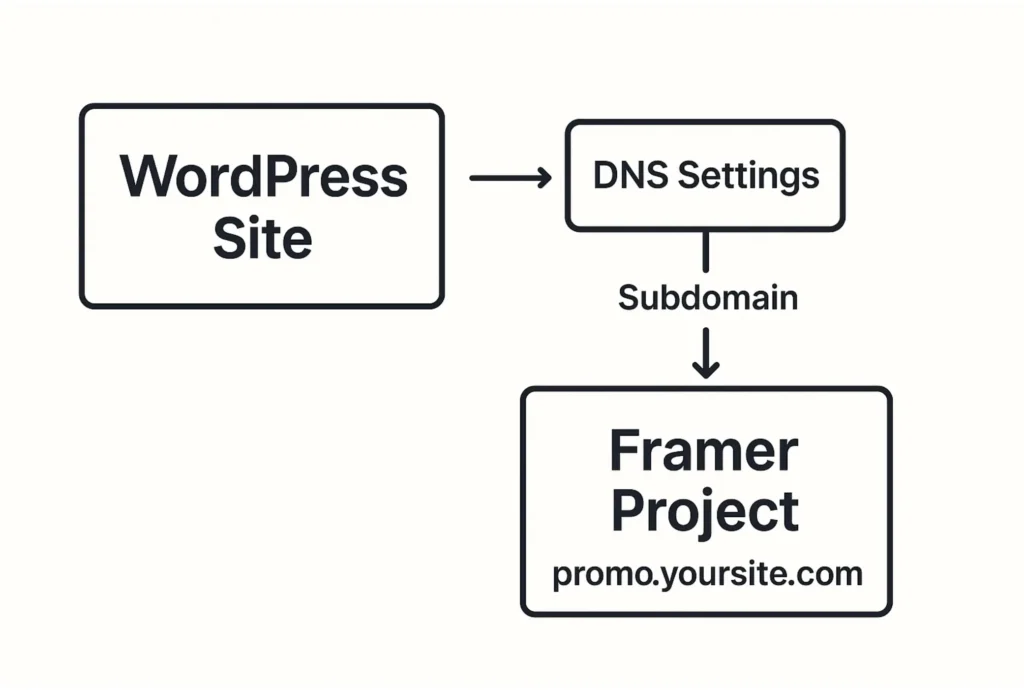
La forma más fácil y fiable de conectar un proyecto de Framer a un sitio de WordPress es mediante un subdominio. Esto mantiene ambas plataformas separadas, pero conectadas a través del mismo dominio principal. Por ejemplo, puedes usar un subdominio como launch.yoursite.com o design.yoursite.com para mostrar tu sitio de Framer.
Aquí te explicamos cómo configurarlo:
Paso 1: Crear un subdominio
Inicia sesión en tu registrador de dominios o en el panel de control de hosting. La mayoría de los proveedores te permiten crear un subdominio en la configuración de DNS. Es posible que veas esta opción como "Administración de subdominios" o simplemente en la sección de registros DNS.
Agregue el subdominio que desea utilizar y apúntelo a su administrador de DNS.
Paso 2: Abra su proyecto Framer
En el panel de control de Framer, ve al sitio que quieres publicar. Haz clic en la pestaña "Configuración" y luego en "Dominios". Elige la opción para conectar un dominio personalizado.
Introduce tu subdominio completo. Por ejemplo, promo.yoursite.com.
Paso 3: Agregar registros DNS
Framer le proporcionará los valores DNS que debe usar. Normalmente, esto implica agregar un registro CNAME como este:
| Nombre | Tipo | Valor |
|---|---|---|
| promoción | CNAME | sitios.framer.app |
Añade esto a tus registros DNS en tu cuenta de registrador de dominios. Guarda los cambios.
Paso 4: Esperar y publicar
Los cambios de DNS pueden tardar desde unos minutos hasta varias horas. Una vez que el registro esté activo, regresa a tu proyecto de Framer y haz clic en "Publicar". Tu sitio de Framer aparecerá en el subdominio que configuraste.
El uso de un subdominio mantiene su sitio principal de WordPress intacto y al mismo tiempo le brinda espacio para lanzar páginas de destino, portafolios o prototipos independientes.
Opción B: Utilizar proxy inverso para enmascarar Framer en su dominio principal de WordPress
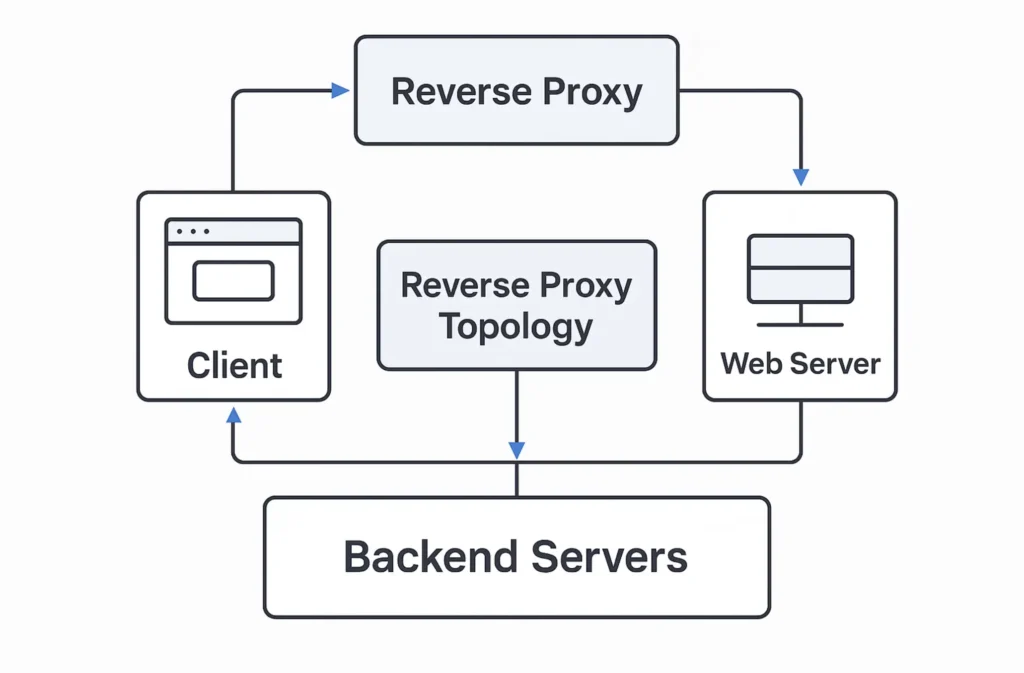
Si quieres que tu proyecto de Framer aparezca directamente en tu dominio principal de WordPress, y no en un subdominio, necesitarás usar un método llamado proxy inverso. Este método te permite mostrar el contenido de Framer manteniendo el dominio yoursite.com.
Esta configuración es más avanzada y funciona mejor si está familiarizado con la configuración del servidor.
Paso 1: Comprenda qué hace un proxy inverso
Un proxy inverso actúa como intermediario. Cuando alguien visita tu dominio, obtiene el contenido de tu sitio Framer y lo muestra como si proviniera de tu servidor principal de WordPress. De esta forma, los visitantes ven tu página Framer, pero la URL permanece igual.
Paso 2: Apunte su dominio a un servidor que usted controle
Necesitas alojar tu sitio de WordPress o, al menos, administrar la configuración de su servidor. Si tu sitio está en un hosting compartido, es posible que este paso no sea posible. Necesitas acceso a los archivos del servidor o a herramientas como NGINX o Apache.
Paso 3: Configurar reglas de proxy
He aquí un ejemplo sencillo utilizando NGINX:
ubicación / { contraseña_proxy https://your-framer-site.framer.website; encabezado_conjunto_proxy Host $host; encabezado_conjunto_proxy X-Real-IP $dirección_remota; }Esto le indica a su servidor que muestre contenido de Framer mientras mantiene su dominio intacto.
Paso 4: Prueba todo
Después de guardar los cambios, borra la caché e intenta acceder a tu dominio. Deberías ver el proyecto de Framer cargarse en yoursite.com.
Limitaciones a tener en cuenta
- El SEO puede verse afectado si el proxy no se maneja correctamente
- Los complementos o las redirecciones del servidor podrían entrar en conflicto
- No es apto para principiantes y puede requerir mantenimiento continuo
Este método es potente, pero arriesgado si no se gestiona correctamente. Se suele utilizar para campañas cortas o páginas de inicio temporales.
WordPress y Framer en el mismo dominio: ¿Vale la pena?
Intentar combinar WordPress y Framer en el mismo dominio puede parecer como mezclar dos mundos diferentes. A veces funciona de maravilla, y otras veces crea más complejidad de la que resuelve.
Si tu objetivo es gestionar un sitio web completo con contenido, comercio electrónico y blogs, tu sitio de WordPress debería ser la base. Framer, por otro lado, es perfecto para páginas que priorizan el diseño, como portafolios, páginas de campañas o presentaciones visuales.
La configuración merece la pena si quieres lanzar un proyecto independiente de Framer sin modificar tu sitio web principal de WordPress. Usar un subdominio es la opción más sencilla y fiable.
Sin embargo, apuntar tu dominio principal a Framer mediante un proxy inverso solo es recomendable para necesidades a corto plazo o páginas de inicio. Requiere más esfuerzo, conlleva más riesgos y puede interferir con la funcionalidad de tu sitio de WordPress.
En la mayoría de los casos, mantenerlos separados pero conectados es la forma más inteligente de avanzar.
Alternativa: Integrar proyectos de Framer en WordPress
Si conectar un dominio personalizado o configurar un proxy inverso te parece demasiado técnico, existe una solución mucho más sencilla: puedes incrustar un proyecto de Framer directamente en tu sitio de WordPress mediante un iframe.
Este método mantiene ambas plataformas funcionando por separado. Tu proyecto de Framer permanece alojado en su propia URL y WordPress gestiona el resto de tu contenido.
Cómo hacerlo
Primero, publica tu proyecto de Framer en una URL activa. Luego, copia esa URL.
A continuación, en tu panel de WordPress, ve a la página o entrada donde quieres que aparezca el proyecto Framer. Usa un bloque HTML personalizado y pega este código:
<iframe src="https://your-framer-site.framer.website" width="100%" height="600" frameborder="0">Ajuste la altura según sea necesario para su diseño.
Esto es ideal para mostrar un portafolio, una maqueta de producto o un diseño interactivo sin modificar la configuración de DNS. Si bien no tendrás control total sobre el SEO, este método es rápido, seguro y perfecto para mostrar tu trabajo de diseño dentro de tu sitio web de WordPress.
Conclusión: Encuentra la configuración adecuada para tus objetivos
Tanto Framer como WordPress aportan algo valioso. Uno ofrece libertad visual y diseños modernos. El otro te da control total sobre el contenido, la funcionalidad y el SEO. La verdadera ventaja surge cuando sabes cómo usar ambos de forma que se adapten a tu configuración.
Para la mayoría de los usuarios, apuntar un subdominio a un proyecto de Framer es la solución más sencilla. Es fácil de administrar, funciona bien con los registros DNS existentes y protege tu sitio principal de WordPress contra errores. El proxy inverso te da más control, pero requiere un equipo cualificado y experiencia técnica. Integrar con iframes es otra forma de mostrar los diseños de Framer sin afectar al resto de tu sitio.
Cada diseñador, desarrollador y empresa tiene objetivos diferentes. La clave está en centrarse en lo que tu sitio web necesita ahora y desarrollar el proceso adecuado en torno a ello.
Preguntas frecuentes: Respuestas rápidas a sus preguntas
¿Es posible integrar Framer en WordPress sin afectar mi sitio?
Sí. Puedes usar un iframe para incrustar un proyecto de Framer sin cambiar nada en tu sitio de WordPress existente.
¿Puedo usar mi dominio principal tanto para WordPress como para Framer?
Solo si usas una configuración de proxy inverso, lo cual es complejo. La opción más segura es usar un subdominio para tu proyecto de Framer.
¿Puedo alojar Framer directamente en mi sitio de WordPress?
No. Framer es una plataforma independiente y no se ejecuta dentro de WordPress. Solo puedes conectarlo mediante registros DNS o incrustarlo como una sección con marcos.


