
Så, du har bestämt dig för att det är dags för lite vårstädning av din webbplats? Då har du kommit rätt. Oavsett om du är en gammal WordPress- eller precis har börjat, är det en färdighet som varje webbplatsägare bör ha i sin verktygslåda att veta hur man tar bort teman från WordPress-teman som har tjänat sitt syfte.
Nu undrar du varför du skulle vilja göra det här. Tja, kanske du längtar efter ett nytt utseende, något som verkligen representerar utvecklingen av ditt innehåll och varumärke. Eller kanske har du samlat på dig en samling oanvända teman, som skor i garderoben, och det är hög tid att ta bort oanvända WordPress-teman. Oavsett anledning har du kommit rätt.
I den här omfattande guiden kommer vi att guida dig genom hela processen för att på ett elegant sätt släppa taget om ett WordPress-tema. Vi bryter ner det steg för steg och ser till att du förstår varje steg du gör. Ingen teknisk jargong, ingen förvirring. Bara tydlig och vänlig vägledning.
Till slut kommer du att vara ett proffs på att byta ut teman, vilket gör att din webbplats ser fräsch och snygg ut. Nu kör vi!
Hur förbereder man sig för att ta bort ett aktivt tema i WordPress?
Okej, innan vi går in på detaljerna kring att ta bort ett WordPress-tema, låt oss ta itu med det. Det är alltid en bra idé att börja med ett säkerhetsnät, och det innebär att säkerhetskopiera din webbplats. Tänk på det som att skapa en ögonblicksbild av din WordPress-webbplatsnuvarande tillstånd. På så sätt, om något går fel under borttagningsprocessen, kan du alltid återgå till hur det var. Lita på mig, det är ett steg du kommer att vara glad att du tog.
Läs mer: 10 snabbaste WordPress-teman år 2023
Nu ska vi identifiera det tema du planerar att göra dig av med. Det är som att hitta den där gamla jackan i garderoben som du äntligen är redo att pensionera.
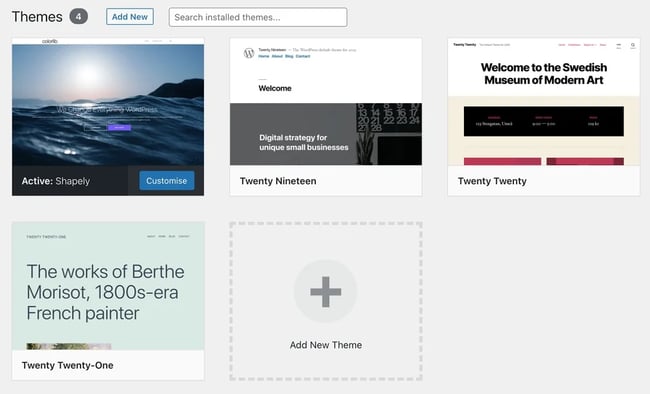
Gå till admin-instrumentpanelen i din WordPress-instrumentpanel och navigera till avsnittet Teman. Där hittar du en lista över alla teman du har installerat. Leta efter det som är på huggkubben och anteckna det.
Om du har arbetat med underteman (de anpassningar som ärver från ett föräldratema) är det viktigt att inaktivera dem innan vi fortsätter. Detta förhindrar eventuella problem eller konflikter när vi börjar göra ändringar i själva undertemat.
Med dessa steg i kvadratur är du redo för en sömlös övergång när det är dags att säga adjö till det gamla temat.
Åtkomst till WordPress-instrumentpanelen
- Gå till din webbplats URL i din föredragna webbläsare.
- Lägg till ”/wp-admin” i slutet av URL:en (t.ex. www.dinwebbplats.com/wp-admin).
- Ange ditt användarnamn och lösenord.
- Klicka på “Logga in”
Navigera till temanavsnittet:
- När du är inloggad hittar du WordPress instrumentpanel.
- På vänster sida ser du en meny. Leta efter fliken ”Utseende”.
- Håll muspekaren över "Utseende" så visas en undermeny. Klicka på "Teman"
Läs mer: 7+ bästa gratis WordPress-teman för byråer
Ta hjälp av WordPress-proffs
Ta bort ett tema eller bygg en helt ny WordPress-webbplats – vi har det du behöver!
Hitta temat som ska tas bort
Nu när du är i temanavsnittet i din WordPress-instrumentpanel är det dags att välja det tema du vill säga adjö till.
Identifiera installerade teman
På den här sidan ser du en lista över alla teman du har installerat på din webbplats. De visas i miniatyrformat eller som en lista, beroende på dina visningsinställningar.
Att skilja mellan aktiva och inaktiva teman
Bland dessa teman kommer ett att markeras som det för närvarande aktiva temat. Detta är temat som för närvarande används på din webbplats.
Läs mer om de bästa teman för Elementor.
Inaktiva teman eller andra teman som inte används listas däremot under det aktiva. Det här är teman som du har installerat men inte använder för närvarande.
Ta nu en stund för att identifiera de temafiler du planerar att ta bort. Det är viktigt att du arbetar med rätt, eftersom att ta bort ett tema är en betydande åtgärd. När du har siktet inställt är vi redo att gå vidare till nästa steg.
Några temanidéer för dig:
- Bästa WordPress-teman för advokater 2023
- Bästa WordPress-teman för fotografi
- Bästa idéer och teman för bageriwebbplatser
- Bästa WordPress-smyckesteman
Ta äntligen bort ett WordPress-tema
När temat du vill ta bort nu är identifierat är det en bra idé att börja med att inaktivera det. Detta steg säkerställer att du har ett tillfälligt tema på plats så att din webbplats inte går offline under övergången.
Byta till ett tillfälligt tema: Håll muspekaren över temat du har valt att ta bort. Du ser ett alternativ för att "Aktivera" och ett annat för att "Förhandsgranska direkt". Klicka på "Aktivera". Detta kommer att tillfälligt byta din webbplats till det här temat.
Läs mer: Recension av GeneratePress – Är det det bästa WordPress-temat?
Bekräfta inaktivering: När det är aktiverat kommer du att märka att det tidigare aktiva temat nu finns i listan över inaktiva temateman nedan. Det är som att lägga dina gamla kläder i förrådet. De finns där, men används inte för närvarande.
Nu när temat är inaktiverat är vi redo att ta det sista steget och ta bort det från din WordPress-installation.
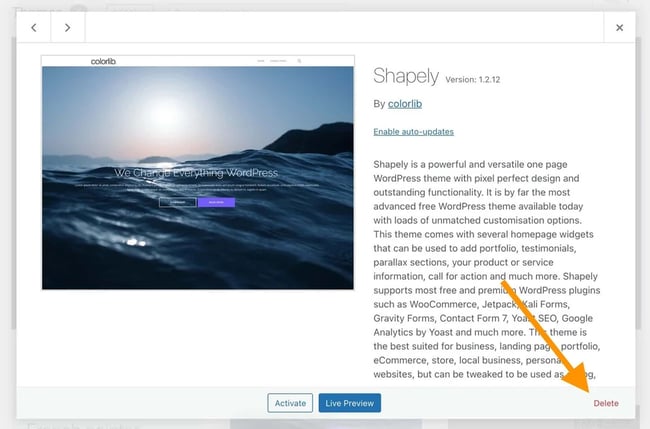
Välja tema för borttagning: Leta reda på temat du har inaktiverat i listan över inaktiva teman. Håll muspekaren över det så ser du ett alternativ för "Temainformation" och ett annat för "Ta bort". Klicka på borttagningsalternativet för att "Ta bort".
Bekräftar borttagningsåtgärd: Ett popup-fönster visas där du ombeds bekräfta borttagningen. WordPress kommer att dubbelkolla om du är helt säker på detta. Bekräfta genom att klicka på "OK".
Och precis så har du framgångsrikt inaktiverat och tagit bort ett WordPress-tema! Din webbplats är nu fri från den gamla designen, vilket ger plats åt nya möjligheter.
Läs mer: Omdesign av webbplats – Tecken på att du behöver en makeover av webbplatsen
Återställa borttagna temaändringar (vid behov)
Misstag händer de bästa av oss, och ibland kan du upptäcka att det nya temat inte riktigt är vad du hade tänkt dig. Inga problem! Det är därför det alltid är bra att ha en säkerhetskopia till hands. Så här kan du återställa ändringar om behovet uppstår:
Återställa från säkerhetskopia
Om du stöter på problem eller inte är nöjd med det nya temat är det första steget att gå tillbaka till din säkerhetskopia. Logga in på ditt webbplatshotellkonto eller öppna ditt säkerhetskopierings-plugin. Leta reda på den senaste säkerhetskopian du initierade innan temat raderades och återställ den.
Felsökning av vanliga problem
Om du stöter på specifika problem med det nya installerade temat behöver det inte nödvändigtvis betyda att du behöver återgå till det gamla. Överväg istället att felsöka problemet. Sök efter resurser online eller kontakta ditt temas supportteam för vägledning.
Kom ihåg att det alltid är bättre att vara på den säkra sidan. Att regelbundet säkerhetskopiera din webbplats säkerställer att du alltid kan gå tillbaka till en stabil version om något går fel. På så sätt kan du experimentera med nya teman eller ändringar utan att behöva vara rädd för att förlora viktigt innehåll eller funktionalitet.
Slutsats
Och där har du det, du har framgångsrikt navigerat processen att ta bort en WordPress-temmapp! Ett väl underhållet temabibliotek är nyckeln till att hålla din webbplats igång smidigt och ser så bra ut som möjligt, och dessa steg har gett dig självförtroendet att göra bytet.
När du går vidare på din WordPress-resa, kom ihåg vikten av regelbundet temaunderhåll. Det är som att städa upp din virtuella arbetsyta – det håller saker igång effektivt och banar väg för nya kreativa strävanden.
Och om du någonsin behöver experthjälp med din WordPress-webbplats, överväg Seahawks WordPress-utvecklingstjänst. Vårt team av erfarna experter är dedikerade till att skapa sömlösa, anpassade lösningar för dina webbplatsbehov.


