

Att konvertera en Claude-genererad webbplats till WordPress är ett av de smartaste draget en webbutvecklare kan göra. Claude AI producerar snabbt ren, strukturerad kod, men WordPress ger dig den innehållshantering, skalbarhet och plugin-ekosystem som behövs för riktiga produktionswebbplatser.
Den här guiden guidar dig genom varje steg i konverteringsprocessen. Från att rensa upp rå AI-utdata till att driftsätta en fullt fungerande WordPress-webbplats, lär du dig exakt hur du gör det på rätt sätt.
TL;DR: AI-kod möter ett riktigt CMS
- Claude matar ut statisk HTML-, CSS-, JS- eller React-kod som behöver omstruktureras för att fungera i WordPress
- Du konverterar den statiska layouten till ett anpassat WordPress-tema med hjälp av PHP-filer och malltaggar
- WP-CLI-kommandon automatiserar WordPress-installationen och sparar betydande manuellt arbete
- Steg efter konvertering, SEO-plugins, säkerhet och prestandatester gör din webbplats produktionsklar
Vad är en Claude-genererad webbplats: Claude AI-utdata förklaras
Claude AI är en otroligt kraftfull stor språkmodell byggd av Anthropic. När du använder Claude för att bygga en webbplats genererar den frontend-kod baserat på dina prompts.
Utdata innehåller vanligtvis strukturerad HTML, formaterad CSS och interaktiv JavaScript. Att förstå vad Claude producerar är det första steget innan du påbörjar någon konvertering.
AI-genererad frontend-kod i HTML, CSS och JavaScript
Claude genererar ren, läsbar kod. För en enkel landningssida genereras en fullständig HTML-fil med länkad CSS och JavaScript. Layoutstrukturen är vanligtvis välorganiserad.
Resultatet är dock helt statiskt. Det har ingen serversideslogik, ingen databasanslutning och inget inbyggt dynamiskt innehållssystem.
Oavsett om du arbetar med AI-webbdesignmallar eller börjar från grunden, ger Claude en solid visuell grund att bygga vidare på.
Ramverk i Claude Output: Som React, Vue eller statisk HTML
Utdatatypen beror på hur du uppmanar Claude AI. Om du ber om ett modernt användargränssnitt kan det generera en React-komponent. Om du vill ha en enkel webbsida matas statisk HTML ut. Vissa uppmaningar producerar Vue.js- eller Tailwind CSS-baserade layouter. Varje ramverkstyp kräver en annan metod under WordPress konverteringsarbetsflödet.
Begränsningar för Claude-genererade webbplatser för produktion
Webbplatser som Claude skapar har verkliga begränsningar för användning i liveproduktion. De saknar ett inloggningssystem, ett innehållshanteringsområde och en databas.
De kan inte hantera blogginlägg, användarroller eller dynamiska sidor. Det finns inget inbyggt SEO-lager, inget stöd för plugins och inget enkelt sätt att uppdatera innehåll utan att manuellt redigera kod.
Det är precis dessa luckor som WordPress fyller. Att lära sig hur AI stöder webbdesignprocessen hjälper dig att förstå var Claude passar bäst in i det övergripande arbetsflödet.
Varför konvertera en Claude-genererad webbplats till WordPress?
WordPress ger dig ett komplett innehållshanteringssystem, ett plugin-ekosystem och en välbekant WordPress-administratörspanel, allt utan att du behöver löpande kodredigera manuellt.
- När du konverterar en Claude-genererad webbplats till WordPress får du ett dynamiskt CMS för att hantera inlägg, sidor och media.
- Du får också SEO-verktyg för att optimera varje sida, ett skalbart plugin-bibliotek för formulär, e-handel och analys, samt inbyggda användarroller, inklusive ett komplett WordPress-användarprofilsystem.
- Konverteringen gör det också enklare att överlämna din webbplats till icke-tekniska team. Redaktörer kan logga in på WordPress administratörspanel och uppdatera innehåll utan att skriva en enda rad kod.
För företag av alla storlekar är detta en stor fördel. WordPress för lokala företag är särskilt kraftfullt eftersom det eliminerar behovet av kontinuerlig utvecklarinvolvering för att publicera innehåll.
Om du utvärderar plattformar kan en jämförelse mellan Shopify och WordPress hjälpa dig att bekräfta att WordPress är rätt långsiktigt val för din projekttyp.
Checklista före konvertering av Claudes webbplats till WordPress
Innan du påbörjar konverteringen, kontrollera följande punkter. En komplett checklista förhindrar fel under processen.
- Ladda ner eller exportera alla AI-genererade webbplatsfiler, inklusive HTML, CSS, JS och bildresurser. Granska din projektstruktur och notera varje fil och dess plats från projektets rot.
- Konfigurera en lokal utvecklingsmiljö med LocalWP eller XAMPP. Installera en ny WordPress-instans lokalt. Bekräfta att du har tillgång till en aktiv URL eller staging-domän för distribution.
- Säkerhetskopiera alla filer med hjälp av versionshantering. Git är det rekommenderade verktyget för detta steg.
- Ha dina WordPress-hostinguppgifter redo. En pålitlig värd är viktig för prestandan. Granska de snabbaste WordPress-hostingföretagen om du inte har valt en värd än.
- Planera också dina anpassade inläggstyper om din innehållsstruktur kräver det.
- En ren projektrot och tydlig filstruktur sparar timmar av felsökning senare.
Hur använder man Claude AI och Claude Code för WordPress-konvertering?
Claude Code är ett kommandoradsverktyg som utökar Claude AI:s funktioner direkt till ditt utvecklingsarbetsflöde. Du kan använda Claude Code för att generera PHP-mallfiler, skriva WordPress-funktioner och skapa temakonfigurationsfiler från grunden.
Så här använder du Claude effektivt för konverteringsuppgifter.
- Använd Claude för att generera en functions.php-fil för ditt WordPress-tema. Klistra in din befintliga HTML-layout i Claude och be den omstrukturera innehållet till WordPress-mallhierarkifiler.
- Claude kan skriva PHP-logik för WordPress Loop, generera anpassad registreringskod för inläggstyper och konfigurera WordPress REST API-slutpunkter.
- WordPress REST API är särskilt användbart under detta arbetsflöde. Du kan använda Claude för att skriva skript som skickar innehåll till WordPress automatiskt via REST API, och helt kringgår manuell inmatning. Förvara alltid din API-nyckel säkert och exponera den aldrig i offentliga arkiv eller konfigurationsfiler.
Claude AI är otroligt kraftfull när den används som kodningsassistent genom hela processen. Tänk på den som din parprogrammerare för varje konverteringssteg.
Steg för att konvertera en Claude-genererad webbplats till WordPress
Följ det här praktiska arbetsflödet för att förvandla ditt Claude-genererade frontend till en fullt fungerande, skalbar WordPress-webbplats.
Steg 1: Exportera och rensa AI-genererade webbplatsfiler
Börja med att ladda ner alla filer som Claude genererat. Organisera dem i en tydlig mappstruktur på din lokala dator.
- Ta bort allt platshållarinnehåll, testkommentarer eller felsökningsskript som Claude kan ha lämnat kvar i koden.
- Ren HTML är betydligt enklare att konvertera till WordPress-mallfiler.
Om du behöver exportera alla inlägg från en befintlig webbplats som en del av den här processen, tillhandahåller WordPress ett inbyggt exportverktyg under Verktyg → Exportera.
Steg 2: Organisera resurser och normalisera layoutstrukturen
Flytta alla bilder till mappen /images och alla stilmallar till mappen /css. JavaScript placeras i en /js-mapp. Detta speglar layoutstrukturen du kommer att använda i ditt WordPress-tema.

Identifiera de viktigaste layoutavsnitten: sidhuvud, sidfot, sidofält, innehållsområde och navigering. Dessa mappas direkt till WordPress-mallfiler.
Var noga med att kontrollera eventuella hårdkodade bredder eller positioneringar i den Claude-genererade layouten. Normalisera dessa till relativa enheter under detta steg för att undvika problem med responsen senare.
Steg 3: Skapa ett anpassat WordPress-tema från statiska filer
Detta är kärnsteget i hela konverteringen. Skapa en ny mapp i wp-content/themes/ och ge den ditt temanamn. För en bra utgångspunkt kan du överväga att bygga din WordPress-webbplats med Underscores-temat som en grundpelare.
Du behöver åtminstone dessa viktiga PHP-filer:
- style.css: Inkluderar temametadata i kommentarsblocket för rubriken
- index.php: Den huvudsakliga mallfilen
- header.php: Innehåller din webbplats
- footer.php: Omsluter avslutande taggar och sidfotsinnehåll
- functions.php: Registrerar resurser, menyer och temastöd
Kopiera relevanta HTML-avsnitt från din Claude-genererade fil till varje PHP-fil. Ersätt statisk text med WordPress-malltaggar som<?php the_title(); ?> och<?php the_content(); ?> .
Köa dina CSS- och JS-filer i functions.php istället för att hårdkoda dem i HTML. För en djupare insikt i den här processen täcker den kompletta guiden till anpassad WordPress-temautveckling alla viktiga filer och funktioner.
Steg 4: Integrera dynamiskt innehåll med WordPress Loop
WordPress Loop är hur WordPress hämtar och visar inlägg och sidor dynamiskt. Ersätt alla statiska blogginläggsavsnitt i din HTML med Loop.
En grundläggande loop ser ut så här:
<?php if ( have_posts() ) : while ( have_posts() ) : the_post(); ?> <h2><?php the_title(); ?></h2> <?php the_content(); ?> <?php endwhile; endif; ?>Använd detta mönster i din index.php och alla anpassade sidmallar. Lägg till stöd för utvalda bilder med hjälp av add_theme_support( 'post-thumbnails' ) i din functions.php.
Du kan också registrera anpassade inläggstyper här för att matcha din ursprungliga webbplats innehållsstruktur.
Steg 5: Installera och aktivera det konverterade WordPress-temat
När dina temafiler är klara, komprimera temamappen till en ZIP-fil. Logga in på WordPress administratörspanel, gå till Utseende → Teman och klicka på Lägg till nytt.
Ladda upp ZIP-filen och aktivera temat. Kontrollera din webbplats användargränssnitt omedelbart. Åtgärda eventuella PHP-fel eller saknade resurser innan du går vidare.
Om du moderniserar till blockteman som en del av den här migreringen, är det i det här steget du bestämmer dig för om du ska hålla dig till ett klassiskt PHP-tema eller övergå till ett fullständigt blocktema för webbplatsredigering.
Steg 6: Importera innehåll till WordPress (inlägg, sidor, media)
Du kan importera innehåll med hjälp av WordPress inbyggda importör under Verktyg → Importera, eller så kan du automatisera detta med hjälp av WordPress REST API.
- För att lägga till innehåll manuellt, gå till Sidor → Lägg till nytt eller Inlägg → Lägg till nytt i WordPress administratörspanel.
- Klistra in ditt statiska innehåll i Gutenberg-blockredigeraren. Använd Gutenberg-block för att återskapa dina ursprungliga layoutavsnitt som återanvändbara innehållsblock.
Om du migrerar från en sidbyggare och behöver konvertera dina befintliga sidor, förklarar en guide om migrering från Divi till Gutenbergs blockredigerare övergången i detalj.
- För att ladda upp bilder, gå till Media → Lägg till ny.
- Ställ in en utvald bild för varje inlägg från den högra sidofältet.
- Se till att lägga till alt-text och korrekt metadata för SEO-syften.
Om din utvalda bild inte visas korrekt efter uppladdning kan du läsa hur du åtgärdar problemet för att lösa vanliga problem med temasupport.
Steg 7: Installera viktiga WordPress-plugins för SEO och prestanda
Installera dessa kärnplugins efter temaaktivering:
- Rankningsmatematik: För SEO-metadata på sidan, XML-webbplatskartor och schemamarkering
- FastPixel: För cachning och prestandaoptimering
- Wordfence: För säkerhetsskanning och brandväggsskydd
- BlogVault:Automatiska säkerhetskopior
- WP Migrate DB: För att flytta din webbplats från lokal till aktiv URL
Gå till Plugins → Lägg till nytt i WordPress adminpanel och sök efter varje plugin med namn. Installera och aktivera dem ett i taget.
Konfigurera varje formulär med hjälp av dess installationsguide. För formulär, e-postmarknadsföring och leadgenerering kan du också vilja granska marknadsföringsautomationsverktyg som integreras direkt med WordPress.
Om du föredrar att använda en visuell sidbyggare istället för Gutenberg för layoutarbete, jämför de bästa WordPress-sidbyggarna för att hitta rätt lösning.
Steg 8: Testa responsivitet, prestanda och funktionalitet
Innan du publicerar, kör ett fullständigt test på alla enhetsstorlekar. Kontrollera varje sida på mobil, surfplatta och dator med hjälp av webbläsarens utvecklarverktyg.
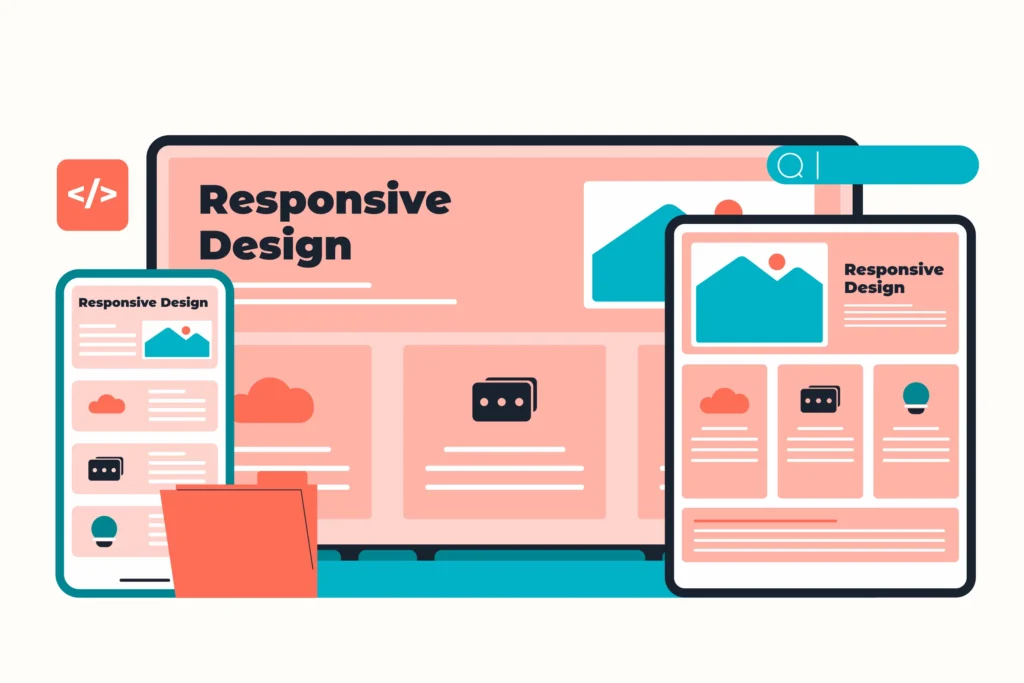
Kör din aktiva URL via Google PageSpeed Insights för att mäta Core Web Vitals-poäng. Testa alla navigeringslänkar, kontaktformulär och alla dynamiska funktioner, som till exempel sökfunktionen för inlägg.
Om du märker några navigeringsproblem på mobilen, följ dessa steg för att åtgärda problem med responsiva menyer i WordPress. Åtgärda alla problem innan du publicerar.
WP-CLI-kommandon för att påskynda konverteringen från Claude till WordPress
WP-CLI är ett kommandoradsverktyg för att hantera WordPress utan att använda WordPress administratörspanel. Det snabbar upp repetitiva uppgifter dramatiskt under migrering och är en viktig del av ett effektivt konverteringsarbetsflöde.
Här är de mest användbara WP-CLI-kommandona för den här processen:
# Installera WordPress core wp core install --url=dinsajt.com --title="Webbplatstitel" --admin_user=admin --admin_password=secret --admin_email=du@example.com # Installera och aktivera ett plugin wp plugin install yoast-seo --activate # Skapa en ny sida wp post create --post_type=page --post_title="Om" --post_status=publicera # Importera en WordPress-exportfil (WXR-format) wp import content.xml --authors=create # Skapa ett starttema med Underscores wp scaffold _s my-theme --activate # Ta bort ett standardplatshållare-inlägg wp post delete 1 --force # Sök inlägg efter nyckelord wp post list --post_type=post --s="nyckelord" --fields=ID,post_titleDessa WP-CLI-kommandon sparar avsevärt tid när du konfigurerar en WordPress-webbplats från grunden. Kör dem i din terminal från projektets rotkatalog för att automatisera uppgifter som annars skulle kräva manuellt arbete i administratörspanelen.
WP-CLI fungerar för allt från plugin-hantering till databasdrift och innehållsimport.
Checklista efter konvertering: Optimera din WordPress-webbplats
När din webbplats är live, slutför dessa optimeringssteg för att säkerställa prestanda och säkerhet:

- Ställ in din permalänksstruktur under Inställningar → Permalänkar till ett rent URL-format som /%postnamn%/. Skicka in din XML-webbplatskarta till Google Search Console. Konfigurera cachning och minifiering i ditt prestandatillägg. Testa sidans laddningshastighet och komprimera överdimensionerade bilder innan publicering.
- Aktivera SSL och tvinga fram HTTPS över hela din WordPress-webbplats. Se guiden om hur du tvingar fram HTTPS i WordPress för de exakta stegen. Konfigurera automatiska säkerhetskopior som körs dagligen. Granska alla anpassade inläggstyper och bekräfta att de visas korrekt på front-end.
- Kör en fullständig SEO-granskning med SEO-pluginet du installerade. Kontrollera att WordPress REST API returnerar korrekt data på /wp-json/wp/v2/posts. Aktivera Google Analytics eller ett alternativ till Google Analytics för trafikspårning utan integritetsproblem.
- För webbplatser som förväntar sig hög trafik efter lanseringen, utforska lastbalanseringslösningar för WordPress-webbplatser med hög trafik för att förbereda din infrastruktur i förväg.
Felsökning av vanliga problem med Claude-genererad webbplatskonvertering
Identifiera och lös vanliga problem med struktur, resurser och funktionalitet för att säkerställa en smidig och korrekt WordPress-konvertering.
- Vit skärm: Orsakas vanligtvis av ett PHP-syntaxfel i dina temafiler. Aktivera WordPress felsökningsläge i wp-config.php genom att ställa in WP_DEBUG till true. Detta kommer att visa exakt den rad och fil som orsakar problemet.
- Stilarna laddas inte: Din CSS kanske inte är korrekt placerad i kö i functions.php. Kontrollera att wp_enqueue_style() pekar på rätt sökväg med get_template_directory_uri().
- Bilder visas inte: Kontrollera att bildsökvägarna är relativa och korrekt refererade. Använd mediebiblioteket för att ladda upp bilder som inte fungerar på den aktiva URL:en igen.
- Utvald bild visas inte: Se till att du har lagt till add_theme_support('post-thumbnails') i din functions.php och att din mallfil anropar the_post_thumbnail() på rätt plats.
- REST API-fel: Kontrollera att din API-nyckel är giltig och att din server tillåter REST API-förfrågningar. Kontrollera om det finns plugin-konflikter som kan blockera WordPress REST API-slutpunkt. En WordPress-säkerhetskonsult kan också hjälpa dig att diagnostisera begränsningar på servernivå som stör API:et.
- Layoutbrytningar på mobilen: Granska dina CSS-mediefrågor noggrant. Normalisera alla hårdkodade bredder från den Claude-genererade layouten som inte skalar responsivt.
- Komplexitet vid innehållsmigrering: Om du använder ett annat CMS och även använder Claude-utdata, täcker en fullständig för migrering till WordPress alla scenarier, från äldre system till statiska webbplatsgeneratorer. För professionell hjälp kan du också anlita en av WordPress-webbplatsmigreringstjänster .
Slutliga tankar
Att konvertera en Claude-genererad webbplats till WordPress är ett smart och praktiskt arbetsflöde för utvecklare, byråer och ensambyggare. Claude AI hanterar design och kodgenerering snabbt och effektivt. WordPress hanterar innehållshantering, SEO, skalbarhet och långsiktigt webbplatsunderhåll.
Processen kräver noggrann uppmärksamhet i varje steg.
- Från att rensa upp filer och strukturera ett anpassat WordPress-tema till att importera innehåll och installera viktiga plugins, har varje steg ett tydligt syfte.
- Använd Claude Code för att snabba upp repetitiva kodningsuppgifter.
- Använd WP-CLI-kommandon för att automatisera WordPress installation och konfiguration. Använd WordPress REST API för bulkmigrering av innehåll när manuellt arbete skulle ta för lång tid.
När din konverterade WordPress-webbplats är live, fokusera på prestandaoptimering, säkerhetsstärkningoch SEO. En välstrukturerad WordPress-webbplats ger dig grunden för att växa utan att vara låst i statiska filer som kräver utvecklaruppdateringar för varje ändring.
Kombinationen av Claude AI för snabb prototypframställning och WordPress för innehållshantering i produktion är ett av de mest effektiva utvecklingsarbetsflödena som finns tillgängliga idag.
Börja med ett rent projekt, följ varje steg noggrant, så kommer din webbplats att vara live och optimerad snabbare än du förväntar dig.
Vanliga frågor om konvertering av Claudes webbplats till WordPress
Kan en webbplats som genererats av Claude konverteras till en komplett WordPress-webbplats?
Ja. Du kan konvertera ett Claude-genererat frontend till en fullt fungerande WordPress-webbplats. Du behöver omstrukturera koden till en korrekt projektstruktur och skapa temafiler. Sedan kan du lägga till dynamiskt WordPress-innehåll.
Behöver jag kodningskunskaper för att konvertera ett WordPress Claude-projekt?
Grundläggande kunskaper i HTML, CSS och PHP hjälper. Du kan dock använda verktyg, mallar och AI-prompter för att förenkla processen. Börja med ett enkelt exempel och gör en testkörning innan du skalar upp.
Hur hanterar jag WordPress-innehåll efter konvertering?
När du har konverterat kan du hantera WordPress-innehåll från instrumentpanelen. Du kan redigera sidor, inlägg och media utan att behöva röra kod. Detta gör det enkelt för team och kunder.
Vilka filer krävs för att konvertera ett Claude-projekt till WordPress?
Du behöver HTML-, CSS- och JavaScript-filer och resurser. Du behöver också en funktionsfil och mallfiler. Håll en tydlig projektstruktur och dokumentera allt i en MD-fil för tydlighetens skull.
Vilka är de bästa tipsen för en smidig övergång från Claude till WordPress?
Börja med en ren projektstruktur. Testa varje steg med en testkörning. Använd återanvändbara mallar. För ett tydligt dokument över ändringar. Följ beprövade idéer för att undvika fel och påskynda leveransen.


