

Om du är en Mac-användare som strävar efter att skapa och hantera en egenhostad WordPress-webbplats eller blogg, kan den här guiden öppna några dörrar för dig genom att hjälpa dig att förstå hur du installerar WordPress lokalt på en Mac.
Låt oss komma ihåg att WordPress är kraftpaketet bakom miljontals webbplatser världen över, och det av goda skäl. Det är användarvänligt, mycket anpassningsbart och fullpackat med funktioner som gör WordPress-utveckling till en barnlek.
Att installera WordPress lokalt öppnar också upp en värld av samarbetsmöjligheter. Oavsett om du har anlitat utvecklare och designers för att arbeta med skräddarsydda projekt eller bara vill dela dina framsteg med en vän eller två, gör en lokal installation det enkelt att skicka filer fram och tillbaka, spåra ändringar och se till att alla är på samma sida.
Så, redo att ta ditt första steg mot WordPress-installation? Nu kör vi!
Bästa metoderna för att installera WordPress lokalt på Mac
Här är några lokala installationsmetoder för att komma igång. Du kommer dock att se hur deras metoder och användarupplevelser skiljer sig åt.
Metod 1: Genom att använda lokal WordPress av Flywheel
Local är ett gratisprogram utformat för att förenkla installation och hantering av WordPress-webbplatser lokalt på Mac- och Windows-datorer. Det skapar en förkonfigurerad servermiljö skräddarsydd för WordPress.

Följ dessa steg:
- Ladda ner och installera lokal WP.
- Öppna Lokalt och klicka på den gröna knappen "Lägg till ny webbplats"
- Välj "Installera ny webbplats" och välj sedan "WordPress.org" som webbplatstyp
- Konfigurera webbplatsens detaljer som webbplatsnamn, miljötyp (PHP-version) och WordPress-administratörsanvändarnamn/lösenord
- Klicka på "Lägg till webbplats", vilket laddar ner WordPress och startar installationsprocessen
- När webbplatsen är installerad visas den i den lokala instrumentpanelen. Klicka på "Starta webbplats" för att komma åt den lokala WordPress-administratören.

- Välj nu dina tillägg. Det finns förinstallerade tillägg för förbättrad webbplatsfunktionalitet, inklusive skapande av delbara länkar och PhpStorm IDE-integration med Xdebug, vilket kräver att programmet startas om för aktivering, tillgängligt via webbplatsens fliken Verktyg.
Vi rekommenderar Local eftersom det förenklar saker och ting genom att automatisera serverinstallationsprocessen. Dessutom tillhandahåller det verktyg för att snabbt skapa en separat lokal WordPress-miljö med bara några få klick. Felsökning på Local är också enkelt, med WordPress-support tillgänglig med kort varsel.
Läs också: Hur man fixar långsam WordPress-backend: 15+ enkla tips
Att navigera WordPress-utvecklingsvägar kan vara superknepigt!
Det är där vårt skickliga WP-team kan komma in för att förenkla allt från plugin-integrationer till UX-design och kodfelsökning.
Metod 2: Genom att använda MAMP
MAMP är ett webbserverpaket med öppen källkod som installerar Apache, MySQL och PHP; kärnkraven för att köra WordPress lokalt. Vi rekommenderar MAMP eftersom det är mycket anpassningsbart. Observera dock att vissa steg här är mycket, mycket tekniska.
- Ladda ner och installera MAMP.
- Starta MAMP och klicka på "Starta servrar"
- I Finder, bläddra till mappen /Program/MAMP/htdocs/

- Ladda ner den senaste WordPress-versionen och packa upp mappen till htdocs-mappen
- I MAMP, gå till Verktyg ⟶ MAMP och klicka för att öppna databashanteringsverktyget
- Skapa en ny databas för din lokala WordPress-installation
- Besök Local Host i en webbläsare och följ den berömda 5-minuters WordPress-installationen med hjälp av de nya databasdetaljerna
MAMP ger fullständig kontroll över konfigurationen av den lokala servermiljön, men kräver att WordPress kärnfiler laddas ner manuellt och att MySQL-databasen skapas.
Läs mer: WordPress databasprestandaoptimering: Tips och bästa praxis
Metod 3: Genom att använda XAMPP
XAMPP fungerar på liknande sätt som MAMP genom att installera en Apache-server, MySQL och PHP för att köra WordPress lokalt.

Här är stegen:
- Ladda ner och installera XAMPP.
- Starta XAMPP-kontrollpanelen och starta Apache- och MySQL-modulerna
- I Finder, bläddra till mappen /Applications/XAMPP/xamppfiles/htdocs/
- Ladda ner WordPress och packa upp den i htdocs-mappen
- I XAMPP-kontrollpanelen klickar du på "Admin" för att MySQL-modulen ska starta phpMyAdmin
- Skapa en ny databas för din lokala WordPress-webbplats
- Besök WordPress Local Host i en webbläsare och ange de nya databasuppgifterna under installationen
Precis som MAMP kräver XAMPP att man manuellt laddar ner WordPress-filer, skapar en databas och konfigurerar den berömda 5-minutersinstallationen. Det tillhandahåller en gratis och anpassningsbar lokal miljö.
Fortsätt läsa: Hur man konfigurerar en WordPress-utvecklingsmiljö
Metod 4: Genom att använda DesktopServer
DesktopServer är ett premiumverktyg som är speciellt utformat för att effektivisera WordPress-utveckling lokalt på Mac-datorer. Det automatiserar hela installationsprocessen.
Kom igång med följande steg:
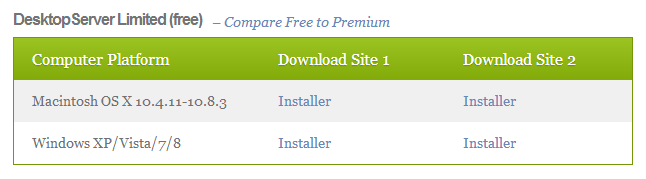
- Ladda ner och installera DesktopServer från Server Press
- Starta DesktopServer och klicka på knappen "+" för att "Lägg till webbplats"
- Välj "WordPress" som webbplatstyp
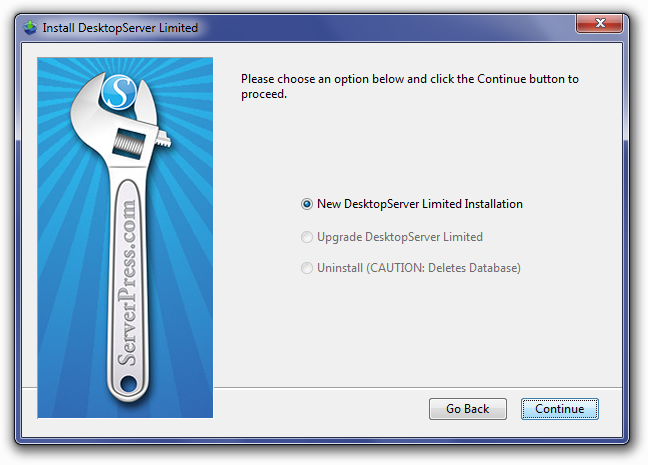
- Ange webbplatsnamnet, WordPress-administratörsuppgifter och välj en tillgänglig lokal URL (exempel – mysitename.local)
- Klicka på "Lägg till webbplats", vilket automatiskt laddar ner WordPress, ställer in servermiljön och databasen
- När installationen är klar klickar du på knappen "Öppna" för att starta den lokala WordPress-administratören i din standardwebbläsare
Sammantaget förenklar DesktopServer lokal WordPress-utveckling. Det automatiserar installations- och konfigurationsprocessen med bara några få klick. Det har också inbyggda verktyg för kloning av webbplatser, databashantering och mer.
Läs mer: WordPress webbplatshantering: Hur man hanterar flera WordPress-webbplatser
Fördelar med att installera WordPress lokalt på Mac
Oro för att oavsiktligt påverka din webbplats, begränsningar i att prova nya saker och avsaknaden av en dedikerad testmiljö kan göra det oerhört utmanande att installera WordPress lokalt på en Mac. Men fördelarna är värda risken. Här är slutsatserna:
Utveckla dina WordPress-färdigheter
Att ha en lokal WordPress-installation på din Mac är som att ha din egen lekplats för att finslipa dina färdigheter. Du kan experimentera med olika teman, pluginsoch anpassningar utan att oroa dig för att din webbplats ska sluta fungera. Vill du lära dig att skapa anpassade inläggstyper? Eller kanske du vill fördjupa dig i att utveckla ditt WordPress-plugin? Din lokala miljö är perfekt för att lära sig kodningsfärdigheter som PHP, JavaScriptoch CSS.
Läs mer: Uppdatera WordPress säkert från version PHP 7 utan att skada webbplatsen
Testa nya funktioner när det passar dig
Tänk dig att testa WordPress senaste blocktemabyggare eller de nya funktionerna för fullständig webbplatsredigering före alla andra. Med en lokal WordPress-installation kan du testa nya funktioner som den kommande WordPress 6.2-versionen, som inkluderar förbättrad prestanda och tillgänglighetsförbättringar. Eller kanske du vill testa den senaste versionen av populära plugins som Elementor eller WooCommerce innan du uppdaterar din webbplats.
Läs också: WordPress underhållsläge: Aktivera, inaktivera och felsök
Arbeta fritt i din isolerade utvecklingsmiljö
När man arbetar på en webbplats är man alltid orolig för att göra ändringar som kan orsaka problem. Men med en lokal WordPress-installation har man en isolerad utvecklingsmiljö helt separat från din webbplats. Det betyder att du kan göra ändringar, göra sönder saker och fixa dem på webbplatsen utan konsekvenser. Vill du prova en helt ny temadesign? Kör på! Behöver du testa några komplexa kodändringar? Inga problem!
Få hög prestanda till låg kostnad
Att installera en lokal WordPress-miljö på din Mac är otroligt kostnadseffektivt. Du behöver inte betala för webbhotell eller en separat utvecklingsserver. Din Macs resurser räcker för att köra en lokal WordPress-installation smidigt. Dessutom, utan att behöva någon internetanslutning, kan du arbeta på din webbplats offline eller i ett område med låg anslutning.
Läs mer: 20 bästa WordPress-sidbyggare med dra-och-släpp-design utan kod
Testa nya uppdateringar
WordPress utvecklas ständigt, med nya uppdateringar och utgåvor som ger spännande nya funktioner och förbättringar. Innan du installerar dessa uppdateringar på din webbplats kan du testa dem med en lokal installation. Till exempel innehåller den kommande WordPress 6.2-uppdateringen ett nytt Build-plugin som gör det enklare att bygga webbplatser. Innan du uppdaterar din webbplats kan du testa den här nya funktionen lokalt för att se om den uppfyller dina behov.
Läs mer: Bästa WordPress-webbplatshanteringstjänster
Slutsats
Det verkliga värdet av att installera WordPress lokalt ligger i dess praktiska fördelar för ditt webbutvecklingsflöde. Dra nytta av den lokala miljön för att ligga steget före genom att testa betaversioner av plugins och teman innan de släpps i stor skala. Implementera staging-webbplatser för klientprojekt för att testa ändringar riskfritt.
Effektivisera även teamsamarbetet genom att låta andra enkelt skapa instanser av din webbplats. Och viktigast av allt, använd den här lokala miljön för att lära dig nya färdigheter i din egen takt och bygga upp expertis som leder till bättre webbplatser.
Dra nytta av denna kraftfulla möjlighet; konfigurera din lokala WordPress-installation idag med den metod som bäst passar dina behov.


