
Mörkt läge i WordPress är otroligt viktigt för webbutveckling med teman eftersom det är skonsamt för ögonen, särskilt när du spenderar mycket tid med att stirra på skärmar. Fler och fler älskar det eftersom det minskar ögonansträngning och får saker att se snygga ut.
Att lägga till mörkt läge i WordPress på din webbplats är enkelt och gör alla nöjda – besökare kan välja vad de vill, och administratörer får också en paus från konstant WordPress-underhåll. Det är en win-win-situation! Dessutom håller det din webbplats snygg och uppdaterad med de senaste designtrenderna, vilket gör den enklare för alla att använda. Och när du har en anpassad WordPress-designär det ännu enklare att integrera mörkt läge sömlöst!
Vad används mörkt läge till?

Lägg till mörkt läge i WordPress i fyra enkla steg
Förbättra snabbt användarupplevelsen på din webbplats genom att följa fyra enkla steg för att lägga till mörkt läge i WordPress —
Steg 1: Installera WordPress Dark Mode-plugin
många nattlägen för WordPress-plugins , men vi kommer att använda mörkt läge i WP för en snabb och enkel installation.
Gå till Plugins > Lägg till nytt från din administratörspanel, sök efter "WP Dark Mode" och klicka sedan på Installera nu och Aktivera för att komma åt inställningssidan.
Detta freemium-plugin genererar snabbt en mörk webbplatsversion utan krångel med kodning. Hitta och installera det bara via WordPress Plugin-katalog.
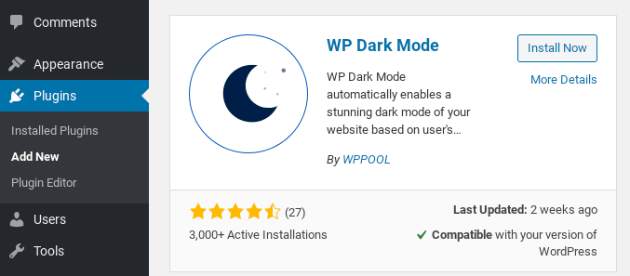
Gå till Plugins > Lägg till nytt från din administratörspanel, sök efter "WP Dark Mode" och klicka sedan på Installera nu och Aktivera för att komma åt inställningssidan.
Steg 2: Aktivera mörkt läge i WordPress
Du kan aktivera eller inaktivera nattläge på fliken Allmänna inställningar. Vid installationen kommer du att
Observera att Aktivera mörkt läge för frontend och Aktivera mörkt läge för OS-medvetet är aktiverade som standard och kan enkelt konfigureras med regelbundet underhåll för WordPress.
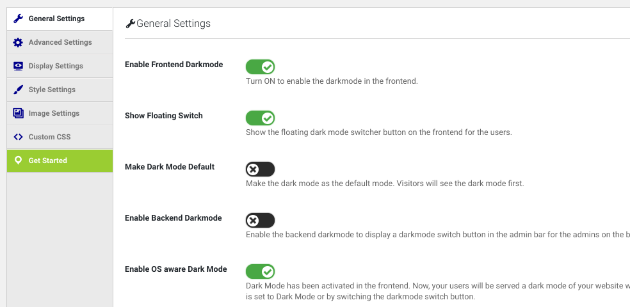
Genom att aktivera mörkt läge i frontend får din WordPress-webbplats ett visuellt lugnande mörkt färgschema, vilket gör att användare smidigt kan övergå till ett mörkare tema för förbättrad läsbarhet och minskad ögonbelastning. Samtidigt säkerställer aktivering av OS Aware Dark Mode en dynamisk upplevelse som är anpassad till användarens avsikt. Det anpassar sig automatiskt till besökarnas enhetsinställningar och presenterar dem med din webbplats mörka version om deras enhet är inställd på mörkt läge.
Dessutom kan du ställa in mörkt läge som standardinställning från menyn, så att du kan utvärdera dess inverkan på din webbplats estetik och användbarhet. Kom ihåg att besökare kan aktivera eller inaktivera mörkt läge med hjälp av växlingsknappen, vilket säkerställer tillgänglighet och personliga webbupplevelser.
Behöver din WordPress-webbplats vara mer anpassad till tittarnas komfort?
Vi har ett erfaret team av webbutvecklare och kreativa designers som vet hur man bygger din webbplats perfekt utifrån användarnas villkor.
Steg 3: Aktivera flytande omkopplare för mörkt läge i WordPress
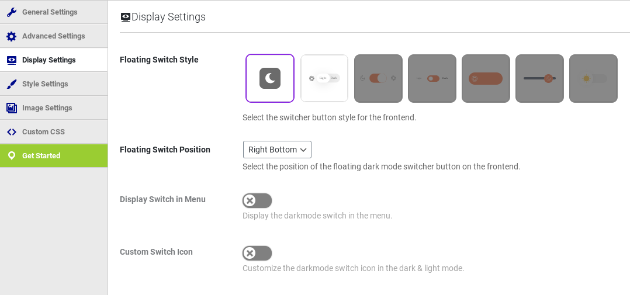
Du kan aktivera funktionen Visa flytande växling i avsnittet Allmänna inställningar. Om du aktiverar detta placeras en knapp på webbplatsens gränssnitt, vilket gör det möjligt för användare att enkelt växla mellan mörkt och ljust läge.

Här är en illustration av hur knappen för mörkt läge visas, vanligtvis i det nedre högra hörnet. Du kan justera inställningarna på fliken Skärminställningar för att anpassa knappens utseende och placering.
Gratisversionen av pluginet erbjuder dock något begränsade anpassningsmöjligheter. Du kan välja om du vill inkludera text på knappen och bestämma dess placering på sidan.
Läs mer: De bästa RTL WordPress-teman för ditt varumärke
Steg 4: Anpassa WordPress mörka lägesfärger
Slutligen kanske du vill utforska olika färgscheman för mörkt läge. Du hittar dessa alternativ på fliken Stilinställningar.
Det här gränssnittet låter dig välja färger som överensstämmer med din webbplats varumärke. Gratisversionen av WordPress-pluginet för nattläge erbjuder dock begränsade valmöjligheter.
Genom att uppgradera får du tillgång till förinställda färgpaletter eller möjligheten att skapa ditt unika färgschema skräddarsytt efter din webbplats estetik.
Kolla även: 10 bästa WordPress-teman för teknik och prylar
Installera WordPress mörkt läge på administratörspanelen

Att installera WordPress mörkt läge på administratörspanelen förbättrar användarupplevelsen genom att minska ögonbelastningen vid långvarig användning. Det ger ett elegant gränssnitt, förbättrar läsbarheten och främjar produktiviteten, särskilt i miljöer med svagt ljus.
Den här funktionen anpassas till nya designtrender och förbättrar den övergripande användbarheten, vilket gynnar både administratörer och besökare. En enkel installationsprocess i fyra steg låter dig upptäcka fördelarna med WordPress mörka läge på administratörspanelen.
Steg 1: Installera WP Dark Mode-pluginet
WP Dark Mode utökar sina funktioner till din webbplats backend och erbjuder anpassningsalternativ. Om det inte är installerat, leta upp det i WordPress Plugin-katalog. Efter installation och aktivering kommer du till skärmen Allmänna inställningar för att anpassa dina inställningar.
Läs mer: Utformad för framgång: Hur produktgränssnitt/UX förbättrar kundengagemanget
Steg 2: Aktivera mörkt läge i backend
Aktivera sedan det mörka läget i backend-menyn genom att gå till Inställningar > WP Dark Mode > Allmänna inställningar. Slå på "Aktivera mörkt läga i backend" och kom ihåg att spara dina inställningar genom att scrolla ner och klicka på "Spara inställningar" för att tillämpa ändringarna.
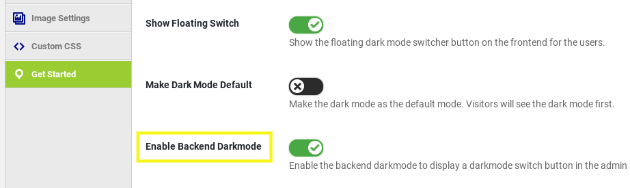
Steg 3: Växla din administratörsöversikt från ljus till mörk
En ny växlingsknapp visas högst upp på skärmen, vilket ger dig tillgång till att aktivera ett mörkt tema för ditt WordPress-administratörsgränssnitt.

Denna justering syftar till att förbättra din bekvämlighet när du navigerar i backend-miljön. För webbplatser med flera användare kan var och en oberoende aktivera eller inaktivera mörkt läge enligt sina önskemål.
Kolla också: Hur man whitelabelar sin WordPress-admin-instrumentpanel?
Steg 4: Justera ditt administratörsfärgschema så att det matchar mörkt läge
Med mörkt läge aktiverat kan du överväga att anpassa ditt administratörsfärgschema för en personlig upplevelse. Gå bara till Användare > Profil för att komma åt alternativen. Utforska och välj den palett som passar dina önskemål och förbättrar ditt arbetsflöde.
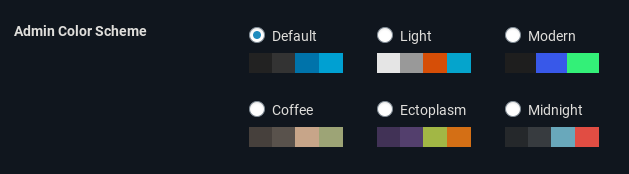
När du har valt dina önskade färger sparar du dina ändringar genom att scrolla ned och klicka på knappen "Uppdatera profil". Den här åtgärden tillämpar dina uppdaterade inställningar på din profil.
Läs mer: 20+ användbara sätt att snabba upp WordPress-administrationen
Slutsats
Sammanfattningsvis är implementeringen av mörkt läge i WordPress en enkel process som avsevärt kan förbättra användarupplevelsen på din webbplats. Genom att följa de fyra enkla stegen som beskrivs i den här artikeln – installera WP Dark Mode-pluginet, aktivera mörkt läge i frontend och backend, aktivera den flytande knappen och anpassa färger – kan du ge besökare och administratörer en visuellt tilltalande och ögonvänlig upplevelse.
Kom ihåg att använda de tillgängliga anpassningsalternativen, som att justera färgscheman och administratörsprofiler, för att skapa en sömlös, varumärkesbyggd upplevelse som överensstämmer med din webbplats estetik. Omfamna de senaste designtrenderna och prioritera tillgänglighet genom att integrera WordPress mörkt läge på din webbplats idag.


