
WordPress, hyllat som en av de mest användarvänliga plattformarna, erbjuder friheten att skapa webbplatser precis som vi föreställer oss. Dess meny är central för en användares navigeringsupplevelse på vilken webbplats som helst och vägleder dem från en sida till en annan. Men som med alla robusta plattformar finns det ibland problem. Ett sådant problem som användare ibland stöter på är oförmågan att lägga till sidor i sin WordPress-meny.
I den här artikeln tar vi upp orsakerna bakom felet "WordPress kan inte lägga till sida i menyn" och ger dig lösningar för att få din webbplats tillbaka på rätt spår.
Relaterat: Åtgärda "Ett fel uppstod vid uppladdningen..." i WordPress
Vikten av en WordPress-meny
I den stora världen av webbplatser, tänk på WordPress som en populär stad och dess huvudmeny som den vägledande kartan för besökare. Utan denna karta kan staden vara överväldigande och förvirrande. Menyn är mer än bara en lista; den är ett grundläggande verktyg som säkerställer en smidig och användarvänlig resa för varje besökare. Här är varför WordPress-menyn är så viktig:
1. Guidad navigering
Precis som skyltar på en väg vägleder menyn besökarna. Den pekar dem till de viktigaste menyerna och områdena, vilket säkerställer att de hittar det de letar efter utan att gå vilse bland det stora innehållet.
2. Första intryck
Menyn är ofta bland det första en besökare ser. En välorganiserad meny ger ett positivt första intryck, vilket tyder på en strukturerad och användarcentrerad webbplats.
Know: Åtgärda WordPress-problemet "Publicering misslyckades. Svaret är inte ett giltigt JSON-svar."
3. Tillgänglighet
En tydlig och strukturerad navigeringsmeny är avgörande för de som använder skärmläsare eller andra hjälpmedel. Den säkerställer att alla enkelt kan navigera på webbplatsen oavsett deras förmågor.
4. Minskad avvisningsfrekvens
En tydlig eller enkel meny kan avskräcka besökare, vilket leder till att de snabbt lämnar nya sidor eller "studsar" från webbplatsen. En effektiv meny kan minska denna avvisningsfrekvens, vilket säkerställer att besökare spenderar mer tid på att utforska webbplatsen.
Läs: Så här åtgärdar du det interna serverfelet 500 i WordPress
5. Markera viktigt innehåll
Via menyn kan webbplatsägare prioritera och markera viktiga avsnitt eller erbjudanden, vilket leder trafiken till viktiga delar av webbplatsen.
6. SEO-fördelar
Sökmotorer uppskattar en välstrukturerad webbplats. En tydlig meny bidrar till bättre indexering, vilket leder till bättre ranking i sökresultaten.
7. Mobilupplevelse
Med ett ökande antal användare som besöker webbplatser via mobila enheter säkerställer en responsiv meny att webbplatsens hemsida är lättnavigerad oavsett skärmstorlek.
Relaterat: Åtgärda felet "Länkar har inget urskiljbart namn"
Låt oss hitta problemet
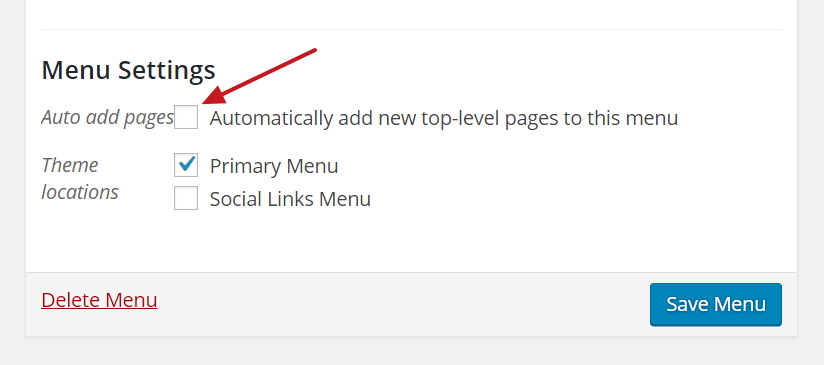
- Dolda sidor: Som ibland håller vi vissa rum privata; i WordPress kan sidor ställas in som "Privata". Om en sida är privat kommer den inte att visas i din lista för att läggas till i menyn.
- För många rätter: Tänk dig att ha för många rum och inte tillräckligt med skyltar. Vissa webbplatsinställningar begränsar hur många rätter du kan lägga till i din meny.
- Tekniska problem: Ibland kan verktygen vi använder (som WordPress-teman eller andra plugins) ha mindre problem som hindrar vår meny från att fungera korrekt.
Steg för att åtgärda "WordPress kan inte lägga till sida i menyn"
Då och då kan WordPress överraska dig med ett mindre problem. Ett sådant problem är när du inte kan lägga till en viss sida i din meny. Även om det kan verka lite förvirrande till en början, lurar ofta en enkel lösning. Här är en steg-för-steg-guide som hjälper dig att felsöka och åtgärda problemet:
1. Kontrollera sidans status
- Hur: Ibland kan sidan du försöker visa på menyn vara i utkastläge.
- Lösning: Navigera till sidredigeraren i din WordPress-instrumentpanel. Om sidan inte är publicerad ser du en knapp som heter "Publicera". Klicka på den. När sidan är publicerad bör den vara tillgänglig för att läggas till i din meny.
Läs: Hur man undviker flera omdirigeringar av sidor
2. Ta bort och lägg till sidan i menyn igen
- Hur: En sida kanske redan finns i menyn, vilket hindrar dig från att lägga till den igen.
- Lösning: Gå till menyredigeraren, hitta sidan i fråga och tryck på knappen "Ta bort". När det är gjort kan du lägga till den igen på önskad plats.
3. Byt tema
- Hur: Ditt nuvarande tema kan vara boven i dramat, främst om det inte stöder anpassade menyer.
- Lösning: Gå till fliken ”Utseende” på din WordPress-instrumentpanel och välj ”Teman”. Här kan du utforska och aktivera ett annat tema som stöder funktionen för anpassade menyer.
Läs: Hur man enkelt spårar 404-sidor och omdirigerar dem i WordPress
4. Störningar från plugin-program
- Hur: Ibland kan specifika plugin-program störa menyfunktionerna.
- Lösning: Gå till avsnittet "Plugins" i din instrumentpanel. Inaktivera alla plugins tillfälligt genom att välja dem och klicka på "Inaktivera". När det är klart kan du försöka lägga till din sida i menyn. Om det lyckas kan du återaktivera dina plugins ett i taget. Denna steg-för-steg-process hjälper dig att identifiera eventuella problematiska plugins.
5. Rensa din cache
- Hur: Cacher lagrar tillfällig data för att snabba upp uppgifter. En föråldrad cache kan ibland leda till problem.
- Lösning: Gå till dina webbläsarinställningar och hitta alternativet för att rensa cachen. När den är borttagen, återgå till WordPress och försök lägga till sidan i menyn igen.
Relaterat: Hur man omdirigerar WordPress-URL med och utan plugin
Hur konfigurerar du dina WordPress-menyer effektivt?
Behöver du hjälp med ett steg? Här är stegen nedan för att effektivt konfigurera WordPress-menyer!
1. Planera din navigering
Innan du börjar med menyinställningarna, skissa en enkel webbplatskarta eller disposition för hur du vill att din webbplatsnavigering ska flyta. Tänk på de viktigaste sidorna och hur de ska struktureras. Detta steg säkerställer att du har en tydlig färdplan innan du mixtrar med inställningarna för att lägga till menyer.
2. Gå till menyinställningarna
- Logga in på din WordPress-instrumentpanel.
- Håll muspekaren över fliken "Utseende" i den vänstra sidofältet och klicka på "Menyer"
Läs: Så här åtgärdar du det interna serverfelet 500 i WordPress
3. Skapa din meny
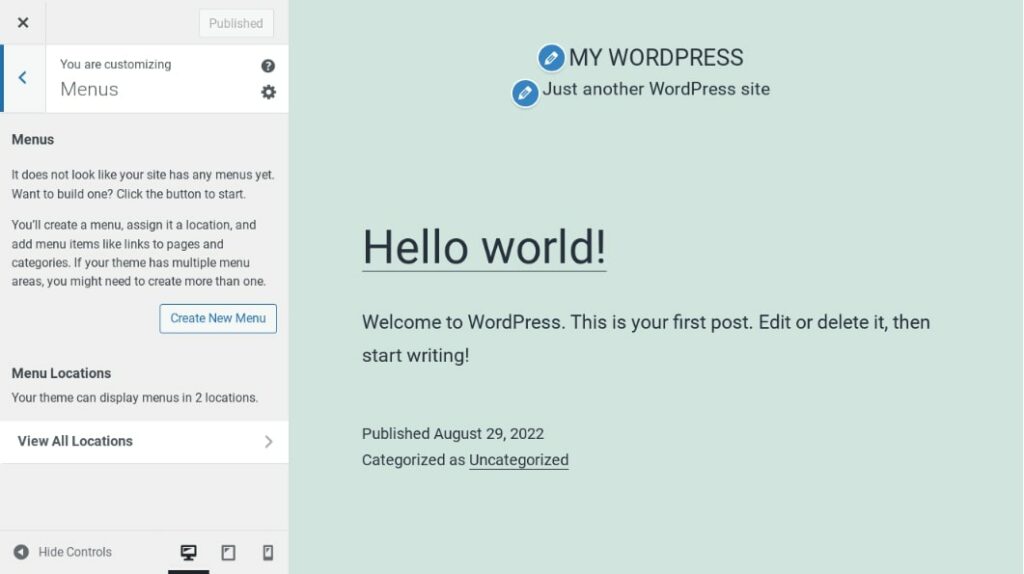
- Klicka på knappen "skapa en ny meny".
- Namnge din meny (t.ex. "Huvudnavigering").
- Beroende på ditt tema kommer du att ha olika visningsplatser, som "Huvudmeny" eller "Sidfotsmeny". Välj var du vill att just den här menyn ska visas.
4. Lägg till sidor, inlägg och kategorier i din meny
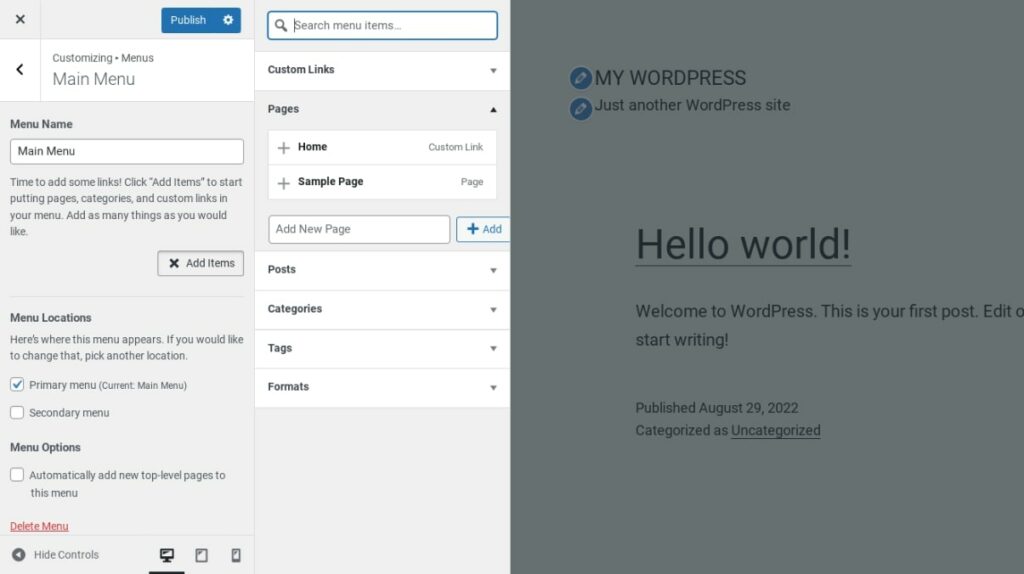
- Till vänster ser du alternativ för att lägga till sidor, inlägg, anpassade länkar och kategorier.
- Markera rutorna för de sidor eller inlägg du vill lägga till.
- Klicka på "Lägg till i menyn".
Vet du: Hur man åtgärdar WordPress uppladdningsgräns?
5. Organisera menyalternativen
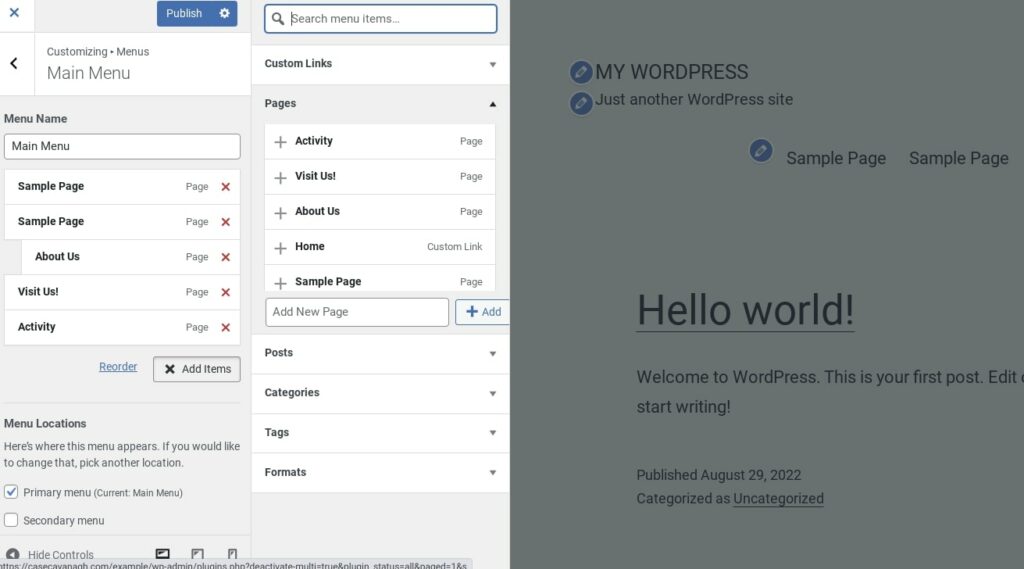
- Du ser de objekt du har lagt till i menystrukturområdet.
- Dra och släpp dem för att ändra ordningen.
- För att skapa en undermeny, dra ett objekt något åt höger under ett annat objekt.
6. Spara och granska
- När du är nöjd med strukturen klickar du på "Spara meny".
- Besök er webbplats för att se ändringarna och se till att menyn ser ut som förväntat.
Lär dig: Hur man åtgärdar att Media Query inte fungerar i WordPress?
Slutsats
I WordPress-världen kan det bli knepigt. Ett sådant hinder är att inte kunna lägga till en sida i en meny. Men som vi har sett är det ett hinder som ofta är lätt att övervinna med felsökning.
Menyer är som innehållsförteckningen för din webbplats. De hjälper besökare att hitta det de letar efter och gör det enkelt att navigera på din webbplats. Så det är värt att reda ut när något går fel med dem.
Lösningarna vi har diskuterat är enkla och praktiska. Oavsett om det gäller att kontrollera sidstatus, byta tema, lägga till menyer eller hantera plugins, finns det alltid ett sätt att få saker på rätt spår igen. Kom ihåg att varje webbplats har utmaningar, men med ett lugnt tillvägagångssätt och lite kunskap kommer din webbplats att fungera smidigt på nolltid. Lycka till med webbbyggandet!
Behöver du hjälp med installationen?/h3>
Kontakta oss när som helst för snabb och vänlig hjälp!


