

Att stöta på problem när man hanterar en WordPress-webbplats är inte ovanligt, och ett sådant frustrerande problem är felet "En tillfällig mapp saknas". Detta fel kan överraska dig och göra att du inte kan utföra viktiga uppgifter på din webbplats.
Om du har stött på det kanske du märker det när du försöker ladda upp bilder, uppdatera plugins, utföra en enkel temainstallation eller till och med köra grundläggande uppdateringar. Plötsligt blir en till synes enkel åtgärd ett vägspärr, och din webbplats funktionalitet stannar av.
Men vad är det egentligen som orsakar att detta fel dyker upp, och ännu viktigare, hur kan du åtgärda det utan att slita dig i håret? Att förstå roten till problemet är avgörande för att effektivt hantera det. Oroa dig inte, vi har det du behöver.
Oavsett om du är en erfaren utvecklare eller en WordPress- nybörjare, här är allt du behöver veta för att snabbt lösa problemet med "en tillfällig mapp saknas" och få din webbplats tillbaka på rätt spår utan att kompromissa med prestanda eller säkerhet.
Vad är felet "En tillfällig mapp saknas"?
Innan vi går in på lösningen, låt oss först förstå vad detta fel är och varför det uppstår. I WordPress används en tillfällig mapp för olika ändamål, till exempel att ladda upp mediefiler, uppdatera teman och pluginseller uppgradera WordPress-versioner. Om WordPress inte kan hitta eller komma åt den här tillfälliga mappen visas felet "En tillfällig mapp saknas".
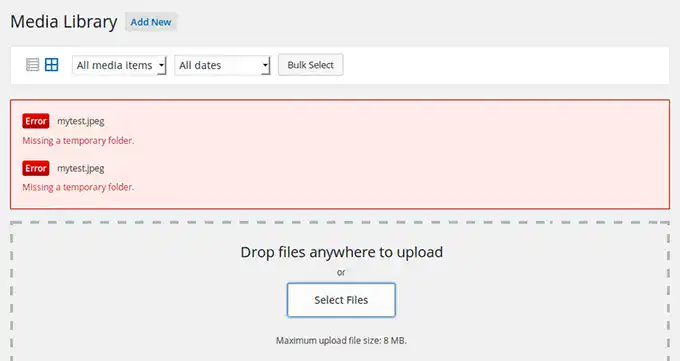
Så, varför uppstår det här felet från första början? Den vanligaste orsaken är ett PHP-konfigurationsproblem på serversidan där upload_tmp_dir inte är definierad, eller den angivna katalogsökvägen är felaktig.
I vissa fall kan det också uppstå på grund av problem med serverbehörigheter eller felkonfigurationer i din webbhotellsmiljö.
Åtgärda WordPress-fel med experthjälp!
Våra WordPress-experter finns här för att hjälpa dig felsöka och åtgärda serverproblem, så att du kan fokusera på att utveckla din webbplats utan avbrott.
Varför är det viktigt att åtgärda detta fel?
När WordPress inte kan hitta en tillfällig mapp stoppar det i princip många viktiga operationer:
- Medieuppladdningar: Du kan inte ladda upp bilder, videor eller andra mediefiler till din webbplats.
- Uppdateringar av plugins och teman: Det blir omöjligt att uppdatera dina teman eller plugins, vilket utsätter din webbplats för risker.
- Kärnuppdateringar: WordPress kärnuppdateringar kommer att misslyckas, vilket gör din webbplats sårbar för säkerhetshot.
Med tanke på dessa kritiska problem är det inte bara en fråga om bekvämlighet att åtgärda felet, utan en nödvändighet för att upprätthålla din webbplats funktionalitet och säkerhet.
Utforska: Hur man gör akut felsökning av problem i WordPress
Så här åtgärdar du felet "En tillfällig mapp saknas": Steg-för-steg-guide
Att lösa problemet med att en tillfällig mapp saknas innebär att definiera sökvägen till den tillfälliga mappen i din WordPress-konfigurationsfil och skapa mappen om den inte redan finns. Följ dessa steg noggrant:
Steg 1: Få åtkomst till din webbplats filhanterare eller cPanel
För att börja behöver du tillgång till din webbplats backend-filer. Du kan uppnå detta genom att:
- cPanel: De flesta webbhotellsleverantörer erbjuder cPanel, som tillhandahåller ett filhanteringsverktyg.
- FTP-klient: Alternativt kan du använda en FTP- klient, till exempel FileZilla.
När du är inloggad, navigera till din WordPress rotkatalog (vanligtvis kallad public_html eller www).
Steg 2: Leta reda på wp-config.php-filen
Filen wp-config.php är en av de viktigaste filerna i en WordPress-installation, eftersom den innehåller viktiga inställningar och konfigurationer. Den finns i rotkatalogen på din WordPress-installation. Se till att säkerhetskopiera filen innan du gör några ändringar, ifall något skulle gå fel.
Steg 3: Redigera wp-config.php-filen.
Öppna filen wp-config.php för redigering. Du kan göra detta direkt i filhanteraren om du använder cPanel, eller använda en textredigerare om du har laddat ner filen via FTP.
Lägg till följande kodavsnitt precis före raden som säger “/ Det var allt, sluta redigera! Lycka till med bloggandet. /”:
define('WP_TEMP_DIR', dirname(__FILE__) . '/wp-content/temp/');Detta kodavsnitt definierar en ny tillfällig katalogsökväg för din WordPress-installation.
Så här åtgärdar du: Serverproblem med WordPress-webbplats
Steg 4: Skapa en tillfällig mapp i wp-content-katalogen
Navigera nu till mappen wp-content som finns i rotkatalogen på din WordPress-installation. Skapa en ny mapp med namnet temp i mappen wp-content. Den här mappen kommer att fungera som den temporära katalogen som WordPress använder.
Steg 5: Spara ändringarna och testa korrigeringen
När du har gjort dessa ändringar, spara wp-config.php-filen och ladda upp den tillbaka till din server med FTP. Försök nu att utföra åtgärden som gav dig felet, till exempel att ladda upp en bild eller uppdatera ett plugin. Om allt gjordes korrekt borde felet inte längre visas.
Läs: Anlita en WordPress-supportbyrå? Viktiga frågor att ställa
Alternativa lösningar för att åtgärda felet "Saknar en tillfällig mapp"
I vissa fall kanske metoden ovan inte löser problemet helt. Här är några ytterligare lösningar att överväga om felet kvarstår:

Kontakta din webbhotellsleverantör
Om du fortfarande stöter på felet kan det finnas ett djupare konfigurationsproblem på servernivå. Kontakta din webbhotellleverantör och be dem konfigurera upload_tmp_dir-inställningen korrekt i serverns PHP-konfigurationsfil.
Ändra PHP-konfigurationsinställningar
Du kan manuellt uppdatera PHP-konfigurationsinställningarna för att lösa felet:
- Använda php.ini-filen: Leta reda på php.ini-filen på din server och hitta raden som läser upload_tmp_dir. Se till att den pekar på en giltig sökväg till katalogen. Om den här raden saknas kan du lägga till den enligt följande:
upload_tmp_dir = /home/dittanvändarnamn/public_html/wp-content/temp- Använda .htaccess-filen: Alternativt kan du göra ändringar i .htaccess- filen genom att lägga till följande rad:
php_value upload_tmp_dir /home/dittanvändarnamn/public_html/wp-content/tempSe till att du ersätter /home/dittanvändarnamn/ med din faktiska serversökväg.
Lär dig: Uppdatera WordPress säkert från version PHP 7 utan att förstöra webbplatsen
Använd ett WordPress-filhanteringsplugin
Om det verkar skrämmande att redigera kärnfiler kan du överväga att använda ett filhanteringsplugin som WP File Manager eller FileBird. Dessa plugins låter dig hantera och konfigurera filer direkt från din WordPress-instrumentpanel, vilket gör det enklare att implementera lösningarna som nämns ovan.
Varför fortsätter det här felet att dyka upp igen?
Om du har följt stegen ovan och fortfarande får felet, eller om det återkommer ofta, kan du behöva utvärdera din servermiljö och konfiguration. Här är några vanliga orsaker till att felet återkommer:
- Begränsningar för delad hosting: Delade hostingmiljöer har ofta restriktiva inställningar som begränsar användningen av specifika kataloger för tillfällig lagring. Överväg att uppgradera till ett hanterat WordPress-hostingabonnemang där serverinställningarna är optimerade för WordPress.
- Återställningar av serverkonfiguration: Vissa webbhotell återställer automatiskt PHP-konfigurationer under serverunderhåll, vilket kan göra att dina inställningar återställs. För att förhindra detta, kontakta din webbhotellleverantör för en permanent lösning.
- Problem med filbehörigheter: I vissa fall kan felaktiga filbehörigheter göra att den temporära mappen blir oåtkomlig. Se till att mappen wp-content och den nyligen skapade temporära mappen har rätt behörigheter inställda (vanligtvis 755 eller 775).
Kontrollera: Vanliga WordPress-fel och deras lösningar
Hur man förhindrar felet "Saknar en tillfällig mapp" i framtiden
När du har åtgärdat felet är det viktigt att vidta förebyggande åtgärder för att undvika att det uppstår igen. Här är några tips:

Regelbundna säkerhetskopior:
Säkerhetskopiera regelbundet din WordPress-webbplats, inklusive alla kärnfiler, teman och plugins. Detta säkerställer att du snabbt kan återställa din webbplats om några fel uppstår under felsökningen.
Välj en pålitlig webbhotellleverantör:
Välj en WordPress-hostingleverantör som specialiserar sig på WordPress-hosting och har ett rykte om sig att ha pålitliga serverkonfigurationer. Managed WordPress-hostingleverantörer, som Kinsta, Pressableeller DreamHost, kan erbjuda en mer stabil miljö.
- Håll din PHP och WordPress uppdaterade: Att regelbundet uppdatera din PHP-version och WordPress-installation kan hjälpa till att förhindra en rad fel. Se till att din webbplats använder en PHP-version som stöds, helst 8.0 eller senare, för optimal prestanda och kompatibilitet.
- Kontrollera regelbundet filbehörigheter: Granska regelbundet filbehörigheterna i din WordPress-installation, särskilt efter att du har gjort betydande ändringar, till exempel efter att du har installerat nya plugins eller teman. Använd verktyg som cPanel eller filhanteringsplugins för att justera behörigheterna vid behov.
- Använd ett underhållsplugin: WordPress underhållsplugins kan hjälpa till att automatisera uppdateringar och varningar för din webbplats. Dessa plugins meddelar dig om potentiella problem, inklusive felkonfigurationer av servern, innan de blir problematiska.
Slutsats
Felet "En tillfällig mapp saknas" är ett frustrerande men hanterbart problem som kan störa din webbplats arbetsflöde.
Genom att förstå de bakomliggande orsakerna och följa stegen som beskrivs ovan kan du lösa problemet och säkerställa en smidigare WordPress-upplevelse. Kom alltid ihåg att säkerhetskopiera, hålla programvaran uppdaterad och samarbeta med en betrodd webbhotellleverantör för att förhindra att sådana fel upprepas.
Att åtgärda det här felet återställer inte bara funktionaliteten på din WordPress-webbplats utan hjälper också till att upprätthålla en professionell och smidig användarupplevelse. Nu när du vet hur du åtgärdar det kan du hålla din webbplats igång smidigt utan avbrott.
Vanliga frågor om att åtgärda "saknad av tillfällig mapp" i WordPress
Vad orsakar felet "En tillfällig mapp saknas" i WordPress?
Detta vanliga WordPress-fel uppstår när PHP-filen inte kan hitta eller komma åt mappen där WordPress lagrar temporära filer. Det uppstår ofta på grund av felaktiga server-PHP-inställningar eller saknade katalogsökvägar i wp-config-filen.
Hur kan jag åtgärda den saknade temporära mappen utan teknisk hjälp?
Du kan enkelt definiera en ny mapp i wp-content-katalogen med hjälp av cPanel-instrumentpanelen eller filhanteraren. Redigera wp-config-filen, lägg till rätt PHP-inställning för den temporära katalogen och spara ändringarna. Ladda sedan upp filerna igen för att kontrollera om felmeddelandet försvinner.
Vad händer om mappfelet i WordPress fortsätter att komma tillbaka?
Om det här felet återkommer kan orsaken vara din servers PHP-inställningar eller felaktiga filbehörigheter. Högerklicka på mappen, välj filbehörigheter och se till att WordPress krav är uppfyllda. Kontakta din webbhotellsleverantör om problemet kvarstår.
Kan felmeddelanden om saknade tillfälliga mappar påverka webbplatsens prestanda?
Ja. När WordPress inte kan lagra tillfälliga filer kan det blockera uppdateringar, mediauppladdningar eller installationer av plugins. Detta påverkar din webbplats prestanda och kan leda till dataförlust om det inte åtgärdas omedelbart.
Hur kan jag förhindra detta mappfel i framtiden?
Kontrollera regelbundet dina PHP-inställningar, utför uppdateringar och spara aktuella säkerhetskopior. Använd förebyggande åtgärder som att övervaka numeriska värdefält i konfigurationer för att undvika felaktiga PHP-inställningar. Med korrekt underhåll kan du säkerställa problemfri publicering på alla dina WordPress-webbplatser.


