

Att stöta på felmeddelandet "Tyvärr, du har inte åtkomst till den här sidan" i WordPress är en frustrerande upplevelse för många användare. Det inträffar vanligtvis när du är utelåst från WordPress administratörspanel, vilket hindrar dig från att hantera eller uppdatera din webbplats.
Detta kan hända på grund av behörighetsproblem, felkonfigurationer av användarroller eller konflikter mellan teman, plugin-program eller kärnfiler.
Att åtgärda detta fel snabbt är avgörande för att återfå kontrollen över din WordPress-instrumentpanel och förhindra störningar i din webbplats funktionalitet. Snabb WordPress-support och underhåll är avgörande för att åtgärda dessa problem innan de eskalerar.
I den här guiden kommer vi att utforska praktiska steg för att felsöka och lösa detta fel, och täcka allt från att justera användarroller och behörigheter till att felsöka plugin-konflikter och återställa viktiga filer, till exempel .htaccess-filen. I slutet vet du hur du får igång din webbplats igen.
Vad betyder felmeddelandet "Tyvärr, du har inte åtkomst till den här sidan"?
Det här felet uppstår vanligtvis när WordPress blockerar åtkomst till en specifik del av webbplatsen, ofta på grund av säkerhetsåtgärder. I grund och botten känner inte plattformen igen din behörighetsnivå som tillräcklig för att komma åt sidan.
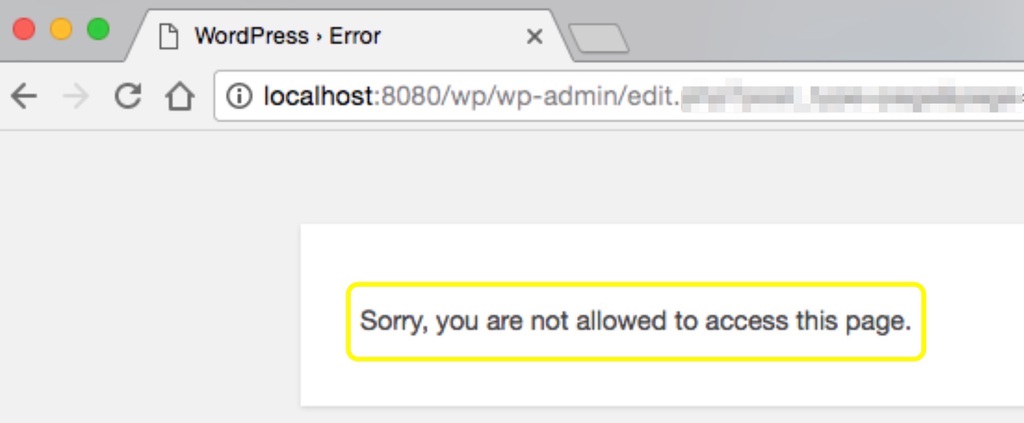
Du kan till exempel se det här felet efter att du har uppdaterat WordPress, ett plugin eller ett tema, eller när det finns en felkonfiguration mellan WordPress-filer och databasen. Det här felet kan förhindra åtkomst till hela administratörsområdet eller endast vissa avsnitt.
Vanliga scenarier som utlöser detta fel inkluderar:
- Felkonfigurationer av användarroller: Om din användarroll eller dina behörigheter har ändrats.
- Konfliktande plugin- eller teman: Om en nyligen genomförd plugin- eller temauppdatering orsakar åtkomstproblem.
- Kärnfilskonflikter: Inkonsekvenser mellan WordPress kärnfiler och databasen.
- Föråldrade PHP-versioner: Kör en gammal PHP-version som är inkompatibel med WordPress.
Behöver du hjälp med att åtgärda WordPress-fel?
Har du fått felmeddelandet "Tyvärr har du inte åtkomst till den här sidan"? Våra WordPress-experter finns här för att hjälpa dig felsöka och lösa WordPress-problem snabbt.
Utforska: De bästa felsökningsverktygen för WordPress
Vad orsakar felmeddelandet "Tyvärr har du inte åtkomst till den här sidan"?
Flera vanliga faktorer kan utlösa detta fel. Låt oss utforska några av de vanliga misstänkta:
Problem med användarroller och behörigheter
En av de vanligaste orsakerna är felaktiga användarroller eller behörigheter. WordPress tilldelar olika behörigheter till varje användarroll (administratör, redaktör, författare, etc.). Om din administratörsroll är felkonfigurerad kan du bli blockerad från att komma åt delar av webbplatsen.
Konfliktande plugins eller teman
En annan möjlig orsak är ett nyligen uppdaterat eller nyinstallerat plugin eller tema. Ibland innehåller dessa uppdateringar eller nya installationer kod som strider mot din nuvarande WordPress-konfiguration, vilket leder till begränsad åtkomst.
Felaktig wp-config.php-fil
Filen wp-config.php innehåller viktiga inställningar för din WordPress-webbplats. Fel i den här filen, särskilt felaktiga databasprefix eller felaktiga konfigurationer, kan hindra dig från att komma åt systemet.
Föråldrad PHP-version
Att använda en föråldrad version av PHP kan skapa kompatibilitetsproblem mellan din WordPress-kärna och servern. Detta kan resultera i åtkomstfel, särskilt efter WordPress-kärnuppdateringar.
Så här felsöker du felmeddelandet "Tyvärr har du inte åtkomst till den här sidan"
Nu när vi har beskrivit de möjliga orsakerna är det dags att dyka in i stegen för att felsöka och lösa felet.

Steg 1: Återställ de senaste ändringarna
Det första du bör göra är att tänka tillbaka på de senaste ändringarna du gjorde på din webbplats. Uppdaterade du WordPress, installerade ett nytt plugin eller ändrade du temat precis innan felet uppstod? Om så är fallet kan det lösa problemet att återställa dessa ändringar.
- Anta att du har en säkerhetskopia av din webbplats, återställ den till den tidigare versionen före ändringarna.
- Om ingen säkerhetskopia finns tillgänglig, inaktivera manuellt pluginet eller temat som orsakade problemet.
Läs mer: BlogVault-recension: Det bästa WordPress-pluginet för säkerhetskopiering och säkerhet
Steg 2: Använd WP_Debug-läget
WP_Debug är ett inbyggt WordPress-verktyg som hjälper till att identifiera PHP-fel som orsakar åtkomstproblem.
För att aktivera det, gå till din wp-config.php-fil via FTP och lägg till följande rad:
define('WP_DEBUG', true);
Ladda om din webbplats så bör du se felmeddelanden som anger orsaken till problemet.
Steg 3: Kontrollera filbehörigheter
Felaktiga filbehörigheter är en vanlig orsak till åtkomstproblem. WordPress rekommenderar att mappar har behörighetsnivån 755 och filer bör ha behörighetsnivån 644.
- Åtkomst till din webbplats via FTP.
- Sätt mappbehörigheter till 755 och filbehörigheter till 644.
Den här justeringen kan lösa åtkomstproblem genom att säkerställa att WordPress-filer är korrekt konfigurerade för åtkomst.
Läs: Anlita en WordPress-supportbyrå? Viktiga frågor att ställa
Steg 4: Inaktivera plugins och teman via FTP
Om du är utelåst från WordPress-instrumentpanelen kan du fortfarande inaktivera plugins och teman via FTP för att isolera problemet.
- Anslut till din webbplats via en FTP-klient och navigera till /wp-content/.
- Byt namn på plugins-mappen till plugins_deactivated för att inaktivera alla plugins.
- Om felet är löst, återaktivera plugin-program ett i taget för att hitta boven i dramat.
Du kan följa samma process för teman genom att byta namn på temamappen i /wp-content/themes/.
Lär dig: Hur man åtgärdar 503-felet i WordPress
Steg 5: Återställ .htaccess-filen
En skadad .htaccess-fil kan utlösa åtkomstfel. Att återställa den kan ofta lösa problemet.
- Kom åt din WordPress rotkatalog via FTP.
- Leta reda på och byt namn på .htaccess till .htaccess_old.
- Gå till din WordPress-instrumentpanel (om tillgänglig), navigera till Inställningar → Permalänkaroch klicka på "Spara". Den här åtgärden genererar en ny .htaccess-fil.
Avancerade lösningar för att åtgärda felet "Tyvärr har du inte åtkomst till den här sidan"
Om de grundläggande felsökningsstegen inte har fungerat kan du gå vidare till dessa mer avancerade lösningar.
Kontrollera wp-config.php-filen för problem.
Filen wp-config.php innehåller viktiga inställningar för din WordPress-webbplats. Kontrollera om det finns fel, till exempel felaktiga databasprefix eller anslutningsuppgifter.
Kom åt filen via FTP och se till att databasprefixet matchar det i din databas. Om ditt databasprefix till exempel är wp_, bör wp-config.php-filen återspegla detsamma.
Kontrollera felloggarna
Webbhotellleverantörer har loggar över, vilket kan hjälpa till att identifiera mer komplexa problem. Du kan komma åt dessa loggar via webbhotellleverantörens instrumentpanel eller kontrollpanel för att identifiera eventuella underliggande problem.
Utforska: Hur man gör akut felsökning av problem i WordPress
Uppdatera PHP-versionen
En föråldrad PHP-version kanske inte är kompatibel med nyare WordPress-versioner, vilket leder till åtkomstfel.
Kontakta din webbhotellsleverantör eller använd din kontrollpanel för att uppdatera PHP till den senaste versionen som stöds av WordPress (PHP 8.0 eller senare rekommenderas).
Kolla: Topp gratis WordPress-hostingleverantörer i USA
Återställa din webbplats om allt annat misslyckas
Om du har gått igenom alla felsökningssteg och fortfarande inte kan lösa problemet, överväg följande steg som en sista utväg.
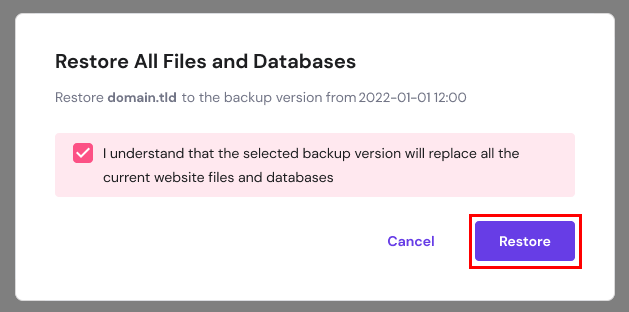
Steg 9: Återställ en säkerhetskopia
Om inget av felsökningsstegen fungerar kan du återställa en tidigare version av din webbplats med hjälp av säkerhetskopior. Använd manuella eller automatiska säkerhetskopior som tillhandahålls av din webbhotellleverantör eller säkerhetskopierings-plugins, till exempel BlogVault eller BackupBuddy.
Steg 10: Återställ din WordPress-webbplats
Som en sista utväg kan du återställa din WordPress-webbplats. Detta kommer att radera alla inställningar och innehåll, så se till att säkerhetskopiera dina data.
- Installera ett plugin som WP Reset för att snabbt återställa din webbplats.
- Efter återställningen, installera om WordPress och importera ditt innehåll igen.
Lär dig: Uppdatera WordPress säkert från version PHP 7 utan att förstöra webbplatsen
Slutliga tankar: Åtgärda felmeddelandet "Tyvärr har du inte åtkomst till den här sidan"
Att hantera felmeddelandet "Tyvärr har du inte åtkomst till den här sidan" kan vara frustrerande, men det är ofta lösbart med rätt tillvägagångssätt. Oavsett om problemet härrör från användarroller, behörigheter, plugin-program eller PHP-konflikter, ger den här guiden de nödvändiga stegen för att felsöka och lösa felet effektivt.
Kom ihåg att att hålla din WordPress-webbplats uppdaterad, säkerhetskopiera regelbundet och kontrollera felloggar hjälper dig att förebygga och snabbt åtgärda problem som detta i framtiden. Om du fortfarande inte kan lösa problemet, tveka inte att kontakta din webbhotellleverantör för ytterligare hjälp.
Vanliga frågor om att åtgärda felet "Tyvärr har du inte åtkomst till den här sidan" i WordPress
Varför får jag felmeddelandet "Tyvärr har du inte åtkomst till den här sidan"?
Det här felet uppstår när WordPress hindrar din användarroll från att komma åt instrumentpanelen. Det händer vanligtvis efter uppdateringar, behörighetsändringar eller plugin-konflikter.
Kan ett plugin orsaka detta WordPress-åtkomstfel?
Ja. Ett felaktigt eller inkompatibelt plugin kan ändra behörigheter eller störa kärnfiler. Inaktivera dina plugins ett efter ett för att hitta problemet.
Kommer det att åtgärda felet att byta tema?
Ibland gör det det. Ett trasigt eller föråldrat tema kan utlösa åtkomstproblem. Att byta till ett standardtema för WordPress hjälper till att upptäcka temarelaterade konflikter.
Vad ska jag göra om jag förlorar administratörsrättigheter?
Du kan återställa administratörsrättigheter via phpMyAdmin genom att uppdatera din användarroll i databasen. Se till att du tilldelar administratörsbehörigheten till ditt konto.
Är det säkert att redigera WordPress kärnfiler för att åtgärda problemet?
Ja, om du vet exakt vad du ändrar. Ersätt skadade kärnfiler med nya kopior från WordPress. Radera aldrig wp content-mappen under ersättningen.


