Se você é um usuário de Mac que aspira criar e gerenciar um site ou blog WordPress auto-hospedado, este guia pode abrir algumas portas para você, ajudando-o a entender como instalar o WordPress localmente em um Mac.
Lembremos que o WordPress é a plataforma que sustenta milhões de sites em todo o mundo, e por um bom motivo. É fácil de usar, altamente personalizável e repleto de recursos que tornam o desenvolvimento em WordPress muito simples.
Instalar o WordPress localmente também abre um mundo de possibilidades de colaboração. Seja para contratar desenvolvedores e designers para trabalhar em projetos personalizados ou simplesmente para compartilhar o progresso com um ou dois amigos, ter uma instalação local facilita a troca de arquivos, o acompanhamento de alterações e garante que todos estejam na mesma página.
Então, pronto para dar o primeiro passo rumo à instalação do WordPress? Vamos lá!
Melhores métodos para instalar o WordPress localmente no Mac
Aqui estão alguns métodos de instalação local para você começar a usar o sistema. No entanto, você verá como as abordagens e as experiências do usuário diferem entre eles.
Método 1: Utilizando o WordPress Local da Flywheel
Local é um aplicativo gratuito desenvolvido para simplificar a instalação e o gerenciamento local de sites WordPress em Macs e PCs com Windows. Ele cria um ambiente de servidor pré-configurado e personalizado para o WordPress.

Siga estes passos:
- Baixe e instale o Local WP.
- Abra o Local e clique no botão verde “Adicionar novo site”
- Selecione “Instalar novo site” e, em seguida, escolha “WordPress.org” como tipo de site
- Configure os detalhes do site, como Nome do Site, Tipo de Ambiente (versão do PHP) e nome de usuário/senha do administrador do WordPress
- Clique em “Adicionar site”, o que fará o download do WordPress e iniciará o processo de instalação
- Após a instalação, o site aparecerá no painel local. Clique em “Iniciar site” para acessar o painel de administração local do WordPress.

- Agora, escolha seus complementos. Existem complementos pré-instalados para funcionalidades aprimoradas do site, incluindo a criação de links compartilháveis e a integração do PhpStorm IDE com o Xdebug, que requer a reinicialização do aplicativo para ativação e pode ser acessada pela aba Utilitários do site.
Recomendamos o Local porque ele simplifica o processo de configuração do servidor, automatizando-o. Além disso, oferece ferramentas para criar rapidamente um ambiente WordPress com apenas alguns cliques. A resolução de problemas no Local também é fácil, com suporte do WordPress disponível 24 horas por dia, 7 dias por semana, mediante aviso prévio.
Veja também: Como corrigir a lentidão do painel administrativo do WordPress: mais de 15 dicas simples
Navegar pelos caminhos do desenvolvimento WordPress pode ser extremamente complicado!
É aí que nossa equipe altamente qualificada de WordPress entra em ação para simplificar tudo, desde a integração de plugins até o design da experiência do usuário e a depuração de código.
Método 2: Utilizando o MAMP
O MAMP é um pacote de servidor web de código aberto que instala o Apache, MySQL e PHP; os requisitos essenciais para executar o WordPress localmente. Recomendamos o MAMP por ser altamente personalizável. No entanto, observe que algumas etapas são bastante técnicas.
- Baixe e instale o MAMP.
- Inicie o MAMP e clique em “Iniciar servidores”
- No Finder, navegue até a pasta /Applications/MAMP/htdocs/

- Baixe a versão mais recente do WordPress e descompacte a pasta na pasta htdocs
- No MAMP, acesse Ferramentas ⟶ MAMP e clique para abrir a ferramenta de gerenciamento de banco de dados
- Crie um novo banco de dados para sua instalação local do WordPress.
- Acesse o LocalHost em um navegador e siga o famoso tutorial de instalação do WordPress em 5 minutos, utilizando os novos detalhes do banco de dados
O MAMP oferece controle total sobre a configuração do ambiente do servidor local, mas exige o download manual dos arquivos principais do WordPress e a criação do banco de dados MySQL.
Saiba mais: Otimização de desempenho do banco de dados WordPress: dicas e práticas recomendadas
Método 3: Utilizando o XAMPP
O XAMPP funciona de forma semelhante ao MAMP, instalando um servidor Apache, MySQL e PHP para executar o WordPress localmente.

Eis os passos:
- Baixe e instale o XAMPP.
- Inicie o painel de controle XAMPP e execute os módulos Apache e MySQL
- No Finder, navegue até a pasta /Applications/XAMPP/xamppfiles/htdocs/
- Baixe o WordPress e descompacte-o na pasta htdocs.
- No painel de controle do XAMPP, clique em “Admin” para o módulo MySQL para iniciar o phpMyAdmin
- Crie um novo banco de dados para o seu site WordPress local
- Acesse o WordPress Localhost em um navegador e insira os detalhes do novo banco de dados durante a configuração
Assim como o MAMP, o XAMPP exige o download manual dos arquivos do WordPress, a criação de um banco de dados e a configuração da famosa instalação de 5 minutos. Ele oferece um ambiente local gratuito e personalizável.
Continue lendo: Como configurar um ambiente de desenvolvimento WordPress
Método 4: Utilizando o DesktopServer
O DesktopServer é uma ferramenta premium criada especificamente para agilizar o desenvolvimento local do WordPress em Macs. Ele automatiza todo o processo de instalação.
Comece seguindo estes passos:
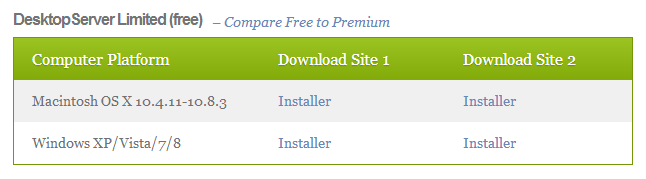
- Baixe e instale o DesktopServer a partir do Server Press
- Inicie o DesktopServer e clique no botão “+” para “Adicionar Site”
- Selecione “WordPress” como o tipo de site
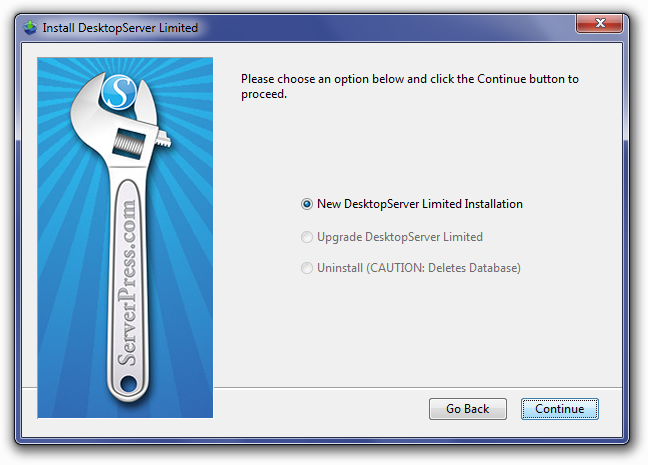
- Insira o nome do site, os dados de administrador do WordPress e escolha um URL local disponível (exemplo: mysitename.local)
- Clique em “Adicionar site”, o que fará o download automático do WordPress, configurará o ambiente do servidor e o banco de dados
- Após a instalação, clique no botão “Abrir” para iniciar o painel de administração local do WordPress no seu navegador padrão
Em resumo, o DesktopServer simplifica o desenvolvimento local do WordPress. Ele automatiza o processo de instalação e configuração com apenas alguns cliques. Além disso, possui ferramentas integradas para clonagem de sites, gerenciamento de banco de dados e muito mais.
Saiba mais: Gerenciamento de sites WordPress: Como gerenciar vários sites WordPress
Benefícios de instalar o WordPress localmente no Mac
A preocupação em afetar acidentalmente seu site em produção, as limitações para experimentar novas funcionalidades e a ausência de um ambiente de testes dedicado podem tornar a instalação do WordPress localmente em um Mac um grande desafio. Mas os benefícios compensam o risco. Aqui estão as principais conclusões:
Aprimore suas habilidades em WordPress
Ter uma instalação local do WordPress no seu Mac é como ter um campo de testes para aprimorar suas habilidades. Você pode experimentar diferentes temas, pluginse personalizações sem se preocupar em danificar seu site em produção. Quer aprender a criar tipos de postagem personalizados? Ou talvez queira se aventurar no desenvolvimento de um plugin para WordPress? Seu ambiente local é perfeito para aprender habilidades de programação como PHP, JavaScripte CSS.
Saiba mais: Atualize o WordPress com segurança da versão PHP 7 sem danificar o site.
Teste as novas funcionalidades quando lhe for mais conveniente
Imagine experimentar o mais recente construtor de temas em blocos do WordPress ou os novos recursos de edição completa do site antes de qualquer outra pessoa. Com uma instalação local do WordPress, você pode testar novos recursos, como o próximo lançamento do WordPress 6.2, que inclui melhorias de desempenho e acessibilidade. Ou talvez você queira testar a versão mais recente de plugins populares como Elementor ou WooCommerce antes de atualizar seu site em produção.
Leia também: Modo de manutenção do WordPress: ativar, desativar e solucionar problemas
Trabalhe livremente em seu ambiente de desenvolvimento isolado
Ao trabalhar em um site em produção, você sempre se preocupa em fazer alterações que possam causar problemas. No entanto, com uma instalação local do WordPress, você tem um ambiente de desenvolvimento isolado, completamente separado do seu site em produção. Isso significa que você pode fazer alterações, causar problemas e corrigi-los no seu site em produção sem consequências. Quer experimentar um tema totalmente novo? Vá em frente! Precisa testar algumas alterações complexas no código? Sem problemas!
Obtenha alto desempenho a baixo custo
Configurar um ambiente WordPress local no seu Mac é incrivelmente econômico. Você não precisa pagar por hospedagem ou um servidor de desenvolvimento separado. Os recursos do seu Mac são suficientes para executar uma instalação local do WordPress sem problemas. Além disso, sem a necessidade de conexão com a internet, você pode trabalhar no seu site offline ou em áreas com baixa conectividade.
Saiba mais: 20 melhores construtores de páginas para WordPress com design de arrastar e soltar sem código
Testar novas atualizações
O WordPress está em constante evolução, com novas atualizações e versões que trazem recursos e melhorias interessantes. Antes de aplicar essas atualizações ao seu site em produção, você pode testá-las com uma instalação local. Por exemplo, a próxima atualização do WordPress 6.2 inclui um novo plugin chamado Build, que facilita a criação de sites. Antes de atualizar seu site em produção, você pode testar esse novo recurso localmente para verificar se ele atende às suas necessidades.
Saiba mais: Os melhores serviços de gerenciamento de sites WordPress
Conclusão
O verdadeiro valor de instalar o WordPress localmente reside na sua praticidade para o fluxo de trabalho de desenvolvimento web. Aproveite o ambiente local para se manter à frente da concorrência, testando versões beta de plugins e temas antes do lançamento oficial. Implemente ambientes de teste para projetos de clientes e teste alterações sem riscos.
Além disso, simplifique a colaboração da equipe permitindo que outros criem instâncias do seu site com facilidade. E, mais importante, use esse ambiente local para aprender novas habilidades no seu próprio ritmo, desenvolvendo conhecimento especializado que se traduz em sites melhores.
Aproveite esta excelente oportunidade; instale o WordPress localmente hoje mesmo usando o método que melhor se adapta às suas necessidades.