
O Modo Escuro do WordPress é incrivelmente essencial para o desenvolvimento de sites com temas, pois é mais confortável para os olhos, especialmente quando passamos muito tempo olhando para telas. Cada vez mais pessoas o apreciam porque reduz o cansaço visual e deixa tudo com uma aparência mais elegante.
Adicionar o modo escuro ao seu site WordPress é fácil e agrada a todos: os visitantes podem escolher o que preferem e os administradores ganham um descanso da manutenção constante do WordPress. É uma situação em que todos saem ganhando! Além disso, mantém seu site com uma aparência moderna e atualizada com as últimas tendências de design, facilitando o uso para todos. E quando você tem um design personalizado para WordPress, integrar o modo escuro é ainda mais simples!
Para que serve o Modo Escuro?

Adicione o Modo Escuro ao WordPress em 4 passos fáceis
Melhore rapidamente a experiência do usuário do seu site seguindo quatro passos simples para adicionar o modo escuro ao WordPress —
Passo 1: Instale o plugin Modo Escuro do WordPress
muitos plugins de modo noturno para WordPress , mas usaremos o Modo Escuro do WP para uma instalação rápida e fácil.
No painel de administração, acesse Plugins > Adicionar novo, procure por “WP Dark Mode”, clique em Instalar agora e ativar para acessar a página de configurações.
Este plugin freemium gera rapidamente uma versão escura do seu site sem complicações de programação. Basta encontrá-lo e instalá-lo através do Diretório de Plugins do WordPress.
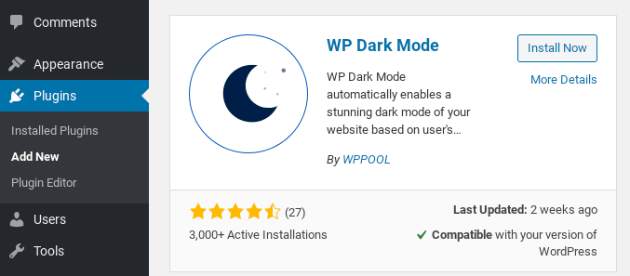
No painel de administração, acesse Plugins > Adicionar novo, procure por “WP Dark Mode”, clique em Instalar agora e ativar para acessar a página de configurações.
Passo 2: Ative o Modo Escuro do WordPress
Você pode ativar ou desativar o modo noturno na aba Configurações Gerais. Após a instalação, você..
Observe que as opções "Ativar Modo Escuro no Frontend" e "Ativar Modo Escuro Adaptável ao Sistema Operacional" estão ativadas por padrão e podem ser facilmente configuradas com a manutenção regular do WordPress.
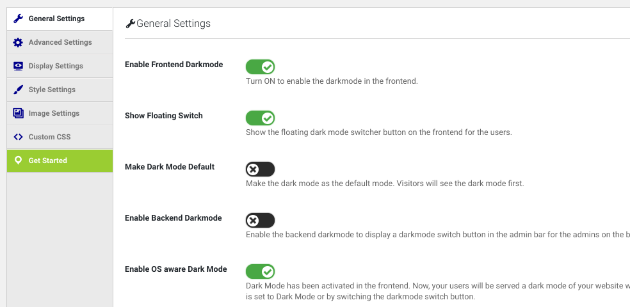
Habilitar o Modo Escuro no Frontend proporciona ao seu site WordPress um esquema de cores, permitindo que os usuários façam a transição perfeita para um tema mais escuro, melhorando a legibilidade e reduzindo o cansaço visual. Ao mesmo tempo, ativar o Modo Escuro Adaptável ao Sistema Operacional garante uma experiência dinâmica e ajustada à intenção do usuário. Ele se adapta automaticamente às configurações do dispositivo do visitante, apresentando a versão escura do seu site caso o dispositivo esteja configurado para o modo escuro.
Além disso, você pode definir o modo escuro como padrão no menu, permitindo avaliar seu impacto na estética e usabilidade do seu site. Lembre-se de que os visitantes podem ativar ou desativar o modo escuro usando o botão de alternância, garantindo acessibilidade e experiências de navegação personalizadas.
Precisa que seu site WordPress seja mais voltado para o conforto do visitante?
Temos uma equipe experiente de desenvolvedores web e designers criativos que sabem como construir seu site perfeitamente, levando em consideração as necessidades do usuário.
Passo 3: Ative o botão flutuante do Modo Escuro do WordPress
Você pode ativar o recurso "Mostrar botão flutuante" na seção "Configurações gerais". Ao habilitá-lo, um botão será exibido na interface do seu site, permitindo que os usuários alternem entre os modos claro e escuro com facilidade.

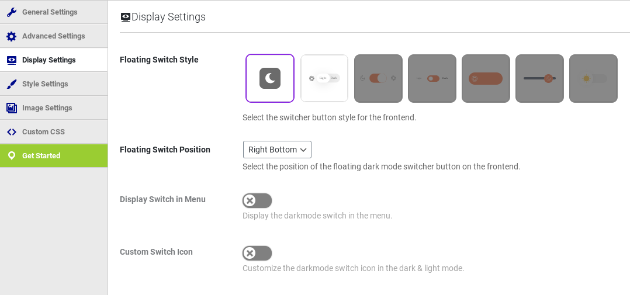
Aqui está uma ilustração de como o botão do modo escuro aparece, geralmente no canto inferior direito. Você pode ajustar as configurações da guia Configurações de Exibição para personalizar a aparência e a posição do botão.
No entanto, a versão gratuita do plugin oferece opções de personalização um tanto limitadas. Você pode escolher se deseja incluir texto no botão e determinar seu posicionamento na página.
Leia mais: Os melhores temas RTL do WordPress para sua marca
Passo 4: Personalizar as cores do Modo Escuro do WordPress
Por fim, você pode explorar diferentes esquemas de cores para o modo escuro. Você encontra essas opções na aba Configurações de Estilo.
Essa interface permite que você escolha cores que estejam alinhadas com a identidade visual. No entanto, a versão gratuita do plugin de modo noturno para WordPress oferece opções limitadas.
Ao fazer o upgrade, você desbloqueia o acesso a paletas de cores predefinidas ou a opção de criar um esquema de cores exclusivo, personalizado para a estética do seu site.
Veja também: 10 melhores temas de sites WordPress para tecnologia e gadgets
Instale o Modo Escuro do WordPress no painel de administração

Instalar o Modo Escuro do WordPress no painel de administração melhora a experiência do usuário , reduzindo o cansaço visual durante o uso prolongado. Ele proporciona uma interface elegante, melhora a legibilidade e promove a produtividade, especialmente em ambientes com pouca luz.
Este recurso está alinhado com as tendências de design em constante evolução e aprimora a usabilidade geral, beneficiando tanto administradores quanto visitantes. Um processo de instalação simples em quatro etapas permite que você descubra os benefícios do Modo Escuro do WordPress no painel de administração.
Passo 1: Instale o plugin WP Dark Mode
O WP Dark Mode estende seus recursos ao painel administrativo do seu site, oferecendo opções de personalização. Caso ainda não esteja instalado, localize-o no diretório de plugins do WordPress. Após a instalação e ativação, você será direcionado para a tela de Configurações Gerais para ajustar suas preferências.
Passo 2: Ative o Modo Escuro no painel administrativo
Em seguida, ative o modo escuro no painel administrativo acessando Configurações > Modo Escuro do WP > Configurações Gerais. Ative a opção “Ativar Modo Escuro no Painel Administrativo” e lembre-se de salvar as configurações rolando a página para baixo e clicando em “Salvar Configurações” para aplicar as alterações.
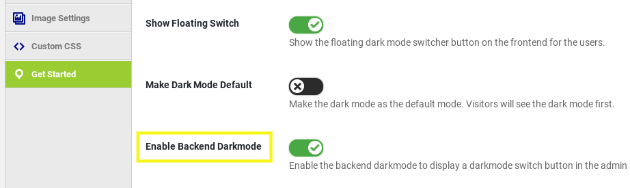
Passo 3: Alterne o tema do seu painel de administração de claro para escuro
Uma nova opção aparecerá na parte superior da tela, permitindo que você ative um tema escuro para a interface administrativa do WordPress.

Essa alteração visa melhorar seu conforto ao navegar pelo painel administrativo. Em sites com vários usuários, cada um pode ativar ou desativar o modo escuro de forma independente, de acordo com sua preferência.
Veja também: Como personalizar o painel de administração do WordPress com a sua marca?
Passo 4: Ajuste o esquema de cores do seu painel de administração para corresponder ao Modo Escuro
Com o modo escuro ativado, considere personalizar seu esquema de cores de administrador para uma experiência personalizada. Basta acessar Usuários > Perfil para ver as opções. Explore e selecione a paleta que melhor se adapta à sua preferência e otimiza seu fluxo de trabalho.
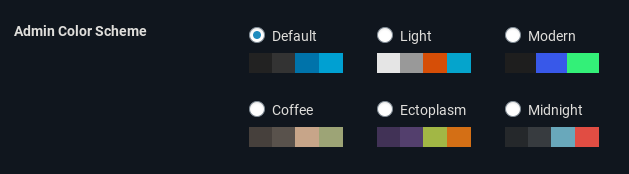
Após selecionar suas cores preferidas, salve as alterações rolando a página para baixo e clicando no botão “Atualizar perfil”. Essa ação aplicará as configurações atualizadas ao seu perfil.
Leia mais: Mais de 20 maneiras práticas de acelerar o painel administrativo do WordPress
Conclusão
Em resumo, implementar o Modo Escuro do WordPress é um processo simples que pode melhorar significativamente a experiência do usuário do seu site. Seguindo os quatro passos fáceis descritos neste artigo — instalar o plugin WP Dark Mode, ativar o modo escuro no frontend e no backend, habilitar o botão flutuante e personalizar as cores — você pode proporcionar aos visitantes e administradores uma experiência visualmente atraente e confortável para os olhos.
Lembre-se de usar as opções de personalização disponíveis, como ajustar esquemas de cores e perfis de administrador, para criar uma experiência perfeita e personalizada que esteja alinhada com a estética do seu site. Adote as últimas tendências de design e priorize a acessibilidade incorporando o Modo Escuro do WordPress ao seu site hoje mesmo.


