

Embarque em uma jornada de criatividade ilimitada com a edição completa do seu WordPress . Acabaram-se os dias de estar preso a modelos rígidos e opções de personalização limitadas. Agora, imagine ter o poder de esculpir cada centímetro do seu site com edição completa, desde cabeçalhos para um título que acolhe os visitantes até rodapés elaborados ou uma barra lateral estilosa que deixa uma impressão duradoura.
Com a edição completa de sites no WordPress, as fronteiras tradicionais do web design desaparecem, abrindo caminho para uma nova era de inovação na edição de sites. Essa abordagem revolucionária introduz uma variedade de blocos de design, permitindo que você molde facilmente o layout do seu site para combinar com sua visão única. Estruturas predefinidas não o limitam mais; em vez disso, você pode explorar, experimentar e se expressar verdadeiramente.
Entendendo a edição completa de um site no WordPress
A edição completa do site no WordPress permite que você personalize facilmente todos os aspectos do seu website. Ao contrário da abordagem tradicional, em que você só podia editar posts e páginas, agora você pode criar cabeçalhos e rodapés e construir áreas de conteúdo complexas usando blocos.
Plugins populares que abrangem todo o site, como Divi e Elementor, adotaram essa mudança de paradigma, oferecendo um conjunto de ferramentas de edição em blocos repleto de recursos avançados e controles intuitivos. Seja você um desenvolvedor experiente ou um usuário iniciante de temas e modelos em blocos, a edição completa do site permite que você dê vida às suas ideias com precisão e refinamento incomparáveis.
Leia também: Os melhores temas Elementor SaaS para WordPress
Você acha que as opções de edição do seu site no WordPress são muito limitadas?
Nossos designers web especializados darão vida à sua ideia! Comece agora com um pagamento único de apenas US$ 999.
Principais benefícios da edição completa do site
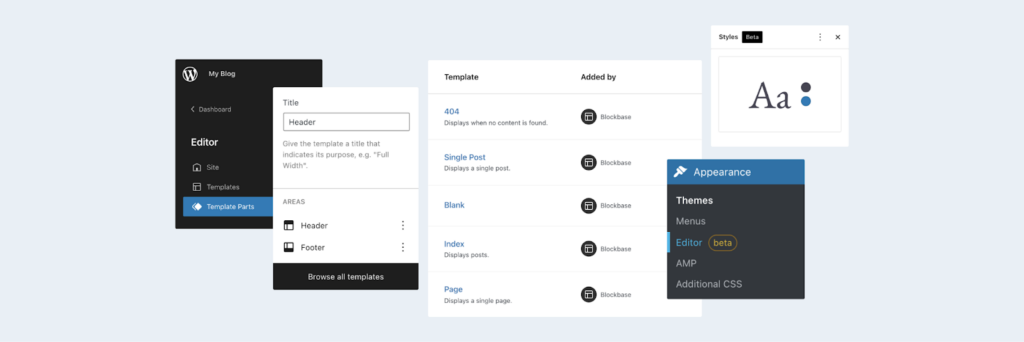
Em resumo, a edição completa do site permite que você libere sua criatividade, otimize seu fluxo de trabalho e prepare seu site para o futuro, tudo isso sem a complicação de ferramentas complexas ou jargões técnicos.
Os principais benefícios são:
- Controle total do design: Com a edição completa do site, você está no comando. Modele cada detalhe do seu site, do ícone aos espaços para imagens em destaque, da do logotipo aos blocos de posts — tudo exatamente como você imaginou, do cabeçalho ao rodapé, com facilidade.
- Experiência de edição unificada: Diga adeus à necessidade de alternar entre diferentes modelos de página, arquivos de modelo e editores. A edição completa do site no WordPress reúne tudo em um só lugar, simplificando o trabalho no painel do WordPress e tornando mais eficiente o ajuste da aparência do seu site.
- Mais opções de personalização: Cansado dos designs padronizados encontrados na maioria dos temas? A edição completa do site WordPress oferece um verdadeiro tesouro de opções de personalização para a plataforma WordPress, permitindo que você personalize cada aspecto da sua página da web ao usar a edição completa do site para refletir seu estilo único.
- Fluxo de trabalho simplificado: Chega de ficar alternando entre várias ferramentas e plugins. A edição completa do site simplifica o processo de design, economizando tempo e esforço para que você possa se concentrar no que realmente importa: criar conteúdo de qualidade.
- Menos dependência de plugins: Diga adeus à sobrecarga de plugins. Use a edição completa do site, pois muitas das funcionalidades que antes exigiam plugins agora estão integradas diretamente ao post do blog WordPress, como mostrado no novo editor de sites. Isso minimiza a necessidade de softwares adicionais que possam sobrecarregar o layout das suas páginas.
- Prepare seu site para o futuro: Mantenha-se à frente das tendências com a edição completa do WordPress. Ao adotar essa ferramenta inovadora de edição, seu site estará preparado para o futuro, garantindo que permaneça adaptável e relevante com novos recursos à medida que a tecnologia evolui.
A edição completa do site está disponível apenas em temas de bloco?
A edição completa de sites WordPress não se limita a temas em bloco, mas os blocos de sites são projetados para aproveitar ao máximo esse recurso.
Veja como os sites WordPress funcionam com todos os blocos integrados em seus temas:
- Os temas em bloco apresentam um bloco de colunas com modelo de cabeçalho, rodapés, barras laterais e outras partes do modelo, além do bloco de conteúdo da postagem.
- Eles usam um arquivo theme.json como tema de edição completo do site para controlar estilos e configurações globais, substituindo o personalizador de temas tradicional.
- Embora não seja obrigatório, o recurso de blocos é otimizado para edição completa do site, permitindo que os usuários adicionem blocos em todos os modelos do tema.
- Atualmente, existem mais de 160 configurações de blocos disponíveis, mas esse número é relativamente pequeno em comparação com os milhares de temas tradicionais já populares na comunidade WordPress.
Em relação aos blocos em si, existem dois tipos:
- Os blocos estáticos contêm conteúdo conhecido no momento da publicação, como parágrafos, títulos, imagense botões.
- Os blocos dinâmicos (de tema) são projetados para a criação de modelos e podem extrair conteúdo dinamicamente do painel administrativo do site, como feeds de posts, títulos, imagens em destaque e muito mais.
Continue lendo: Aprenda como criar um tipo de postagem personalizado no WordPress facilmente
O que você deve saber antes de usar a edição completa do site
Antes de explorar a interface do editor de sites e personalizar seu site WordPress, é essencial entender os requisitos e as possíveis limitações da Edição Completa do Site. Embora o recurso seja poderoso, nem todos os usuários do WordPress poderão acessar todas as suas funcionalidades imediatamente.
Compatível apenas com temas de bloco
A edição completa do site está disponível apenas para temas de bloco. Se você usa temas clássicos, o editor de modelos ficará limitado ou inacessível, e você não verá a nova interface do editor de sites no seu painel. Instale um tema de bloco compatível verificando a presença da tag “Edição Completa do Site” no diretório de temas.
Os temas em bloco são desenvolvidos especificamente para oferecer suporte a modelos de cabeçalho e rodapé, estilos de bloco e páginas personalizadas por meio do sistema de layout baseado em blocos. Esses temas usam um arquivo theme.json para definir estilos globais, largura do conteúdo e estrutura do modelo, substituindo as opções de personalização mais antigas.
Verifique sua versão do WordPress
O recurso de Edição Completa do Site foi introduzido no WordPress 5.8 e aprimorado em versões posteriores. Para obter a melhor experiência com partes de modelos, blocos de loop de consulta e variações de estilo, atualizar para a versão mais recente do WordPress . Versões antigas podem não ser compatíveis com a marcação de blocos ou com blocos específicos usados em temas mais recentes.
Entenda a curva de aprendizado
A transição para a Edição Completa do Site pode parecer estranha se você estiver acostumado com os fluxos de trabalho do editor clássico ou com o uso de plugins de construção de sites. O menu de três pontos, a barra de ferramentas de blocos e as novas ferramentas de layout oferecem funcionalidades avançadas, mas há uma pequena curva de aprendizado. Tenha paciência ao explorar toda a estrutura do site com o novo editor.
Utilize um ambiente de teste
Antes de ativar um tema de blocos ou trocar de plugin de construtor, é aconselhável testar as alterações em um ambiente de teste. Isso garante que a transição não interrompa a estrutura atual da sua página, a organização dos arquivos HTML e o CSS personalizado.
Compreender esses pontos essenciais permitirá que você evite armadilhas e aproveite ao máximo sua experiência de edição completa do site WordPress.
Passos para editar completamente um site no WordPress
Pronto para levar seu site WordPress para o próximo nível? Siga estes passos simples para desbloquear todo o potencial da edição completa do site, permitindo que você personalize cada aspecto do seu site com facilidade e precisão.
Passo 1: Escolher um tema compatível
Existem mais de 150 temas completos para edição de sites que você pode usar no WordPress. Você pode obter um gratuitamente no site do WordPress ou comprar um premium. Vamos escolher um gratuito do WordPress. Primeiro, faça login no painel do WordPress e acesse Aparência → Temas. Em seguida, clique em Adicionar novo.
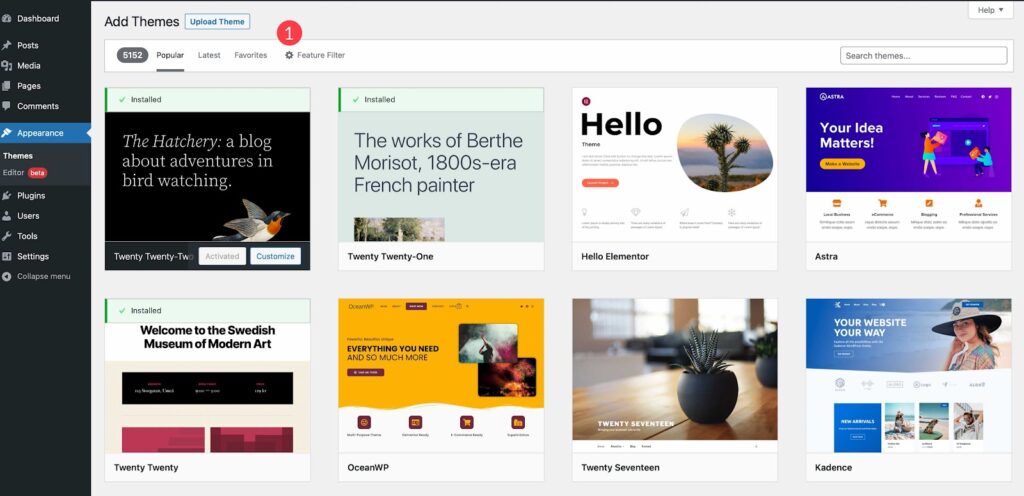
Em seguida, clique em Filtro de Recursos para definir os filtros. Você pode classificar por assunto, recursos ou layout. Para aplicar os filtros, marque a caixa Editor do Site e clique em Aplicar Filtros.
Você verá as opções disponíveis. Escolha um tema de sua preferência ou selecione o tema "Twenty Twenty-Two" para este guia. Após a seleção, ative o tema e pronto!
Leia também: Explorando os melhores temas de bloco para WordPress
Etapa 2: Personalizando um modelo
Vamos começar a personalizar seu novo tema, focando no tema Twenty Twenty Two pela sua simplicidade:
- Ative seu tema: Depois de selecioná-lo, ative-o para começar a personalizá-lo.
- Para acessar o editor: Navegue até Aparência → Editor para acessar as ferramentas de edição.
- Explore os modelos: Ao entrar no editor, comece com o modelo da página inicial. Para explorar outros modelos, clique no logotipo do WordPress e, em seguida, em Modelos.
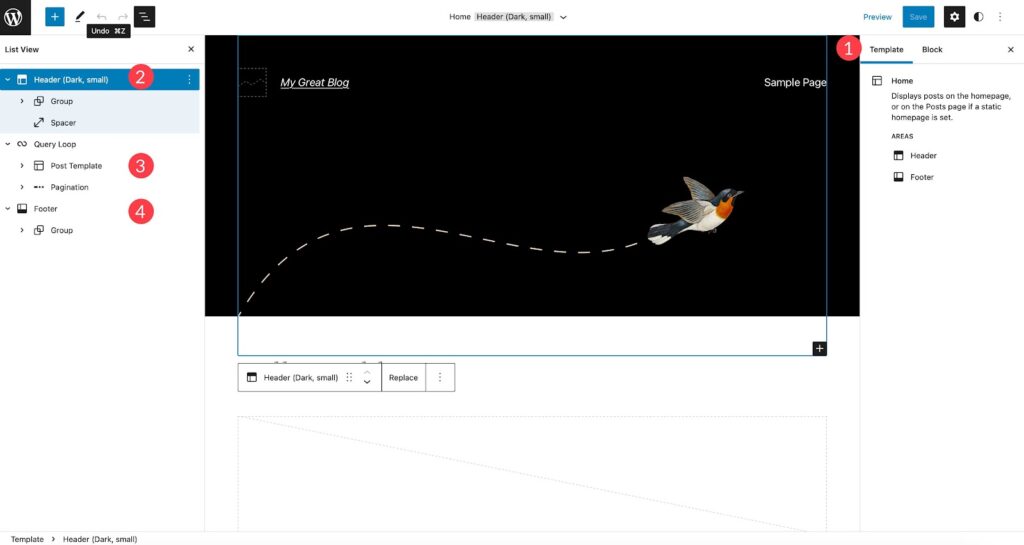
- Crie novos modelos: Utilize o Adicionar novo para criar modelos exclusivos e personalizados para as necessidades do seu site.
- Personalize partes do modelo: Modifique partes do modelo, como cabeçalhos e rodapés, para refinar a aparência do seu site.
- Adicionar blocos: Melhore a funcionalidade do seu site incorporando blocos. Clique no botão azul + para adicionar e personalizar blocos.
- Editar blocos existentes: Você pode fazer os ajustes necessários nos blocos existentes clicando neles e modificando seu conteúdo ou configurações.
Leia mais: Dicas para corrigir erros de atualização e publicação do WordPress: Lista definitiva
Passo 3: Obtendo estilos globais
Uma das características mais marcantes dos temas de edição completa do site é a capacidade de definir estilos globais, permitindo personalizar fontes, cores e espaçamento em todo o site com facilidade. Seja para criar uma aparência coesa ou estilos específicos para determinados blocos, esse recurso economiza um tempo considerável em comparação com temas mais antigos. Veja como acessar e personalizar estilos globais no tema Twenty Twenty Two:
- Acessando os estilos globais: Clique no ícone de estilos no canto superior direito do editor do site para acessar os estilos globais do seu site.
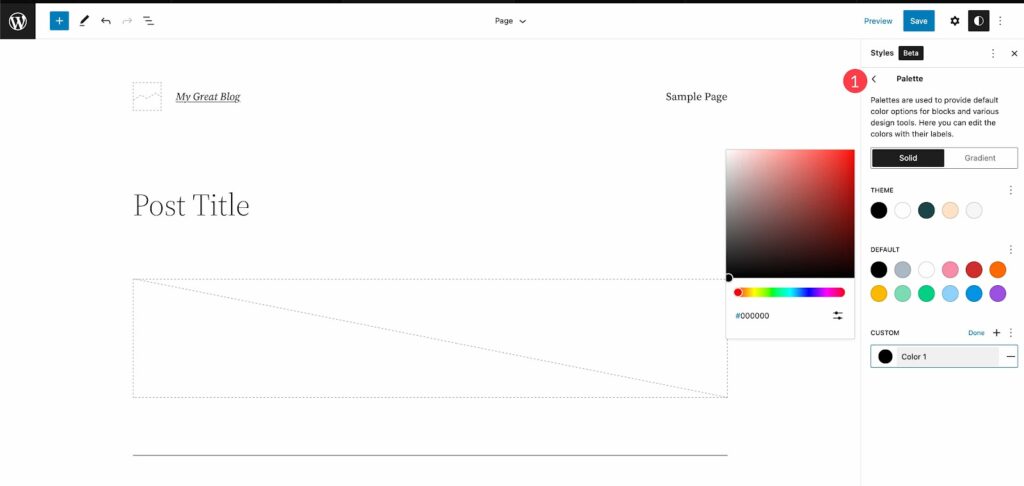
- Veja os estilos disponíveis: Depois de ativado, explore os estilos disponíveis no tema Twenty Twenty Two clicando no "Explorar estilos" . Aqui, você pode escolher uma paleta de cores que combine com o seu site.
- Configurações de tipografia: Na seção de tipografia, personalize as opções de fonte para seu texto e links. Ajuste a família da fonte, o tamanho, a altura da linha e a espessura para obter a aparência desejada.
- Personalização de cores: Na seção de cores, edite as cores usadas na sua paleta de cores global. Escolha cores para fundos, texto e links entre várias opções. O tema Twenty Twenty Two oferece 17 cores sólidas e 20 gradientes, com a opção de adicionar cores e gradientes personalizados para fins de identidade visual.
- Ajuste o espaçamento: Por fim, ajuste o espaçamento do seu layout. Defina o espaçamento superior, esquerdo, direito e inferior coletivamente ou individualmente para garantir que o conteúdo do seu site esteja bem espaçado e visualmente atraente.
Saiba mais: Alterações no WordPress não estão aparecendo? Resolva facilmente!
Não sabe o que está prejudicando a velocidade do seu site?
Deixe que nossos especialistas em velocidade do WordPress resolvam problemas complexos por uma taxa única de US$ 499 e impulsionem o desempenho do seu site!
Passo 4: Usando Blocos de Tema
No editor de blocos, você pode acessar mais de 90 blocos para criar modelos de página no editor do site. Alguns deles são blocos de tema dinâmicos, que exibem conteúdo dinâmico na interface do seu site. Por exemplo, no modelo de postagem individual, você verá blocos como título da postagem, imagem em destaque da postagem e conteúdo da postagem. Esses blocos são úteis para criar modelos dinâmicos para exibir suas postagens de blog.
- Usando Blocos de Tema para Cabeçalhos, Rodapés e Mais: Existem 27 blocos de tema. Vamos nos concentrar em como usar alguns deles para criar um novo modelo de cabeçalho para o seu site. Primeiro, acesse o menu Modelos e selecione Modelo em Branco para começar.
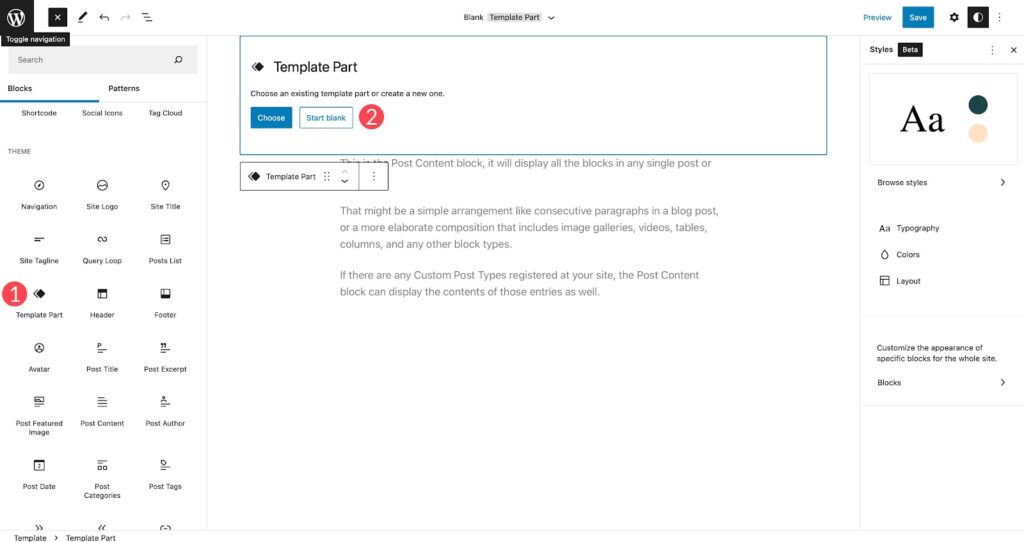
- Navegando na visualização de camadas: Para ver quais blocos são usados na sua página, clique no ícone de camadas no canto superior esquerdo da tela do editor do seu site.
- Adicionando blocos para o cabeçalho: Clique no ícone azul + e role para baixo até as opções de bloco do tema. Selecione o bloco de parte do modelo e arraste-o para a sua página em branco. Dê um nome a ele e clique em criar. Em seguida, adicione um bloco de espaçamento de 20px na parte superior e um bloco de colunas com uma variação de 33/33/33 colunas.
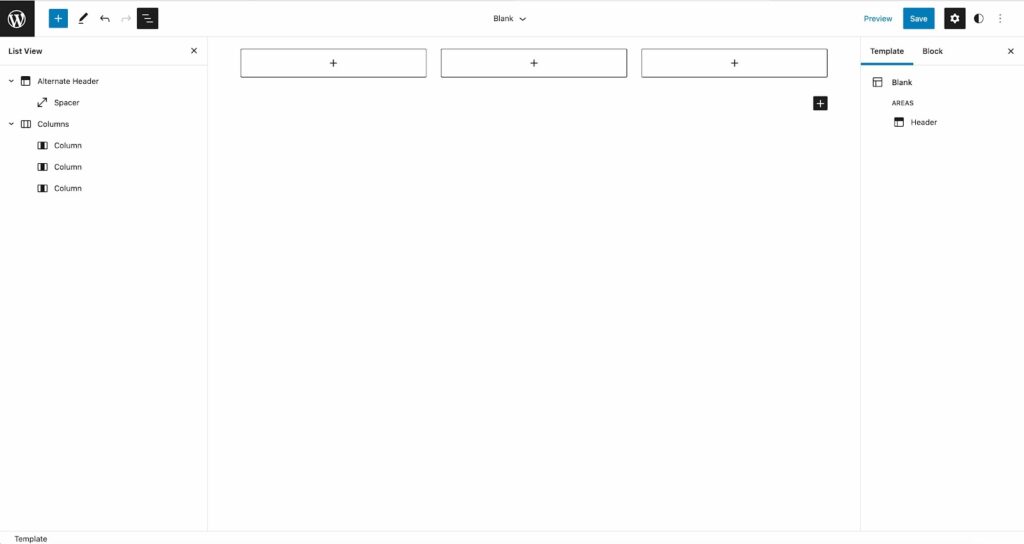
- Personalizando o cabeçalho: Adicione o logotipo do site, a navegação e os blocos de links para redes sociais às colunas. Você pode fazer upload de imagens, adicionar itens de menu ou de redes sociais , conforme desejar.
- Ajustando o layout: Na visualização em camadas, ajuste a largura de cada coluna para 20%, 60% e 20%, respectivamente, em Configurações da coluna → Largura. Isso garante o espaçamento adequado para o cabeçalho.
- Salvando seu modelo: Quando estiver satisfeito com o design do seu cabeçalho, clique em Publicar para salvar seu modelo.
Continue procurando: Os melhores temas Elementor SaaS para WordPress
Passo 5: Padrões de blocos para iniciar designs
Ao criar modelos, os padrões de bloco são uma maneira rápida de adicionar blocos para facilitar o design. O WordPress oferece padrões de bloco padrão, ou você pode criar os seus próprios. Veja como acessá-los e usá-los:
- Acesse os padrões de blocos: Clique no ícone azul + no editor do site e, em seguida, acesse a guia "Padrões". Lá, você encontrará várias categorias, como rodapés, cabeçalhos, botões, galerias e muito mais.
- Editar padrões: Cada padrão pode ser personalizado para se adequar ao seu design. Você pode ajustar cores, fontes e estilos de espaçamento dentro de blocos individuais.
- Salvar padrões: Para salvar um padrão que você personalizou, clique no menu de reticências na lista e selecione Adicionar a Blocos Reutilizáveis. Você também pode salvá-lo como uma Peça de Modelo para uso posterior.
Utilizar padrões em bloco agiliza o processo de design, ajudando você a criar modelos com aparência profissional com facilidade.
Leitura complementar: Melhores ferramentas de gestão de reputação online para monitorar menções nas redes sociais
Dicas profissionais e armadilhas comuns ao usar a edição completa do site
Agora que você já tem uma boa noção de como começar, é hora de se concentrar nas melhores práticas e ficar atento a alguns desafios comuns que podem surgir ao criar um site com o editor do WordPress.
Sempre faça backup antes de alterações importantes
Faça um backup antes de atualizar os arquivos do seu tema, adicionar um novo modelo ou editar a estrutura da página. Isso protege seu conteúdo caso algo dê errado devido a conflitos de blocos ou à remoção de blocos que afetam a página atual.
Use o Editor de Código para Controle Avançado
Embora a interface de blocos seja poderosa, usuários avançados podem ir além utilizando o editor de código dentro do Editor de Sites. Isso é especialmente útil para personalizar o layout de um bloco individual ou inserir comentários em HTML. Você também pode ajustar com precisão o alinhamento, o espaçamento e a largura do conteúdo, além do que o editor visual permite.
Domine o bloco de loop de consulta
O de loop de consulta é fundamental para a criação de conteúdo dinâmico na Edição Completa do Site. Ele permite exibir grades de posts, listas de produtos ou feeds específicos de categorias em qualquer lugar do seu site, não apenas nos modelos de página. Aprenda a ajustar as configurações do loop, adicionar filtros e personalizar o conteúdo da página usando estruturas de bloco reutilizáveis.
Evite misturar temas clássicos e em blocos
Usar temas clássicos em conjunto com as ferramentas FSE pode gerar inconsistências. Seus modelos de rodapé ou cabeçalho podem não ser exibidos corretamente e você pode perder o acesso à interface do editor do site. Para evitar problemas, os desenvolvedores de temas recomendam o uso de temas totalmente compatíveis com blocos.
Explore e personalize variações de estilo
Muitos temas de blocos modernos possuem variações de estilo integradas que alteram as fontes, cores e espaçamento do site . Você pode alternar entre essas variações facilmente sem afetar o conteúdo da página, o que lhe proporciona flexibilidade de design sem a necessidade de construtores de páginas de terceiros.
Utilize blocos e peças de modelo reutilizáveis
Criar blocos reutilizáveis ajuda a manter um design consistente para elementos como formulários de comentários, seções de CTA e páginas personalizadas. Salve blocos ou padrões diretamente pelo menu de três pontos no editor e organize seus layouts de forma mais eficiente em vários modelos.
Esteja atento a possíveis conflitos de plugins
Alguns plugins de construção mais antigos ou extensões de editor clássico podem entrar em conflito com os recursos do FSE. Quando possível, use alternativas de plugins de construção compatíveis com blocos e desative ferramentas conflitantes que duplicam recursos já integrados ao novo editor de modelos.
Seguindo essas dicas e estando ciente das armadilhas comuns, você obterá maior controle sobre seus modelos do WordPress e criará sites mais rápidos, enxutos e preparados para o futuro usando a Edição Completa do Site.
Conclusão
A edição completa do site no WordPress permite que você libere sua criatividade e assuma o controle total do design do seu site. Explore temas de blocos compatíveis, domine o editor de blocos, aproveite os recursos da comunidade, implemente as melhores práticas e abrace o aprendizado contínuo.
Seguindo estes passos práticos, você poderá desbloquear um mundo de possibilidades, otimizar seu fluxo de trabalho e preparar sua presença online para o futuro com este recurso inovador do WordPress.
Perguntas frequentes sobre a edição completa de sites no WordPress
Quais versões do WordPress suportam a edição completa do site?
A Edição Completa do Site (FSE, na sigla em inglês) foi introduzida no WordPress 5.8, mas tornou-se totalmente funcional na versão 5.9. Para acessar o conjunto completo de recursos, incluindo estilos de bloco, variações de estilo e a interface do editor de sites, você deve usar o WordPress 6.0 ou posterior. Mantenha seu site WordPress atualizado para aproveitar os novos blocos, correções de bugs e melhorias de desempenho.
Posso usar a edição completa do site com meu tema atual?
O FSE funciona apenas com temas em bloco. Se você estiver usando temas clássicos, não poderá acessar todas as funcionalidades do editor de modelos nem editar visualmente os modelos de cabeçalho e rodapé. Para usar o FSE, mude para um tema compatível com estrutura de bloco e um arquivo theme.json.
A mudança para um tema em blocos vai danificar meu site?
A troca de temas pode afetar a forma como o conteúdo da sua página, o CSS personalizado e os elementos do modelo são exibidos. Embora suas postagens e páginas permaneçam intactas, a estrutura da sua página, especialmente menus, barras laterais e widgets, pode precisar ser reconstruída usando blocos. Sempre teste em um ambiente de teste antes de aplicar as alterações ao seu site em produção.
Preciso de um ambiente de teste antes de habilitar o FSE?
Sim, um ambiente de teste ajuda a evitar interrupções no seu site em produção. Ele permite que você experimente novos blocos, modelos personalizados ou a remoção de blocos sem afetar seus usuários. Isso é especialmente útil ao fazer a transição de um plugin de construtor ou de uma configuração de editor clássico.
A edição completa do site pode melhorar o desempenho do site?
Sim, quando usados corretamente. Os temas em bloco são mais leves e reduzem a dependência de construtores de páginas e plugins de construção, que frequentemente carregam código extra. Uma marcação HTML mais limpa e tipos de bloco nativos podem levar a tempos de carregamento mais rápidos e melhor otimização em todo o seu site.


