
Editar o rodapé do WordPress é uma tarefa simples. Permite personalizar a parte inferior do seu site, adicionando o seu toque pessoal ao design e à funcionalidade geral do site.
O rodapé, muitas vezes negligenciado, desempenha um papel crucial ao fornecer informações essenciais, links de navegação e detalhes de direitos autorais. É também a última coisa que os visitantes veem antes de saírem do seu site, o que o torna um espaço privilegiado para exibir informações que reforcem a imagem da sua marca.
Seja para adicionar texto personalizado, links ou elementos de design, o WordPress facilita a personalização do rodapé. A seguir, apresentamos cinco métodos simples para editar o rodapé do WordPress, a fim de que ele combine com a sua marca e aprimore a aparência profissional do seu site.
Entendendo o rodapé do WordPress
O rodapé do WordPress é a seção mais inferior de um site, presente em todas as páginas. Normalmente, consiste em vários elementos, incluindo informações de direitos autorais, links para páginas importantes e, às vezes, widgets adicionais ou créditos.
Do ponto de vista do design, o rodapé oferece equilíbrio e completude ao layout geral de uma página web. Funcionalmente, proporciona aos usuários acesso rápido a informações essenciais, como detalhes de contato, políticas de privacidade e termos de serviço. Além disso, pode ser um espaço para exibir links de redes sociais, publicações recentes ou outros conteúdos relevantes.
Ao compreender o rodapé do WordPress, os proprietários de sites podem aproveitar esse espaço de forma eficaz. Eles podem usá-lo para transmitir a identidade da marca, aumentar o engajamento do usuário e garantir uma aparência profissional em todas as páginas do site.
Leia: Benefícios do design personalizado de sites WordPress
Não se contente com um rodapé genérico para o seu site
Deixe que nossos desenvolvedores WordPress ajudem você a personalizá-lo com um design atraente, links para redes sociais e muito mais!
Métodos simples para editar o rodapé no WordPress
Aqui estão alguns métodos simples para personalizar a seção inferior do rodapé do seu site WordPress. Esses métodos permitirão que você molde e refine o rodapé do seu WordPress sem esforço. Então, vamos conferir o processo de edição do rodapé no WordPress.
Método 1: Editando o rodapé usando o Personalizador do WordPress
Ao utilizar o Personalizador do WordPress, você pode editar facilmente o conteúdo do rodapé, adaptá-lo às suas preferências e garantir uma aparência coesa e alinhada à sua marca em todo o site.
Passo 1: Acesse o Personalizador do WordPress
Comece por iniciar sessão no painel de controlo do WordPress. A partir daí, localize o separador “Aparência” na barra lateral esquerda e clique em “Personalizar”. Esta ação abrirá o Personalizador do WordPress, uma ferramenta poderosa para modificar vários aspetos do seu site.
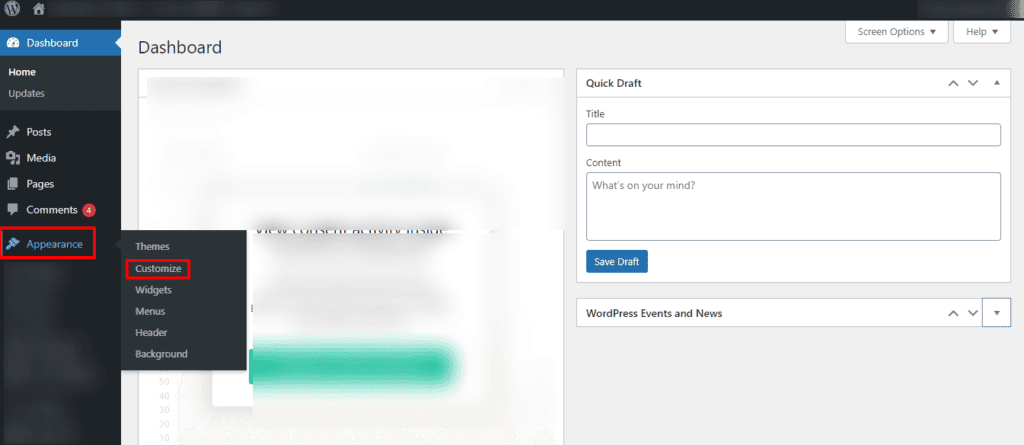
Passo 2: Acesse a seção de rodapé
Dentro do Personalizador, procure a opção “Rodapé”. A localização exata pode variar dependendo do seu tema. Clique nela para revelar uma série de opções de personalização, como texto do rodapé, informações de direitos autorais e áreas de widgets.
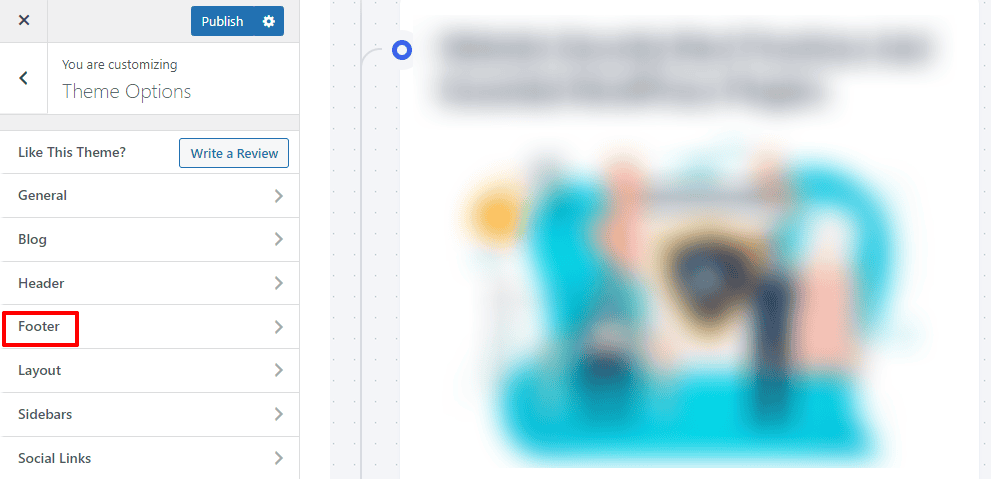
Etapa 3: Editar o texto do rodapé e os direitos autorais
Aqui, você pode modificar diretamente o texto exibido na barra de rodapé inferior. Por exemplo, substitua o texto de direitos autorais padrão (fornecido pelo WordPress) pelo seu próprio, incluindo informações essenciais como o nome da sua empresa e o ano atual.
2024 [Nome do seu site]. Todos os direitos reservados.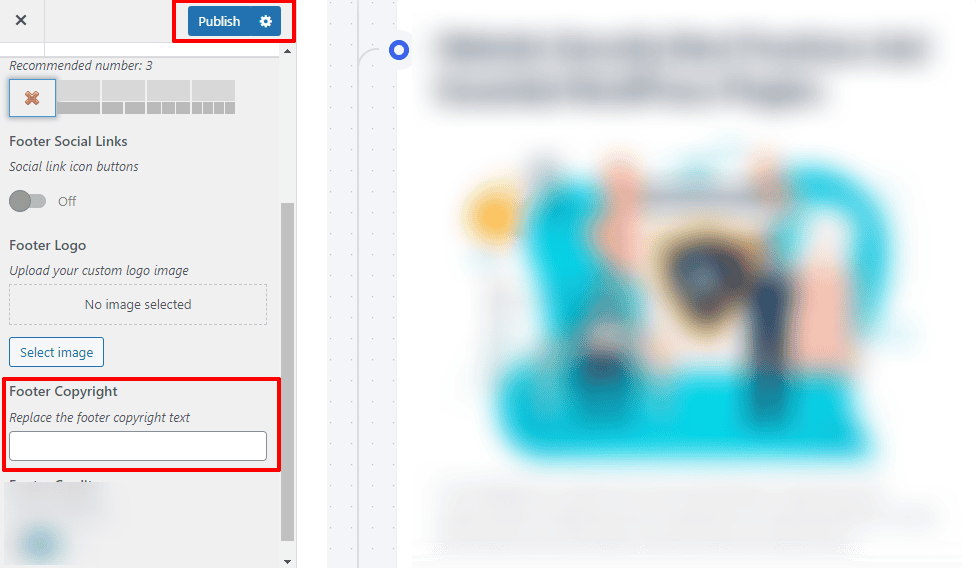
Passo 4: Salvar alterações
Após fazer as edições desejadas, clique no botão “Publicar” para salvar as alterações. Isso garante que as informações atualizadas do rodapé fiquem visíveis em todo o seu site.
Método 2: Usar código para editar o rodapé
Editar o rodapé por meio de código oferece um controle mais preciso sobre os créditos, a aparência e o conteúdo do rodapé. Isso permite uma personalização avançada que vai além do que o Personalizador do WordPress pode oferecer.
Passo 1: Acesse o Personalizador/Editor de Temas do WordPress
Para editar o rodapé usando código, acesse a aba “Aparência” do painel do WordPress. Selecione “Editor de Temas”. Lá, você encontrará uma lista de arquivos do tema à direita. Localize o arquivo “footer.php”, que controla o conteúdo do seu rodapé.
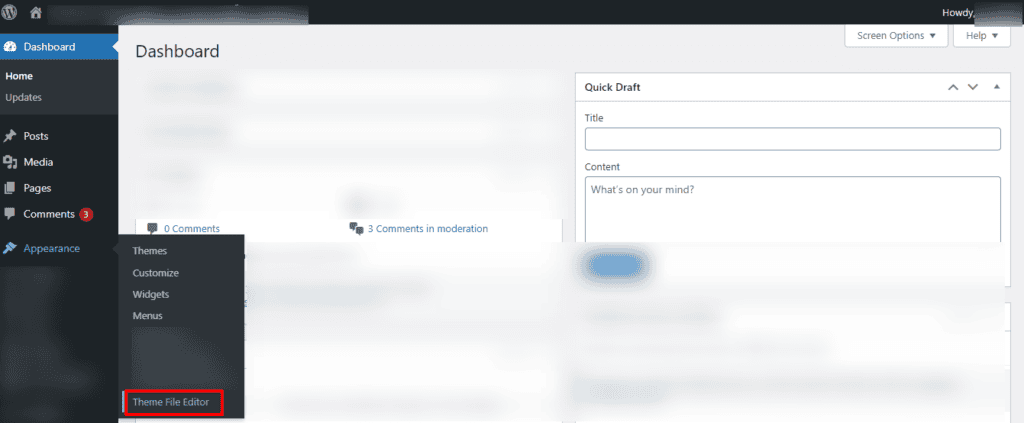
Passo 2: Localize e modifique o código do rodapé
Dentro do arquivo “footer.php”, procure a seção de código responsável por exibir o conteúdo do rodapé. Essa seção pode variar dependendo do seu tema, mas geralmente é marcada com tags HTML
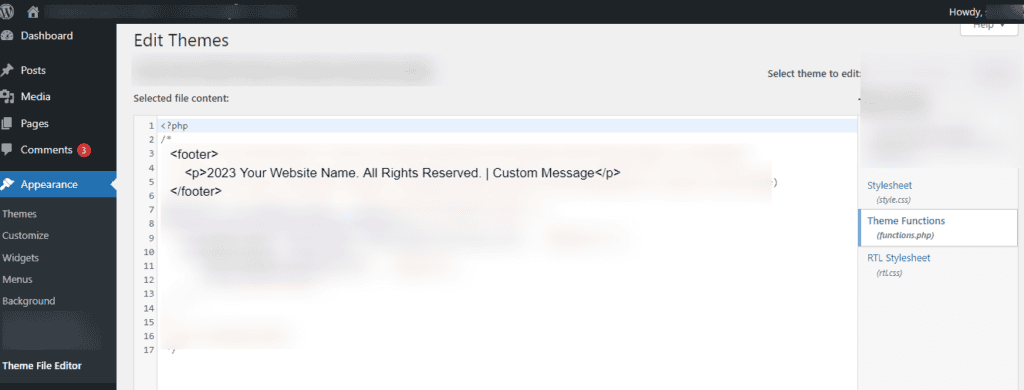
Depois de localizá-lo, adicione uma mensagem personalizada para remover o crédito "Powered by WordPress" do rodapé:
<footer> <p>2024 [Nome do seu site]. Todos os direitos reservados. | Mensagem personalizada</p></footer>Passo 3: Salvar alterações
Após fazer as modificações, salve as alterações clicando no botão “Atualizar Arquivo” no Editor de Temas. Lembre-se de que editar o código diretamente deve ser feito com cautela. Também é recomendável fazer um backup do seu tema antes de realizar qualquer alteração.
Método 3: Use widgets do WordPress para editar o rodapé
Usar widgets para personalizar o rodapé é fácil e não exige conhecimentos de programação. É uma abordagem versátil que permite adicionar diversos elementos e funcionalidades à parte inferior do seu site. Os blocos de rodapé também podem ajudar a melhorar o apelo visual e a funcionalidade do seu site WordPress.
Passo 1: Acesse a seção Widgets
Comece por aceder ao separador “Aparência” no painel de controlo do WordPress e selecione “Widgets”. Aqui, verá uma lista de áreas de widgets disponíveis para o seu tema; o widget do rodapé é geralmente uma dessas áreas.
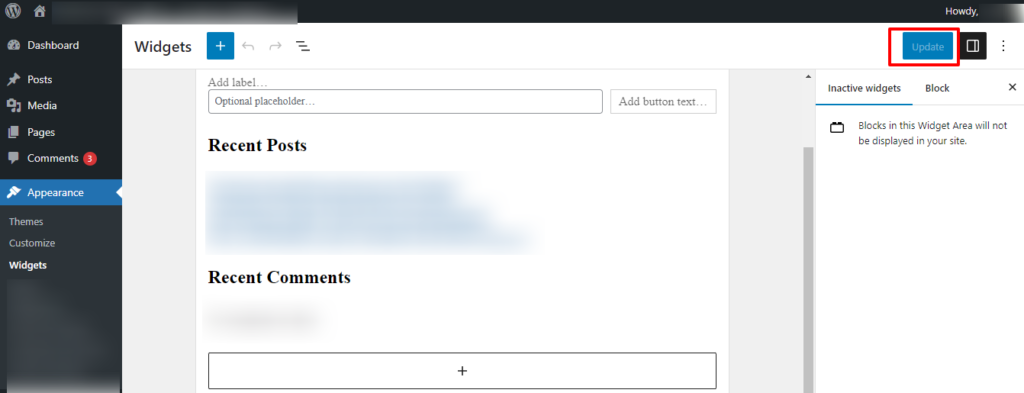
Passo 2: Localize a área do widget do rodapé
Localize a área de widgets correspondente ao rodapé do seu tema. Ela pode estar identificada como "Rodapé", "Rodapé 1", "Rodapé 2", etc., dependendo do tema. Arraste e solte os widgets desejados na área de widgets do rodapé.
Etapa 3: Adicionar e configurar widgets
Escolha widgets que se adequem às necessidades da sua área de rodapé. Por exemplo, para adicionar um widget de texto personalizado com suas informações de direitos autorais:
- Arraste o widget “Texto” para a área do rodapé.
- Insira o texto de direitos autorais no campo de conteúdo do widget.
2024 [Nome do seu site]. Todos os direitos reservados.Dependendo dos objetivos do seu site, você também pode adicionar outros widgets, como um widget de posts recentes, ícones de redes sociais ou um formulário de inscrição para newsletter.
Passo 4: Salvar alterações
Depois de configurar os widgets ao seu gosto, clique no botão “Salvar” ou “Atualizar” para aplicar as alterações. Seu rodapé agora exibirá os widgets selecionados com o conteúdo fornecido.
Leia: Os melhores plugins de IA para WordPress para melhorar seu site
Método 4: Editando o rodapé usando plugins de rodapé do WordPress
Utilizar plugins para personalizar o rodapé oferece um método prático e sem código para adaptar a parte inferior do seu site. É especialmente útil para usuários que preferem uma abordagem simplificada, sem precisar mexer nos arquivos do tema ou em código.
Explore diversos plugins de personalização de rodapé para encontrar aquele que melhor se adapta às suas necessidades e aprimora os aspectos visuais e funcionais do seu site WordPress.
Passo 1: Instale um plugin de personalização de rodapé
Comece navegando até a seção “Plugins” no painel de administração do WordPress. Clique em “Adicionar novo”. Procure por um plugin de personalização de rodapé. Uma opção popular para criar rodapés é o plugin Insert Headers and Footers. Clique em “Instalar agora” e “Ativar” o plugin.
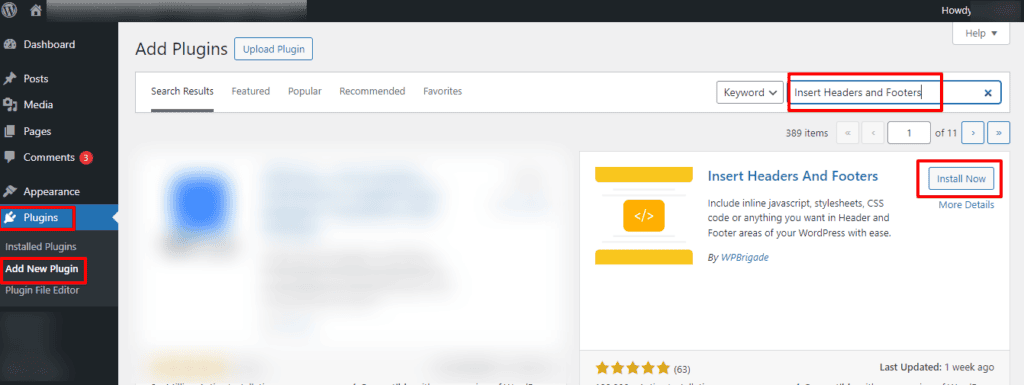
Passo 2: Acesse as configurações do plugin
Após a ativação, localize o plugin no painel do WordPress, geralmente em "Configurações" ou em um item de menu próprio. No caso do "Insert Headers and Footers", você o encontrará em "Configurações" > "Insert Headers and Footers"
Passo 3: Inserir código de rodapé personalizado
Nas configurações do plugin, encontre a seção onde você pode adicionar código personalizado ao rodapé. Ela pode estar identificada como "Rodapé" ou "Scripts no Rodapé". Insira o código HTML ou JavaScript personalizado desejado.
Por exemplo, para adicionar um aviso de direitos autorais personalizado em vez de "Powered by WordPress":
<footer>2024 [Nome do seu site]. Todos os direitos reservados.</footer>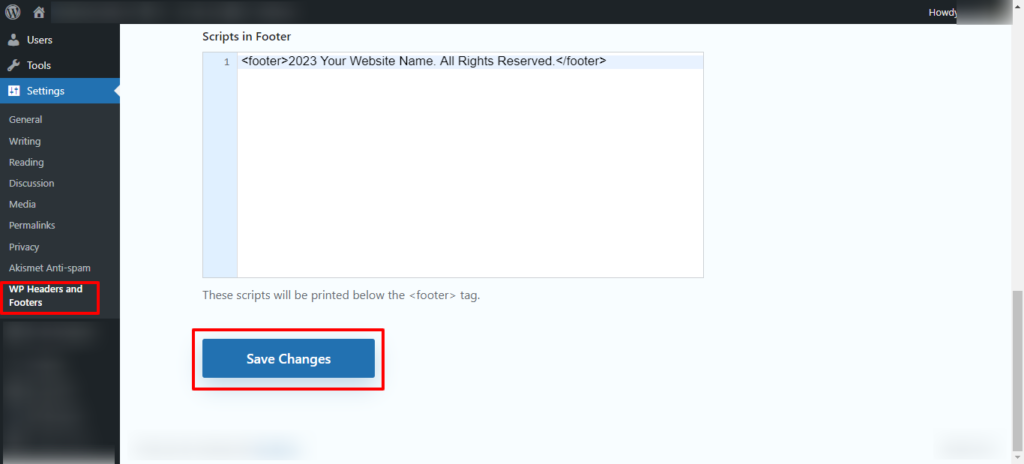
Passo 4: Salvar alterações
Após inserir o código personalizado do rodapé do WordPress, salve as alterações. O plugin agora irá inserir o código personalizado do rodapé em todas as páginas do seu site WordPress.
Método 5: Editando o rodapé do WordPress com o Elementor
O Elementor oferece uma interface visual e intuitiva para editar o rodapé no WordPress, facilitando o processo para usuários com diferentes níveis de conhecimento técnico. Com um editor simples de arrastar e soltar, o Elementor permite que você crie um rodapé personalizado e com aparência profissional, que se integra perfeitamente ao restante do seu site WordPress.
Passo 1: Instale e ative o Elementor
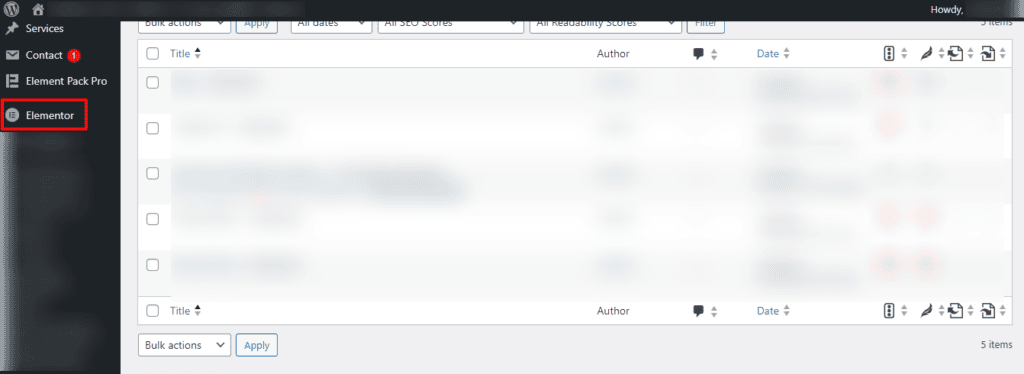
Comece por garantir que o plugin Elementor está instalado e ativado no seu site WordPress. Você pode encontrar o Elementor no repositório do WordPress e instalá-lo na seção "Plugins".
Passo 2: Editar o rodapé com o Elementor
Após ativar o Elementor, acesse a página onde deseja editar o rodapé. Clique no botão “Editar com Elementor” para abrir o editor do Elementor.
Passo 3: Adicionar uma seção de rodapé
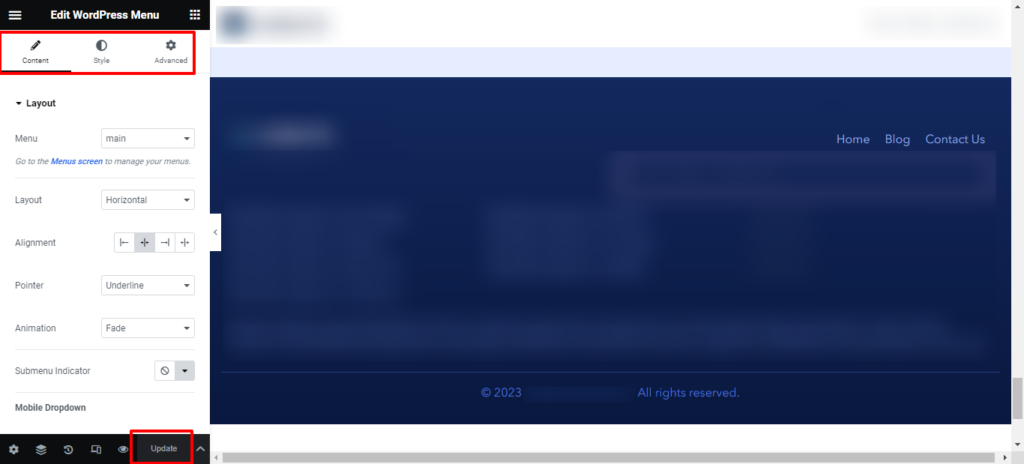
No editor Elementor, procure o ícone “+” para adicionar uma nova seção. Escolha a estrutura que melhor se adapta ao layout do seu rodapé. Você também pode arrastar e soltar widgets nessa seção para personalizar o conteúdo.
Passo 4: Personalizar os widgets do rodapé
Arraste widgets como "Editor de Texto" ou "HTML" para a seção de rodapé para adicionar conteúdo personalizado. Por exemplo, para incluir um aviso de direitos autorais:
2024 [Nome do seu site]. Todos os direitos reservados.Você também pode usar outros widgets do Elementor para adicionar colunas, imagens, botões ou quaisquer outros elementos que desejar.
Passo 5: Salvar alterações
Depois de personalizar o rodapé ao seu gosto, clique em “Atualizar” para salvar as alterações. O Elementor aplicará o rodapé editado em todo o seu site.
Aprenda: Elementor vs. SeedProd: Comparação detalhada
Remova completamente o rodapé do WordPress
Remover todo o rodapé pode afetar a usabilidade do seu site e talvez não seja recomendável, principalmente se ele contiver informações ou links essenciais. Antes de fazer essas alterações, considere cuidadosamente as implicações e certifique-se de que elas estejam alinhadas com o design do seu site e com os objetivos de experiência do usuário.
Sempre faça backups antes de editar os arquivos do tema e esteja ciente de que a remoção de certos elementos pode violar a licença do tema ou os princípios de uso do WordPress.
Método 1: Opções de personalização do tema
Faça login no painel do WordPress. Navegue até "Aparência" e depois "Personalizar". Procure uma seção relacionada ao rodapé ou às informações de direitos autorais. Alguns temas oferecem a opção de desativar ou personalizar o rodapé. Se disponível, use essa opção para ocultar o rodapé.
Método 2: CSS personalizado
Acesse “Aparência” no painel do WordPress e depois “Personalizar”. Procure a opção “CSS adicional” ou similar. Adicione o seguinte código CSS:
.rodapé { exibir: nenhum;}Este código CSS tem como alvo o elemento com a classe “footer” e o oculta.
Método 3: Editando arquivos de tema
Acesse "Aparência" no painel do WordPress e depois "Editor de Temas". Localize e abra o arquivo "footer.php". Remova toda a seção que contém o conteúdo do rodapé. Salve as alterações após editar os arquivos do tema.
Nota: Proceda com cautela e faça um backup antes de efetuar alterações.
Método 4: Utilizando um Plugin
Existem plugins disponíveis que permitem manipular o conteúdo do rodapé. Instale o plugin, acesse “Configurações” > “PHP Inserter” e adicione o seguinte código:
remove_action('wp_footer', 'wp_footer');Leia: Os 3 links essenciais de rodapé que você precisa para o seu site
Melhores práticas de design de rodapé para sites WordPress
Criar um rodapé eficaz e visualmente atraente é essencial para proporcionar uma experiência positiva ao usuário em seu site WordPress. Aqui estão algumas práticas recomendadas a serem consideradas ao projetar a área do rodapé do seu site:
Informações essenciais e navegação clara
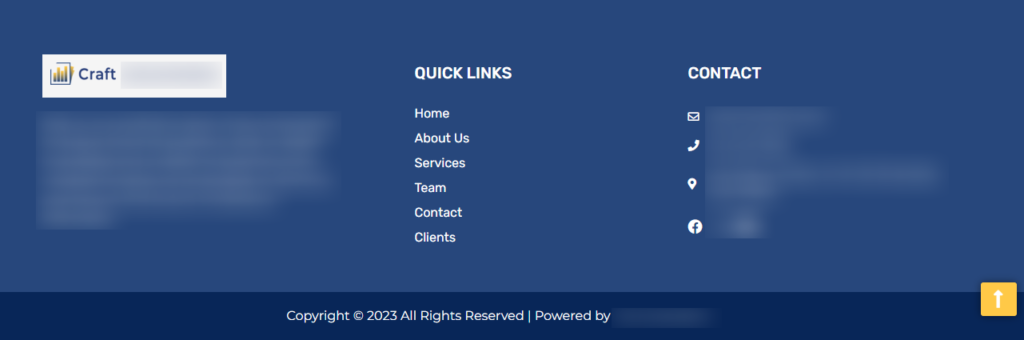
Inclua informações importantes, como detalhes de contato, endereço e links para redes sociais. Isso garante que os usuários possam entrar em contato com você facilmente e encontrar recursos adicionais. Você também pode implementar um menu de navegação no rodapé lateral. Isso ajuda os usuários a acessarem rapidamente páginas importantes, principalmente se não encontrarem o que procuram no menu principal.
Consistência de design
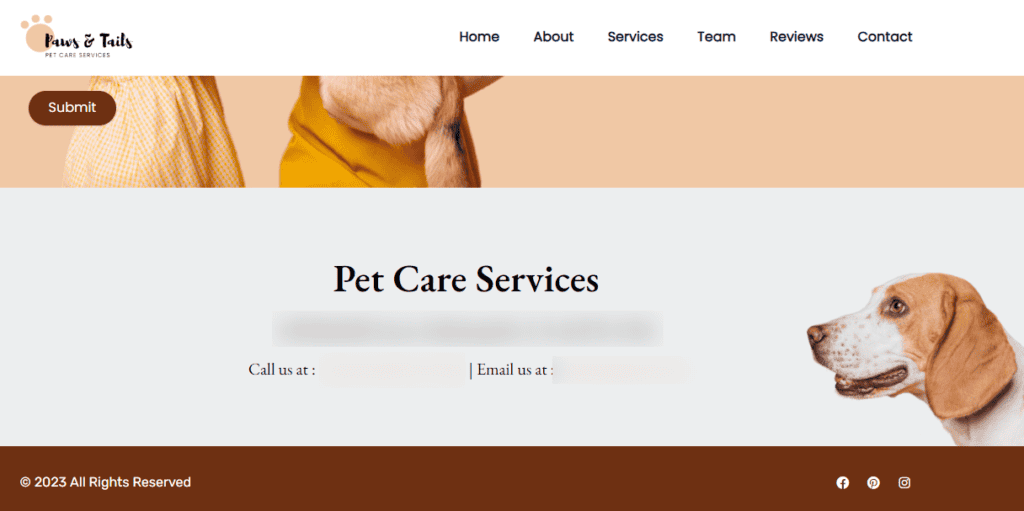
Mantenha a consistência do design com o restante do seu site. Use o mesmo esquema de cores, fontese estilo para criar uma aparência coesa e profissional. Além disso, certifique-se de que a área do rodapé seja responsiva, ou seja, que se adapte bem a diferentes tamanhos de tela e dispositivos.
Teste a aparência do site em computadores e dispositivos móveis para garantir uma experiência perfeita para todos os usuários. Além disso, reforce a identidade da sua marca incorporando elementos como seu logotipo, cores da marca ou um slogan no rodapé. Isso ajuda os usuários a se lembrarem e reconhecerem sua marca.
Minimalismo e CTA
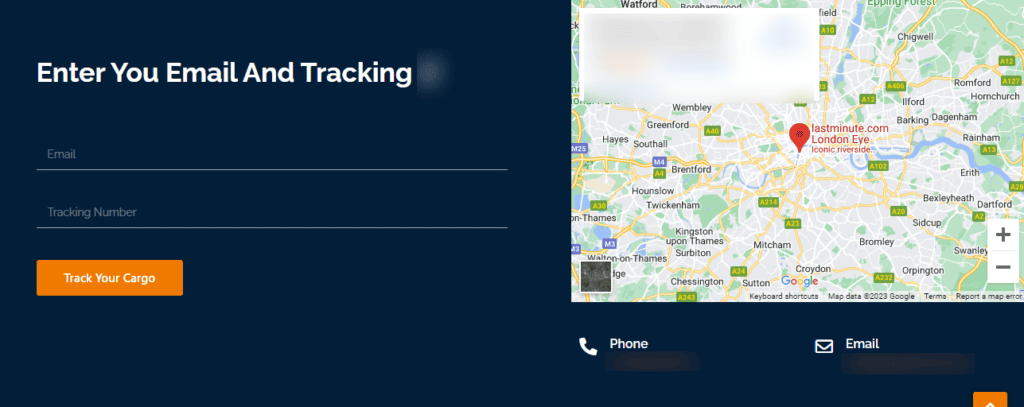
Mantenha o design do rodapé limpo e simples. Evite excessos, incluindo apenas os elementos essenciais. Isso impedirá que os usuários se sintam sobrecarregados ou distraídos. Além disso, integre uma chamada para ação (CTA) sutil no rodapé, incentivando os usuários a realizar ações específicas. Isso pode incluir assinar uma newsletter, baixar um recurso ou explorar um produto ou serviço.
Áreas com widgets
Muitos temas do WordPress oferecem áreas de rodapé com widgets. Utilize essas seções para adicionar widgets de posts recentes, categorias populares ou feeds de redes sociais. Isso proporciona conteúdo dinâmico e envolvente.
Botão de acessibilidade e rolagem para o topo
Torne a área do rodapé acessível, garantindo contraste de cores adequado, tamanhos de fonte legíveis e navegação fácil. Isso é crucial para usuários com deficiência que dependem de leitores de tela.
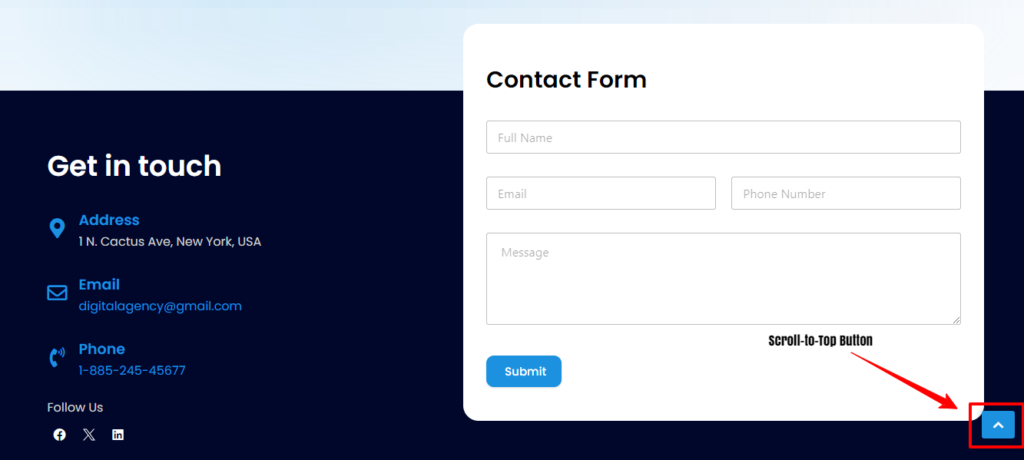
Além disso, inclua um botão de rolagem para o topo no rodapé para melhorar a experiência do usuário, especialmente em páginas longas. Esse recurso permite que os usuários retornem rapidamente ao topo da página sem precisar rolar excessivamente.
Links para direitos autorais, perguntas frequentes e privacidade
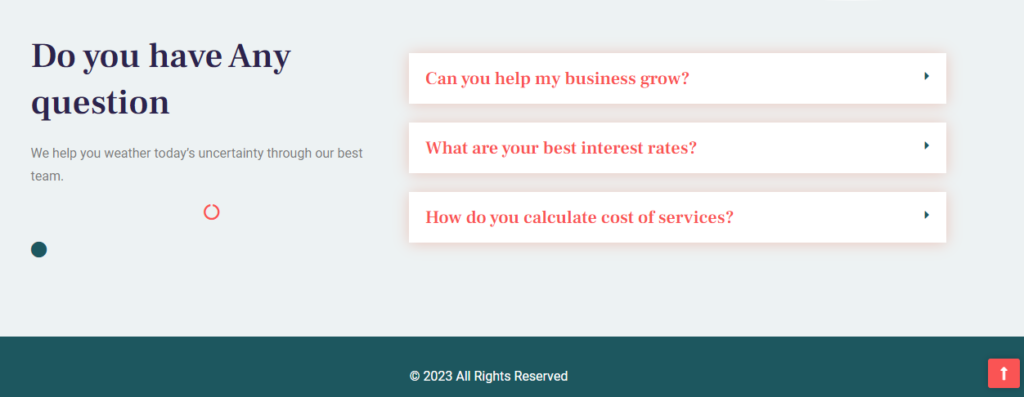
Exiba o aviso de direitos autorais e quaisquer informações legais necessárias. Isso não só protege seu conteúdo, como também confere um toque profissional ao seu site. Se aplicável, inclua também links para sua política de privacidade e termos de serviço.
Além disso, integre o código de rastreamento de análises se você usa serviços como o Google Analytics para monitorar o desempenho do site.
Seguindo essas boas práticas de design de rodapé, você pode criar uma seção de rodapé funcional, atraente e fácil de usar, que complementa o design geral do seu site WordPress.
Leia: Crie temas personalizados do WordPress do zero
Considerações finais: Aprimore o rodapé do seu site WordPress
Personalizar o rodapé do seu site WordPress é uma maneira simples, porém impactante, de aprimorar sua aparência e funcionalidade. Seja para adicionar informações essenciais, melhorar a navegação ou alinhar o rodapé à identidade da sua marca, o processo é acessível tanto para iniciantes quanto para usuários experientes.
Desde o uso do Personalizador do WordPress até a utilização de código, plugins ou construtores de páginas como o Elementor, existem diversas abordagens para atender a diferentes preferências e níveis de habilidade.
É essencial equilibrar o apelo estético e a conveniência do usuário, garantindo que o rodapé do site permaneça informativo sem sobrecarregar os visitantes. A adesão às melhores práticas também contribui para uma experiência positiva do usuário.
Além disso, estar atento às considerações legais, especialmente ao modificar os avisos de direitos autorais padrão, é crucial para a gestão ética de websites.
Em última análise, um rodapé bem projetado não apenas adiciona profissionalismo ao seu site WordPress, mas também serve como um recurso valioso para usuários que buscam informações adicionais ou opções de navegação.
Perguntas frequentes sobre o rodapé do WordPress
Como faço para alterar o conteúdo do rodapé?
Para alterar o conteúdo do rodapé no WordPress, você pode usar as opções de personalização do tema. Navegue até “Aparência” > “Personalizar” no painel do WordPress e procure as configurações relacionadas ao rodapé, onde você pode modificar o conteúdo, como o texto de direitos autorais ou informações adicionais. Como alternativa, você pode editar o arquivo “footer.php” no Editor de Temas, em “Aparência”
Como faço para criar rodapés diferentes em cada página do WordPress?
É possível obter rodapés diferentes em cada página do WordPress por meio de áreas de widgets, especialmente se o seu tema do WordPress suportar configurações de widgets exclusivas para páginas específicas.
Alternativamente, construtores de páginas como o Elementor permitem que você crie rodapés personalizados para páginas individuais dentro da própria interface. Para uma personalização mais avançada, você pode usar código personalizado no modelo da página para exibir rodapés diferentes condicionalmente, com base em critérios específicos.
Como editar o rodapé nos temas Twenty Twenty ou Twenty One do WordPress?
Para editar o rodapé em temas padrão do WordPress, como o Twenty-Twenty ou o Twenty-Twenty-One, acesse Aparência ⟶ Personalizar no painel do WordPress. Procure a seção Rodapé, onde você poderá editar o texto, os widgets e outros elementos do rodapé.
Como adiciono um menu de rodapé no WordPress?
Para adicionar um menu de rodapé no WordPress, crie um novo menu em Aparência ⟶ Menus. Em seguida, acesse Aparência ⟶ Personalizador de temas do WordPress, encontre a seção Menus e atribua o seu menu à localização do rodapé.
Como faço para redimensionar o rodapé no WordPress?
Para redimensionar o rodapé no WordPress, ajuste seu tamanho por meio de CSS. Acesse Aparência ⟶ Personalizar ⟶ CSS adicional e adicione o código CSS para modificar a altura ou a largura do rodapé.
Como editar o rodapé no WordPress WPBakery?
Para editar o rodapé no WordPress WPBakery, acesse o Construtor de Páginas WPBakery e localize o modelo ou seção de rodapé. Em seguida, você precisa editar o conteúdo do rodapé na interface do WPBakery.
Como faço para editar um rodapé existente no WordPress?
Para editar o rodapé de um site WordPress existente:
- Utilize as opções de personalização de tema fornecidas pelo seu tema WordPress.
- Normalmente encontrado em Aparência ⟶ Personalizar, você pode modificar o conteúdo do rodapé aqui.
Se estiver usando um construtor de páginas como o WPBakery, edite-o dentro da interface do construtor.
Como criar um rodapé personalizado no WordPress?
Para criar um rodapé personalizado no WordPress, utilize um plugin de criação de páginas como o SeedProd ou o Elementor. Em seguida, crie uma nova seção ou modelo dentro do construtor de páginas e personalize-o de acordo com suas preferências.


