
Você já fez alterações no seu site, clicou em atualizar ou publicou, mas essas alterações ainda não apareceram? Bem, você não está sozinho. O problema de "alterações do WordPress não aparecerem" é comum e muitos proprietários de sites enfrentam essa situação.
Pode haver vários motivos pelos quais suas atualizações não estão sendo refletidas em seu site ativo. Talvez seja um de cache , ou um conflito de plugin ou tema esteja causando o problema. Às vezes, pode até ser um erro de configuração do servidor. Identificar a causa raiz pode nos levar de volta aos fundamentos do desenvolvimento WordPress. Este artigo oferece um passo a passo detalhado sobre como solucionar problemas de cache e implementar soluções para garantir que as atualizações sejam exibidas em seu site ativo em tempo hábil.
Com que rapidez o WordPress exibe as atualizações?
Em geral, as atualizações do seu site WordPress devem ser refletidas instantaneamente após você clicar no botão "Salvar" ou "Publicar". Isso significa que, ao salvar, você poderá atualizar a página em questão e observar as alterações imediatamente. Fundamentalmente, essas atualizações também devem ser visíveis para os visitantes do seu site sem demora.
A imediata reflexão sobre as mudanças deve-se a –
- Atualizações de conteúdo: as alterações em posts, páginas ou arquivos de mídia são processadas e armazenadas instantaneamente no banco de dados. Ao clicar em Atualizar ou Publicar, o front-end recupera dinamicamente os dados mais recentes, garantindo visibilidade imediata.
- Configurações de temas e plugins: Os ajustes feitos através das opções do tema ou das configurações dos plugins são salvos diretamente no banco de dados ou nos arquivos de configuração, que são então usados em tempo real pelo WordPress para renderizar o conteúdo atualizado.
- Sincronização de banco de dados: O WordPress utiliza um sistema robusto de gerenciamento de banco de dados, garantindo que quaisquer atualizações sejam gravadas e recuperadas rapidamente do banco de dados MySQL, minimizando o atraso entre a realização de uma alteração e sua publicação.
Se você perceber que as alterações no WordPress não estão sendo exibidas imediatamente, isso pode ser identificado como um erro de imediato, pois as atualizações devem ser refletidas instantaneamente em todos os tipos de casos de uso, desde a edição de posts de blog, alterações de menu ou atualizações de widgets, até configurações complexas de plugins.
Por que as alterações do WordPress não estão sendo exibidas? Alguns motivos
Às vezes, as alterações feitas no WordPress não aparecem mesmo depois de clicar em salvar ou publicar. Se, ao fazer atualizações, as alterações demorarem mais de cinco minutos para aparecer, é hora de investigar a causa.
Você descobrirá que o cache é o culpado mais comum. Mas existem também vários outros motivos potenciais. Alguns dos problemas mais comuns que impedem a exibição das alterações no WordPress são:
- Cache do navegador: O cache do navegador ocorre quando certos arquivos estáticos, como imagens ou scripts, são salvos no computador do visitante, no armazenamento do navegador. Isso pode acelerar o carregamento do site para visitantes recorrentes. No entanto, o cache do navegador pode, às vezes, fazer com que as alterações no WordPress não sejam exibidas imediatamente, porque o navegador pode exibir a versão em cache (salva) do site em vez de buscar o conteúdo atualizado do servidor.
Saiba mais: O que é invalidação de cache?
- Cache de páginas: O cache de páginas cria uma versão estática das páginas do seu site, que é armazenada nos dispositivos dos visitantes. Isso acelera o tempo de carregamento. No entanto, pode haver atraso na exibição de alterações do WordPress, pois ele utiliza a versão HTML salva em vez de gerá-la dinamicamente com PHP a cada visita.
- Cache de CDN: O cache de CDN pode impedir que as alterações do WordPress sejam exibidas imediatamente, pois serve versões em cache do conteúdo estático armazenado em servidores ao redor do mundo. Como resultado, as atualizações feitas no site podem não ser refletidas instantaneamente em todos da CDN , causando atrasos na exibição das alterações mais recentes para os usuários.
Não sabe por que as alterações feitas no WordPress não estão sendo exibidas imediatamente?
Deixe nossa equipe de suporte analisar o problema e resolvê-lo antes que comece a afetar seu site. O suporte para WordPress agora custa apenas US$ 59 por hora.
- Configuração de visibilidade e permissões: as funções de usuário do WordPress, as configurações de visibilidade das postagens e as permissões de arquivos podem impedir que as alterações sejam exibidas. Usuários diferentes têm níveis de acesso diferentes, e as funções de usuário determinam os privilégios de acesso, o que significa que certos usuários podem não ter permissão para visualizar as modificações. Verificar as configurações de visibilidade da postagem (pública, privada, protegida por senha) pode ajudar a identificar se as restrições de acesso são o problema.
Continue lendo: Guia de acessibilidade do WordPress: Conformidade com os padrões WCAG
- Erros de programação: Erros de programação, como a falta de pontuação ou erros de sintaxe em HTML, CSSou PHP, podem impedir que as alterações no WordPress sejam exibidas. Se as edições não aparecerem após os ajustes de código, verifique novamente se há erros e corrija-os para garantir o funcionamento correto do site.
Leia um guia comparativo: Laravel vs. WordPress: os melhores rivais do PHP se enfrentam.
- Temas incorretos: Alguns temas e plugins podem armazenar versões antigas do conteúdo do seu site e impedir a exibição de versões atualizadas. Consulte a documentação dos seus temas e plugins para verificar se eles possuem sistemas específicos de limpeza de cache que impedem a exibição das alterações do WordPress.
- Alterações não salvas: Uma causa óbvia – você pode não ter salvo as alterações! Esquecer de salvar as modificações antes de sair do editor de páginas e posts, bem como de widgets e plugins, pode fazer com que as alterações do WordPress não sejam exibidas.
- Nome de arquivo incorreto: Distinguir entre arquivos com nomes semelhantes, como "image1.jpeg" e "imageI.jpeg", pode ser complicado, e um erro nesse sentido pode impedir que as alterações no WordPress sejam exibidas.
Leia um guia de resolução de problemas do WordPress: Como corrigir o aviso "Site à frente perigoso e enganoso"? (3 métodos fáceis)
- Cache do lado do servidor: O cache do lado do servidor é uma técnica usada por provedores de hospedagem web para armazenar cópias das páginas e arquivos do seu site em seus servidores. Isso ajuda a acelerar o carregamento do site, entregando essas versões em cache aos visitantes em vez de gerá-las do zero a cada vez. No entanto, isso pode causar problemas com as alterações do WordPress, que podem não aparecer imediatamente, já que o cache de plugins pode não refletir as atualizações mais recentes. Se você encontrar esse problema, entrar em contato com seu provedor de hospedagem para limpar o cache pode ajudar a garantir que suas alterações sejam exibidas corretamente em seu site.
Recomendamos o WP Engine para facilitar camadas de cache robustas, tornando seu site mais rápido ao adicionar cabeçalhos que instruem os navegadores a armazenar em cache páginas da web por dez minutos e recursos estáticos, como imagens, JavaScript e arquivos CSS, disponíveis por 30 dias consecutivos com uma única assinatura.
Como corrigir problemas em que as alterações no WordPress não são exibidas
Se você está frustrado porque as alterações não estão sendo refletidas no seu site WordPress, não se preocupe! Os passos a seguir irão desvendar o mistério e farão com que suas atualizações brilhem em pouco tempo.
Atualizar o navegador da Web
Já reparou que seu navegador está exibindo conteúdo antigo no seu site WordPress favorito? É o cache dele em ação, mas às vezes ele pode pregar peças nas atualizações. Não se preocupe! Uma simples atualização da página resolve o problema.
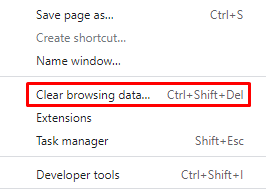
Tente Ctrl + F5 (Windows) ou Command + Shift + R (Mac) no Chrome , ou combinações semelhantes em outros navegadores. Se o problema persistir, limpe completamente o cache do seu navegador. No Chrome, clique nos três pontos → Mais ferramentas → Limpar dados de navegação.
Voilà!
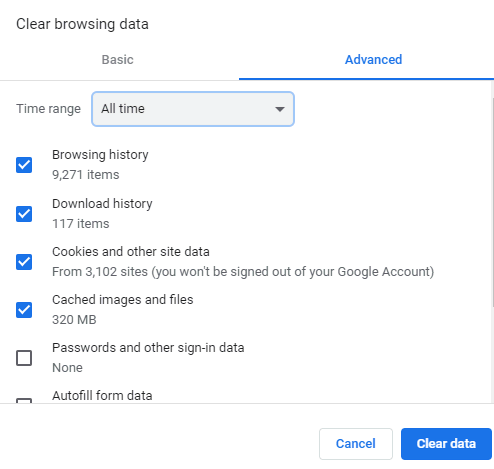
No menu “Limpar dados de navegação”, você pode selecionar o período e os tipos de dados a serem removidos. As opções de período variam da última hora a todo o histórico de navegação. As opções de dados incluem:
- Histórico de navegação: Limpa o cache das páginas da web que você visitou.
- Cookies e outros dados do site: Faz com que você saia das suas contas.
- Imagens e arquivos em cache: Remove arquivos salvos, o que pode tornar o carregamento de páginas futuras mais lento.
Para uma limpeza completa, sugerimos limpar a opção “Imagens e arquivos em cache” em “Todo o período”. Clique em “Limpar dados” para concluir o processo.
Dica profissional: Crie o hábito semanal de limpar todo o cache do seu navegador para evitar encontrar esse problema no futuro.
Leitura complementar: 10 melhores serviços de design de sites WordPress
Limpar o cache do navegador
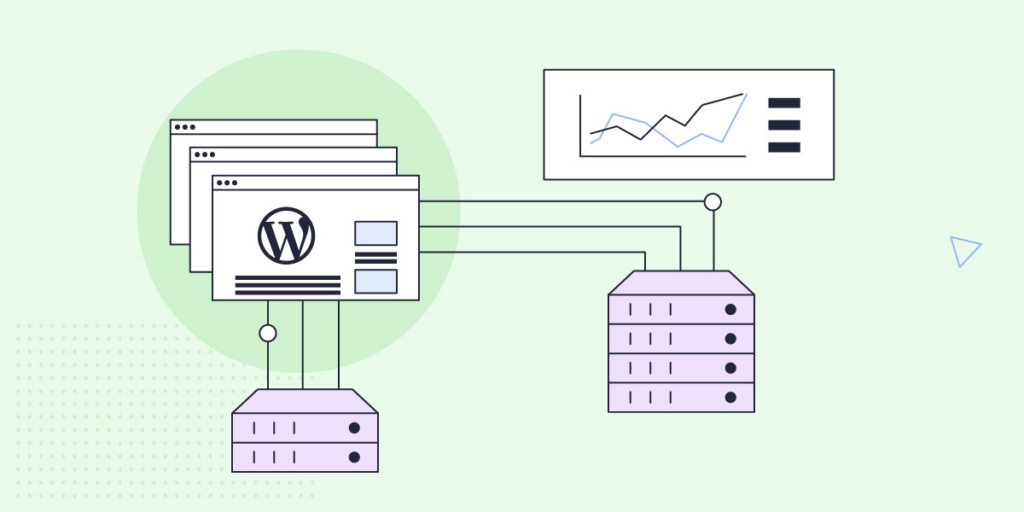
Se uma atualização completa da página não resolver o problema, considere limpar completamente o cache do seu navegador. Essa ação remove todos os arquivos em cache, permitindo que você baixe versões atualizadas do seu site. As instruções específicas variam de acordo com o navegador, portanto, consulte o guia abaixo para limpar o cache do navegador
Técnicas de otimização de cache para corrigir o erro "Alterações do WordPress não são exibidas"
Se você se deparar com o problema frustrante de as alterações do WordPress não aparecerem, existe uma técnica avançada chamada "cache-busting" que pode ajudar a garantir que seus visitantes sempre vejam a versão mais recente do seu site. Esse método é benéfico para arquivos em cache, como logotipos, imagens, folhas de estilo CSS e scripts.
Digamos que você atualizou o arquivo de logotipo (logo.png). Mesmo após o upload do novo arquivo, os navegadores dos visitantes podem continuar carregando a versão original em cache, impedindo que a alteração seja visível. O cache-busting resolve esse problema forçando os navegadores a buscarem o novo arquivo em vez de exibirem a versão em cache.
Funciona assim: em vez de simplesmente sobrescrever o arquivo logo.png antigo, você envia um novo arquivo com um nome diferente, como logo-v2.png. Como se trata de um novo nome de arquivo, os navegadores serão forçados a carregar a versão atualizada, evitando problemas de cache.
Essa tática também pode ser aplicada a folhas de estilo e scripts. Por exemplo, se as suas alterações de CSS não estiverem aparecendo, você pode tentar renomear o arquivo (por exemplo, style.css para style-v2.css) ou alterar o caminho do arquivo (por exemplo, /css/style.css para /css/v2/style.css). Outra opção é adicionar strings de consulta (por exemplo, style.css?ver=2) à URL do arquivo, o que engana os navegadores, fazendo-os pensar que se trata de um novo arquivo.
Ao implementar técnicas de invalidação de cache, você pode garantir que seu site WordPress sempre exiba as alterações mais recentes, proporcionando uma experiência perfeita para seus visitantes.
Saiba mais: Entendendo os parâmetros da URL
Utilize um plugin de cache
Se as alterações persistirem mesmo após limpar o cache do navegador, um plugin de cache do WordPress pode ser o culpado. Verifique se você está usando um plugin voltado para acelerar o site e melhorar a experiência do usuário. Embora esses plugins geralmente limpem o cache para atualizações como novas postagens ou personalização do tema, problemas de configuração às vezes podem impedir que as alterações sejam exibidas.
Dois sinais reveladores de um problema com o plugin de cache do WordPress incluem atualizações visíveis quando o usuário está logado, mas não quando está deslogado, e novas postagens aparecendo como páginas separadas, mas não na página inicial.
Para resolver isso, use plugins de cache para limpar o cache diretamente no seu site WordPress. Consulte a documentação do seu plugin para obter instruções específicas — opções populares como WP Rocket, WP Super Cache ou WP Fastest Cache geralmente possuem recursos integrados de limpeza de cache.
Após a limpeza, verifique o painel do WordPress e visualize seu site em uma guia anônima do navegador ou após sair da sua conta para confirmar as alterações.
Leitura complementar: Como redirecionar URLs do WordPress com e sem plugin?
WP Rocket
O WP Rocket se destaca como a melhor opção entre os plugins de cache para WordPress, altamente recomendado por especialistas por sua capacidade de proporcionar melhorias notáveis de velocidade e otimizar sites para os Core Web Vitals. Com o WP Rocket, você testemunha uma transformação instantânea no desempenho do seu site, refletida em pontuações mais altas no PageSpeed Insights e do Core Web Vitals .
Desenvolvido especificamente para WordPress e constantemente atualizado para atender aos padrões de desempenho da web em constante evolução, o WP Rocket não apenas acelera o carregamento do seu site, como também melhora significativamente o desempenho geral, garantindo que seu site esteja alinhado com as recomendações essenciais do PageSpeed Insights. Limpar o cache do seu site com o WP Rocket é muito fácil: basta passar o mouse sobre a opção WP Rocket na barra de ferramentas do WordPress e selecionar "Limpar cache". Para itens de conteúdo individuais, passe o mouse sobre o item na lista de conteúdo e clique em "Limpar este cache"
Continue lendo: Os melhores serviços de otimização de Web Vitals do WordPress
WP Super Cache para corrigir o erro "Alterações do WordPress não são exibidas"
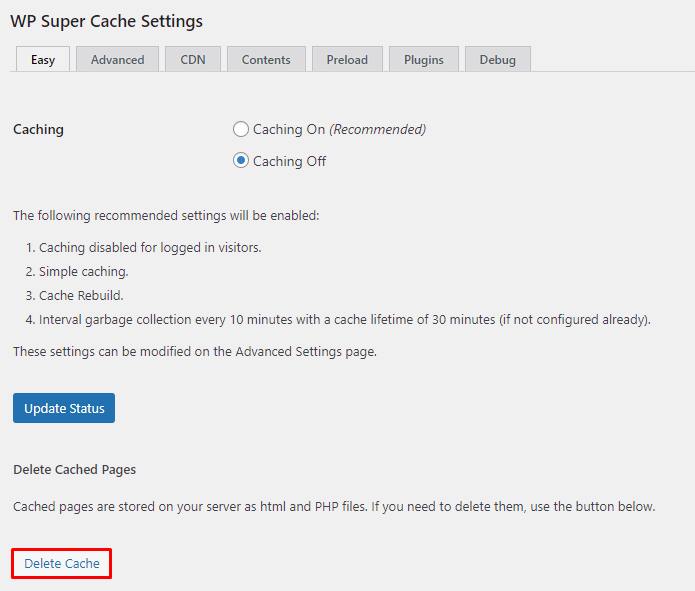
O WP Super Cache oferece dois métodos simples para limpar o cache do seu site. Primeiro, você pode clicar na opção “Excluir cache” diretamente na barra de ferramentas do WordPress. Como alternativa, acesse Painel → Configurações → WP Super Cache e clique em “Excluir cache”. Ambos os caminhos levam à aba Conteúdo, onde você pode finalizar o processo de limpeza do cache clicando em “Excluir cache”.
Cache mais rápido do WP
O WP Fastest Cache é uma ferramenta que ajuda a acelerar seu site armazenando cópias de suas páginas e posts. Ele pode limpar o cache de todo o seu site ou de páginas específicas quando você fizer atualizações. Para limpar o cache, acesse o WP Fastest Cache no painel de administração do WordPress. Marque a caixa ao lado de "Sistema de Cache" para limpar o cache regularmente. Você também pode optar por limpar o cache sempre que publicar um novo conteúdo. Dependendo da atividade do seu site, talvez seja interessante limpar o cache após a publicação de novos posts, mas não com muita frequência. Você também pode limpar o cache de posts ou páginas específicos clicando em "Limpar Cache" ao lado dos respectivos títulos.
Dica profissional: Empresas de hospedagem como Bluehost e SiteGround geralmente configuram sistemas de cache automáticos para sites hospedados em suas plataformas.
Gerenciar o cache da CDN
Se você utiliza uma rede de distribuição de conteúdo (CDN) para melhorar o tempo de carregamento global do seu site WordPress, isso pode contribuir para o fato de algumas alterações feitas no WordPress não serem exibidas no seu site.
Uma CDN funciona armazenando o conteúdo estático do seu site em sua rede de servidores ao redor do mundo e, em seguida, entregando esses arquivos do local mais próximo para cada visitante. No entanto, se a sua CDN mantiver uma versão desatualizada de um arquivo de imagem ou folha de estilo CSS, isso pode resultar na não exibição das alterações feitas no WordPress. Embora esse problema seja menos provável de ocorrer com o conteúdo do seu site, é comum com arquivos estáticos hospedados na CDN, como imagens e scripts.
Para resolver isso, você pode limpar o cache do seu CDN, de forma semelhante à resolução de outros problemas de cache. Os passos específicos para realizar essa tarefa variam dependendo do seu provedor de CDN. Abaixo, descrevemos como fazer isso com a Kinsta:
- Consulte a documentação da sua CDN para obter orientações sobre como limpar o cache.
- Procure opções no painel de controle ou no painel de administração da sua CDN para limpar o cache manualmente.
- Utilize as opções de limpeza ou invalidação para remover versões em cache de arquivos ou diretórios específicos.
- Considere configurar a limpeza ou invalidação automática do cache para garantir atualizações em tempo hábil.
- Monitore o estado e a atividade do cache para identificar quaisquer problemas ou discrepâncias.
Leia mais: O poder do cache de borda no WordPress: maximize a velocidade do seu site
Corrija problemas de função/capacidade do usuário para solucionar o problema "Alterações do WordPress não são exibidas"
Para resolver problemas de funções e permissões de usuário que causam o erro "Alterações do WordPress não aparecem", verifique se sua conta do WordPress tem as permissões necessárias para visualizar o conteúdo modificado. Por exemplo, se você alterou o conteúdo para membros registrados, mas está navegando no modo anônimo, não verá essas alterações porque sua conta de visitante não tem autorização para acessar o conteúdo atualizado.
Essa complexidade pode aumentar em sites de membros com diferentes níveis de assinatura. Para resolver isso, certifique-se de estar conectado com uma conta WordPress que possua as permissões adequadas para visualizar o conteúdo alterado ou, alternativamente, navegue sem estar conectado.
Para uma depuração simplificada e alternância perfeita entre contas do WordPress, considere usar o plugin User Switching, disponível gratuitamente.
Leia mais: Ferramentas de depuração do WordPress para resolução de problemas
A manutenção regular do WordPress está te sobrecarregando?
Nossa equipe de manutenção altamente experiente pode detectar a falha de forma eficiente e rápida, para que seu site volte a funcionar da melhor maneira possível.
Boas práticas adicionais para evitar problemas de "alterações do WordPress não exibidas"
Existem algumas outras coisas que você pode fazer, e seguir como procedimento padrão, para evitar que as alterações do WordPress não sejam exibidas devido à recorrência. Considere:
Atualizando links permanentes
Acesse Configurações > Links permanentes e clique em Salvar alterações. Salvar os links permanentes atualiza a estrutura de links permanentes do seu site, o que às vezes pode corrigir problemas em que as alterações não estão sendo exibidas. É uma etapa simples que pode resolver muitos problemas ocultos.
Usando o Modo Anônimo
Acesse seu site no modo anônimo ou em um navegador diferente. Seu navegador padrão pode ainda exibir dados antigos devido a páginas em cache. O modo anônimo não usa dados em cache, sendo uma maneira rápida de verificar se suas atualizações estão ativas sem precisar limpar todo o cache do navegador.
Utilize um ambiente de teste
Por que arriscar danificar seu site em produção? Um ambiente de teste é uma cópia do seu site onde você pode testar alterações com segurança. Se algo der errado, seu site em produção permanecerá intacto. Teste novos temas, verifique atualizações de plugins e experimente mudanças de design aqui primeiro. Só mova as alterações para o seu site em produção quando tiver certeza de que tudo funciona corretamente.
Leia também: O que é um ambiente de teste do WordPress?
Faça backups regulares
Fazer backups regulares é a sua rede de segurança. Eles garantem que você sempre poderá restaurar seu site a um estado anterior. É um hábito simples que pode evitar muitos problemas. Agende backups automáticos, armazene-os em vários locais e teste-os ocasionalmente. Você agradecerá a si mesmo mais tarde por estar preparado.
Leia mais: Os melhores plugins de backup para WordPress
Monitoramento e Manutenção
Manter a manutenção em dia é crucial. O monitoramento regular com serviços de manutenção do WordPress pode alertá-lo sobre problemas antes que se tornem grandes transtornos. É como ter um segurança para o seu site. Use ferramentas de monitoramento, verifique a velocidade e o desempenho do site e atualize plugins e temas. Manter seu site saudável garante um funcionamento perfeito.
Continue lendo: Monitoramento do WordPress: Guia definitivo
Conclusão
Tomar medidas rápidas para resolver problemas de alterações no WordPress que não são exibidas é fundamental para manter um site atualizado e fácil de usar. Comece limpando os caches do navegador e do servidor e utilize técnicas de cache busting para problemas persistentes. Atualize regularmente os plugins de cache e as configurações da CDN para garantir o desempenho ideal. Verifique novamente as funções e permissões dos usuários para evitar problemas relacionados a elas. Por fim, estabeleça um cronograma de manutenção de rotina para identificar e resolver proativamente quaisquer conflitos de cache ou visibilidade antes que se agravem. Seguindo diligentemente essas etapas práticas, você garantirá uma experiência perfeita para seus visitantes e manterá o controle total sobre o conteúdo e a aparência do seu site WordPress.


