

Um do WordPress é um pequeno ícone exibido nas abas ou favoritos do navegador. Ele serve como identificador visual do site, aprimorando o reconhecimento da marca e a experiência do usuário.
Apesar de seu tamanho diminuto, os favicons são importantes para estabelecer a identidade de um site. Uma suposição comum é que os favicons sejam elementos puramente decorativos. No entanto, eles desempenham funções práticas no desenvolvimento WordPress que vão além da estética, auxiliando na navegação do site e reforçando a associação à marca. Ao longo deste texto, exploraremos o potencial ainda não aproveitado dos favicons e como eles podem otimizar a experiência de navegação do usuário.
5 passos para criar um favicon no WordPress
Criar um favicon personalizado pode aumentar o reconhecimento e o profissionalismo da sua marca . Um favicon exclusivo ajuda os visitantes a identificar rapidamente as abas e os favoritos do seu site, melhorando a experiência do usuário.
Além disso, confere um toque profissional, fazendo com que seu site pareça mais consolidado e confiável. O uso consistente do ícone ou logotipo da sua marca como favicon reforça a identidade da marca em todos os pontos de contato digitais.
Leia mais: Como reformular a identidade visual do seu site WordPress: 8 maneiras simples
Siga estes 5 passos simples para adicionar um favicon ao seu site WordPress:
Escolha ou crie sua imagem Favicon: Selecione uma imagem quadrada que represente sua marca, de preferência um logotipo ou ícone. O tamanho ideal é 512×512 pixels, mas você pode usar uma imagem menor, que será redimensionada e otimizada.
Leia mais: Entendendo a resolução de imagem
Use um gerador de favicon online: Visite um gerador de favicon online gratuito como o RealFaviconGenerator ou o Favicon.cc. Carregue sua imagem e siga as instruções para gerar os arquivos de favicon necessários.
Baixe os arquivos do favicon: Depois que o gerador processar sua imagem, baixe o pacote de favicon resultante, que normalmente inclui vários tamanhos em formatos .ico, .png e outros.
Saiba mais: WebP vs. PNG: Qual formato de imagem é o ideal para o seu site?
Tudo pronto para aprimorar a identidade visual e a experiência do usuário do seu site?
Deixe que nossos desenvolvedores WordPress criativos adicionem favicons ao seu site, garantindo reconhecimento instantâneo da marca nas abas do navegador!
Instale o plugin Favicon: Instale e ative o plugin “Favicon by RealFaviconGenerator” no seu site WordPress. Este plugin permitirá que você carregue e defina seu favicon personalizado facilmente.
Faça o upload e ative seu favicon: Nas configurações do plugin, clique em “Selecionar Favicon” e faça o upload do pacote de favicon que você baixou anteriormente. Após o upload, o plugin configurará e ativará automaticamente seu novo favicon em todo o seu site WordPress.
Leia mais: Como promover seu plugin ou tema do WordPress para aumentar as vendas
Dicas valiosas para criar um favicon no WordPress

Ao criar um favicon para o seu site WordPress, priorizar o profissionalismo é essencial. Embora a tarefa possa parecer simples, algumas nuances podem impactar significativamente sua eficácia.
Buscar a ajuda de profissionais que oferecem desenvolvimento e suporte garante que seu favicon esteja perfeitamente alinhado com a identidade visual e a funcionalidade do seu site. Aqui estão cinco dicas valiosas, derivadas de princípios de design e especificações técnicas, para orientar o processo de criação do seu favicon:
- Tamanho e formato ideais: Para obter alta resolução, o favicon deve ter 512×512 pixels. Embora o formato quadrado seja o padrão, o WordPress permite imagens retangulares, com uma função de recorte integrada para ajustá-las conforme necessário.
- Design para escala: Apesar de ser exibido como um quadrado de 16x16 px, certifique-se de que seu favicon mantenha a clareza e o apelo visual quando redimensionado. Escolha uma imagem que se adapte bem a dimensões menores, preservando sua essência.
- Priorize a coesão visual: seu favicon deve se integrar perfeitamente à estética e à identidade visual do seu site. A consistência na paleta de cores, na tipografiae nas imagens promove uma experiência de usuário coesa em todos os pontos de contato.
- Consulte as Diretrizes do Google: Familiarize-se com as recomendações do Google para criar e usar favicons, otimizando sua aparência nos resultados de busca e nas abas do navegador. Seguir essas diretrizes melhora a visibilidade e a usabilidade do seu site para os visitantes.
- Teste em diferentes plataformas: Antes de finalizar seu favicon, teste sua exibição em diversos navegadores e dispositivos para garantir uniformidade e legibilidade. Realizar testes completos em diferentes plataformas garante uma experiência de usuário perfeita, independentemente do ambiente de visualização.
Leia mais: Design responsivo para sites WordPress: a chave para converter visitantes de dispositivos móveis
Por que seu favicon pode não aparecer na Busca do Google e como corrigir isso
Mesmo depois de adicionar o favicon ao seu site WordPress, às vezes ele não aparece nos resultados de busca do Google ou em todos os navegadores. Isso geralmente acontece devido a um código de favicon incorreto, formatos de arquivo de imagem não suportados ou problemas de configuração e cache do tema. Saber como solucionar esses erros garante que o favicon do seu site apareça corretamente nos resultados de busca e em todas as páginas da web.
Aqui estão os motivos mais comuns pelos quais seu favicon no WordPress pode não aparecer e como resolvê-los:
- Formato ou tamanho incorreto: O tamanho ideal do favicon do WordPress é de 512×512 pixels nos formatos de arquivo PNG ou ICO. Se você enviar arquivos muito pequenos ou não compatíveis, o Google poderá ignorá-los. Você pode criar seu favicon com um gerador de favicon profissional ou com a ferramenta Adobe Photoshop.
- Código do favicon ausente ou desatualizado: os mecanismos de busca não conseguem detectar se o seu favicon não está devidamente vinculado no arquivo PHP ou no editor do site. Use o botão de código HTML ou insira trechos de código do favicon no cabeçalho para garantir que o ícone de atalho esteja registrado.
- Atrasos de cache e propagação: Às vezes, o Google demora para atualizar o favicon de um site. Limpe o cache do Chrome ou de outras ferramentas da web, atualize a versão do favicon e teste em um dispositivo móvel para confirmar a visibilidade.
- Conflitos de Tema e Plugin: O favicon padrão do WordPress ou o logotipo do WordPress podem sobrescrever o favicon personalizado do seu site. Verifique o personalizador de temas, o bloco de logotipo do site ou o plugin de favicon do WordPress para garantir que o ícone de upload e a imagem existente estejam configurados corretamente.
Ao verificar essas etapas, atualizar as configurações do tema e testar com ferramentas como o Search Console, você pode garantir que o logotipo e o favicon do seu site sejam exibidos de forma consistente nos resultados de pesquisa do Google e em diferentes dispositivos.
3 métodos fáceis para adicionar um favicon do WordPress ao seu site
Após obter seu favicon, o próximo passo é incorporá-lo ao seu site WordPress. Vamos explorar três abordagens diferentes para realizar essa tarefa sem problemas:
Método 1: Carregar o favicon do WordPress através do Personalizador
Desde a versão 4.3 do WordPress, todos os sites WordPress possuem um recurso integrado de ícone, simplificando o upload e o recorte de uma imagem para servir como favicon. Esse recurso oferece aos usuários um método simples e eficiente para incorporar um favicon em seus sites WordPress.
Tudo o que você precisa é de uma imagem com dimensões de pelo menos 512×512 pixels, e o WordPress cuidará do resto, gerenciando o processo de upload e recorte de forma integrada. Para começar, acesse
Aparência → Personalizar no painel do WordPress.
Saiba mais: Recorte de imagens em web design: técnicas e ferramentas
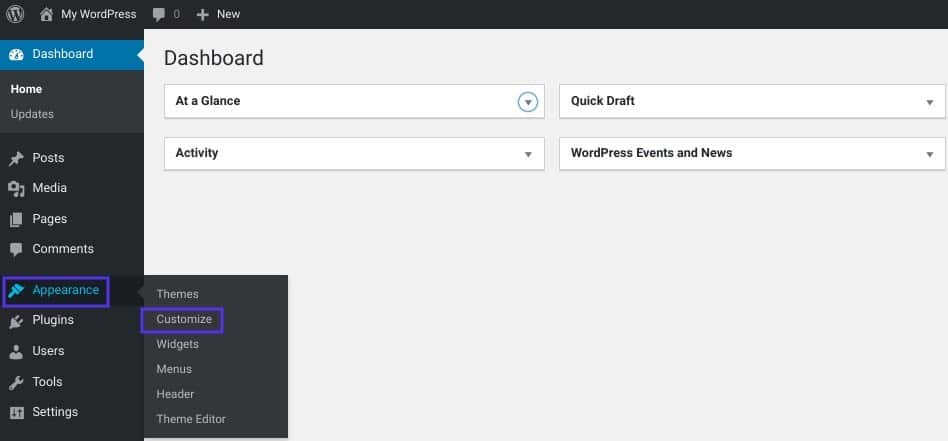
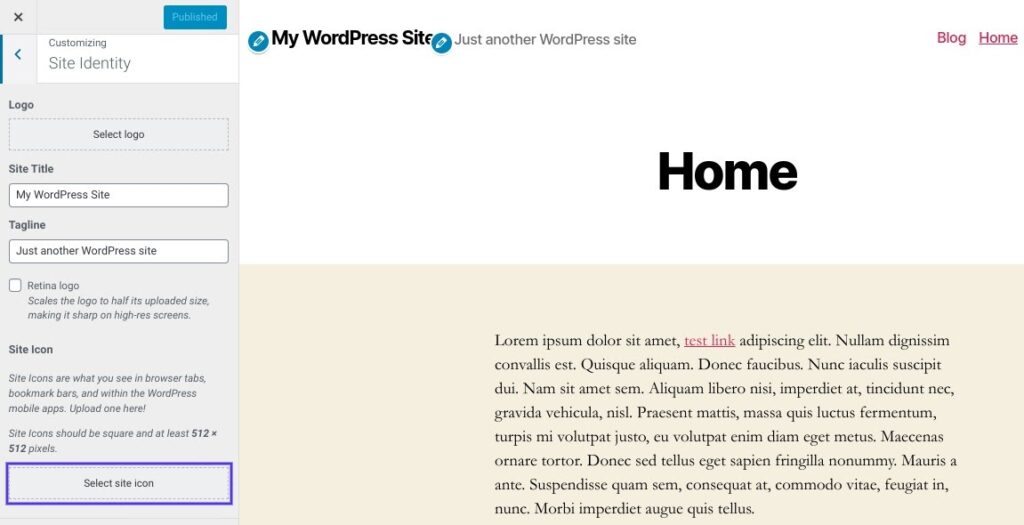
Em seguida, acesse a guia Identidade do Site:
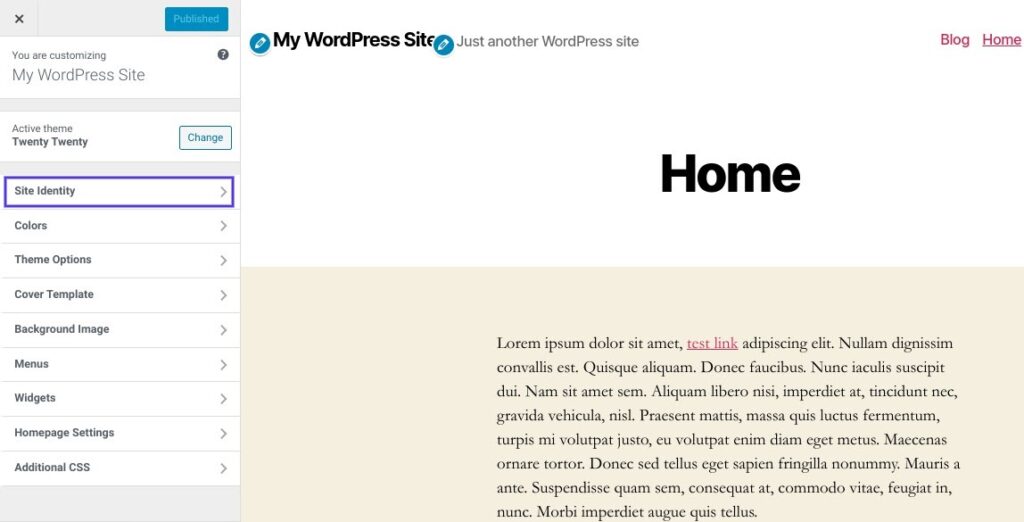
Em seguida, role a página até o final para encontrar a seção Ícone do Site e clique no botão “Selecionar ícone do site”:
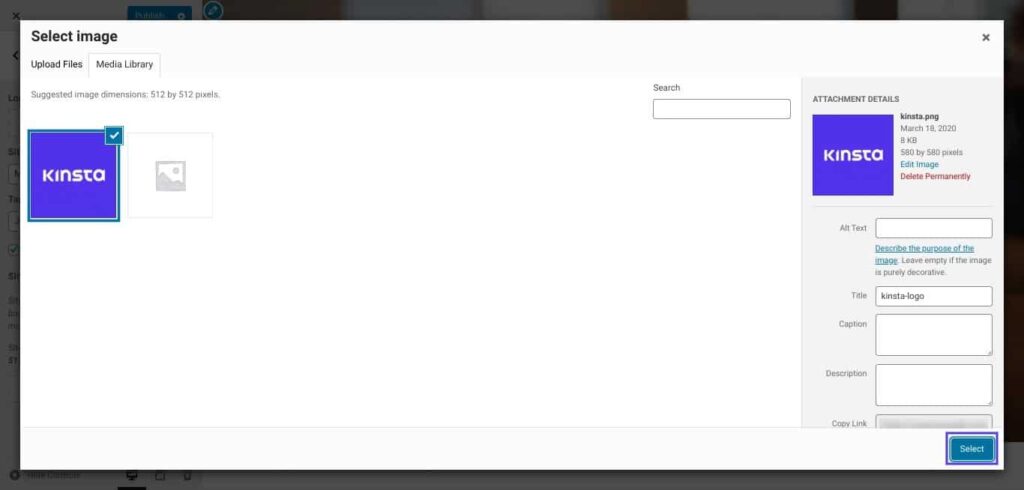
A interface padrão da Biblioteca de Mídia do WordPress será exibida. Você pode selecionar uma imagem da sua Biblioteca de Mídia existente ou enviar uma nova. Se você gerou seu favicon usando o RealFaviconGenerator, certifique-se de que o pacote baixado esteja descompactado.
Leitura complementar: Como resolver o limite de upload do WordPress?
Depois de selecionar a imagem de sua preferência, clique nela e escolha “Selecionar” no canto inferior direito:
Se a sua imagem não corresponder às dimensões necessárias de um quadrado perfeito (por exemplo, 512×512 px), o WordPress oferecerá a opção de recortá-la na tela seguinte.
Utilize a caixa para delimitar a parte da imagem que deseja usar como ícone. Uma pré-visualização da foto recortada será exibida no lado direito da interface.
Quando estiver satisfeito com a aparência, clique em “Recortar imagem” para confirmar sua seleção:
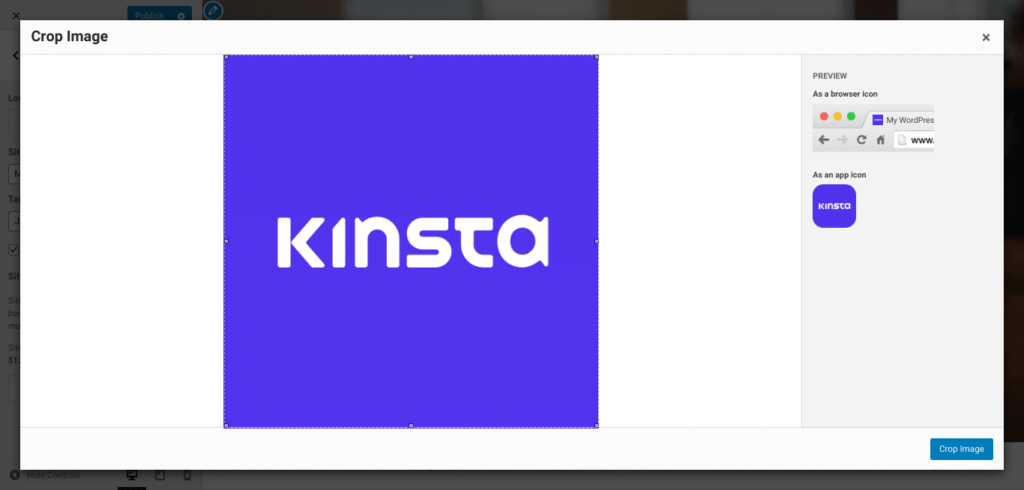
É só isso! Basta selecionar “Salvar e Publicar” para ativar seu favicon. Se você decidir atualizar seu favicon mais tarde, poderá sempre retornar a esta interface.
Saiba mais: Como corrigir o problema "Falha na publicação do WordPress. A resposta não é um JSON válido."
Método 2: Adicionando um favicon do WordPress com um plugin
Se você prefere uma abordagem baseada em plugins em vez do recurso de ícones integrado do WordPress, pode optar por um plugin gratuito bastante utilizado chamado Favicon, da RealFaviconGenerator (a mesma ferramenta que mencionamos anteriormente).
Este plugin é tão fácil de usar quanto o Personalizador nativo do WordPress. No entanto, oferece recursos extras de compatibilidade para diferentes dispositivos e ícones de aplicativos. Para utilizá-lo, basta instalar e ativar o plugin gratuito através do painel do WordPress:
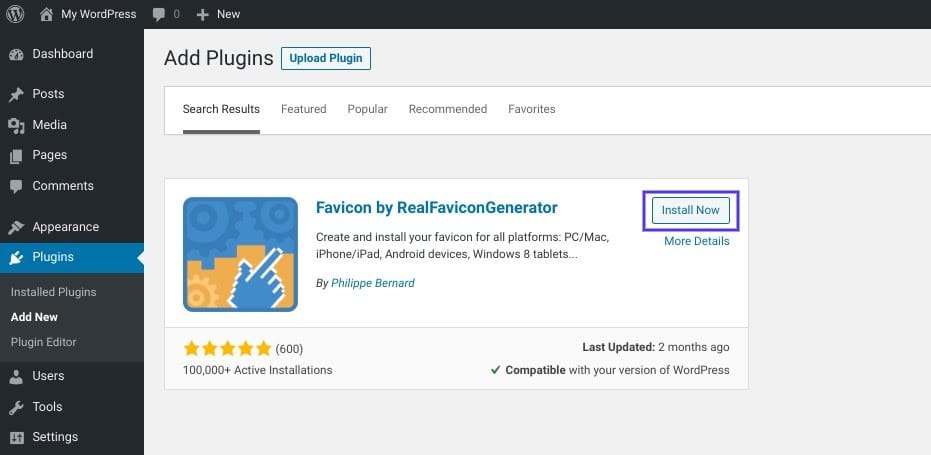
Após ativar o plugin, acesse Aparência → Favicon para gerar seu conjunto de favicons. Basta escolher uma imagem da sua seleção ou fazer o upload de uma com dimensões de pelo menos 70×70 px (de preferência 260×260 px):
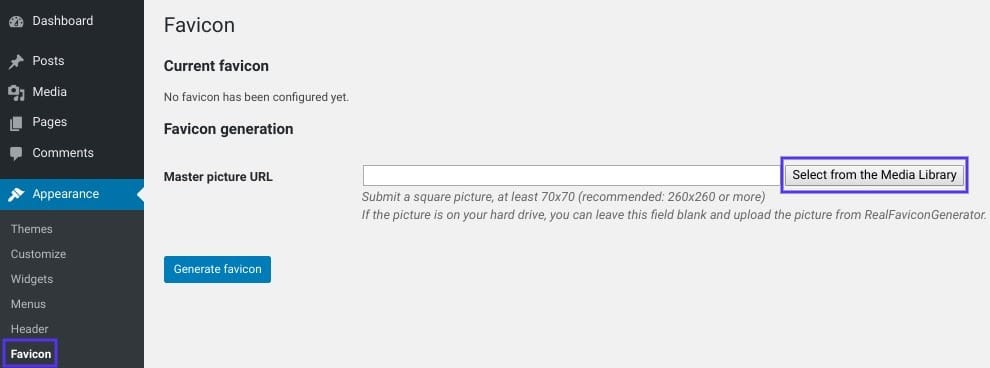
Depois de escolher a imagem, clique em “Gerar favicon”. Ao clicar nesse botão, você será redirecionado para fora do seu site WordPress, para o site RealFaviconGenerator.
Leia também: Por que os plugins de nicho do WordPress são essenciais para o seu negócio?
Role a página até o final para selecionar “Gerar seus Favicons e código HTML” (conforme descrito na seção anterior). Enquanto a ferramenta estiver em execução, o RealFaviconGenerator o redirecionará para o painel do WordPress
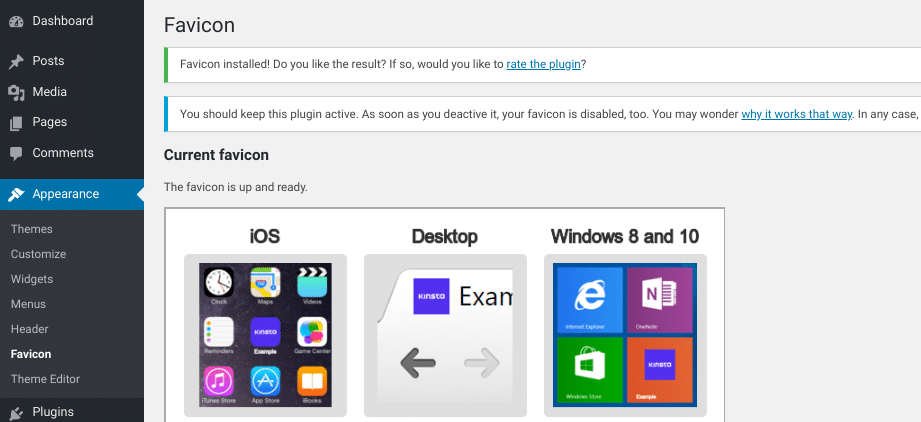
Seguindo esses passos, seu favicon estará configurado e pronto para uso. Na interface do plugin, você pode visualizar como ele aparecerá em diversos dispositivos:
Método 3: Adicionando o favicon do WordPress via FTP
Se preferir uma abordagem manual, adicione um favicon ao seu site WordPress através do Protocolo de Transferência de Arquivos (FTP) ou do Gerenciador de Arquivos no painel de controle da sua hospedagem.
Para prosseguir manualmente, você também precisará criar sua imagem favicon, seguindo os passos descritos anteriormente neste post. Usaremos o pacote gerado e baixado do RealFaviconGenerator para esta demonstração, mas estas instruções se aplicam independentemente da ferramenta que você utilizar.
Para adicionar manualmente um favicon do WordPress:
- Acesse os arquivos do seu site usando um cliente FTP ou o Gerenciador de Arquivos no seu painel de controle de hospedagem (cPanel).
- Localize o diretório raiz do seu site e faça o upload do conteúdo do seu pacote de favicons (favicons.zip). Certifique-se de que ele esteja localizado junto às pastas wp-admin e wp-content.
Em seguida, pegue o código fornecido pelo RealFaviconGenerator e faça um dos seguintes procedimentos:
- Utilize um plugin como o Insert Headers and Footers para adicioná-lo ao cabeçalho do seu tema.
- Cole-o diretamente no seu tema.<head> seção editando o arquivo header.php do seu tema.
Você deve usar o plugin Insert Headers and Footers para proteger seu favicon caso troque de tema do WordPress posteriormente. Instale e ative o plugin. Em seguida, acesse Configurações → Insert Headers and Footers e cole seu código na seção Scripts do Cabeçalho.
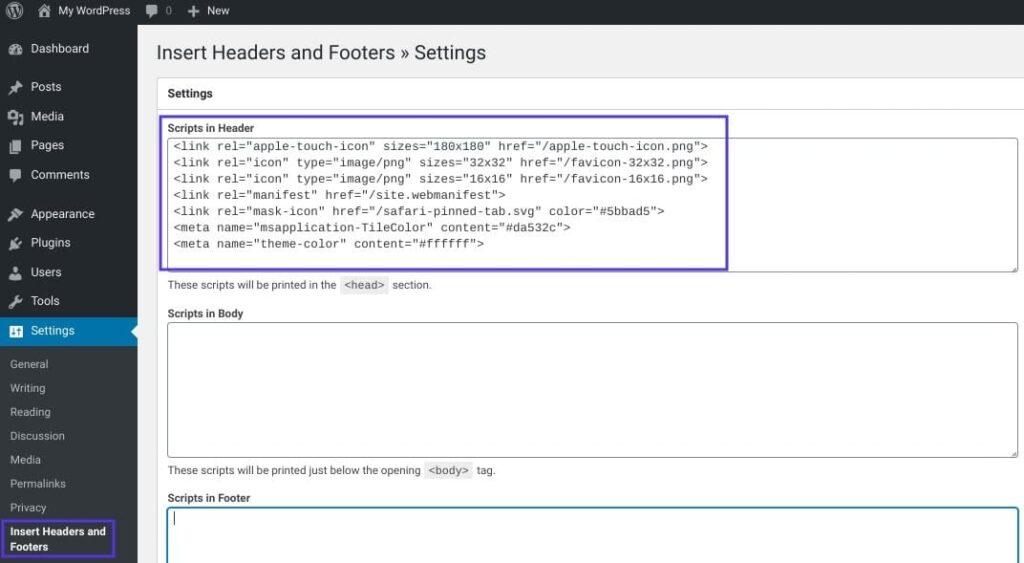
Não se esqueça de salvar suas alterações. Pronto, sua configuração está concluída!
Conclusão
Como destacado anteriormente, a abordagem mais direta é utilizar um plugin de favicon para garantir que cada site em sua rede multisite tenha um favicon distinto. Embora seja possível modificar os arquivos do seu tema para habilitar favicons exclusivos para cada site da rede, esse processo é consideravelmente mais complexo do que usar um plugin.
Além disso, você pode considerar o uso de uma Rede de Distribuição de Conteúdo (CDN) para distribuir suas imagens de favicon. Os três métodos discutidos neste artigo armazenam as imagens de favicon em seu servidor. No entanto, o uso de uma CDN pode otimizar ainda mais o desempenho do seu site.
Ao instalar o Cloudflare ou um serviço similar como o KeyCDN, os navegadores dos visitantes buscarão seu favicon na CDN em vez do servidor do seu site. Se você estiver utilizando um plugin como o CDN Enabler, ele deverá reconfigurar automaticamente a URL do seu favicon do WordPress para se adequar aos métodos acima.
Perguntas frequentes sobre como adicionar um favicon ao seu site WordPress
Como adiciono um favicon no WordPress?
Você pode adicionar um favicon no WordPress acessando a barra lateral esquerda do seu painel de controle, selecionando Aparência → Personalizar → Identidade do Site e, em seguida, clicando em Selecionar Ícone do Site. Para obter os melhores resultados, faça o upload da imagem do favicon no formato PNG ou ICO.
Posso criar meu próprio favicon sem usar um plugin?
Sim. Você pode criar seu favicon manualmente usando ferramentas como Photoshop ou Canva e, em seguida, convertê-lo com opções de geradores de favicon, como o Real Favicon Generator. Depois de baixar o pacote de favicon, você pode carregá-lo pelo personalizador de temas ou adicionar trechos de código do favicon ao seu código HTML.
Por que meu favicon no WordPress não está aparecendo no navegador Chrome?
Se o ícone do seu favicon não estiver sendo exibido no navegador Chrome, isso pode ser devido ao cache, formato de arquivo incorreto ou ao favicon padrão do WordPress estar sobrescrevendo seu arquivo de favicon personalizado. Limpe o cache do seu navegador e verifique se o arquivo do favicon está corretamente vinculado ao cabeçalho.
Posso fazer o upload manual de um favicon usando o Protocolo de Transferência de Arquivos (FTP)?
Sim. Para fazer o upload de um favicon manualmente, conecte-se ao seu site usando o protocolo de transferência de arquivos (FTP) e coloque o pacote do favicon no diretório raiz. Adicione a referência ao código HTML para garantir que o favicon seja exibido em todos os navegadores.
Qual o melhor formato para uma imagem favicon?
O formato de imagem favicon recomendado é PNG com 512×512 pixels, embora o formato de arquivo ICO também seja amplamente suportado. Usar o formato de arquivo favicon correto garante visibilidade nos resultados de pesquisa e exibição consistente em diferentes dispositivos.


