
Imagine a seguinte situação: você tem uma pequena loja online que vende sabonetes artesanais. Um cliente adiciona seu sabonete de lavanda ao carrinho. E se você pudesse sugerir uma bucha vegetal ou um esfoliante corporal que combinem antes que ele finalize a compra? Esse é o poder das vendas adicionais no carrinho do WooCommerce. Elas podem impulsionar suas vendas e oferecer aos clientes mais produtos que eles possam gostar.
Este artigo mostrará como configurar upsells no carrinho. Abordaremos os conceitos básicos, desde a escolha dos produtos certos para combinar até o ajuste das configurações da sua loja WooCommerce. Ao final, você saberá como fazer sugestões de produtos inteligentes que podem gerar pedidos maiores e clientes mais satisfeitos.
O que é upselling e por que você deveria se preocupar em configurar upsells no carrinho do WooCommerce?
O upselling é uma estratégia bastante simples que pode gerar mais receita e proporcionar uma melhor experiência do usuário. No WooCommerce, os upsells no carrinho permitem automatizar esse processo antes da finalização da compra, dando a você a oportunidade de aumentar as vendas sem nenhum esforço extra.
Aumente o valor médio dos pedidos com o mínimo esforço
As ofertas adicionais no carrinho incentivam os clientes a gastarem mais. Se eles já estão finalizando uma compra, mostrar algo melhor ou um produto complementar pode facilmente convencê-los a aumentar o valor total do pedido.
Aumente a satisfação do cliente oferecendo mais valor
Ao oferecer produtos adicionais (upsells), você ajuda os clientes a descobrirem versões melhores dos produtos nos quais estão interessados. Um cliente satisfeito que obtém mais valor tem maior probabilidade de retornar para futuras compras.
Saiba mais: Como converter Figma para WooCommerce
Escolha os produtos certos para obter o máximo impacto
Nem todos os produtos são adequados para venda adicional. Concentre-se em itens que naturalmente tenham alternativas melhores ou produtos complementares. Por exemplo, se alguém estiver comprando sapatos, ofereça uma versão premium ou um kit de cuidados.
Está animado para configurar sua loja WooCommerce?
Deixe nossa equipe de suporte de e-commerce te ajudar a superar os obstáculos básicos! A WooExperts garante qualidade de design incomparável a preços revolucionários, durante todo o ano.
Simplifique seu processo de vendas com a automação
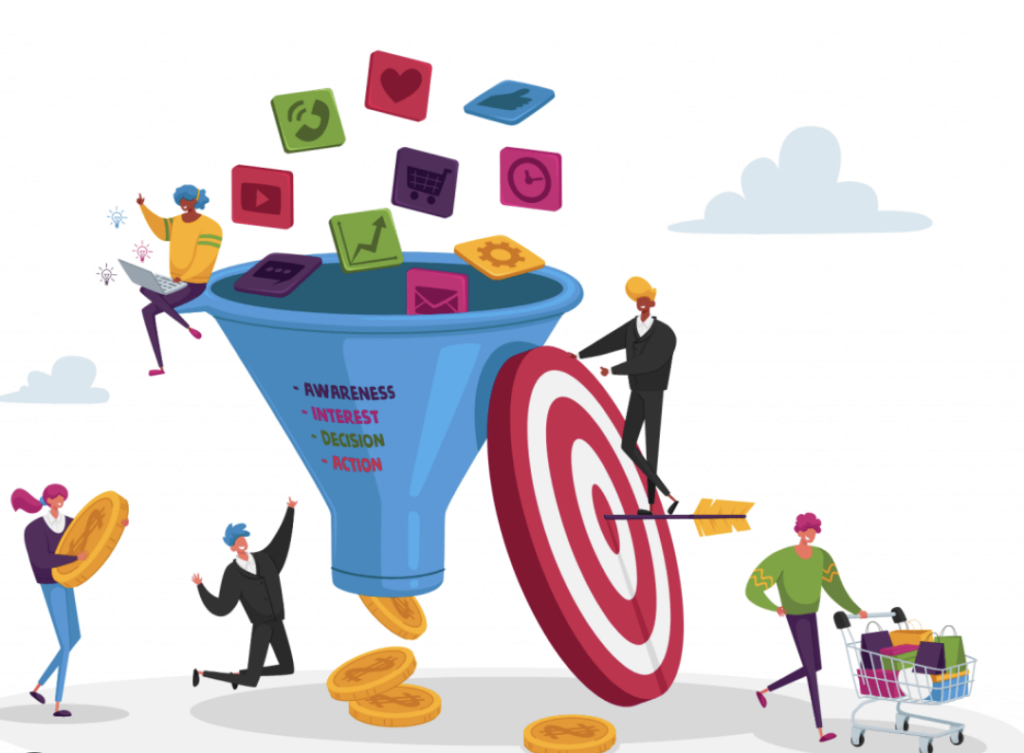
O WooCommerce permite automatizar o processo de upsell. Depois de configurado, funciona sem qualquer gestão contínua, dando à sua loja a oportunidade de gerar vendas adicionais no piloto automático.
Saiba mais: Hospedagem WooCommerce mais rápida
Reduza o abandono de carrinho oferecendo promoções atraentes
Oferecer um produto adicional no momento certo pode até ajudar a reduzir o abandono de carrinho. Quando os clientes veem uma oferta valiosa, podem ficar mais inclinados a concluir o processo de finalização da compra em vez de abandonar o carrinho.
Teste e otimize sua estratégia de upsell para obter melhores resultados
Nem todas as ofertas adicionais funcionarão, mas não tem problema. Use as ferramentas de rastreamento do WooCommerce para testar quais ofertas agradam seus clientes e ajuste sua estratégia para obter melhores resultados ao longo do tempo.
Incentive compras repetidas com vendas adicionais inteligentes
Quando os clientes apreciam a experiência de venda adicional, é mais provável que retornem à sua loja. Uma venda adicional bem planejada que atenda às suas necessidades fideliza os clientes, resultando em compras recorrentes.
Faça uma escolha: Shopify ou WordPress: qual plataforma escolher para o seu site de comércio eletrônico?
Como escolher os produtos certos para vendas adicionais
Selecionar os produtos certos para vendas adicionais pode aumentar significativamente o sucesso dessa estratégia. O objetivo é oferecer algo que pareça uma evolução natural em relação ao que o cliente já compra. Ao escolher produtos adicionais com sabedoria, você aumenta a satisfação do cliente e a receita, sem parecer forçado ou intrusivo.

Oferecer versões complementares ou de gama superior dos produtos existentes
Uma das estratégias de upselling mais eficazes é recomendar um produto complementar ou uma versão melhorada do que o cliente já tem no carrinho. Esse tipo de sugestão naturalmente aumenta a valorização da compra, fazendo com que o upselling pareça valioso e relevante.
Aqui estão algumas ideias de como fazer isso funcionar:
- Ofereça acessórios ou itens adicionais: Se um cliente estiver comprando um celular, sugira uma capa premium ou um carregador sem fio.
- Sugira uma versão melhor: Quando alguém comprar um laptop padrão, ofereça um modelo com mais armazenamento ou recursos avançados.
- Combine produtos que costumam ser comprados juntos: por exemplo, se um cliente adicionar tênis de corrida ao carrinho, sugira meias ou palmilhas de alta performance.
- Crie pacotes: Agrupe itens relacionados, como oferecer um conjunto de utensílios de cozinha se o cliente estiver comprando utensílios de cozinha individuais.
- Aprimore a funcionalidade: Se um cliente estiver comprando uma câmera, ofereça a ele uma bateria de longa duração ou uma lente profissional para obter melhores resultados.
Use os dados para orientar suas decisões de vendas adicionais
Os dados da sua loja WooCommerce podem fornecer informações valiosas sobre quais produtos têm bom desempenho juntos. Analisar os padrões de vendas e o comportamento do cliente ajuda você a fazer escolhas de upsell mais inteligentes, oferecendo produtos que os clientes já estão inclinados a comprar.

Considere estas dicas para aproveitar os dados em sua estratégia de upsell:
- Analise o histórico de compras: Identifique padrões nos produtos que são frequentemente comprados juntos e use essa informação para criar sugestões de vendas adicionais.
- Analisar o feedback dos clientes: Compreender quais produtos os clientes consideram úteis e quais atualizações ou complementos fazem mais sentido.
- Acompanhe as taxas de conversão: Meça o sucesso de suas ofertas adicionais e ajuste sua estratégia com base no que está funcionando.
- Segmente seu público: Clientes diferentes têm necessidades diferentes, então ofereça produtos ou serviços adicionais que façam sentido com base em seus hábitos de compra.
- Teste A/B de ofertas de upsell: Experimente diferentes opções de upsell para ver quais delas têm maior aceitação pelo seu público.
Você sabe?
Velocidade do site WooCommerce: dicas rápidas para acelerar sua loja online
Como configurar upsells no carrinho de compras do WooCommerce: passo a passo
Já se perguntou como algumas lojas online conseguem que você adicione aquele item extra ao carrinho bem na hora de finalizar a compra? Esse é o poder do upsell em ação. Configurar upsells no carrinho do WooCommerce pode ser um divisor de águas para sua loja, ajudando você a impulsionar as vendas com apenas alguns cliques.
Vamos analisar o processo passo a passo para que suas vendas adicionais do WooCommerce funcionem sem problemas.
Passo 1: Instale e ative o WooCommerce
Antes de configurar as vendas adicionais no carrinho, certifique-se de que o WooCommerce esteja instalado e ativado. O WooCommerce é a base da sua loja, portanto, sem ele, a funcionalidade de vendas adicionais não funcionará.
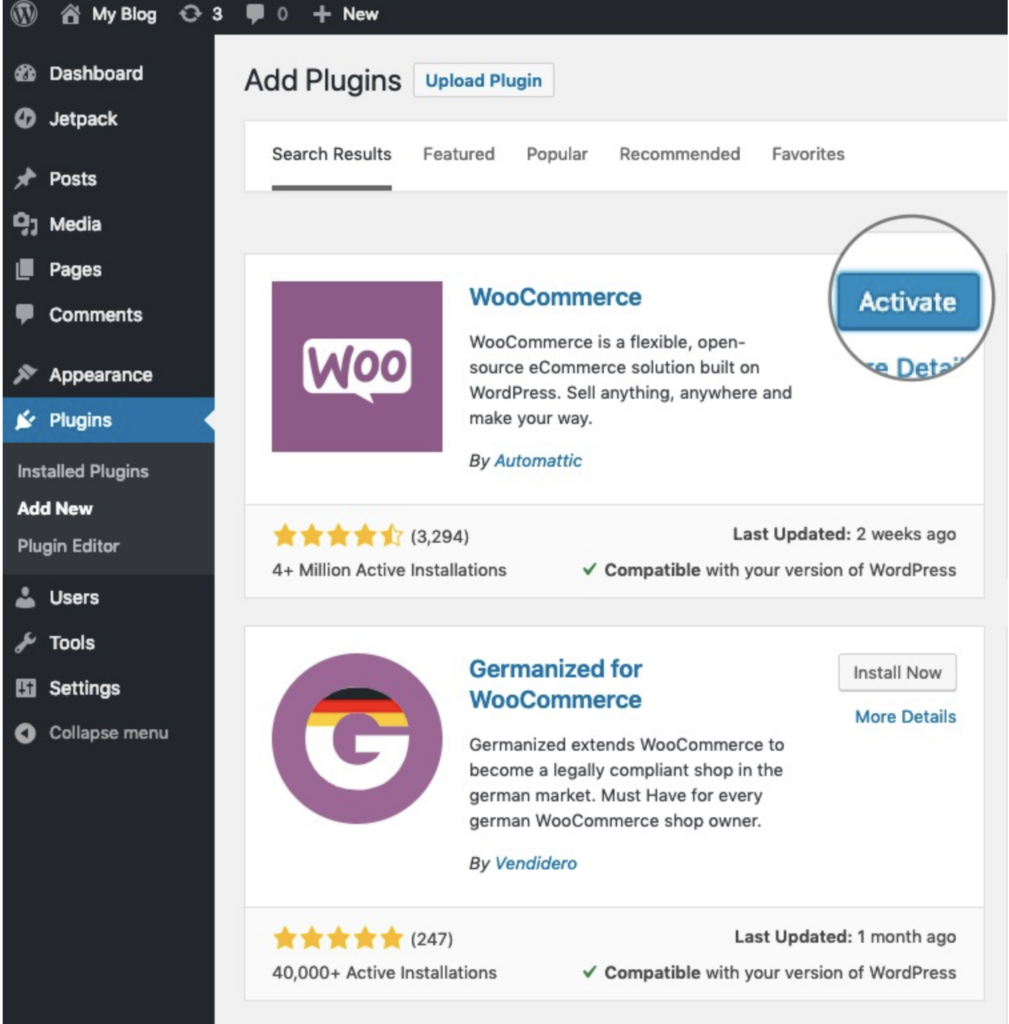
- Acesse o painel de controle do WordPress.
- Acesse Plugins > Adicionar novo.
- Pesquise por “WooCommerce” e clique em Instalar agora.
- Após a instalação, clique em Ativar para que sua loja comece a funcionar.
Passo 2: Instale um plugin de upsell
O WooCommerce não possui funcionalidade de upsell integrada, então você precisará instalar um plugin para realizar essa tarefa. Seja para uma opção básica de upsell ou para recursos avançados de funil de vendas, existem diversos plugins confiáveis disponíveis. Veja como começar.
- Plugins recomendados:

Booster para WooCommerce: Este plugin oferece uma ampla gama de recursos, incluindo a possibilidade de adicionar ofertas de upsell à sua página de carrinho. É fácil de usar e integra-se perfeitamente ao WooCommerce, tornando-se uma ótima opção para quem busca adicionar upsell à sua loja rapidamente.
WooCommerce One Click Upsell Funnel: Este plugin é uma ótima opção para criar funis de upsell mais avançados. Ele permite configurar ofertas de upsell com um clique logo após a finalização da compra, ajudando você a impulsionar as vendas com o mínimo de esforço. Este plugin é ideal para lojas que desejam criar ofertas mais personalizadas e com prazo determinado.
- Para instalar:
Acesse o painel do WordPress e navegue até Plugins > Adicionar novo. Lá, você poderá pesquisar o plugin de upsell desejado.
Na barra de pesquisa, digite o nome do plugin desejado (por exemplo, “Booster for WooCommerce”). Quando o plugin aparecer, clique em Instalar agora. Após a conclusão da instalação, clique em Ativar para habilitá-lo em seu site.
- Configure o plugin:
Após ativar o plugin, você precisará configurá-lo para que corresponda à sua estratégia de upselling. Acesse a página de configurações do plugin, que geralmente é encontrada no WooCommerce ou Configurações do seu painel de controle.
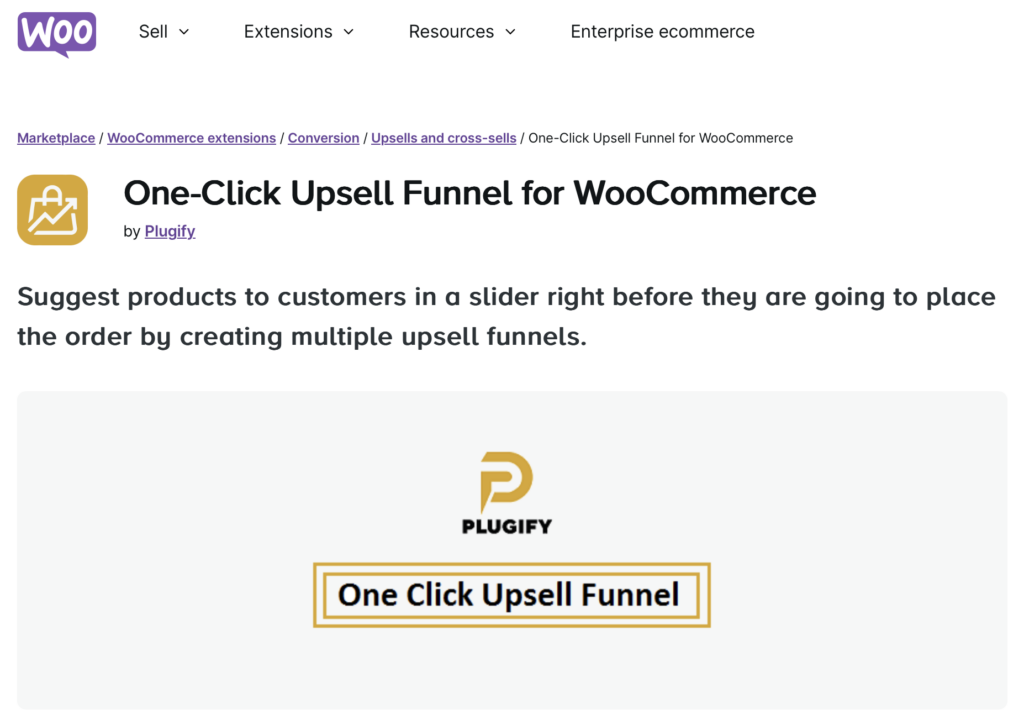
Siga as instruções de configuração fornecidas pelo plugin. Normalmente, você poderá selecionar quais produtos deseja vender como upsell, definir os preços e personalizar a forma como as ofertas de upsell serão apresentadas aos seus clientes. Para plugins como o WooCommerce One Click Upsell Funnel, você também terá opções para criar funis pós-compra, onde os clientes podem aceitar ofertas de upsell com apenas um clique.
Leia também: Dicas para otimizar o feed do Google Shopping no WooCommerce
Etapa 3: Configurando os produtos de venda adicional
Agora que seu plugin de upsell está instalado, o próximo passo é escolher quais produtos você deseja oferecer como upsell. É aqui que você conecta os produtos que está oferecendo como upsell ao item original que seu cliente está comprando. Selecionar os produtos de upsell certos é crucial para que a oferta pareça relevante e valiosa.
- Navegando até Produtos → Editar → Produtos Vinculados:
No painel do WordPress, acesse Produtos e escolha o produto ao qual deseja adicionar uma oferta adicional clicando em Editar. Isso o levará à tela de edição, onde você verá uma opção chamada Produtos Vinculados na Dados do Produto .
Em Produtos Relacionados, você encontrará a de Vendas Complementares . Aqui, você pode pesquisar e selecionar os produtos que deseja sugerir como venda complementar para este item. Certifique-se de que o produto de venda complementar seja uma atualização lógica ou um complemento ao item original.
- Adicionar produtos complementares a itens específicos:
Na Upsells , comece a digitar o nome do produto que deseja oferecer como upsell. Selecione-o na lista que aparece. Você pode adicionar vários produtos como upsell, se necessário.
Seja estratégico — concentre-se em itens que ofereçam uma vantagem clara em relação ao produto original. Por exemplo, se alguém estiver comprando uma camiseta básica, você pode sugerir uma versão premium feita com materiais de melhor qualidade ou uma que venha em um pacote com várias unidades.
- Configurar preços e descrições para obter melhores conversões:
Certifique-se de que o preço do seu produto de venda adicional seja atraente. Não deve parecer um salto enorme em relação ao preço do produto original, mas sim uma pequena atualização justificável. Se o produto base custa US$ 50, uma venda adicional em torno de US$ 70 ou US$ 80 pode funcionar bem.
Use descrições convincentes que destaquem por que o produto de upgrade é melhor. Concentre-se nos benefícios, como melhor qualidade, materiais mais duráveis ou recursos exclusivos. Por exemplo: "Faça um upgrade para nossa versão premium para maior durabilidade e conforto adicional."
Leia também: Personalizar modelos e páginas de produtos do WooCommerce
Etapa 4: Personalizando as ofertas de upsell
Personalizar suas ofertas de upsell pode fazer toda a diferença no sucesso delas. É aqui que você pode usar a criatividade, criando ofertas que pareçam personalizadas e relevantes para seus clientes. Com os gatilhos e a mensagem certos, você pode apresentar upsells irresistíveis.
Utilizando ofertas e gatilhos dinâmicos:
Alguns plugins de upsell permitem configurar ofertas dinâmicas com base no comportamento do cliente. Por exemplo, você pode criar gatilhos que exibem uma oferta adicional se um cliente adicionar um produto específico ao carrinho ou se o valor total do carrinho atingir um determinado montante.

Para configurar isso, acesse as configurações do seu plugin e procure opções como Lógica Condicional ou Gatilhos. Defina regras que façam sentido para sua loja — como exibir uma versão premium de um produto se o cliente adicionou a versão padrão ao carrinho ou oferecer um pacote se o total do carrinho for superior a US$ 100.
Criando mensagens de upsell para máximo impacto:
A mensagem que acompanha sua oferta de upsell é tão importante quanto o próprio produto. Ela deve ser curta, clara e persuasiva. Use uma linguagem que destaque o valor do upsell e faça com que a oferta pareça uma escolha inteligente.
Frases como "Por apenas mais US$ 10, leve a versão deluxe!" ou "Atualize agora para obter melhor desempenho e recursos adicionais!" podem ajudar a fechar o negócio. Certifique-se de usar verbos de ação que incentivem decisões imediatas, como "Atualizar", "Aprimorar" ou "Impulsionar"
Você também pode experimentar diferentes elementos de design, como cores, botões e posicionamento, para destacar suas ofertas de upsell sem ser intrusivo. Muitos plugins oferecem opções de personalização para adaptar a aparência das suas mensagens de upsell.
Leia mais: Principais tendências emergentes do e-commerce para ficar de olho
Etapa 5: Testando as ofertas adicionais
Antes de lançar suas ofertas de upsell, é essencial testar tudo para garantir que o fluxo de upsell funcione perfeitamente. Essa etapa assegura que seus clientes tenham uma experiência tranquila, seja navegando em um computador ou em um dispositivo móvel. Testar sua configuração de upsell pode ajudar a identificar possíveis problemas e aprimorar o processo para obter o máximo de conversões.
Visualizando e testando o fluxo de upsell:
Comece simulando uma compra na sua loja. Adicione o produto com a oferta de venda adicional ao carrinho e passe pelo processo de finalização da compra para ver como a venda adicional é apresentada. A oferta aparece no momento certo? É clara e fácil de entender?

Se você configurou ofertas ou gatilhos dinâmicos, verifique se eles estão funcionando conforme o esperado. Por exemplo, se sua oferta adicional só deve aparecer quando um determinado valor total do carrinho for atingido, verifique se a oferta é ativada corretamente quando a condição é atendida.
Garantir que tudo seja exibido corretamente em todos os dispositivos:
Não se esqueça de testar suas ofertas adicionais em diferentes dispositivos. Use a "Visualizar" no WooCommerce para ver como a oferta adicional será exibida tanto em computadores quanto em dispositivos móveis. A oferta deve ser responsiva, com botões e texto exibidos corretamente em todos os tamanhos de tela.
Os compradores que acessam a internet por dispositivos móveis representam uma grande parcela dos compradores online, por isso é fundamental que sua oferta de upsell seja fácil de usar em telas menores. Verifique se há problemas de design, como texto cortado ou imagens muito grandes, e faça os ajustes necessários para garantir uma experiência fluida em todos os dispositivos.
Conclusão
Configurar upsells no carrinho de compras do WooCommerce não se trata apenas de ganhar mais dinheiro. Trata-se de ajudar seus clientes a encontrar produtos que eles vão adorar. Pense nisso como ser um lojista atencioso que entende do assunto. Você não está empurrando itens indesejados; você está mostrando às pessoas coisas legais que elas podem ter perdido.
Lembre-se: as melhores ofertas de produtos adicionais parecem naturais, não forçadas. Comece devagar, experimente ideias diferentes e veja o que seus clientes gostam. Com o tempo, você ficará melhor em sugerir os produtos certos. Isso pode transformar compradores ocasionais em fãs fiéis que confiam nas suas recomendações. Então, vá em frente, experimente as ofertas de produtos adicionais. Seus clientes (e seu negócio) agradecerão.


