

Ga op een reis vol grenzeloze creativiteit met volledige sitebewerking voor je WordPress- site. De tijd van rigide sjablonen en beperkte aanpassingsmogelijkheden is voorbij. Stel je nu voor dat je de macht hebt om elk detail van je website vorm te geven met volledige bewerking, van de strakke headers voor een sitetitel die bezoekers verwelkomt tot gedetailleerde footers of een stijlvolle zijbalk die een blijvende indruk achterlaat.
Met de volledige sitebewerkingsfunctie van WordPress vervagen de traditionele grenzen van webdesign , waardoor een nieuw tijdperk van innovatie in sitebewerking aanbreekt. Deze revolutionaire aanpak introduceert een reeks ontwerpblokken, waarmee u de lay-out van uw site moeiteloos kunt aanpassen aan uw unieke visie. Voorgedefinieerde structuren beperken u niet langer; in plaats daarvan kunt u verkennen, experimenteren en uzelf echt uiten.
Een gedetailleerde uitleg van het bewerken van een volledige website in WordPress
Met de volledige sitebewerkingsfunctie in WordPress kun je elk aspect van je website eenvoudig aanpassen. In tegenstelling tot de traditionele aanpak, waarbij je alleen berichten en pagina's kon bewerken, kun je nu aangepaste headers en footers en complexe contentgebieden bouwen met behulp van blokken.
Populaire plugins voor de hele website, zoals Divi en Elementor, hebben deze paradigmaverschuiving omarmd en bieden je een toolkit voor blokbewerking boordevol geavanceerde functies en intuïtieve bedieningselementen. Of je nu een ervaren ontwikkelaar bent of een beginnende gebruiker van blokthema's en -sjablonen, volledige sitebewerking stelt je in staat om je ideeën met ongeëvenaarde precisie en finesse tot leven te brengen.
Lees ook: Beste Elementor SaaS WordPress-thema's
Vindt u de bewerkingsmogelijkheden van uw WordPress-website te beperkt?
Onze deskundige webdesigners brengen uw idee tot leven! Begin nu met een eenmalige betaling van slechts $999.
De belangrijkste voordelen van volledige websitebewerking
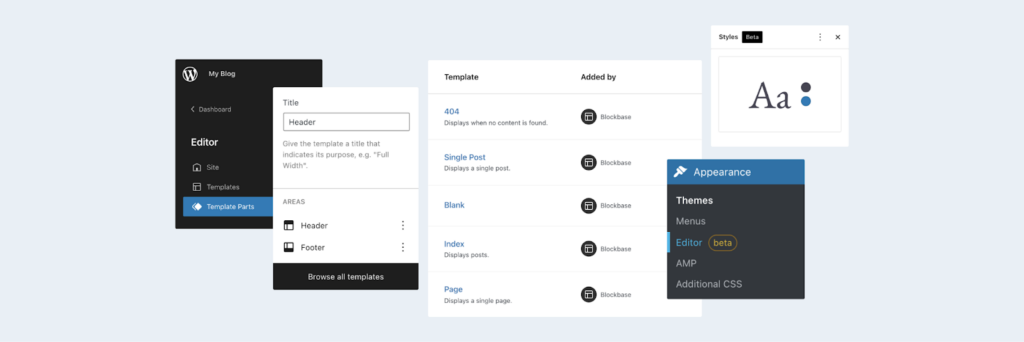
Kort gezegd stelt volledige sitebewerking je in staat je creativiteit de vrije loop te laten, je workflow te stroomlijnen en je website toekomstbestendig te maken, allemaal zonder de rompslomp van ingewikkelde tools of technisch jargon.
De belangrijkste voordelen zijn:
- Volledige controle over het ontwerp: met volledige sitebewerking bent u de baas. Vorm elk onderdeel van uw website, van site-icoon tot uitgelichte afbeeldingsvelden, van logo tot berichtblok – alles precies zoals u het voor ogen hebt, van headers tot footers, met gemak.
- Uniforme bewerkingservaring: Zeg vaarwel tegen het schakelen tussen verschillende paginasjablonen, sjabloonbestanden en editors. Met de volledige sitebewerkingsfunctie van WordPress wordt alles onder één dak samengebracht, waardoor het werken op het WordPress-dashboard wordt vereenvoudigd en het aanpassen van het uiterlijk van uw site efficiënter wordt.
- Meer aanpassingsmogelijkheden: Ben je de standaardontwerpen van de meeste thema's? Met de volledige sitebewerkingsfunctie van WordPress krijg je een schat aan aanpassingsmogelijkheden. Je kunt elk aspect van je webpagina personaliseren en je eigen unieke stijl creëren.
- Gestroomlijnde workflow: geen gedoe meer met meerdere tools en plug-ins. Volledige sitebewerking stroomlijnt het ontwerpproces, waardoor u tijd en moeite bespaart en u zich kunt concentreren op wat er echt toe doet: het creëren van geweldige content.
- Minder afhankelijkheid van plugins: Zeg vaarwel tegen een overvloed aan plugins. Gebruik de volledige site-editor, want veel functionaliteiten waarvoor voorheen plugins nodig waren, zijn nu direct ingebouwd in de WordPress-blogpost, zoals te zien is in de nieuwe site-editor. Dit minimaliseert de behoefte aan extra software die uw pagina-indelingen onoverzichtelijk maakt.
- Uw website toekomstbestendig maken: Blijf de concurrentie voor met volledige websitebewerking in WordPress. Door deze innovatieve websitebewerking te omarmen, maakt u uw site toekomstbestendigen zorgt u ervoor dat deze aanpasbaar en relevant blijft met nieuwe functies naarmate de technologie zich verder ontwikkelt.
Is volledige sitebewerking alleen beschikbaar bij blokthema's?
Het volledig bewerken van een WordPress-website is niet beperkt tot blokthema's, maar siteblokken zijn ontworpen om optimaal gebruik te maken van deze functie.
Hieronder ziet u hoe WordPress-websites werken met alle blokken die in hun thema zijn geïntegreerd:
- Blokthema's bevatten een kolomblok met een koptekstsjabloon, voetteksten, zijbalken en andere sjabloononderdelen, naast het blok voor de berichtinhoud.
- Ze gebruiken een theme.json-bestand als volledig sitebewerkingsthema om globale stijlen en instellingen te beheren, ter vervanging van de traditionele thema-aanpasser.
- Hoewel niet verplicht, zijn de blokinstellingen geoptimaliseerd voor volledige sitebewerking, waardoor gebruikers blokken kunnen toevoegen aan alle themasjablonen.
- Momenteel zijn er meer dan 160 blokinstellingen beschikbaar, maar dat is een relatief klein aantal vergeleken met de duizenden traditionele thema's die al populair zijn in de WordPress-community.
Wat de blokken zelf betreft, zijn er twee soorten:
- Statische blokken bevatten inhoud die bekend is op het moment van publicatie, zoals alinea's, koppen, afbeeldingenen knoppen.
- Dynamische (thema)blokken zijn ontworpen voor het bouwen van sjablonen en kunnen dynamisch content ophalen uit de backend van de website, zoals berichtenfeeds, titels, uitgelichte afbeeldingen en meer.
Lees verder: Leer hoe je eenvoudig een aangepast berichttype in WordPress kunt maken
Wat u moet weten voordat u de volledige sitebewerkingsfunctie gebruikt
Voordat je de site-editor induikt en je WordPress-site aanpast, is het essentieel om de vereisten en mogelijke beperkingen van volledige sitebewerking te begrijpen. Hoewel deze functie krachtig is, hebben niet alle WordPress-gebruikers direct toegang tot alle functionaliteiten.
Alleen compatibel met blokthema's
Volledige sitebewerking is alleen beschikbaar voor blokthema's. Als u klassieke thema's gebruikt, is de sjablooneditor beperkt of niet toegankelijk en ziet u de nieuwe site-editorinterface niet in uw dashboard. Installeer een compatibel blokthema door te controleren of de tag 'Volledige sitebewerking' aanwezig is in de themamap.
Blokthema's zijn speciaal ontworpen om header- en footer-sjablonen, blokstijlen en aangepaste pagina's te ondersteunen via het op blokken gebaseerde lay-outsysteem. Deze thema's gebruiken een theme.json-bestand om globale stijlen, contentbreedte en sjabloonstructuur te definiëren, ter vervanging van oudere opties in de Customizer.
Controleer uw WordPress-versie
De functie voor het volledig bewerken van de website werd geïntroduceerd in WordPress 5.8 en is in latere versies verder ontwikkeld. Voor de beste ervaring met sjabloononderdelen, query loop-blokken en stijlvariaties om te upgraden naar de nieuwste WordPress-versie . Oudere versies ondersteunen mogelijk geen blokopmaak of specifieke blokken die in nieuwere thema's worden gebruikt.
De leercurve begrijpen
Overstappen naar de volledige sitebewerkingsmodus kan even wennen zijn als je gewend bent aan klassieke editorworkflows of builderplugins. Het menu met de drie puntjes, de blokkenwerkbalk en de nieuwe lay-outtools bieden veel functionaliteit, maar het vergt wel wat oefening. Wees geduldig terwijl je de volledige websitestructuur van de nieuwe editor verkent.
Gebruik een testomgeving
Voordat je een blokthema activeert of overstapt van een builder-plugin, is het verstandig om de wijzigingen eerst in een testomgeving te testen. Zo weet je zeker dat de overgang geen invloed heeft op je huidige paginastructuur, de organisatie van je HTML-bestanden en je aangepaste CSS.
Door deze essentiële zaken te begrijpen, kunt u valkuilen vermijden en het maximale uit uw ervaring met het volledig bewerken van uw WordPress-website halen.
Stappen om je hele website te bewerken in WordPress
Klaar om je WordPress-website naar een hoger niveau te tillen? Volg deze eenvoudige stappen om het volledige potentieel van sitebewerking te benutten en elk aspect van je site met gemak en precisie aan te passen.
Stap 1: Een compatibel thema kiezen
Er zijn meer dan 150 complete website-editor-thema's die je kunt gebruiken op WordPress. Je kunt er een gratis downloaden via WordPress of een betaald thema aanschaffen. Laten we een gratis thema van WordPress kiezen. Log eerst in op je WordPress-dashboard en ga naar Weergave → Thema's. Klik vervolgens op Nieuw toevoegen.
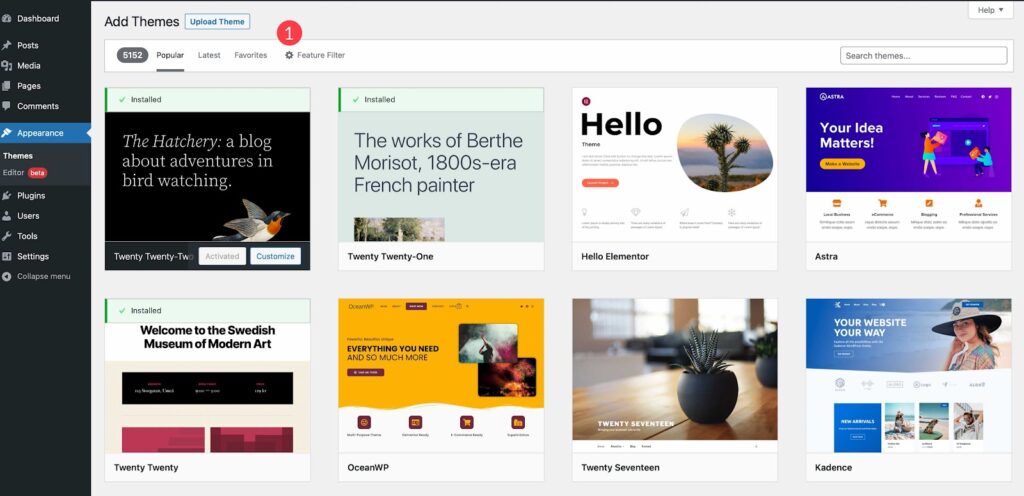
Klik vervolgens op Functiefilter om filters in te stellen. U kunt sorteren op onderwerp, functies of lay-out. Om filters toe te passen, vinkt u het vakje Site-editor aan en klikt u op Filters toepassen.
Je ziet nu de opties. Kies een thema dat je mooi vindt of selecteer het Twenty Twenty-Two-thema voor deze handleiding. Zodra je een thema hebt gekozen, activeer je het en kun je aan de slag!
Lees ook: De beste WordPress-blokthema's ontdekken
Stap 2: Een sjabloon aanpassen
Laten we beginnen met het aanpassen van je nieuwe thema, waarbij we het Twenty Twenty Two-thema :
- Activeer je thema: Nadat je het hebt geselecteerd, activeer je het om te beginnen met aanpassen.
- De editor openen: Ga naar Uiterlijk → Editor om de bewerkingshulpmiddelen te openen.
- Sjablonen bekijken: Begin bij het openen van de editor met het sjabloon voor de homepage. Om andere sjablonen te bekijken, klikt u op het WordPress-logo en vervolgens op Sjablonen.
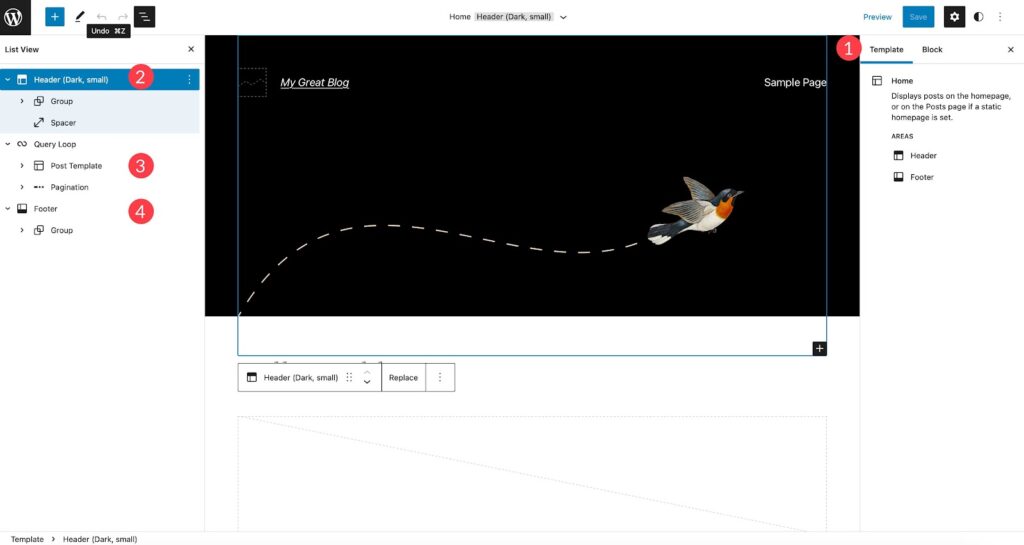
- Nieuwe sjablonen maken: Gebruik de 'Nieuw toevoegen' om unieke sjablonen te maken die zijn afgestemd op de behoeften van uw website.
- Sjabloononderdelen aanpassen: Wijzig sjabloononderdelen zoals kop- en voetteksten om het uiterlijk van uw site te verfijnen.
- Blokken toevoegen : Verbeter de functionaliteit van uw website door blokken te integreren. Klik op de blauwe + knop om blokken toe te voegen en aan te passen .
- Bestaande blokken bewerken: U kunt de nodige aanpassingen aan bestaande blokken maken door erop te klikken en de inhoud of instellingen ervan te wijzigen.
Lees meer: Tips om fouten bij het bijwerken en publiceren van WordPress op te lossen: de complete lijst
Stap 3: Wereldwijde stijlen verkrijgen
Een opvallend kenmerk van thema's met volledige sitebewerking is de mogelijkheid om globale stijlen in te stellen. Hiermee kunt u eenvoudig lettertypen, kleuren en afstand op uw hele website aanpassen. Of u nu een samenhangende look wilt of specifieke stijlen voor bepaalde blokken, deze functie bespaart u aanzienlijk veel tijd in vergelijking met oudere thema's. Hieronder leest u hoe u toegang krijgt tot en globale stijlen kunt aanpassen in het Twenty Twenty Two-thema:
- Globale stijlen openen: Klik op het stijlicoon rechtsboven in de site-editor om de globale stijlen voor uw site te openen.
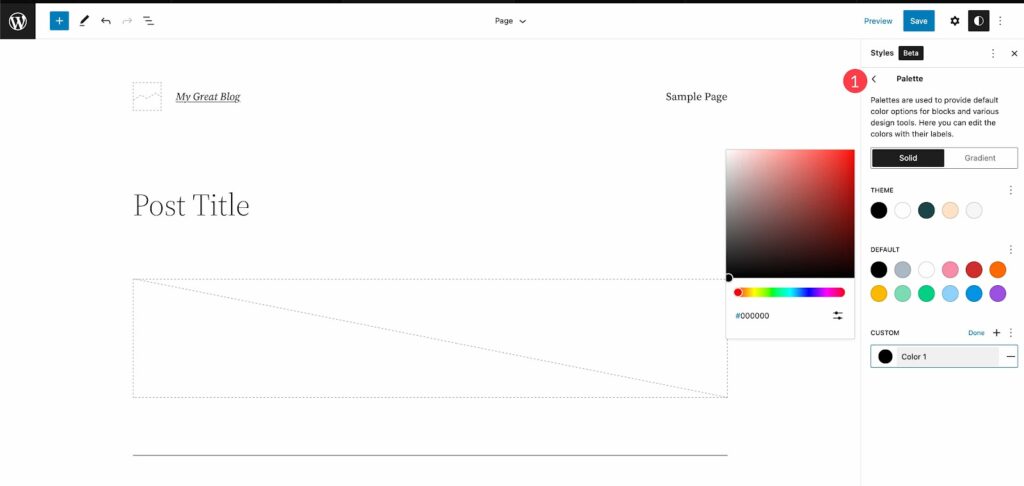
- Bekijk beschikbare stijlen: Nadat het Twenty Twenty Two-thema is geactiveerd, kunt u de beschikbare stijlen bekijken door op de 'Stijlen bekijken' . Hier kunt u een kleurenschema dat bij uw website past.
- Typografie-instellingen: In het gedeelte 'Typografie' kunt u de lettertype-opties voor uw tekst en links aanpassen. Stel het lettertype, de grootte, de regelafstand en de dikte in om de gewenste uitstraling te bereiken.
- Kleuren aanpassen: Bewerk in het gedeelte 'Kleuren' de kleuren die in uw algemene kleurenpalet worden gebruikt. Kies kleuren voor achtergronden, tekst en links uit verschillende opties. Het Twenty Twenty Two-thema biedt 17 effen kleuren en 20 verlopen, met de mogelijkheid om aangepaste kleuren en verlopen toe te voegen voor brandingdoeleinden.
- Opvulling aanpassen: Tot slot kunt u de opvulling van uw lay-out verfijnen. Stel de opvulling voor de boven-, linker-, rechter- en onderkant gezamenlijk of afzonderlijk in om ervoor te zorgen dat de inhoud van uw site goed verdeeld en visueel aantrekkelijk is.
Lees meer: Worden WordPress-wijzigingen niet weergegeven? Los het eenvoudig op!
Weet je niet zeker waardoor de laadsnelheid van je website zo laag is?
Laat onze WordPress-snelheidsexperts diepgewortelde problemen oplossen voor een eenmalig bedrag van $499 en verbeter de prestaties van uw website!
Stap 4: Themablokken gebruiken
In de blokeditor heb je toegang tot meer dan 90 blokken waarmee je paginasjablonen kunt maken in de site-editor. Sommige hiervan zijn dynamische themablokken, waarmee je dynamische content op de voorkant van je website kunt weergeven. Als je bijvoorbeeld in de sjabloon voor een enkel bericht bent, zie je blokken zoals de titel van het bericht, de uitgelichte afbeelding en de inhoud van het bericht. Deze zijn handig voor het bouwen van dynamische sjablonen om je blogberichten weer te geven.
- Themablokken gebruiken voor headers, footers en meer: Er zijn 27 themablokken. Laten we eens kijken hoe je er een paar kunt gebruiken om een nieuwe header-sjabloon voor je website te maken. Ga eerst naar het menu Sjablonen en selecteer 'Leeg sjabloon' om te beginnen.
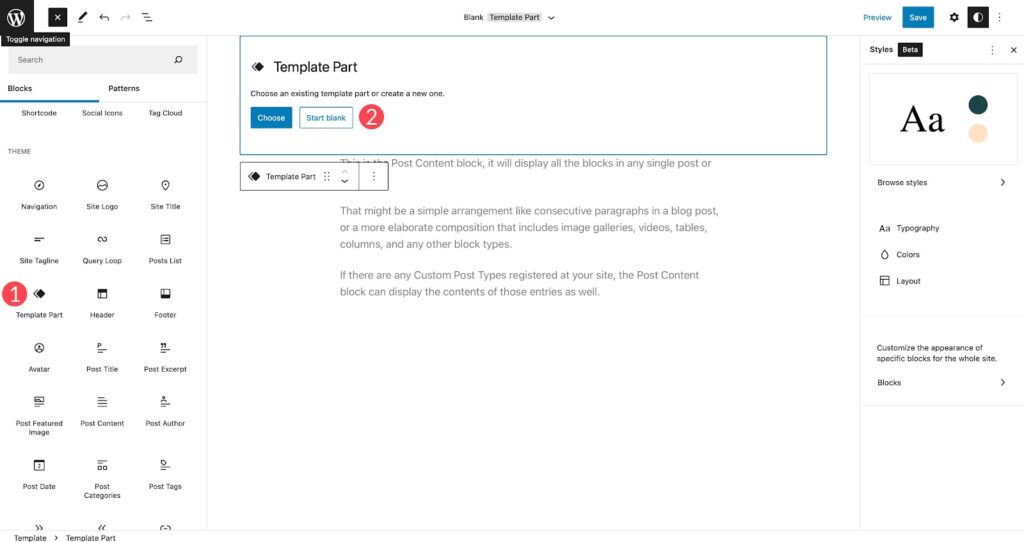
- Navigeren in de lagenweergave: Om te zien welke blokken op uw pagina worden gebruikt, klikt u op het lagenpictogram linksboven in het scherm van uw site-editor.
- Blokken toevoegen voor de header: Klik op het blauwe + pictogram en scroll naar beneden naar de themablokopties. Selecteer het sjabloononderdeelblok en sleep het naar uw lege pagina. Geef het een naam en klik op 'Maken'. Voeg vervolgens een afstandsblok van 20px bovenaan toe en een kolomblok met een kolomindeling van 33/33/33.
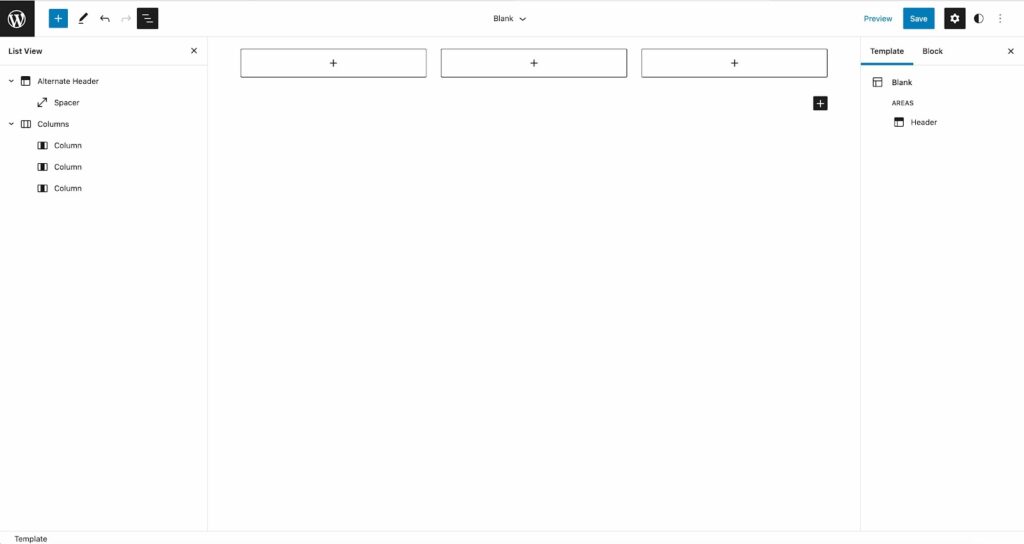
- De header aanpassen: Voeg het sitelogo, de navigatie en de sociale media-links toe aan de kolommen. Je kunt afbeeldingen uploaden, menu-items toevoegen of sociale media- pictogrammen plaatsen.
- Indeling aanpassen: Ga in de lagenweergave naar Kolominstellingen → Breedte. Dit zorgt voor voldoende afstand tussen de kolommen voor uw koptekst.
- Je sjabloon opslaan: Als je tevreden bent met je headerontwerp, klik je op Publiceren om je sjabloon op te slaan.
Blijf zoeken: Beste Elementor SaaS WordPress-thema's
Stap 5: Blokpatronen voor het starten van ontwerpen
Bij het ontwerpen van sjablonen zijn blokpatronen een snelle manier om blokken toe te voegen voor een eenvoudiger ontwerp. WordPress biedt standaard blokpatronen, maar je kunt ook je eigen blokpatronen maken. Zo krijg je toegang tot en kun je ze gebruiken:
- Toegang tot blokpatronen: Klik op het blauwe + pictogram in de site-editor en ga vervolgens naar het tabblad 'Patronen'. Daar vindt u verschillende categorieën, zoals voetteksten, kopteksten, knoppen, galerijen en meer.
- Patronen bewerken: Elk patroon kan worden aangepast aan uw ontwerp. U kunt kleuren, lettertypen en opvulstijlen binnen afzonderlijke blokken aanpassen.
- Patronen opslaan: Om een aangepast patroon op te slaan, klikt u op het menu met de drie puntjes in de lijstweergave en kiest u vervolgens 'Toevoegen aan herbruikbare blokken'. U kunt het patroon ook opslaan als een sjabloononderdeel voor later gebruik.
Het gebruik van blokpatronen stroomlijnt je ontwerpproces en helpt je eenvoudig professioneel ogende sjablonen te creëren.
Meer lezen: Beste tools voor reputatiemanagement van websites om vermeldingen op sociale media te monitoren
Professionele tips en veelvoorkomende valkuilen bij het gebruik van de volledige sitebewerkingsfunctie
Nu je goed begrijpt hoe je aan de slag kunt, is het tijd om je te richten op best practices en een aantal veelvoorkomende problemen te signaleren die zich kunnen voordoen tijdens het bouwen met de WordPress-site-editor.
Maak altijd een back-up voordat u grote wijzigingen aanbrengt
Maak een back-up voordat u uw themabestanden bijwerkt, een nieuwe sjabloon toevoegt of de paginastructuur bewerkt. Dit beschermt uw inhoud als er iets misgaat door conflicten tussen blokken of als u blokken verwijdert die de huidige pagina beïnvloeden.
Gebruik de code-editor voor geavanceerde controle
Hoewel de blokkeninterface krachtig is, kunnen gevorderde gebruikers nog meer mogelijkheden benutten door de code-editor in de site-editor te gebruiken. Dit is met name handig voor het aanpassen van de lay-out van een individueel blok of het invoegen van HTML-commentaar. U kunt ook de uitlijning, de afstand en de breedte van de inhoud nauwkeuriger afstellen dan met de visuele editor mogelijk is.
Beheers het querylusblok
Het query- loopblok is een essentieel onderdeel van het bouwen van dynamische content in Full Site Editing. Hiermee kunt u berichtenrasters, productlijsten of categorie-specifieke feeds overal op uw site weergeven, niet alleen in de paginasjablonen. Leer hoe u de loopinstellingen aanpast, filters toevoegt en de pagina-inhoud personaliseert met behulp van herbruikbare blokstructuren.
Vermijd het combineren van klassieke en blokthema's
Het gebruik van klassieke thema's in combinatie met FSE-tools kan inconsistenties veroorzaken. Uw voettekst- of kopteksttemplates worden mogelijk niet correct weergegeven en u kunt de toegang tot de site-editorinterface verliezen. Om problemen te voorkomen, raden themaontwikkelaars aan om volledig blokcompatibele thema's te gebruiken.
Ontdek en pas stijlvariaties aan
Veel moderne thema's met blokken hebben ingebouwde stijlvariaties waarmee je de lettertypen, kleuren en spatiëring van de website . Je kunt deze variaties eenvoudig wijzigen zonder de pagina-inhoud te beïnvloeden, waardoor je ontwerpflexibiliteit hebt zonder dat je externe paginabouwers nodig hebt.
Gebruik herbruikbare blokken en sjabloononderdelen
Door herbruikbare blokken te maken, kunt u een consistent ontwerp behouden voor elementen zoals reactieformulieren, CTA-secties en aangepaste pagina's. Sla blokken of patronen direct op via het menu met de drie puntjes in de editor en organiseer uw lay-outs efficiënter over meerdere sjablonen.
Houd rekening met conflicten tussen plugins
Sommige oudere builder-plugins of klassieke editor-extensies kunnen conflicteren met FSE-functies. Gebruik waar mogelijk alternatieve builder-plugins die compatibel zijn met blokken en schakel conflicterende tools uit die functies dupliceren die al in de nieuwe template-editor zijn ingebouwd.
Door deze tips te volgen en je bewust te zijn van veelvoorkomende valkuilen, krijg je meer controle over je WordPress-templates en bouw je snellere, efficiëntere en toekomstbestendigere websites met behulp van Full Site Editing.
Conclusie
Met de volledige sitebewerkingsfunctie van WordPress kun je je creativiteit de vrije loop laten en de volledige controle over het ontwerp van je website nemen. Ontdek compatibele blokthema's, beheers de blokeditor, maak gebruik van communitybronnen, implementeer best practices en blijf continu leren.
Door deze concrete stappen te volgen, kunt u een wereld aan mogelijkheden ontsluiten, uw workflow stroomlijnen en uw online aanwezigheid toekomstbestendig maken met deze innovatieve WordPress-functie.
Veelgestelde vragen over het bewerken van je volledige WordPress-website
Welke versies van WordPress ondersteunen volledige sitebewerking?
Volledige sitebewerking (FSE) werd geïntroduceerd in WordPress 5.8, maar werd pas echt functioneel met versie 5.9. Om toegang te krijgen tot alle functies, inclusief blokstijlen, stijlvariaties en de site-editorinterface, moet u WordPress 6.0 of later gebruiken. Houd uw WordPress-site up-to-date om te profiteren van nieuwe blokken, bugfixes en prestatieverbeteringen.
Kan ik de volledige sitebewerkingsfunctie gebruiken met mijn huidige thema?
FSE werkt alleen met blokthema's. Als u klassieke thema's gebruikt, hebt u geen toegang tot alle functionaliteiten van de sjablooneditor en kunt u kop- en voettekstsjablonen niet visueel bewerken. Om FSE te gebruiken, moet u overschakelen naar een compatibel thema dat is opgebouwd met een blokstructuur en een theme.json-bestand.
Zal het overschakelen naar een blokthema mijn website onbruikbaar maken?
Het wisselen van thema's kan van invloed zijn op de weergave van uw pagina-inhoud, aangepaste CSS en sjabloononderdelen. Hoewel uw berichten en pagina's intact blijven, moet de structuur van uw pagina, met name menu's, zijbalken en widgets, mogelijk opnieuw worden opgebouwd met behulp van blokken. Test wijzigingen altijd eerst in een testomgeving voordat u ze doorvoert op uw live website.
Heb ik een testomgeving nodig voordat ik FSE inschakel?
Ja, een testomgeving helpt verstoringen op je live website te voorkomen. Je kunt er experimenteren met nieuwe blokken, aangepaste sjablonen of het verwijderen van blokken zonder dat dit je gebruikers beïnvloedt. Dit is vooral handig bij de overstap van een builder-plugin of een klassieke editor.
Kan het volledig bewerken van de website de prestaties verbeteren?
Ja, mits correct gebruikt. Blokthema's zijn lichter en verminderen de afhankelijkheid van paginabouwers en builder-plugins, die vaak extra code laden. Schonere HTML-opmaak en native bloktypen kunnen leiden tot snellere laadtijden en een betere optimalisatie van uw website.


