
Het bewerken van de WordPress-footer is een eenvoudige taak. Hiermee kunt u het onderste gedeelte van uw website personaliseren en uw eigen stempel drukken op het algehele ontwerp en de functionaliteit van de website.
De footer, die vaak over het hoofd wordt gezien, speelt een cruciale rol bij het verstrekken van essentiële informatie, navigatielinks en copyrightgegevens. Het is ook het laatste wat bezoekers zien voordat ze uw site verlaten, waardoor het een uitstekende plek is om informatie weer te geven die uw merkimago versterkt.
Of je nu aangepaste tekst, links of designelementen wilt toevoegen, WordPress maakt het gebruikers gemakkelijk om de footer moeiteloos aan te passen. Hier zijn vijf eenvoudige manieren om de footer in WordPress te bewerken, zodat deze aansluit bij je merk en de professionele uitstraling van je website verbetert.
De WordPress-voettekst begrijpen
De WordPress-footer is het onderste gedeelte van een website en verschijnt op elke pagina. Deze bestaat doorgaans uit verschillende elementen, waaronder copyrightinformatie, links naar belangrijke pagina's en soms extra widgets of credits.
Vanuit een designoogpunt biedt de footer balans en volledigheid aan de algehele lay-out van een webpagina. Functioneel gezien biedt het gebruikers snelle toegang tot essentiële informatie zoals contactgegevens, privacybeleid en algemene voorwaarden. Daarnaast kan het een plek zijn om links naar sociale media, recente berichten of andere relevante content te tonen.
Door de WordPress-footer te begrijpen, kunnen website-eigenaren deze ruimte effectief benutten. Ze kunnen deze ruimte gebruiken om de merkidentiteit over te brengen, de betrokkenheid van gebruikers te vergroten en een professionele uitstraling te garanderen op alle pagina's van de website.
Lees: Voordelen van een op maat gemaakt WordPress-websiteontwerp
Neem geen genoegen met een generieke websitefooter die voor iedereen geschikt is
Laat onze WordPress-ontwikkelaars u helpen uw website aan te passen met een opvallend ontwerp, links naar sociale media en meer!
Eenvoudige methoden om de voettekst in WordPress te bewerken
Hier zijn een paar eenvoudige manieren om het onderste gedeelte van de footer van je WordPress-website uniek te maken. Met deze methoden kun je je WordPress-footer moeiteloos vormgeven en verfijnen. Laten we dus eens kijken hoe je de footer in WordPress kunt bewerken.
Methode 1: De voettekst bewerken met de WordPress Customizer
Met de WordPress Customizer kunt u de inhoud van de footer eenvoudig bewerken, aanpassen aan uw voorkeuren en zorgen voor een samenhangende en herkenbare uitstraling op uw hele website.
Stap 1: Ga naar de WordPress Customizer
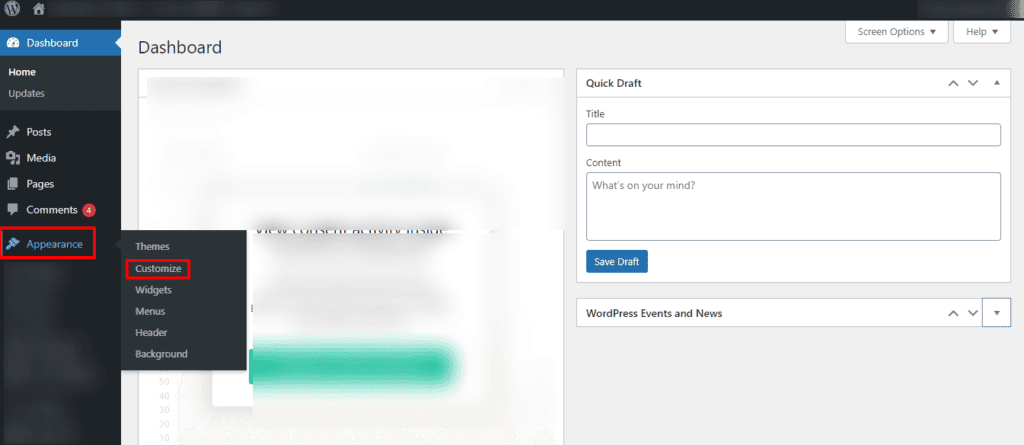
Begin met in te loggen op je WordPress-dashboard. Zoek vervolgens het tabblad 'Uiterlijk' in de linkerzijbalk en klik op 'Aanpassen'. Hiermee open je de WordPress Customizer, een krachtige tool waarmee je verschillende aspecten van je website kunt aanpassen.
Stap 2: Open het voettekstgedeelte
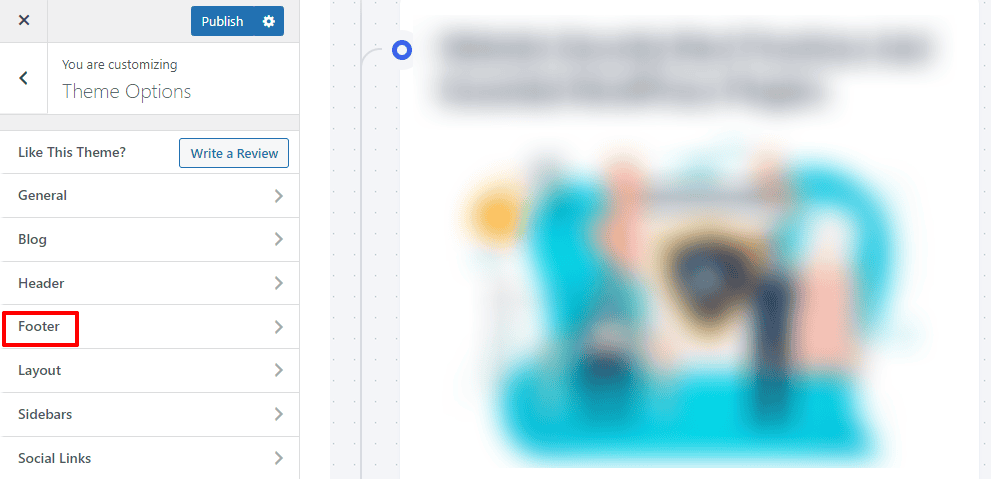
Zoek in de Customizer naar de optie 'Voettekst'. De exacte plaatsing kan variëren afhankelijk van je thema. Klik erop om een reeks aanpassingsmogelijkheden te bekijken, zoals voettekst, copyrightinformatie en widgetgebieden.
Stap 3: Voettekst en copyright bewerken
Hier kunt u de tekst in de voettekstbalk onderaan direct aanpassen. U kunt bijvoorbeeld de standaard copyrighttekst (van WordPress) vervangen door uw eigen tekst met essentiële informatie zoals uw bedrijfsnaam en het huidige jaar.
2024 Uw websitenaam. Alle rechten voorbehouden.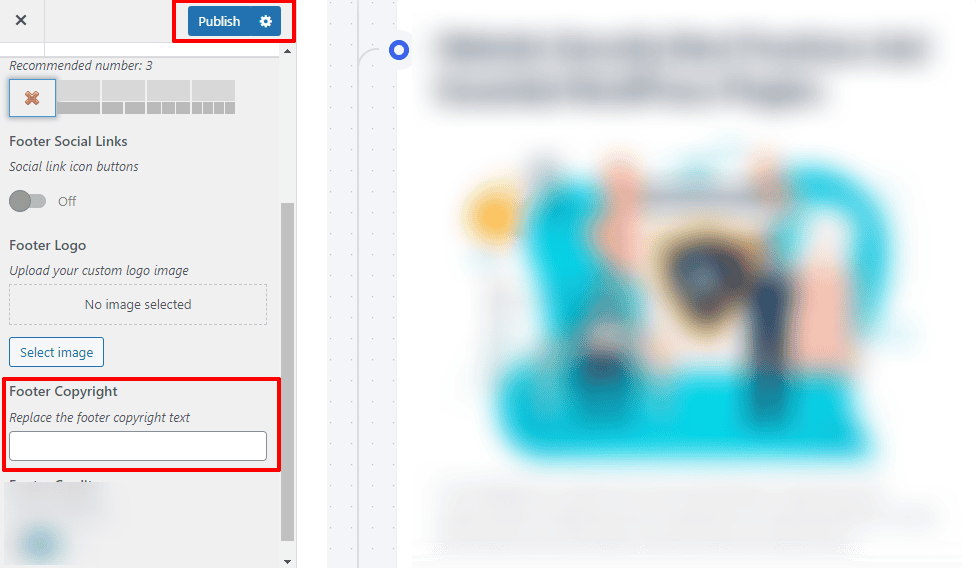
Stap 4: Wijzigingen opslaan
Nadat u de gewenste wijzigingen hebt aangebracht, klikt u op de knop 'Publiceren' om uw wijzigingen op te slaan. Hierdoor is de bijgewerkte voettekstinformatie nu op uw hele website zichtbaar.
Methode 2: De voettekst bewerken met code
Het bewerken van de footer via code biedt meer gedetailleerde controle over de footercredits, het uiterlijk en de inhoud ervan. Het maakt geavanceerde aanpassingen mogelijk die verder gaan dan wat de WordPress Customizer biedt.
Stap 1: Open de WordPress thema-aanpasser/editor
Om de footer via code aan te passen, ga je naar het tabblad 'Uiterlijk' in je WordPress-dashboard. Selecteer 'Thema-editor'. Hier vind je aan de rechterkant een lijst met themabestanden. Zoek het bestand 'footer.php', dat de inhoud van je footer bepaalt.
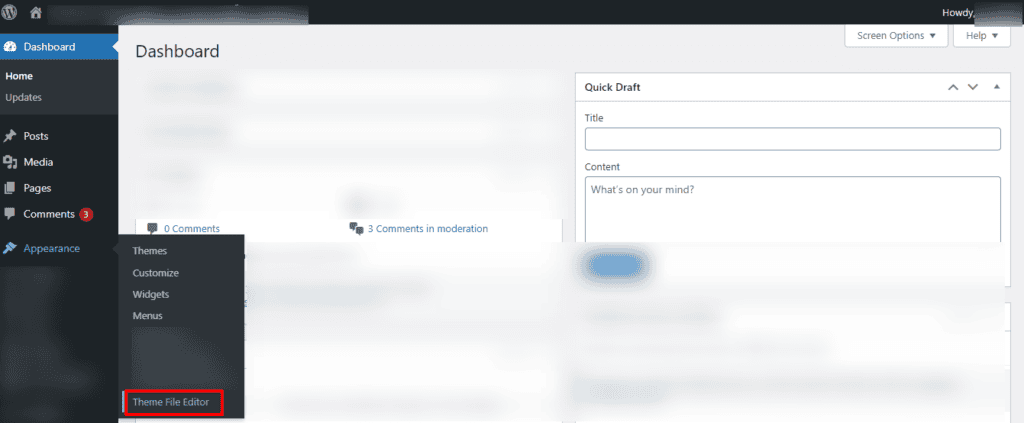
Stap 2: Zoek en wijzig de voettekstcode
Zoek in het bestand “footer.php” naar het gedeelte met code dat verantwoordelijk is voor het weergeven van de voettekst. Dit kan variëren afhankelijk van je thema, maar is vaak gemarkeerd met HTML- tags.
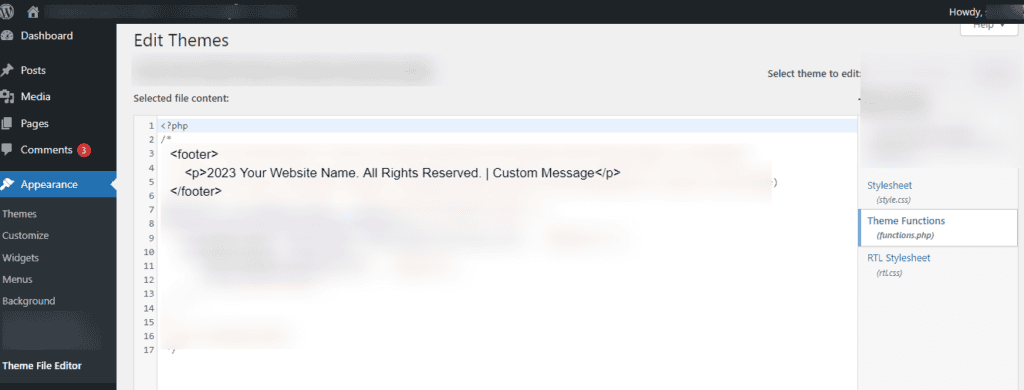
Zodra je het hebt gevonden, voeg je een aangepast bericht toe om de vermelding 'Powered by WordPress' in de voettekst te verwijderen:
<footer> <p>2024 Uw websitenaam. Alle rechten voorbehouden. | Aangepast bericht</p></footer>Stap 3: Wijzigingen opslaan
Nadat je wijzigingen hebt aangebracht, sla je deze op door in de thema-editor op de knop 'Bestand bijwerken' te klikken. Houd er rekening mee dat directe codeaanpassingen met de nodige voorzichtigheid moeten worden benaderd. Het is ook raadzaam om een back-up van je thema te maken voordat je wijzigingen aanbrengt.
Methode 3: Gebruik WordPress-widgets om de voettekst te bewerken
Het gebruik van widgets voor het aanpassen van de footer is gebruiksvriendelijk en vereist geen programmeerkennis. Het is een veelzijdige aanpak waarmee u diverse elementen en functionaliteiten aan het onderste gedeelte van uw website kunt toevoegen. Footerblokken kunnen bovendien de visuele aantrekkingskracht en functionaliteit van uw WordPress-website verbeteren.
Stap 1: Ga naar het gedeelte Widgets
Begin door in je WordPress-dashboard naar het tabblad 'Uiterlijk' te gaan en 'Widgets' te selecteren. Hier zie je een lijst met beschikbare widgetgebieden voor je thema; de widget voor de footer is vaak een van deze gebieden.
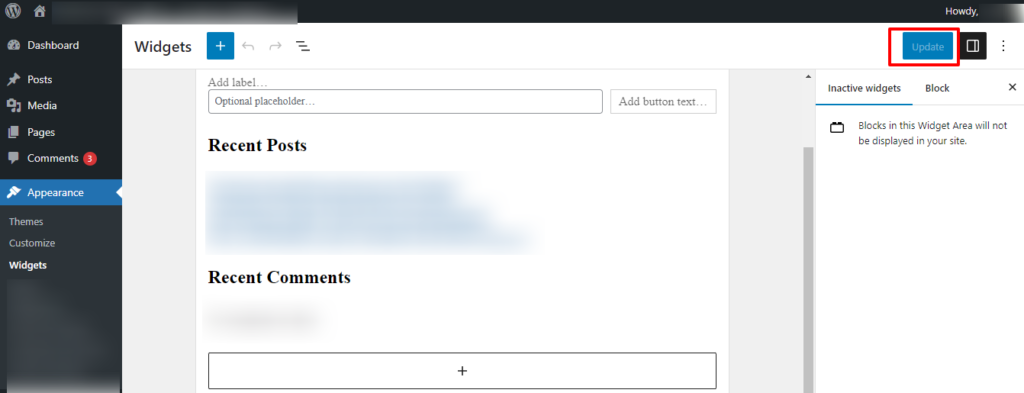
Stap 2: Zoek het widgetgebied voor de voettekst
Zoek het widgetgebied dat overeenkomt met de footer van je thema. Afhankelijk van je thema kan dit 'Footer', 'Footer 1', 'Footer 2', enzovoort heten. Sleep de gewenste widgets naar de widgetgebieden in de footer.
Stap 3: Widgets toevoegen en configureren
Kies widgets die passen bij de behoeften van uw voettekst. U kunt bijvoorbeeld een aangepaste tekstwidget met uw copyrightinformatie toevoegen:
- Sleep de widget "Tekst" naar het voettekstgebied.
- Voer uw copyrighttekst in het inhoudsveld van de widget in.
2024 Uw websitenaam. Alle rechten voorbehouden.Afhankelijk van de doelstellingen van je website kun je ook andere widgets toevoegen, zoals een widget voor recente berichten, pictogrammen voor sociale media of een aanmeldformulier voor de nieuwsbrief.
Stap 4: Wijzigingen opslaan
Zodra u de widgets naar wens hebt geconfigureerd, klikt u op de knop 'Opslaan' of 'Bijwerken' om de wijzigingen toe te passen. Uw voettekst zal nu de geselecteerde widgets met de opgegeven inhoud weergeven.
Lees: De beste WordPress AI-plugins om je website te verbeteren
Methode 4: De voettekst bewerken met behulp van WordPress-voettekstplugins
Het gebruik van plugins voor het aanpassen van de footer biedt een handige en codevrije manier om het onderste gedeelte van uw website naar wens in te richten. Dit is met name handig voor gebruikers die de voorkeur geven aan een gestroomlijnde aanpak zonder zich te hoeven verdiepen in themabestanden of code.
Ontdek diverse plugins voor het aanpassen van de footer om de plugin te vinden die het beste bij uw behoeften past en de visuele en functionele aspecten van uw WordPress-website verbetert.
Stap 1: Installeer een plugin voor het aanpassen van de voettekst
Begin door naar het gedeelte 'Plugins' in je WordPress-dashboard te gaan. Klik op 'Nieuw toevoegen'. Zoek naar een plugin voor het aanpassen van de footer. Een populaire optie voor het bouwen van een footer is de plugin 'Insert Headers and Footers'. Klik op 'Nu installeren' en 'Activeer' de plugin.
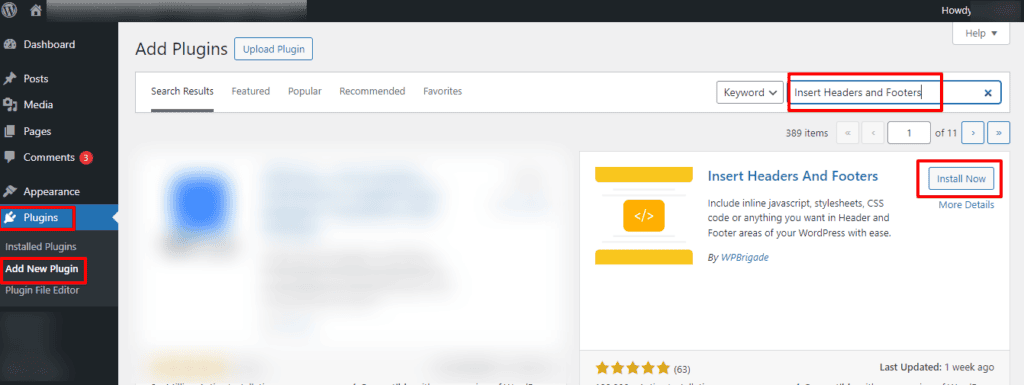
Stap 2: Open de plug-ininstellingen
Nadat de plugin is geactiveerd, vind je deze in je WordPress-dashboard, vaak onder 'Instellingen' of via een eigen menu-item. In het geval van 'Insert Headers and Footers' vind je de plugin onder 'Instellingen' > 'Insert Headers and Footers'
Stap 3: Voeg de aangepaste voettekstcode in
In de plugininstellingen vind je het gedeelte waar je aangepaste code aan de footer kunt toevoegen. Dit kan 'Footer' of 'Scripts in Footer' heten. Voer hier de gewenste HTML- of JavaScript-code in.
Om bijvoorbeeld een aangepaste copyrightvermelding toe te voegen in plaats van 'Powered by WordPress':
<footer>2024 Uw websitenaam. Alle rechten voorbehouden.</footer>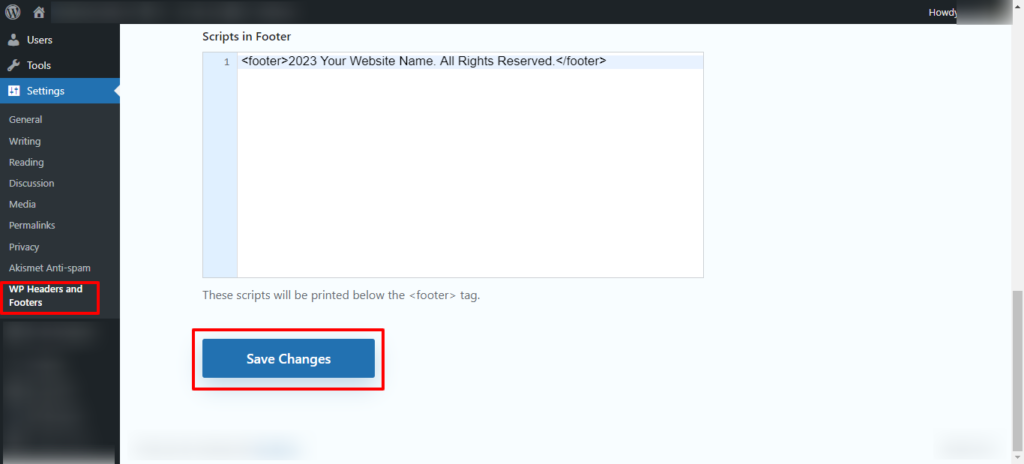
Stap 4: Wijzigingen opslaan
Nadat je de aangepaste WordPress-footercode hebt ingevoegd, sla je de wijzigingen op. De plugin zal je aangepaste footercode nu op alle pagina's van je WordPress-website injecteren.
Methode 5: De WordPress-footer bewerken met Elementor
Elementor biedt een visuele en intuïtieve interface voor het bewerken van de footer in WordPress, waardoor het gemakkelijk is voor gebruikers met verschillende niveaus van technische kennis. Met een eenvoudige drag-and-drop-editor kunt u met Elementor een gepersonaliseerde en professioneel ogende footer ontwerpen die naadloos aansluit op de rest van uw WordPress-website.
Stap 1: Elementor installeren en activeren
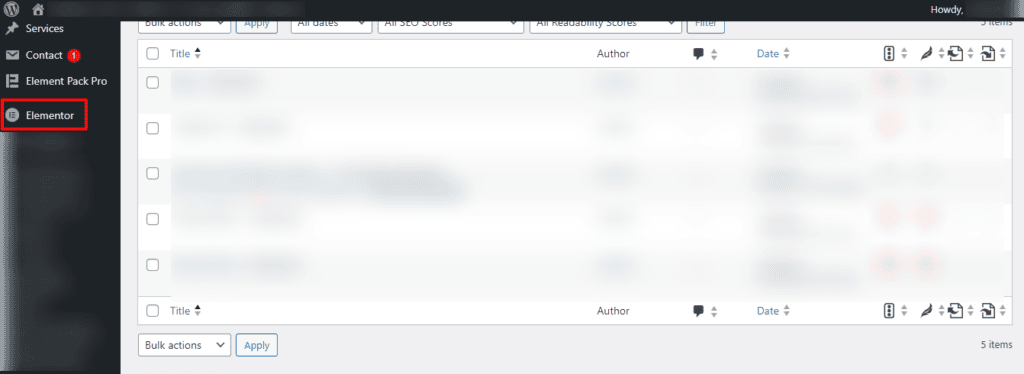
Zorg er eerst voor dat de Elementor-plugin is geïnstalleerd en geactiveerd op je WordPress-website. Je vindt Elementor in de WordPress-repository en kunt de plugin installeren via het gedeelte 'Plugins'.
Stap 2: Bewerk de voettekst met Elementor
Nadat je Elementor hebt geactiveerd, ga je naar de pagina waar je de footer wilt bewerken. Klik op de knop 'Bewerken met Elementor' om de Elementor-editor te openen.
Stap 3: Een voettekstsectie toevoegen
Zoek in de Elementor-editor naar het "+"-pictogram om een nieuwe sectie toe te voegen. Kies de structuur die bij uw voettekstindeling past. U kunt ook widgets naar deze sectie slepen om de inhoud aan te passen.
Stap 4: Voetwidgets aanpassen
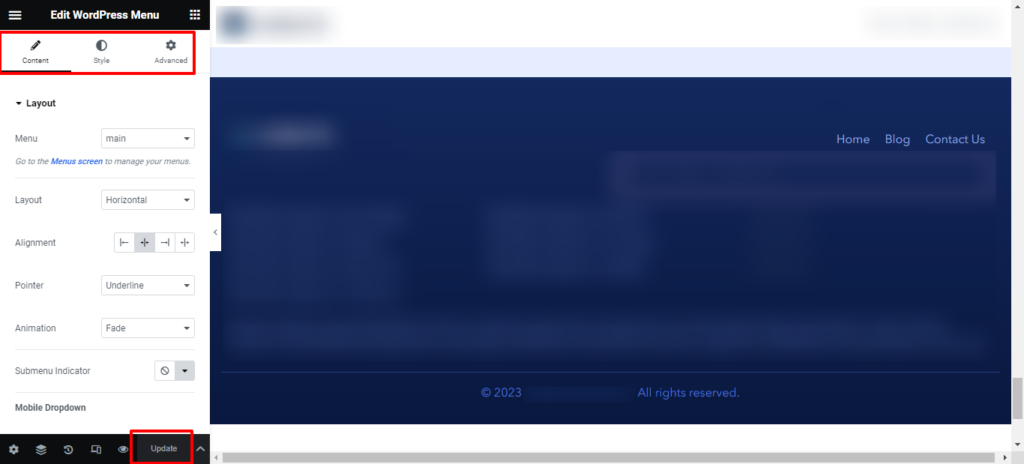
Sleep widgets zoals 'Teksteditor' of 'HTML' naar de voettekst om aangepaste inhoud toe te voegen. Bijvoorbeeld om een copyrightvermelding op te nemen:
2024 Uw websitenaam. Alle rechten voorbehouden.Je kunt ook andere Elementor-widgets gebruiken om kolommen, afbeeldingen, knoppen of andere gewenste elementen toe te voegen.
Stap 5: Wijzigingen opslaan
Zodra je de footer naar wens hebt aangepast, klik je op 'Bijwerken' om je wijzigingen op te slaan. Elementor past de bewerkte footer vervolgens op je hele website toe.
Leer: Elementor versus SeedProd: een gedetailleerde vergelijking
Verwijder de WordPress-footer volledig
Het volledig verwijderen van de footer kan de gebruiksvriendelijkheid van uw website beïnvloeden en is mogelijk niet aan te raden, vooral als deze essentiële informatie of links bevat. Voordat u dergelijke wijzigingen doorvoert, dient u de gevolgen zorgvuldig te overwegen en ervoor te zorgen dat ze aansluiten bij de ontwerp- en gebruikerservaringsdoelen van uw website.
Maak altijd back-ups voordat u themabestanden bewerkt en houd er rekening mee dat het verwijderen van bepaalde elementen in strijd kan zijn met de themalicentie of de gebruiksregels van WordPress.
Methode 1: Opties voor thema-aanpassing
Log in op je WordPress-dashboard. Ga naar 'Uiterlijk' en vervolgens naar 'Aanpassen'. Zoek naar een sectie met betrekking tot de footer of copyrightinformatie. Sommige thema's bieden een optie om de footer uit te schakelen of aan te passen. Gebruik deze optie indien beschikbaar om de footer te verbergen.
Methode 2: Aangepaste CSS
Ga in het WordPress-dashboard naar 'Uiterlijk' en vervolgens naar 'Aanpassen'. Zoek naar de optie 'Extra CSS' of iets dergelijks. Voeg de volgende CSS-code toe:
.footer { weergave: geen;}Deze CSS-code is gericht op het element met de klasse "footer" en verbergt het.
Methode 3: Thema-bestanden bewerken
Ga in het WordPress-dashboard naar 'Uiterlijk' en vervolgens naar 'Thema-editor'. Zoek en open het bestand 'footer.php'. Verwijder het volledige gedeelte met de voettekst. Sla je wijzigingen op nadat je de themabestanden hebt bewerkt.
Let op: ga voorzichtig te werk en maak een back-up voordat u wijzigingen aanbrengt.
Methode 4: Een plug-in gebruiken
Er zijn plugins beschikbaar waarmee je de inhoud van de voettekst kunt aanpassen. Installeer de plugin, ga naar 'Instellingen' > 'PHP Inserter' en voeg de volgende code toe:
remove_action('wp_footer', 'wp_footer');Lees: De 3 essentiële links in de footer van je website
Websitefooter-ontwerprichtlijnen voor WordPress-websites
Het ontwerpen van een effectieve en esthetisch aantrekkelijke footer is essentieel voor een positieve gebruikerservaring op uw WordPress-website. Hier zijn enkele best practices om te overwegen bij het ontwerpen van de footer van uw website:
Essentiële informatie en duidelijke navigatie
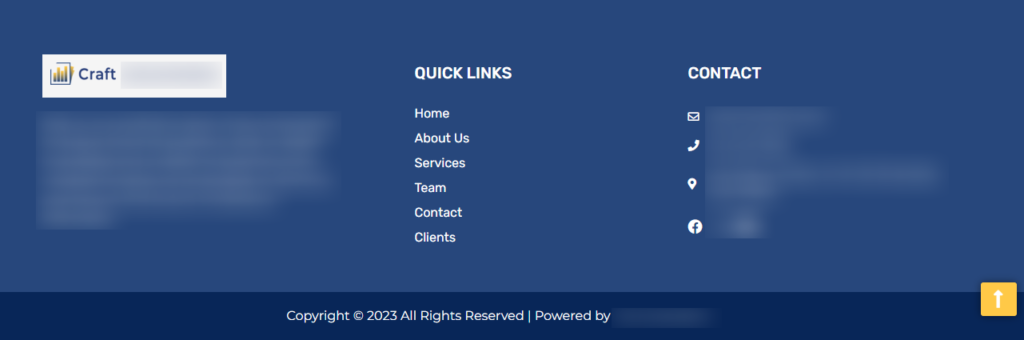
Voeg belangrijke informatie toe, zoals contactgegevens, adres en links naar sociale media. Zo kunnen gebruikers gemakkelijk contact met u opnemen en aanvullende informatie vinden. U kunt ook een beknopt secundair navigatiemenu in de voettekst van de website opnemen. Dit helpt gebruikers snel toegang te krijgen tot belangrijke pagina's, vooral als ze niet hebben gevonden wat ze zochten in het hoofdmenu.
Ontwerpconsistentie
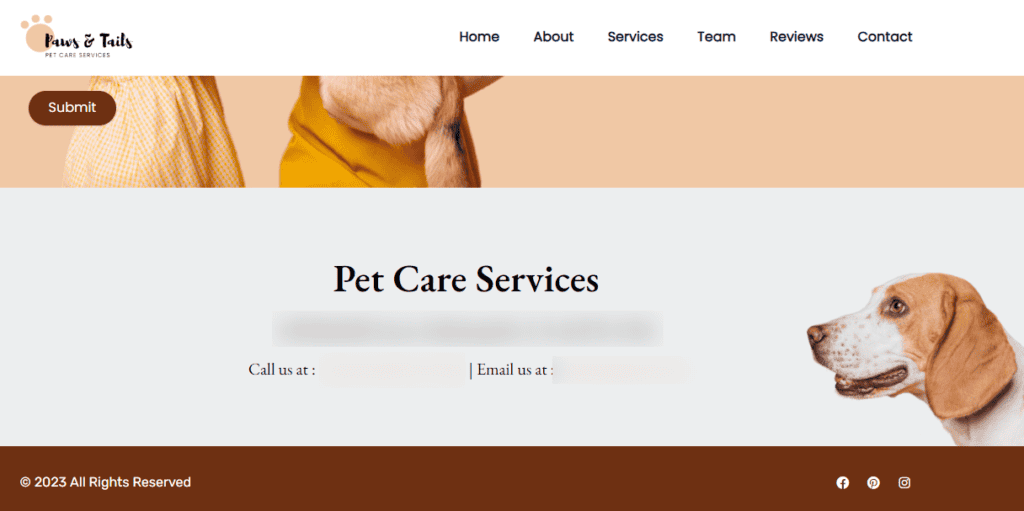
Zorg voor een consistente vormgeving met de rest van je website. Gebruik hetzelfde kleurenschema, dezelfde lettertypenen dezelfde stijl om een samenhangende en professionele uitstraling te creëren. Zorg er ook voor dat je footer responsief is, oftewel dat deze zich goed aanpast aan verschillende schermformaten en apparaten.
Test de weergave op zowel desktop- als mobiele apparaten om een naadloze ervaring voor alle gebruikers te garanderen. Versterk bovendien uw merkidentiteit door elementen zoals uw logo, merkkleuren of een slogan in de footer op te nemen. Dit helpt gebruikers uw merk te onthouden en te herkennen.
Minimalisme en CTA
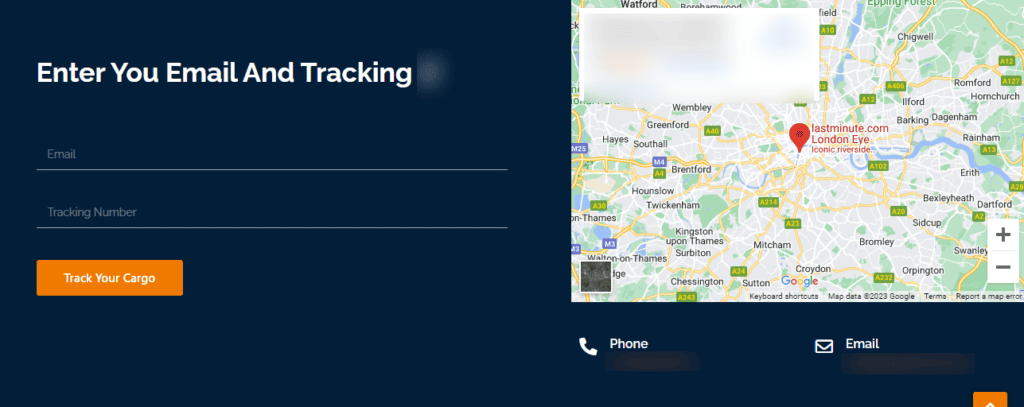
Houd het ontwerp van de footer overzichtelijk en eenvoudig. Vermijd rommel door alleen de essentiële elementen op te nemen. Dit voorkomt dat gebruikers zich overweldigd of afgeleid voelen. Voeg bovendien een subtiele call-to-action (CTA) toe aan de footer, die gebruikers aanmoedigt om specifieke acties te ondernemen. Dit kan bijvoorbeeld het abonneren op een nieuwsbrief, het downloaden van een bron of het bekijken van een product of dienst zijn.
Gebieden met widgets
Veel WordPress-thema's bieden widgetgebieden in de footer. Gebruik deze gedeeltes om widgets toe te voegen voor recente berichten, populaire categorieën of sociale mediafeeds. Dit zorgt voor dynamische en aantrekkelijke content.
Toegankelijkheid en de knop 'Omhoog scrollen'
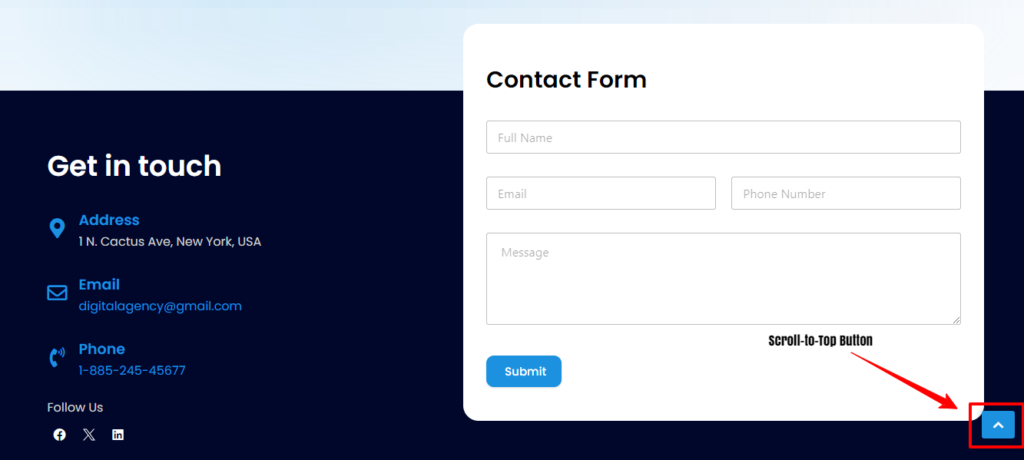
Zorg ervoor dat uw voettekst toegankelijk is door te zorgen voor een goed kleurcontrast, leesbare lettergroottes en eenvoudige navigatie. Dit is cruciaal voor gebruikers met een beperking die afhankelijk zijn van schermlezers.
Voeg bovendien een knop toe in de voettekst om terug naar boven te scrollen, wat de gebruikerservaring verbetert, met name op lange pagina's. Met deze functie kunnen gebruikers snel terugkeren naar de bovenkant van de pagina zonder veel te hoeven scrollen.
Links naar auteursrecht, veelgestelde vragen en privacyverklaring
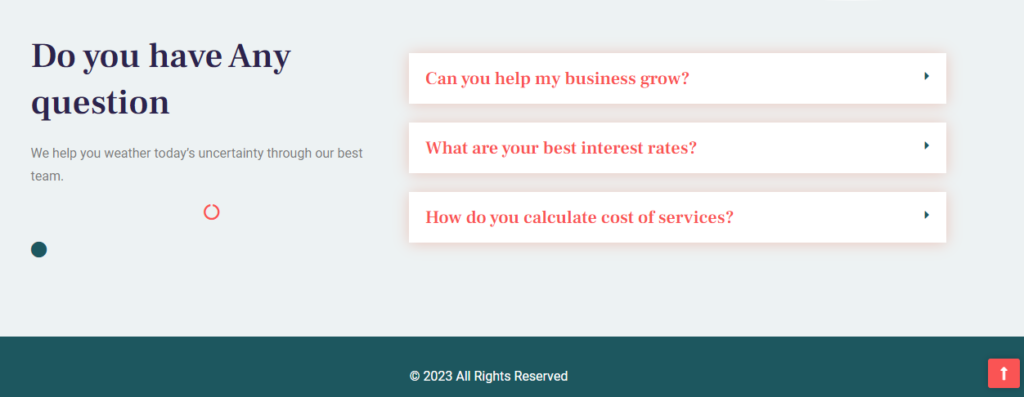
Toon de copyrightvermelding en alle noodzakelijke juridische informatie. Dit beschermt niet alleen uw content, maar geeft uw website ook een professionele uitstraling. Voeg indien van toepassing ook links naar uw privacybeleid en algemene voorwaarden toe.
Integreer bovendien de trackingcode voor analyses als u diensten zoals Google Analytics om de websiteprestaties te monitoren.
Door deze best practices voor het ontwerpen van de websitefooter te volgen, kunt u een functionele, aantrekkelijke en gebruiksvriendelijke footer creëren die het algehele ontwerp van uw WordPress-website aanvult.
Lees: Maak zelf aangepaste WordPress-thema's.
Tot slot: Verbeter de voettekst van je WordPress-website
Het aanpassen van de footer van je WordPress-website is een eenvoudige maar effectieve manier om het uiterlijk en de functionaliteit ervan te verbeteren. Of je nu essentiële informatie wilt toevoegen, de navigatie wilt verbeteren of de footer wilt afstemmen op je merkidentiteit, het proces is toegankelijk voor zowel beginners als ervaren gebruikers.
Van het gebruik van de WordPress Customizer tot het inzetten van code, plugins of paginabouwers zoals Elementor, er zijn diverse benaderingen die aansluiten bij verschillende voorkeuren en vaardigheidsniveaus.
Het is essentieel om een balans te vinden tussen esthetische aantrekkingskracht en gebruiksgemak, zodat de voettekst van de website informatief blijft zonder bezoekers te overweldigen. Het volgen van best practices draagt ook bij aan een positieve gebruikerservaring.
Daarnaast is het van cruciaal belang voor ethisch websitebeheer om rekening te houden met juridische aspecten, met name bij het wijzigen van standaard auteursrechtvermeldingen.
Een goed ontworpen footer geeft uw WordPress-website niet alleen een professionelere uitstraling, maar dient ook als een waardevolle bron voor gebruikers die op zoek zijn naar aanvullende informatie of navigatiemogelijkheden.
Veelgestelde vragen over de WordPress-voettekst
Hoe kan ik de inhoud van een voettekst wijzigen?
Om de inhoud van een footer in WordPress te wijzigen, kunt u de thema-aanpassingsopties gebruiken. Ga in uw WordPress-dashboard naar 'Uiterlijk' > 'Aanpassen' en zoek naar de footer-gerelateerde instellingen waar u inhoud zoals copyrighttekst of aanvullende informatie kunt wijzigen. U kunt ook het bestand 'footer.php' bewerken in de thema-editor onder 'Uiterlijk'
Hoe kan ik in WordPress voor elke pagina een andere voettekst instellen?
Verschillende voetteksten op elke WordPress-pagina kunnen worden gerealiseerd met behulp van widgetgebieden, vooral als uw WordPress-thema unieke widgetconfiguraties voor specifieke pagina's ondersteunt.
Als alternatief bieden paginabouwers zoals Elementor de mogelijkheid om binnen hun interface aangepaste voetteksten voor individuele pagina's te ontwerpen. Voor meer geavanceerde aanpassingen kunt u aangepaste code in de paginasjabloon gebruiken om, afhankelijk van specifieke criteria, verschillende voetteksten weer te geven.
Hoe bewerk je een footer in de WordPress-thema's Twenty-Twenty of Twenty-Twenty-One?
Om de footer in standaard WordPress-thema's zoals Twenty-Twenty of Twenty-Twenty-One te bewerken, ga je naar Weergave ⟶ Aanpassen in je WordPress-dashboard. Zoek de sectie Footer, waar je tekst, footerwidgets en andere elementen in de footer kunt bewerken.
Hoe voeg ik een voettekstmenu toe in WordPress?
Om een voettekstmenu toe te voegen aan WordPress, maak je een nieuw menu aan via Weergave ⟶ Menu's. Ga vervolgens naar Weergave ⟶ WordPress thema-aanpasser, zoek de sectie Menu's en wijs je menu toe aan de voettekst.
Hoe kan ik de grootte van een footer in WordPress aanpassen?
Om de grootte van een footer in WordPress aan te passen, doe je dat via CSS. Ga naar Weergave ⟶ Aanpassen ⟶ Extra CSS en voeg CSS-code toe om de hoogte of breedte van de footer te wijzigen.
Hoe bewerk ik de footer in WordPress WPBakery?
Om de footer in WordPress WPBakery te bewerken, ga je naar de WPBakery Page Builder en zoek je de footer-sjabloon of -sectie. Vervolgens kun je de inhoud van de footer bewerken binnen de WPBakery-interface.
Hoe bewerk ik een bestaande footer in WordPress?
Om de voettekst van een bestaande WordPress-website te bewerken:
- Gebruik de thema-aanpassingsopties die uw WordPress-thema biedt.
- Meestal vind je deze optie onder Uiterlijk ⟶ Aanpassen. Hier kun je de inhoud van de voettekst wijzigen.
Als je een paginabouwer zoals WPBakery gebruikt, bewerk de pagina dan binnen de interface van de paginabouwer.
Hoe maak je een aangepaste footer in WordPress?
Om een aangepaste footer in WordPress te maken, gebruik je een page builder-plugin zoals SeedProd of Elementor. Maak vervolgens een nieuwe sectie of sjabloon aan in de page builder en ontwerp deze naar eigen wens.


