

De tijdelijke inlogfunctionaliteit in WordPress biedt een veilige en flexibele oplossing voor het verlenen van kortstondige toegang aan geautoriseerde gebruikers zonder de langetermijnbeveiliging in gevaar te brengen . Deze functie is met name handig in diverse situaties waarin tijdelijke beheerdersrechten nodig zijn om specifieke taken of activiteiten uit te voeren. In verschillende gevallen kan het nodig zijn om tijdelijke beheerdersrechten te verlenen voor gerichte WordPress-ontwikkeling.
Enkele voorbeelden:
- Contentmodus voor het perfectioneren van berichten en pagina's: Door contentbijdragers en redacteuren tijdelijk toegang te geven, zorgt u ervoor dat uw site tijdens campagnes schittert met gepolijste berichten, vernieuwde pagina's en aantrekkelijke media.
- VIP-toegang tot plugins en thema's om uw site te verfraaien met veilige plugins: Met een tijdelijke login kunnen we nieuwe plugins en thema's installeren en testen met VIP-toegang, zodat ze naadloos op uw site aansluiten voordat we hun charmes onthullen.
- Onderhoud en aandacht: Laat een technisch team essentiële taken uitvoeren zoals databaseoptimalisatie, software-upgrades en beveiligingsaudits met tijdelijke inloggegevens, zodat uw site in topconditie blijft.
Dit artikel beschrijft de essentiële stappen voor het verkrijgen van tijdelijke beheerdersrechten in WordPress. Hiermee kunt u op een veilige manier beheerdersrechten toewijzen voor specifieke taken of periodes, waardoor efficiënt websitebeheer en de sitebeveiliging gewaarborgd blijft.
Stap 1: Log in op je WordPress-dashboard
Aan de slag gaan met tijdelijke beheerdersrechten begint in je WordPress- dashboard.
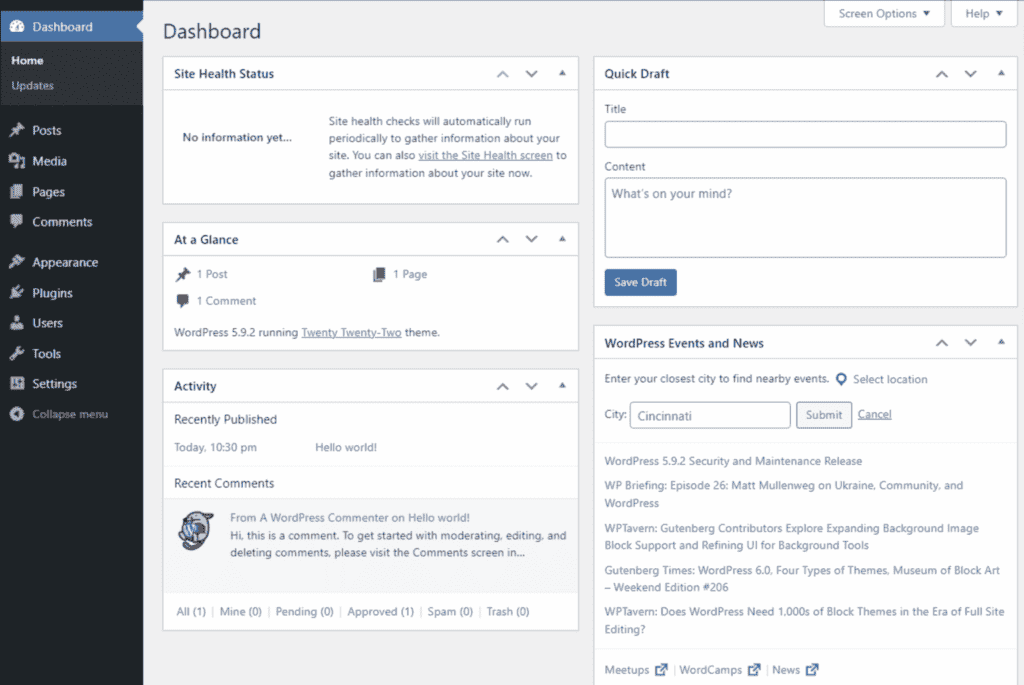
Dit is je controlecentrum voor alles wat met WordPress te maken heeft. Zo kom je er:
- Open je webbrowser en ga naar de URL van je WordPress-site
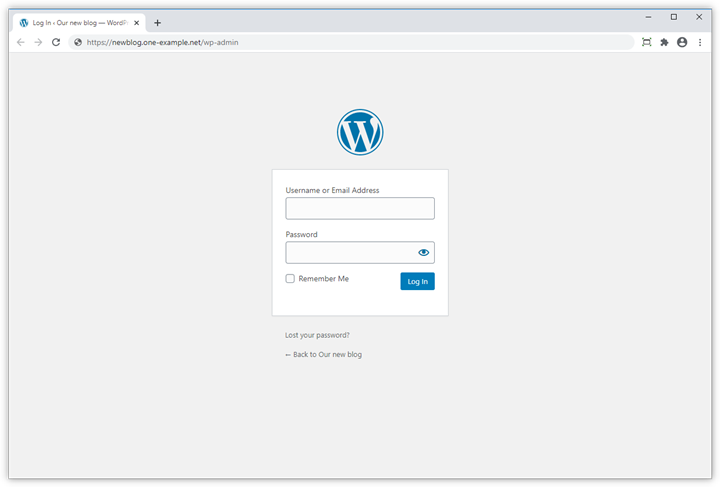
- Voeg “/wp-admin” toe aan het einde van de URL van uw site
- Voer uw beheerdersgebruikersnaam en -wachtwoord in
Zodra u bent ingelogd, neem dan even de tijd om vertrouwd te raken met de lay-out van het dashboard. U ziet een menu aan de linkerkant van het scherm. Hier vindt u alle tools die u nodig hebt om uw site te beheren, inclusief de beheerdersinstellingen.
Onthoud: gebruik altijd een beveiligde verbinding bij het inloggen. Let op of de URL.
Lees meer: Geen toegang tot WP-Admin? Los het probleem op met snelle oplossingen en tips.
Tijdelijke beheerdersrechten die aanleiding geven tot meerdere beveiligingsproblemen?
Ons supportteam staat paraat om eventuele problemen op te lossen, wanneer u dat ook maar nodig heeft, zelfs midden in de nacht!
Stap 2: Ga naar het gedeelte Gebruikers
Nu je in het dashboard bent, is het tijd om naar het gedeelte 'Gebruikers' te gaan. Hier vind je alles wat je nodig hebt om te bepalen wie toegang heeft tot je website.
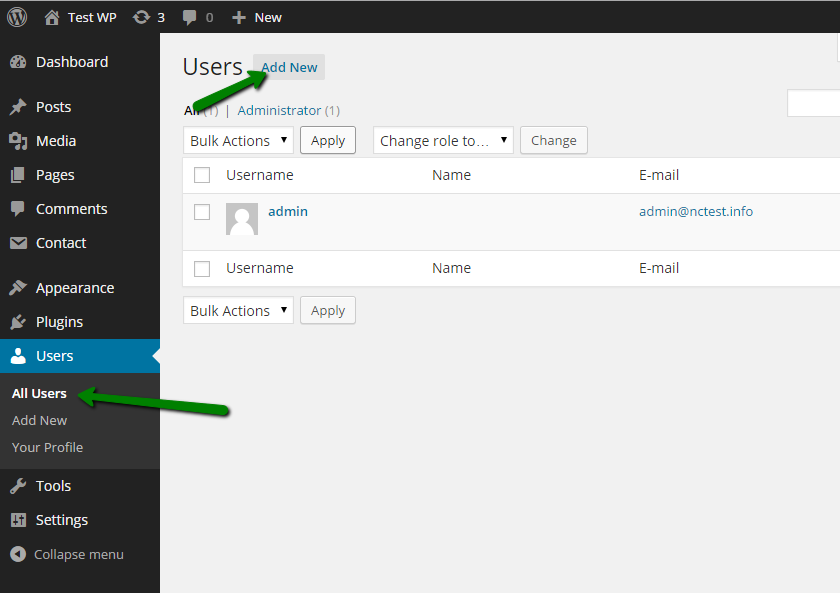
Dit is wat je moet doen:
- Kijk naar het menu aan de linkerkant van je dashboard
- Scroll naar beneden tot je 'Gebruikers' ziet
- Klik op 'Gebruikers' om de hoofdpagina voor gebruikers te openen
Op deze pagina ziet u een lijst met alle huidige gebruikers. Bekijk de lijst even om te controleren of u iedereen herkent. Als u onbekende namen ziet, is het wellicht tijd voor een beveiligingscontrole.
Meer weten? Hulp bij gebruikersbeheer in WordPress
Stap 3: Een nieuwe gebruiker handmatig toevoegen
Klaar om je tijdelijke beheerder aan te maken?
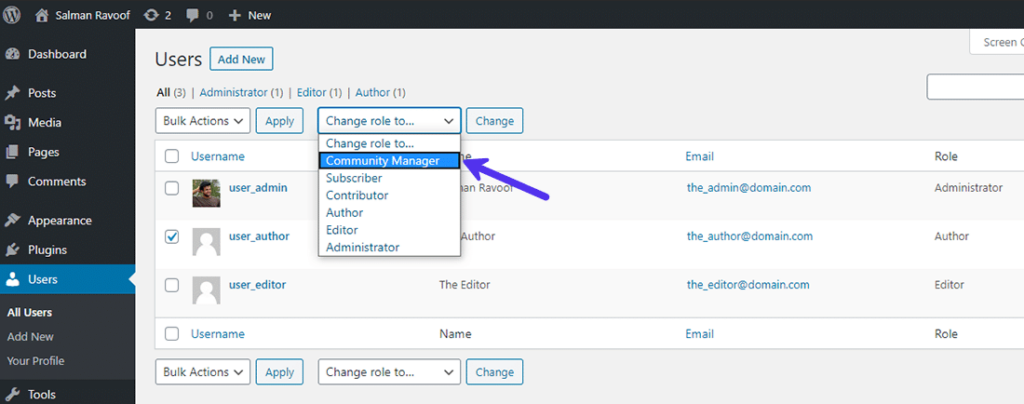
Laten we het stap voor stap doen:
Bovenaan de pagina Gebruikers vindt u de Nieuwe gebruiker toevoegen . Klik hierop. Er verschijnt een formulier. Vul de volgende gegevens in:
- Gebruikersnaam (kies iets dat je makkelijk kunt onthouden)
- E-mailadres (gebruik een echt adres – ze hebben het nodig om in te loggen)
- Voornaam en achternaam (optioneel, maar handig)
Nu komt het belangrijkste: het bepalen van de rol
- Zoek het vervolgkeuzemenu met het label ' Rol'.
- Selecteer Beheerder uit de lijst.
Tijd om een wachtwoord in te stellen:
- WordPress zal een sterk wachtwoord voorstellen
- Je kunt dit gebruiken of zelf iets bedenken (maak het lastig te raden!)
Besluit of je de nieuwe gebruiker een e-mail wilt sturen:
- Er is een selectievakje hiervoor; vink het aan als u hen wilt informeren
Controleer alles nogmaals en klik vervolgens op Nieuwe gebruiker toevoegen. Gefeliciteerd! Je hebt zojuist een tijdelijke beheerdersgebruiker aangemaakt.
Pro-tip: Gebruik een wachtwoordgenerator om een sterk, uniek wachtwoord te creëren. Verstuur het vervolgens via een zelfvernietigende berichtenservice voor extra beveiliging.
Lees meer over WordPress-beveiliging: Huur een MSSP in voor WordPress voor een complete beveiligingsoplossing.
Stap 4: Test het nieuwe gebruikersaccount
Voordat je het nieuwe beheerdersaccount deelt, is het cruciaal om het te testen. Deze stap zorgt ervoor dat alles naar behoren werkt.

Zo doe je dat:
- Meld u af bij uw huidige beheerdersaccount
- Ga terug naar je WordPress-inlogpagina
- Voer de nieuwe gebruikersnaam en het wachtwoord in
Als je kunt inloggen en het beheerdersdashboard ziet, ben je klaar om te beginnen. Zo niet, controleer dan je gebruikersnaam en wachtwoord nogmaals.
Heb je nog steeds problemen?
Ga terug naar de pagina Gebruikers en controleer of het account correct is ingesteld.
Zie ook: Hoe stel je een FTP-account in voor WordPress?
Stap 5: Deel de toegang op een veilige manier
Nu je het tijdelijke beheerdersaccount hebt aangemaakt en getest, is het tijd om het te delen.

Maar onthoud, dit zijn gevoelige gegevens. Zo doe je het veilig:
- Verstuur de inloggegevens niet via gewone e-mail of sms
- Gebruik een beveiligde berichtenapp of versleutelde e-mail, bijvoorbeeld een beveiligde provider zoals Atomic Mail, die end-to-end-versleuteling biedt en voorkomt dat derden toegang krijgen tot uw berichten.
- Deel de gebruikersnaam en het wachtwoord indien mogelijk apart
Overweeg het gebruik van een wachtwoordmanager om de inloggegevens te delen. Veel van deze tools bieden functies voor veilig delen.
Pro-tip: Maak een tijdelijke inloglink aan met een plugin zoals Temporary Login Without Password. Dat is veiliger dan je inloggegevens direct te delen.
Lees meer: Beste WordPress-malware- en beveiligingsscanners
Stap 6: Stel duidelijke richtlijnen op voor tijdelijke beheerdersrechten
Voordat uw tijdelijke beheerder aan de slag gaat, is het verstandig om een aantal basisregels vast te stellen. Dit helpt misverstanden te voorkomen en beschermt uw website.
Behandel de volgende punten:
- Welke taken ze mogen uitvoeren
- Zijn er delen van het terrein die ze niet mogen aanraken?
- Hoe lang ze toegang zullen hebben
- Wat te doen als ze problemen ondervinden?
Schrijf deze richtlijnen op en deel ze samen met de inloggegevens. Zo blijft iedereen op de hoogte.
Stap 7: Activiteit monitoren
Houd de zaken in de gaten terwijl uw tijdelijke beheerder aan het werk is.
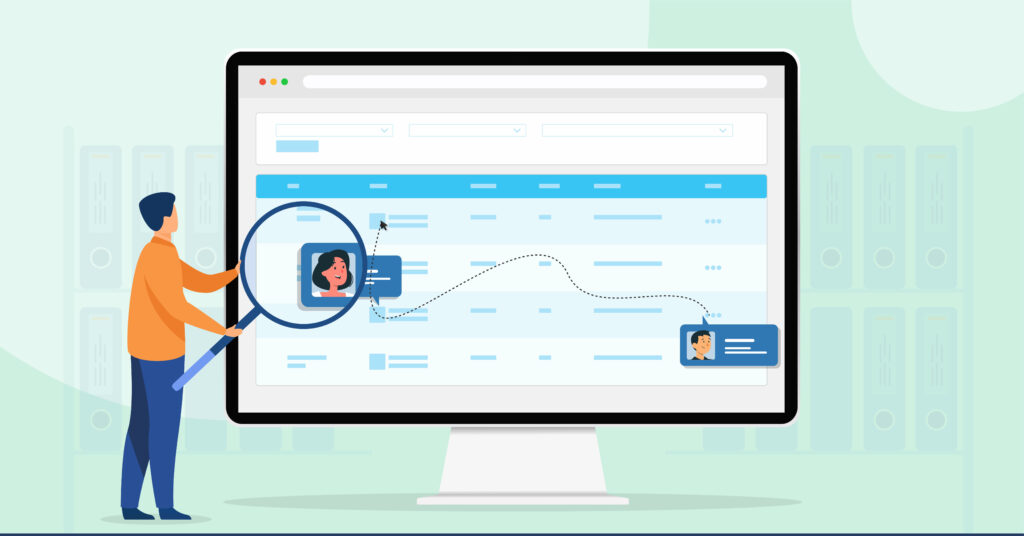
WordPress beschikt over ingebouwde tools die daarbij kunnen helpen:
- Installeer een plug-in voor het monitoren van gebruikersactiviteit
- Controleer regelmatig het activiteitenlogboek
- Let op ongebruikelijke veranderingen of acties
Mocht u iets zorgwekkends opmerken, neem dan gerust contact op met uw tijdelijke beheerder voor opheldering.
Pro-tip: Stel e-mailmeldingen in voor belangrijke acties zoals het installeren van plug-ins of het wijzigen van thema's. Zo signaleert u potentiële problemen in realtime.
Lees meer: Hoe verwijder je onzichtbare WordPress-beheerders?
Stap 8: Tijdelijke toegang verwijderen
Zodra de klus geklaard is, is het tijd om de tijdelijke beheerdersrechten te verwijderen.
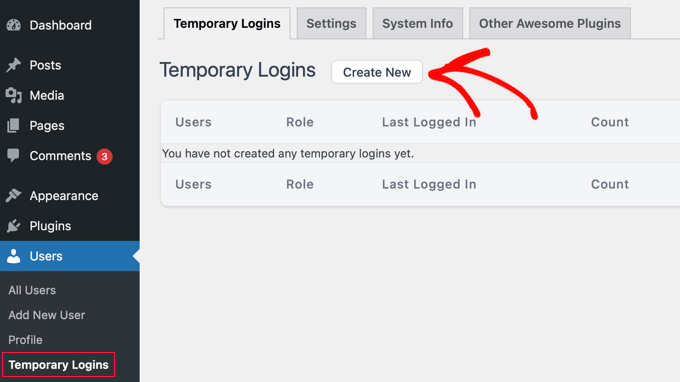
Zo doe je dat:
- Log opnieuw in op uw hoofdbeheerdersaccount
- Ga naar de pagina Gebruikers
- Zoek de tijdelijke beheerder in de lijst
- Beweeg de muis over hun naam en klik op Verwijderen.
- Beslis op de bevestigingspagina wat je met hun content wilt doen: alle content verwijderen of de content toewijzen aan een andere gebruiker
- Klik op Verwijdering bevestigen
Controleer de gebruikerslijst nogmaals om er zeker van te zijn dat ze verdwenen zijn. Het is ook verstandig om op dit punt alle gedeelde wachtwoorden te wijzigen.
Lees ook: Hoe voeg je nieuwe gebruikers toe aan je WordPress-website?
Stap 9: Beveiligingsmaatregelen voor tijdelijke beheerderstoegang bijwerken

Nadat u de tijdelijke toegang hebt verwijderd, neem dan even de tijd om de beveiliging van uw site te versterken:
- Wijzig het wachtwoord van uw hoofdbeheerder
- Controleer je gebruikerslijst op onbekende accounts
- Controleer de beveiligingsinstellingen van uw site
- Overweeg om tweefactorauthenticatie als je dat nog niet hebt gedaan.
Deze stappen helpen ervoor te zorgen dat uw site veilig blijft nadat u tijdelijke toegang hebt verleend.
Pro-tip: Voer direct na het intrekken van tijdelijke toegang een volledige beveiligingsscan uit. Dit helpt bij het opsporen van eventuele over het hoofd geziene wijzigingen of potentiële kwetsbaarheden.
Kunt u de vele updates voor uw WordPress-website niet meer bijhouden?
Abonneer u op een onderhoudsplan voor essentiële werkzaamheden, zodat ons team de belangrijkste zaken voor een gezonde website kan regelen.
Stap 10: Documenteer het proces
Noteer tot slot wat je hebt gedaan. Dit maakt het de volgende keer makkelijker wanneer je tijdelijke toegang moet verlenen.

Erbij betrekken:
- Stappen die je hebt gevolgd om het account aan te maken
- Eventuele problemen die u bent tegengekomen en hoe u deze hebt opgelost
- Aantekeningen over wat goed werkte en wat je anders zou kunnen doen
Bewaar dit document op een veilige plek. Het zal een handig naslagwerk zijn voor toekomstige tijdelijke beheerdersconfiguraties.
Lees meer: Hoe een WordPress-supportbureau uw bedrijf kan helpen floreren
Aanvullende tips voor het beheren van tijdelijke beheerdersrechten
Het beheren van tijdelijke beheerders draait om balans. Je wilt ze de benodigde toegang geven zonder je site volledig onbeveiligd achter te laten. Met deze tips ben je goed op weg om die ideale balans te vinden.
Gebruik sterke wachtwoorden
Wil je hackers buiten de deur houden? Begin dan met sterke wachtwoorden. Gebruik een combinatie van hoofdletters, kleine letters, cijfers en symbolen. Streef naar minimaal 12 tekens. Nog beter: gebruik een wachtwoordmanager om complexe wachtwoorden voor je te genereren en op te slaan.
Lees ook: Hoe u de WordPress-pagina voor het opnieuw instellen van uw wachtwoord kunt aanpassen
Vervaldatums instellen
Hoe lang heeft uw tijdelijke beheerder toegang nodig? Een dag? Een week? Stel een duidelijke einddatum in. Zo vergeet u niet om de toegang later te verwijderen. Sommige plugins bieden de mogelijkheid om een automatische vervaldatum voor tijdelijke accounts in te stellen. Gebruik deze indien mogelijk.
Toegangslogboeken controleren
Benieuwd wat je tijdelijke beheerder allemaal uitspookt? Bekijk dan de toegangslogboeken. Die laten zien wie wat heeft gedaan en wanneer. Let op vreemde activiteiten of wijzigingen die je niet had verwacht. Het is net een bewakingscamera voor je WordPress-site.
Gebruikers voorlichten

Zelfs professionals kunnen fouten maken. Geef je tijdelijke beheerders een korte uitleg over wat wel en niet mag op je website. Welke onderdelen moeten ze vermijden? Welke wijzigingen hebben eerst jouw goedkeuring nodig? Een kort gesprek van vijf minuten kan je later urenlange hoofdpijn besparen.
Implementeer tweefactorauthenticatie
Gebruik je wel eens een code van je telefoon om in te loggen bij je bank? Dat is tweefactorauthenticatie (2FA). Het voegt een extra beveiligingslaag toe aan je WordPress-login. Zelfs als iemand je wachtwoord raadt, kan diegene zonder die tweede factor niet inloggen.
Gebruik vertrouwde plug-ins
Heb je een plugin nodig om tijdelijke toegang te beheren? Prima! Maar wees kieskeurig. Gebruik alleen plugins van betrouwbare aanbieders. Controleer recensies, updategeschiedenis en gebruikersbeoordelingen. Een dubieuze plugin kan je website blootstellen aan allerlei problemen.
Intrekkingsprotocol
Wat als je de toegang snel moet blokkeren? Zorg dat je een plan klaar hebt. Weet hoe je gebruikers snel kunt verwijderen of wachtwoorden kunt wijzigen. Schrijf de stappen op en houd ze bij de hand. In geval van nood zul je blij zijn dat je voorbereid bent.
Tot slot: gebruik de WordPress-ondersteuning voor tijdelijke beheerdersrechten
Het doorlopen van bovenstaande stappen kan tijdrovend zijn. Door samen te werken met een WordPress-supportbureau bent u ervan verzekerd dat de klus snel en probleemloos geklaard wordt. Seahawk is een uitstekende keuze als WordPress-supportpartner ; het pakket omvat onder andere tijdelijke beheerdersrechten.
Waarom kiezen voor Seahawk?

Websitebewakingsdiensten: Ons team bewaakt uw website 24/7 en spoort problemen die kunnen ontstaan door tijdelijke beheerdersrechten op uw WordPress-site snel op en lost deze op.
White-label ondersteuning: Voor wie behoefte heeft aan ondersteuning onder eigen merknaam, bieden wij white-label WordPress-services. Wij leveren snelle en hoogwaardige hulp wanneer nodig voor onze bureauklanten. Laat het beheren van uw WordPress-site met complexiteiten zoals meerdere tijdelijke beheerdersrechten u niet overweldigen. Neem contact op met een onderhouds- en supportbureau voor uitgebreid sitebeheer, inclusief het instellen van tijdelijke beheerdersrechten.


