
Er zijn momenten waarop je je WordPress-site – of delen ervan – offline moet halen , bijvoorbeeld ter voorbereiding op een website-herontwerp , het verfijnen van content of het beschermen van gevoelige informatie tegen openbare inzage.
Door pagina's te deactiveren behoudt u controle zonder de definitieve verwijdering, waardoor u kunt beheren wat wel en niet online staat. Als u bijvoorbeeld bezig bent met een grote WordPress- update, kan het deactiveren van bepaalde pagina's ervoor zorgen dat bezoekers alleen de meest verfijnde en geoptimaliseerde content zien.
In deze handleiding laten we je verschillende methoden zien om een WordPress-site of specifieke pagina's te deactiveren. Zo kun je content tijdelijk verbergen, terwijl deze toch veilig blijft voor toekomstig gebruik of updates.
Verschillende methoden om een WordPress-website te deactiveren
Er zijn verschillende manieren om content op je WordPress-site te verbergen, afhankelijk van of je specifieke pagina's, berichten of de hele website wilt verbergen. Hieronder bespreken we verschillende methoden die je flexibiliteit en controle geven over wat je bezoekers kunnen zien, zonder je content permanent te verwijderen.
Methode 1 – De dienstplicht ontwijken: Inhoud tijdelijk verbergen
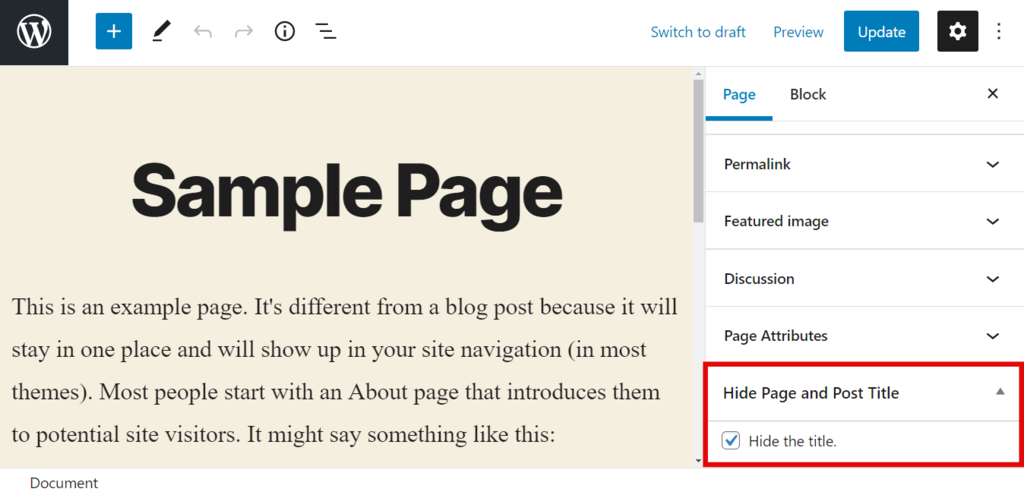
Het tijdelijk offline halen van een pagina of bericht door de content in conceptmodus te zetten. Deze methode zorgt ervoor dat de content veilig in je WordPress-dashboard, zodat je deze kunt bewerken en opnieuw publiceren wanneer je maar wilt.
Een pagina of bericht in de conceptmodus zetten
- Ga naar het WordPress-dashboard: Log in op je WordPress-dashboard en klik vervolgens op 'Pagina's' of 'Berichten', afhankelijk van het type inhoud dat je wilt deactiveren.
- de muis over de titel; er verschijnt dan een link 'Bewerken'. Klik op deze link om de inhoud in de editor te openen.
- Overschakelen naar concept: Klik op het editorscherm, bovenaan de pagina, op de knop met het label 'Overschakelen naar concept'.
- Bevestig je beslissing: Er verschijnt een pop-up waarin je wordt gevraagd je beslissing om de pagina of het bericht te verwijderen te bevestigen. Zodra je dit hebt bevestigd, is de pagina of het bericht niet langer zichtbaar voor bezoekers.
Voordelen van de conceptmodus
- Gemakkelijke toegang voor bewerking: De inhoud blijft in uw dashboard staan, volledig bewerkbaar en klaar om opnieuw te publiceren zodra u tevreden bent met de updates.
- Niet-destructief: Het opstellen van een pagina verwijdert geen inhoud; deze wordt alleen verborgen voor het publiek.
Pro-tip: Het overzetten van een pagina naar de conceptmodus kan SEO-problemen veroorzaken, zoals kapotte links, vooral als de pagina goed scoorde in zoekmachines. Om dit te voorkomen, maak je een 301-redirect van de niet-gepubliceerde pagina naar een andere relevante pagina op je website om het verkeer en de SEO-waarde te behouden.
Nog niet klaar om je WordPress-site aan de wereld te laten zien?
Het offline halen van je WordPress-site is slechts het begin. Wij helpen je graag met naadloze updates, onderhoud en optimalisatie, zodat je site altijd in topconditie is wanneer deze live is.
- Neem contact met ons op
Methode 2 – Massaal depubliceren: Het Content Cleanup Team
Wanneer je je website opnieuw ontwerpt of te maken hebt met een groot aantal verouderde berichten, kan het een hele klus zijn om ze één voor één te deactiveren. De bulkdeactiveringsfunctie van WordPress helpt je om meerdere pagina's of berichten efficiënt te beheren, waardoor je tijd en moeite bespaart.
Hoe je pagina's of berichten in bulk kunt deactiveren
- Ga naar Pagina's of Berichten: Ga in het WordPress-dashboard naar het gedeelte 'Pagina's' of 'Berichten', afhankelijk van welk type inhoud je wilt deactiveren.
- Meerdere pagina's selecteren: Gebruik de selectievakjes naast elk bericht of elke pagina die u wilt deactiveren. U kunt meerdere items tegelijk selecteren.
- Menu voor bulkacties: Nadat u alle pagina's of berichten hebt geselecteerd, vindt u het vervolgkeuzemenu 'Bulkacties' bovenaan de pagina. Selecteer 'Bewerken' in het vervolgkeuzemenu en klik op 'Toepassen'.
- Instellen op Concept: Er verschijnt een scherm voor批量bewerking. Selecteer in het vervolgkeuzemenu 'Status' de optie 'Concept' en klik vervolgens op 'Bijwerken'.
Lees: Hoe je meerdere pagina-omleidingen kunt vermijden
Wanneer moet je de functie voor het massaal verwijderen van publicaties gebruiken?
- Website-revisie: Als u uw website opnieuw ontwerpt of naar een nieuw domein verplaatst, kan het in bulk verwijderen van pagina's u helpen om snel meerdere pagina's offline te halen voor latere herziening.
- Inhoud opschonen: Dit is een ideale methode om grote hoeveelheden oude of irrelevante berichten te verwijderen.
Waarop te letten: Net als bij de individuele conceptmodus kan het massaal verwijderen van pagina's leiden tot kapotte links als de pagina's door zoekmachines zijn geïndexeerd. Stel 301-redirects in naar relevante pagina's of een tijdelijke pagina om verkeersverlies te voorkomen.
Ontdek: De beste diensten voor het herontwerpen van websites
Methode 3 – Privacy is belangrijk: beveilig gevoelige inhoud met een wachtwoord

Soms hoef je content niet volledig offline te halen; je wilt alleen de toegang beperken. Het beveiligen van een pagina met een wachtwoord is de perfecte oplossing voor klantportalen, interne projecten of privécontent die alleen toegankelijk is voor een selecte groep gebruikers.
Hoe beveilig je een WordPress-pagina of -bericht met een wachtwoord?
- De pagina of het bericht bewerken: Ga naar de pagina of het bericht dat u wilt beschermen en klik op 'Bewerken'.
- Instellingen voor zichtbaarheid wijzigen: Ga in de editor naar het gedeelte 'Zichtbaarheid' aan de rechterkant. Standaard staat dit ingesteld op 'Openbaar'.
- Selecteer Wachtwoordbeveiliging: Klik op 'Openbaar' en selecteer vervolgens 'Met wachtwoord beveiligd' in het keuzemenu.
- Stel het wachtwoord in: Er verschijnt een tekstvak waarin u wordt gevraagd een wachtwoord in te voeren. Kies een veilig wachtwoord en klik op 'Bijwerken'.
Waarom wachtwoordbeveiliging gebruiken?
- Privéklantenomgevingen: Ideaal voor het delen van privécontent met klanten, teamleden of samenwerkingspartners zonder deze offline te halen.
- Content voorafgaand aan de lancering: Hiermee kunt u achter de schermen content ontwikkelen en voorbereiden, terwijl goedgekeurde gebruikers deze wel kunnen bekijken.
Bonustip: Kies een veilig wachtwoord met een combinatie van letters, cijfers en symbolen voor maximale beveiliging.
Zoek: Eenvoudige stappen om tweefactorauthenticatie in WordPress te implementeren
Methode 4 – Maak het alleen toegankelijk voor leden: verberg exclusieve content met MemberPress

Als je een website beheert lidmaatschapssysteem, kun je lidmaatschapsplugins zoals MemberPress gebruiken om pagina's te verbergen op basis van het lidmaatschapsniveau van een gebruiker. Deze methode is perfect om exclusieve content aan te bieden aan betalende abonnees of om een besloten community te creëren.
Hoe MemberPress te gebruiken voor content die alleen voor leden toegankelijk is
- MemberPress installeren en activeren: Installeer en activeer eerst de MemberPress-plugin via je WordPress-dashboard.
- Lidmaatschapsniveaus aanmaken: Ga naar de MemberPress- instellingen en maak verschillende lidmaatschapsniveaus aan (bijv. Basis, Premium, VIP) op basis van uw behoeften.
- Toegang tot pagina's beperken: Wanneer u een pagina bewerkt, scrolt u naar beneden naar het gedeelte 'Ongeautoriseerde toegang tot MemberPress' en kiest u welke lidmaatschapsniveaus de inhoud kunnen bekijken.
- Wijzigingen opslaan: Nadat u de beperkingen hebt ingesteld, klikt u op 'Bijwerken' om uw instellingen op te slaan.
Waarom content gebruiken die alleen voor leden toegankelijk is?
- Exclusieve content: Bied premium content aan, zoals cursussen, tutorials of downloadbare bestanden, aan specifieke gebruikersgroepen.
- Verdien geld met je content: Je kunt gebruikers laten betalen voor toegang, waardoor dit een uitstekend middel is om je ledenbestand en inkomsten te vergroten.
Pro-tip: Gebruik MemberPress om content gefaseerd vrij te geven, waarbij de inhoud geleidelijk aan leden wordt aangeboden. Zo blijven ze betrokken en geabonneerd.
Ontdek hoe je content in WordPress kunt beperken .
Methode 5 – Magie van de onderhoudsmodus: houd bezoekers op de hoogte

Als je een grote herontwerp- of update-operatie uitvoert en je hele site wilt verbergen, is het beter om je WordPress-site in de onderhoudsmodus dan elke pagina offline te halen. Op deze manier blijft je website technisch gezien online, maar bezoekers zien een pagina met de melding 'Onderhoudsmodus' in plaats van je content.
Hoe schakel je de onderhoudsmodus in met SeedProd?
- SeedProd installeren: Installeer en activeer eerst de SeedProd- plugin. Hiermee kunt u prachtige, gepersonaliseerde onderhoudspagina's maken.
- De onderhoudsmodus instellen: Nadat deze is geactiveerd, ga je naar SeedProd → Landingspagina's → Onderhoudsmodus.
- Personaliseer uw onderhoudspagina: kies uit een van de vele vooraf ontworpen sjablonen van SeedProd of ontwerp uw eigen pagina met behulp van de drag-and-drop paginabouwer.
- Onderhoudsmodus activeren: Nadat u de pagina hebt aangepast, gaat u terug naar de instellingen van SeedProd en schakelt u de schakelaar onder 'Onderhoudsmodus' in.
Voordelen van de onderhoudsmodus
- Behoud je SEO: zoekmachines zullen je niet bestraffen als je WordPress-site in de onderhoudsmodus , in tegenstelling tot wanneer je al je pagina's offline haalt.
- Professionele uitstraling: SeedProd stelt u in staat om verzorgde "Binnenkort beschikbaar" of "In aanbouw" pagina's te creëren die gebruikers laten weten dat uw site binnenkort weer online is.
Probeer ook eens: Beste WordPress-onderhoudsmodus-plugins
Creatieve invalshoek: Gebruik een afteltimer of een inschrijfformulier voor de nieuwsbrief op je onderhoudspagina om gebruikers betrokken en op de hoogte te houden terwijl je site offline is.
Methode 6 – Ga voor de spookmodus: Verwijder de publicatie volledig en permanent
Soms is het verwijderen van een website niet voldoende en wilt u uw site helemaal verwijderen. Dit is een permanente stap, dus zorg ervoor dat u een back-up hebt gemaakt van al uw belangrijke content voordat u verdergaat.
Hoe verwijder je je WordPress-site permanent?
- Maak een back-up van uw content: Voordat u iets verwijdert, moet u ervoor zorgen dat u een back-up van de content van uw website, bijvoorbeeld via een plugin of uw webhostingprovider.
- Ga naar je hostingaccount: Log in op je webhostingaccount en ga naar het beheergedeelte van de WordPress-site die je wilt verwijderen.
- Zoek de optie 'Website verwijderen': De meeste hostingproviders bieden een optie 'Website verwijderen' in het websitebeheergedeelte .
- Verwijdering bevestigen: Volg de instructies op het scherm om de definitieve verwijdering van uw site te bevestigen.
Waarom permanente verwijdering gebruiken?
- Definitief en volledig: Deze methode zorgt ervoor dat uw website niet langer online toegankelijk is. Gebruik deze methode wanneer uw website niet langer relevant of nodig is.
Belangrijk: Als u uw site eenmaal hebt verwijderd, is deze definitief verdwenen. Zorg ervoor dat u dit wilt voordat u verdergaat.
Methode 7 – Het alternatief voor archiveren: publicatie ongedaan maken zonder SEO-voordeel te verliezen
Als je content wilt verwijderen zonder de SEO-waarde ervan te verliezen, is archiveren een betere optie dan verwijderen of als concept opslaan. Door content te archiveren, blijft deze van je hoofdsite verwijderd, terwijl de vindbaarheid in zoekmachines behouden blijft.
Hoe archiveer je pagina's in WordPress?
- Installeer een archiveringsplugin: WordPress heeft geen ingebouwde archiveringsfunctie, dus je moet een plugin installeren zoals LH Archived Post Status.
- De status van een bericht wijzigen naar 'Gearchiveerd': zodra de plugin is geactiveerd, kunt u de status van een bericht of pagina wijzigen van 'Concept' of 'Privé' naar 'Gearchiveerd'.
- Wijzigingen opslaan: Nadat u een bericht hebt gearchiveerd, is het niet langer zichtbaar voor het publiek, maar het kan nog steeds worden geopend via directe links.
Waarom archivering gebruiken?
- Behoud SEO: Omdat gearchiveerde content nog steeds door zoekmachines kan worden geïndexeerd, verliest u de SEO-waarde van het bericht niet.
- Intern gebruik: Gearchiveerde pagina's kunnen nog steeds worden geraadpleegd door ingelogde gebruikers of via directe URL's, waardoor deze methode ideaal is voor het bewaren van oude content ter referentie.
Bonussectie: De beste plugins om je depublicatieproces te stroomlijnen
Het verwijderen van content van WordPress is eenvoudig, maar deze plugins kunnen het proces nog soepeler en efficiënter maken door extra functies en flexibiliteit te bieden.
SeedProd: Voor onderhoud en pagina's die binnenkort beschikbaar zijn

SeedProd is de best beoordeelde plugin voor het maken van prachtige onderhoudspagina's en 'Binnenkort beschikbaar'-pagina's. Of je je site nu tijdelijk offline haalt voor een redesign of in de wacht zet voor updates, met SeedProd kun je je bezoekers in stijl informeren met aanpasbare, conversieverhogende sjablonen.
Waarom het geweldig is: Het bevat een drag-and-drop paginabouwer, meer dan 180 sjablonen en krachtige integraties met e-mailmarketingdiensten of -tools, waardoor je de betrokkenheid van je bezoekers kunt behouden, zelfs wanneer je website offline is.
MemberPress: Voor content exclusief voor leden
Als je specifieke pagina's wilt deactiveren, maar ze wel toegankelijk wilt houden voor een selecte groep, dan is MemberPress de ideale oplossing. Met deze plugin kun je lidmaatschapsniveaus creëren, de toegang tot exclusieve content beperken en zelfs inkomsten genereren met je website door gebruikers te laten betalen voor toegang tot premium pagina's.
Waarom het geweldig is: MemberPress is gebruiksvriendelijk, ondersteunt content die geleidelijk vrijkomt en integreert met betaalproviders , waardoor het ideaal is voor websites die content alleen toegankelijk willen maken voor leden.
PublishPress Future: Voor geplande de-publicatie
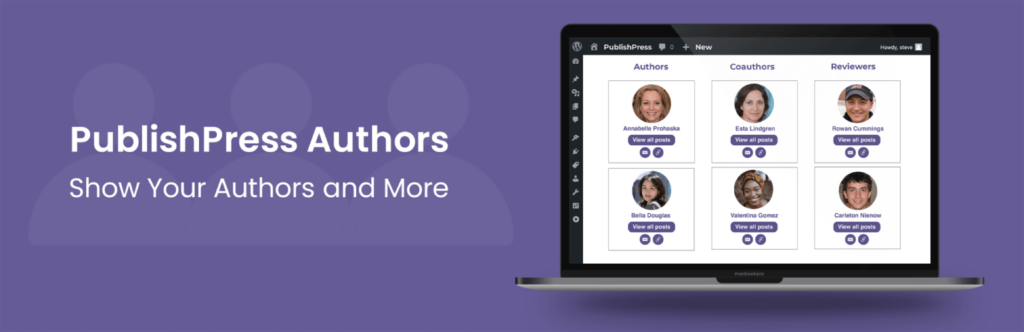
Met PublishPress Future kunt u het automatisch deactiveren van berichten, pagina's of aangepaste berichttypen plannen . U kunt een specifieke datum en tijd instellen waarop een bericht teruggezet wordt naar de conceptmodus of privé wordt gemaakt. Dit is ideaal voor tijdgevoelige content zoals promoties of evenementpagina's.
Waarom het geweldig is: De plugin biedt flexibiliteit bij het plannen van wijzigingen in de contentstatus zonder dat er constant handmatige updates nodig zijn.
LH Gearchiveerde berichtstatus: Voor archivering zonder verwijdering
Deze lichtgewicht plugin voegt een 'Gearchiveerd'-status toe aan je WordPress-berichten en -pagina's, waardoor je content kunt verbergen voor het publiek, terwijl deze intern beschikbaar blijft voor toekomstig gebruik. Het is perfect als je content wilt deactiveren zonder SEO-ranking of interne links te verliezen.
Waarom het geweldig is: Het behoudt de SEO-voordelen en zorgt er tegelijkertijd voor dat de content toegankelijk blijft voor toekomstige aanpassingen of herpublicatie.
Conclusie: Maak het verwijderen van berichten onderdeel van je WordPress-gereedschapskist
Het tijdelijk ontoegankelijk maken van content is niet alleen handig in noodgevallen of bij fouten; het is een strategisch hulpmiddel dat elke WordPress-sitebeheerder zou moeten beheersen. Of je nu je site vernieuwt, optimaliseert voor SEO of content tijdelijk verbergt, de mogelijkheid om de zichtbaarheid te beheren geeft je meer controle over de ontwikkeling van je website.
Van het overschakelen naar de conceptmodus voor snelle correcties tot het gebruiken van de onderhoudsmodus voor grootschalige revisies: het tijdelijk offline halen van een website kan helpen om een prettige gebruikerservaring te behouden en tegelijkertijd je SEO-inspanningen te beschermen. Door deze technieken te begrijpen en toe te passen, houd je je website flexibel, responsief en altijd klaar voor de volgende stap.
Veelgestelde vragen – Alles wat je moet weten over het verwijderen van je content uit WordPress
Wat gebeurt er als je een WordPress-pagina deactiveert?
Wanneer je een pagina deactiveert, wordt deze niet meer openbaar weergegeven, maar blijft deze wel bestaan in je WordPress-dashboard. Afhankelijk van de gebruikte methode kan de pagina later worden bewerkt en opnieuw worden gepubliceerd.
Kan ik mijn WordPress-site verbergen zonder deze te verwijderen?
Ja, met de onderhoudsmodus of wachtwoordbeveiliging kunt u uw WordPress-site verbergen zonder inhoud te verwijderen. Dit is handig voor tijdelijke wijzigingen of situaties met beperkte toegang.
Wanneer moet ik content offline halen?
Je moet content offline halen als deze verouderd of irrelevant is, of als je ingrijpende wijzigingen moet aanbrengen. Je kunt pagina's ook tijdelijk offline halen tijdens het herontwerpen of reorganiseren van je website.
Welke gevolgen heeft het verwijderen van een publicatie voor SEO?
Het verwijderen van content kan leiden tot kapotte links en verlies van SEO-waarde als dit niet correct wordt aangepakt. Om dit te voorkomen, kunt u overwegen om 301-redirects te gebruiken of de content te archiveren in plaats van deze te verwijderen.


