

Een WordPress- favicon is een klein pictogram dat wordt weergegeven in browsertabbladen of bladwijzers. Favicon's dienen als visuele identificatie van de website en verbeteren de merkherkenning en de gebruikerservaring.
Ondanks hun geringe formaat zijn favicons belangrijk voor het bepalen van de identiteit van een website. Een veelvoorkomende misvatting is dat favicons puur decoratieve elementen zijn. Ze vervullen echter ook praktische functies in WordPress-ontwikkeling die verder gaan dan alleen esthetiek; ze verbeteren de navigatie op de site en versterken de merkassociatie. Verderop zullen we ingaan op het onbenutte potentieel van favicons en hoe ze de browse-ervaring van de gebruiker kunnen optimaliseren.
5 stappen om een WordPress-favicon te maken
Een aangepaste favicon kan de naamsbekendheid en professionaliteit van uw merk . Een unieke favicon helpt bezoekers snel de tabbladen en bladwijzers van uw website te vinden, wat de gebruikerservaring verbetert.
Het geeft uw website bovendien een professionelere uitstraling, waardoor deze betrouwbaarder en professioneler oogt. Door consequent het icoon of logo van uw merk als favicon te gebruiken, versterkt u de merkidentiteit op alle digitale contactpunten.
Lees meer: Hoe u uw WordPress-website een nieuwe huisstijl geeft: 8 eenvoudige manieren
Volg deze 5 eenvoudige stappen om een favicon aan je WordPress-site toe te voegen:
Kies of maak uw favicon-afbeelding: selecteer een vierkante afbeelding die uw merk vertegenwoordigt, bij voorkeur een logo of icoon. De ideale afmeting is 512 x 512 pixels, maar u kunt ook een kleinere afbeelding gebruiken; deze wordt dan automatisch aangepast en geoptimaliseerd.
Lees meer: Beeldresolutie begrijpen
Gebruik een online favicon-generator: Ga naar een gratis online favicon-generator zoals RealFaviconGenerator of Favicon.cc. Upload je afbeelding en volg de instructies om de benodigde favicon-bestanden te genereren.
Download de favicon-bestanden: Nadat de generator uw afbeelding heeft verwerkt, downloadt u het resulterende favicon-pakket. Dit pakket bevat doorgaans meerdere formaten, zoals .ico, .png en andere bestandsformaten.
Lees meer: WebP versus PNG: welk afbeeldingsformaat is het meest geschikt voor uw website?
Ben je er helemaal klaar voor om de branding en gebruikerservaring van je website te optimaliseren?
Laat onze creatieve WordPress-ontwikkelaars WordPress-favicons aan uw site toevoegen, zodat uw merk direct in browsertabbladen wordt herkend!
Installeer de Favicon-plugin: Installeer en activeer de plugin "Favicon by RealFaviconGenerator" op je WordPress-website. Met deze plugin kun je eenvoudig je eigen favicon uploaden en instellen.
Upload en activeer je favicon: Klik in de plugininstellingen op 'Favicon selecteren' en upload het faviconpakket dat je eerder hebt gedownload. Na het uploaden configureert en activeert de plugin je nieuwe favicon automatisch op je WordPress-website.
Lees meer: Hoe u uw WordPress-plugin of -thema kunt promoten om de verkoop te verhogen
Waardevolle tips voor het maken van een WordPress-favicon

Bij het maken van een favicon voor je WordPress-site is professionaliteit van essentieel belang. Hoewel de taak eenvoudig lijkt, kunnen bepaalde nuances de effectiviteit ervan aanzienlijk beïnvloeden.
Door professionele hulp in te schakelen voor WordPress-ontwikkeling en -ondersteuning, zorgt u ervoor dat uw favicon naadloos aansluit bij de huisstijl en functionaliteit van uw website. Hier zijn vijf waardevolle tips, gebaseerd op ontwerpprincipes en technische specificaties, om u te helpen bij het maken van uw favicon:
- Optimale grootte en indeling: Streef naar een favicon van 512 x 512 pixels voor een hoge resolutie. Hoewel een vierkant formaat standaard is, staat WordPress ook rechthoekige afbeeldingen toe, met ingebouwde bijsnijdfunctie om ze naar wens aan te passen.
- Ontwerp voor schaal: Hoewel uw favicon uiteindelijk als een vierkant van 16x16 pixels wordt weergegeven, moet u ervoor zorgen dat de afbeelding scherp en aantrekkelijk blijft wanneer deze wordt verkleind. Kies een afbeelding die goed tot zijn recht komt op kleinere afmetingen en tegelijkertijd de essentie behoudt.
- Geef prioriteit aan visuele samenhang: uw favicon moet naadloos aansluiten bij de algehele ontwerpstijl en huisstijl van uw website. Consistentie in kleurenpalet, typografieen afbeeldingen zorgt voor een samenhangende gebruikerservaring op alle contactpunten.
- Bekijk de richtlijnen van Google: maak uzelf vertrouwd met de aanbevelingen van Google voor het maken en gebruiken van favicons om hun weergave in zoekresultaten en browsertabs te optimaliseren. Door deze richtlijnen te volgen, verbetert u de zichtbaarheid en gebruiksvriendelijkheid van uw website voor bezoekers.
- Test op verschillende platforms: Voordat u uw favicon definitief maakt, test u de weergave ervan in verschillende browsers en op verschillende apparaten om uniformiteit en leesbaarheid te garanderen. Grondige tests op verschillende platforms zorgen voor een naadloze gebruikerservaring, ongeacht de weergaveomgeving.
Lees meer: Responsief WordPress-webdesign: de sleutel tot conversie van mobiele bezoekers
Waarom uw favicon mogelijk niet wordt weergegeven in Google-zoekresultaten en hoe u dit kunt oplossen
Zelfs nadat je een favicon aan je WordPress-site hebt toegevoegd, kan het voorkomen dat deze niet wordt weergegeven in de zoekresultaten van Google of in alle webbrowsers. Dit komt vaak door onjuiste favicon-code, niet-ondersteunde afbeeldingsbestandsformaten of problemen met thema-instellingen en caching. Door te weten hoe je deze fouten kunt oplossen, zorg je ervoor dat de favicon van je site correct wordt weergegeven in de zoekresultaten en op elke webpagina.
Hieronder vind je de meest voorkomende redenen waarom je favicon in WordPress mogelijk niet wordt weergegeven en hoe je deze problemen kunt oplossen:
- Onjuist formaat of grootte: De ideale grootte voor een WordPress-favicon is 512 x 512 pixels in PNG- of ICO-bestandsformaat. Als u bestanden uploadt die te klein zijn of niet worden ondersteund, kan Google ze negeren. U kunt uw favicon maken met een Real Favicon Generator of Adobe Photoshop.
- Ontbrekende of verouderde favicon-code: Zoekmachines kunnen niet detecteren of uw favicon correct is gekoppeld in het PHP-bestand of de site-editor. Gebruik de knop voor HTML-code of voeg favicon-codefragmenten in de header in om ervoor te zorgen dat het snelkoppelingspictogram is geregistreerd.
- Caching- en propagatievertragingen: Soms heeft Google even tijd nodig om het favicon van een website bij te werken. Wis de cache in Chrome of andere webbrowsers, update de faviconversie en test de zichtbaarheid op een mobiel apparaat.
- Thema- en pluginconflicten: Een standaard WordPress-favicon of een WordPress-logo kan uw aangepaste website-favicon overschrijven. Controleer de thema-aanpasser, het site-logoblok of de WordPress-faviconplugin om ervoor te zorgen dat het uploadpictogram en de bestaande afbeelding correct zijn geconfigureerd.
Door deze stappen te controleren, de thema-instellingen te vernieuwen en te testen met tools zoals Search Console, kunt u ervoor zorgen dat uw sitelogo en favicon consistent worden weergegeven in de zoekresultaten van Google en op verschillende apparaten.
3 eenvoudige manieren om een WordPress-favicon aan je website toe te voegen
Nadat je je favicon hebt verkregen, is de volgende stap om deze in je WordPress-website te integreren. Laten we drie verschillende manieren bekijken om dit probleemloos te doen:
Methode 1: WordPress-favicon uploaden via de Customizer
Sinds WordPress versie 4.3 heeft elke WordPress-site een ingebouwde functie voor sitepictogrammen, waarmee het uploaden en bijsnijden van een afbeelding voor een favicon wordt vereenvoudigd. Deze functie biedt gebruikers een eenvoudige en efficiënte manier om een favicon in hun WordPress-site te integreren.
Je hebt alleen een afbeelding nodig met afmetingen van minimaal 512x512 pixels, en WordPress regelt de rest, inclusief het uploaden en bijsnijden, zonder gedoe. Ga om te beginnen naar
Uiterlijk → Aanpassen in je WordPress-dashboard.
Meer informatie: Afbeeldingen bijsnijden in webdesign: technieken en tools
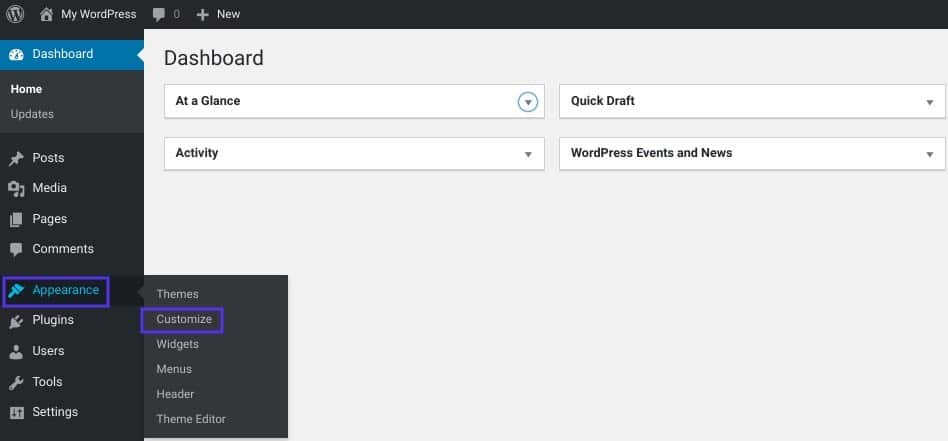
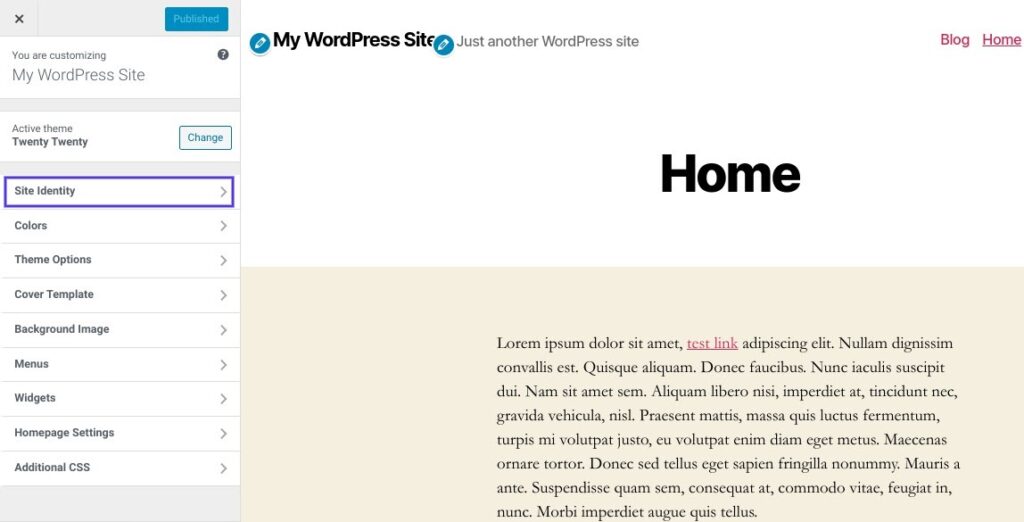
Ga vervolgens naar het tabblad Site-identiteit:
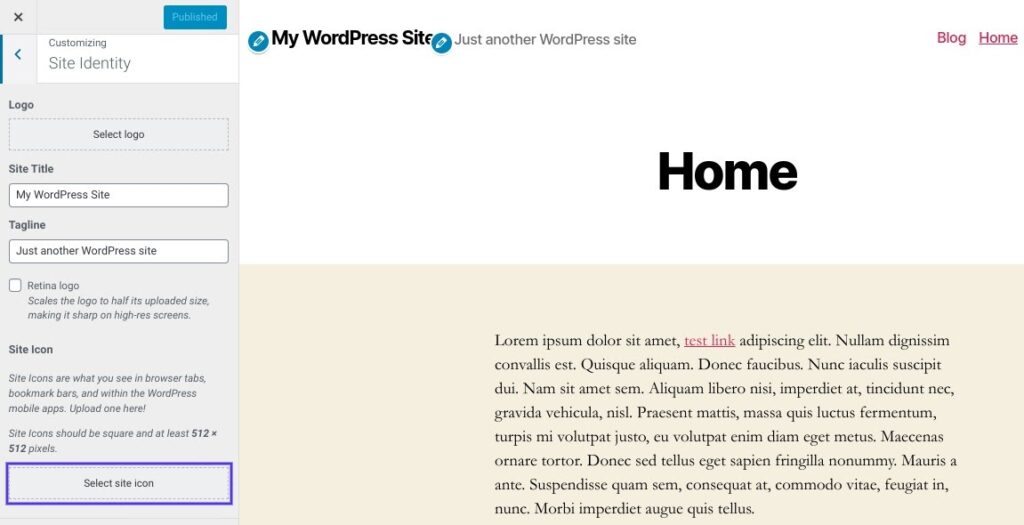
Scroll vervolgens naar beneden tot u het gedeelte 'Site-pictogram' vindt en klik op de knop 'Selecteer site-pictogram'
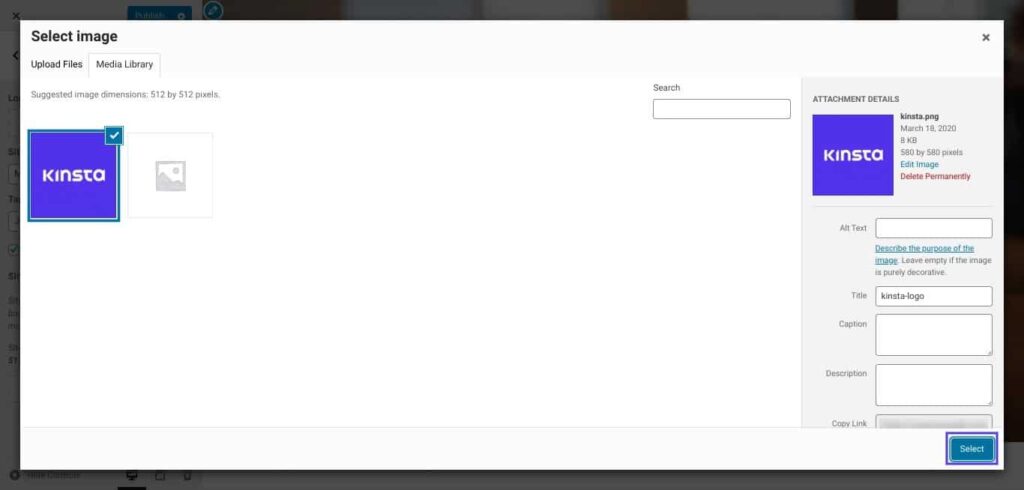
De standaardinterface van de WordPress-mediabibliotheek verschijnt. Je kunt een afbeelding selecteren uit je bestaande mediabibliotheek of een nieuwe uploaden. Als je je favicon hebt gegenereerd met RealFaviconGenerator, zorg er dan voor dat het gedownloade pakket niet is gecomprimeerd.
Verder lezen: Hoe los ik de uploadlimiet van WordPress op?
Zodra je een afbeelding hebt gekozen die je bevalt, klik je erop en kies je vervolgens 'Selecteren' in de rechterbenedenhoek:
Als uw afbeelding niet voldoet aan de vereiste afmetingen van een perfect vierkant (bijvoorbeeld 512×512 px), biedt WordPress u de mogelijkheid om deze bij te snijden op het volgende scherm.
Gebruik het kader om het gedeelte van de afbeelding te selecteren dat u voor uw pictogram wilt gebruiken. Een voorbeeld van de bijgesneden foto is zichtbaar aan de rechterkant van de interface.
Als je tevreden bent met het uiterlijk, klik dan op 'Afbeelding bijsnijden' om je keuze te bevestigen:
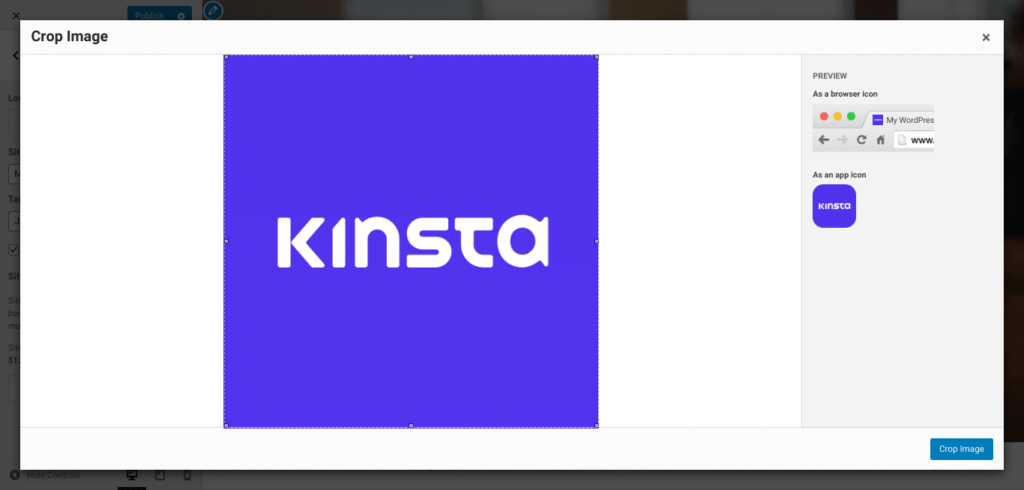
Dat is alles! Kies simpelweg 'Opslaan en publiceren' om je favicon te activeren. Als je je favicon later wilt bijwerken, kun je altijd terugkeren naar deze interface.
Meer informatie: Los het WordPress-probleem "Publiceren mislukt. Het antwoord is geen geldig JSON-antwoord" op.
Methode 2: Een WordPress-favicon toevoegen met een plugin
Als je de voorkeur geeft aan een plugin-gebaseerde aanpak boven de ingebouwde WordPress-site-icoonfunctie, kun je kiezen voor de veelgebruikte gratis plugin Favicon van RealFaviconGenerator (dezelfde tool die we eerder noemden).
Deze plugin is net zo gebruiksvriendelijk als de standaard WordPress Customizer. Hij biedt echter extra compatibiliteitsfuncties voor verschillende apparaten en app-pictogrammen. Om hem te gebruiken, installeer en activeer je de gratis plugin via je WordPress-dashboard:
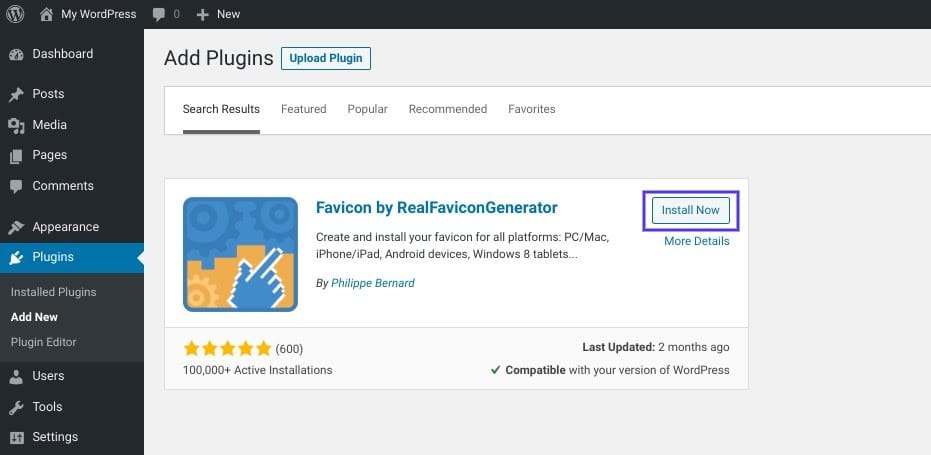
Nadat je de plugin hebt ingeschakeld, ga je naar Uiterlijk → Favicon om je favicon te genereren. Kies een afbeelding uit je selectie of upload er een met afmetingen van minimaal 70×70 px (bij voorkeur 260×260 px):
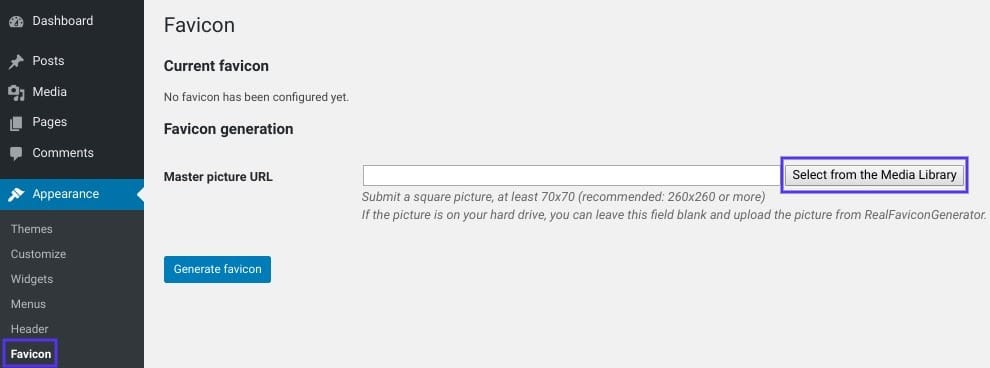
Nadat je je afbeelding hebt gekozen, klik je op 'Favicon genereren'. Door op deze knop te klikken, word je doorgestuurd naar de RealFaviconGenerator-website, buiten je WordPress-site.
Lees ook: Waarom zijn niche WordPress-plugins essentieel voor uw bedrijf?
Scroll naar beneden en selecteer 'Genereer je favicons en HTML-code' (zoals beschreven in de vorige sectie). Terwijl de tool draait, brengt RealFaviconGenerator je uiteindelijk terug naar je WordPress-dashboard
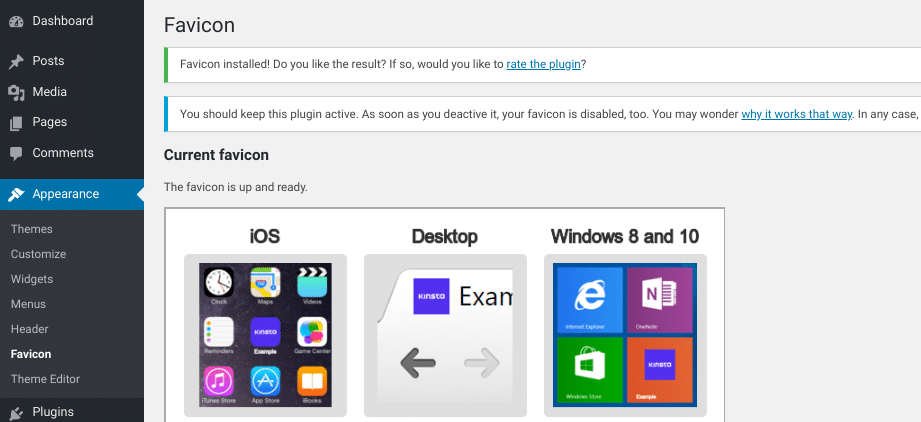
Door deze stappen te volgen, wordt uw favicon geconfigureerd en klaargemaakt voor gebruik. In de interface van de plugin kunt u een voorbeeld bekijken van hoe deze er op verschillende apparaten uitziet:
Methode 3: WordPress-favicon toevoegen via FTP
Als je liever handmatig te werk gaat, kun je een favicon toevoegen aan je WordPress-site via File Transfer Protocol (FTP) of de bestandsbeheerder in je hosting-cPanel.
Om handmatig verder te gaan, moet je ook je favicon-afbeelding maken, volgens de stappen die eerder in dit bericht zijn beschreven. We gebruiken het pakket dat is gegenereerd en gedownload van RealFaviconGenerator voor deze demonstratie, maar deze instructies zijn van toepassing ongeacht de tool die je gebruikt.
Om handmatig een WordPress-favicon toe te voegen:
- U kunt de bestanden van uw website openen met een FTP-client of via het bestandsbeheer in uw hosting-cPanel.
- Zoek de hoofdmap van je website en upload de inhoud van je favicon-pakket (favicons.zip). Zorg ervoor dat deze bestanden zich in dezelfde map bevinden als je wp-admin- en wp-content-mappen.
Neem vervolgens de code van RealFaviconGenerator en doe het volgende:
- Gebruik een plugin zoals Insert Headers and Footers om het aan de header van je thema toe te voegen.
- Plak het direct in de code van je thema.<head> Dit kun je doen door het header.php-bestand van je thema te bewerken.
Gebruik de plugin 'Insert Headers and Footers' om je favicon te beschermen, voor het geval je later van WordPress-thema wisselt. Installeer en activeer de plugin. Ga vervolgens naar Instellingen → 'Insert Headers and Footers' en plak je code in het gedeelte 'Scripts in the Header'.
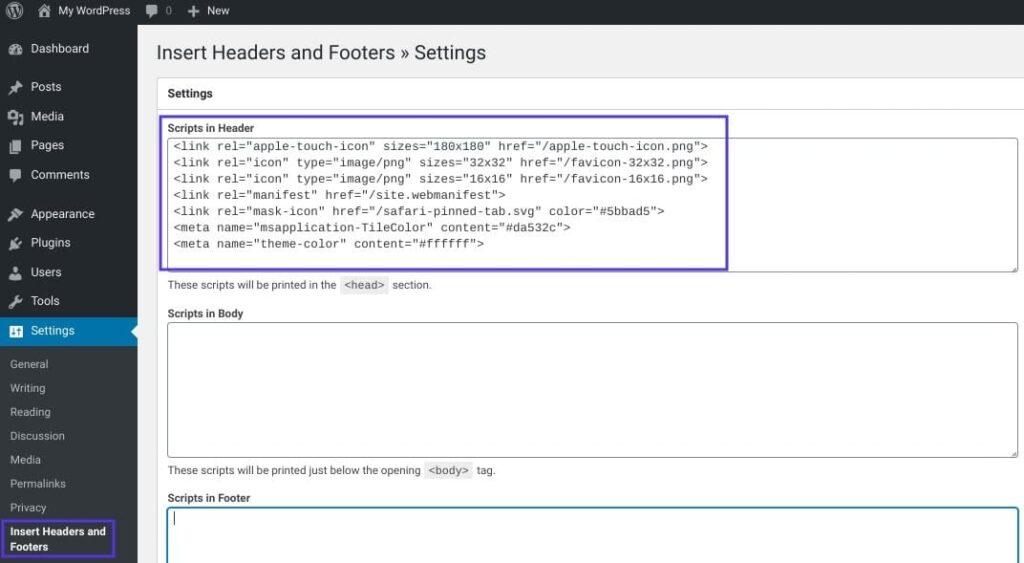
Vergeet niet je wijzigingen op te slaan. Dan is je installatie voltooid!
Conclusie
Zoals eerder aangegeven, is de meest eenvoudige aanpak het gebruik van een favicon-plugin om ervoor te zorgen dat elke site binnen uw multisite-netwerk een uniek favicon heeft. Hoewel het mogelijk is om de themabestanden aan te passen om unieke favicons voor elke site in het netwerk in te schakelen, is dit proces aanzienlijk complexer dan het gebruik van een plugin.
Daarnaast kunt u overwegen om een Content Delivery Network (CDN) voor het leveren van uw favicon-afbeeldingen. De drie methoden die in dit artikel worden besproken, slaan favicon-afbeeldingen op uw eigen server op. Het gebruik van een CDN kan de prestaties van uw website echter verder optimaliseren.
Door Cloudflare of een vergelijkbare service zoals KeyCDN te installeren, halen de browsers van bezoekers je favicon op van het CDN in plaats van van de server van je website. Als je een plugin zoals CDN Enabler gebruikt, zou deze de URL van je WordPress-favicon automatisch moeten aanpassen aan de bovenstaande methoden.
Veelgestelde vragen over het toevoegen van een favicon aan je WordPress-website
Hoe voeg ik een favicon toe in WordPress?
Je kunt een favicon toevoegen in WordPress door in de linkerzijbalk van je dashboard naar Weergave → Aanpassen → Site-identiteit te gaan en vervolgens op Site-icoon selecteren te klikken. Upload je favicon-afbeelding in PNG- of ICO-formaat voor het beste resultaat.
Kan ik mijn eigen favicon maken zonder een plugin?
Ja. Je kunt je favicon handmatig ontwerpen met tools zoals Photoshop of Canva, en deze vervolgens converteren met favicon-generatoren zoals Real Favicon Generator. Nadat je het favicon-pakket hebt gedownload, kun je het uploaden via de thema-aanpasser of favicon-codefragmenten toevoegen aan je HTML-code.
Waarom wordt mijn favicon in WordPress niet weergegeven in de Chrome-browser?
Als uw favicon-pictogram niet wordt weergegeven in de Chrome-browser, kan dit komen door de cache, een onjuist bestandsformaat of doordat het standaard WordPress-favicon-pictogram uw aangepaste favicon-bestand overschrijft. Wis de cache van uw browser en controleer of het favicon-bestand correct is gekoppeld in de header.
Kan ik handmatig een favicon uploaden via File Transfer Protocol (FTP)?
Ja. Om handmatig een favicon te uploaden, maak je via het File Transfer Protocol (FTP) verbinding met je website en plaats je het favicon-pakket in de hoofdmap. Voeg de HTML-code toe om ervoor te zorgen dat de favicon in alle browsers wordt weergegeven.
Wat is het beste formaat voor een favicon-afbeelding?
Het aanbevolen favicon-afbeeldingsformaat is PNG met een afmeting van 512×512 pixels, hoewel het ICO-bestandsformaat ook algemeen wordt ondersteund. Het gebruik van het juiste favicon-bestandsformaat zorgt voor zichtbaarheid in zoekresultaten en een consistente weergave op alle apparaten.


