

Heb je je ooit afgevraagd hoe plugins je WordPress-website zonder de kerncode aan te raken? Stel je voor dat je functies kunt toevoegen, taken kunt automatiseren of de gebruikerservaring kunt verbeteren, allemaal met slechts een paar regels code. Dat is de kracht van WordPress- plugins. Je kunt een WordPress-plugin maken en je site precies naar wens aanpassen.
Of je nu een hobbyist bent of een bedrijf runt, aangepaste plugins bieden je de vrijheid om WordPress precies naar jouw wens aan te passen.
In deze handleiding laten we je zien hoe je een plugin helemaal zelf kunt maken. Geen zorgen, je hoeft geen programmeerwonder te zijn. Volg gewoon de stappen en aan het einde heb je een volledig functionele WordPress-plugin die je kunt activeren!
Wat je nodig hebt om een WordPress-plugin te maken

Voordat je aan de slag gaat met het ontwikkelen van WordPress-plugins, heb je een paar tools nodig:
- Een teksteditor: Opties zoals Notepad++, Visual Studio Code of Sublime Text zijn uitstekend geschikt voor het schrijven van je code.
- FTP-toegang: Om je pluginbestanden naar je WordPress-installatie, heb je toegang nodig tot je hostingaccount via een FTP-client (zoals FileZilla).
- Een WordPress-installatie kan lokaal (op uw computer) of live (op uw hosting server) zijn.
- Basiskennis van PHP: Inzicht in de PHP-basisprincipes van WordPress zal uw ontwikkelproces soepeler laten verlopen.
- Bekendheid met de WordPress REST API: De REST API stelt uw plugin in staat om naadloos verbinding te maken met de kerncomponenten van WordPress. Deze kennis stelt uw plugin in staat om te communiceren met WordPress-functies, databases en andere plugins om complexe interacties te beheren.
- Databaseconcepten: WordPress slaat zijn inhoud en instellingen op in een relationele database. Kennis van SQL en relationele databases is essentieel, vooral wanneer uw plugin met de WordPress-database moet communiceren om aangepaste gegevens op te slaan of op te halen.
Geef vorm aan de toekomst van uw website met aangepaste plugins!
Stel je een website voor die zich aanpast aan jouw unieke visie; aangepaste plugins zijn daarvoor de sleutel! Voeg spannende nieuwe functies toe, geef de prestaties een boost en laat je WordPress-site dingen doen waar anderen alleen maar van kunnen dromen.
Ontdek: Hoe je plugins en thema's naar de top van de WordPress-directory kunt rangschikken
De juiste tools en omgeving kiezen voor pluginontwikkeling
Het voorbereiden van de juiste ontwikkelomgeving is essentieel voordat je de eerste regel PHP- code voor je nieuwe plugin schrijft. Een goede setup zorgt ervoor dat je veilig kunt testen, je workflow kunt verbeteren en voorkomt dat je live website crasht tijdens het experimenteren. Zie dit als de basis die elke stap in het ontwikkelen van een WordPress-plugin soepeler laat verlopen.
Lokale ontwikkelingsomgeving
Een lokale ontwikkelomgeving is een van de meest flexibele tools voor het maken van plugins. Platforms zoals Local by Flywheel, XAMPP of Docker stellen je in staat om WordPress op je eigen computer te draaien zonder dat dit invloed heeft op een live website. Hierdoor kun je testen hoe WordPress zich gedraagt wanneer je nieuwe pluginbestanden toevoegt of WordPress-functionaliteit wijzigt.
Als je plugin lokaal naar behoren werkt, kun je hem met een gerust hart naar je hostingaccount verplaatsen en zien hoe hij presteert tussen je andere geïnstalleerde plugins. Door eerst lokaal te testen, voorkom je frustrerende fouten op je live website en verloopt het ontwikkelingsproces een stuk soepeler.
Code-editors en versiebeheer
Hoewel je in principe een eenvoudige WordPress-plugin in Kladblok kunt maken, is het gebruik van een code-editor die speciaal voor WordPress-ontwikkeling is ontworpen veel beter.
Visual Studio Code, Sublime Text en PHPStorm zijn populair onder WordPress-gebruikers en PHP-ontwikkelaars. Deze editors bieden syntaxmarkering, debugmogelijkheden en nuttige suggesties, waardoor het schrijven van overzichtelijke PHP-code veel gemakkelijker wordt.
Door je editor te koppelen aan versiebeheertools zoals Git, creëer je een extra beveiligingslaag. Als er iets misgaat met je pluginbestanden, kun je binnen enkele seconden terugkeren naar een stabiele versie.
Dit is vooral handig bij het experimenteren met geavanceerde functies of bij de samenwerking met andere ontwikkelaars in de WordPress-community.
Testen binnen het WordPress-beheerpaneel
Zodra je omgeving gereed is, installeer je WordPress lokaal en log je in op het WordPress- beheerpaneel. Ga vervolgens naar de pagina Plugins om je nieuwe plugin te zien, samen met andere geïnstalleerde plugins. Deze werkwijze biedt dezelfde ervaring als op een live website, maar dan in een veilige en gecontroleerde omgeving.
Met de juiste tools verloopt het bouwen van je plugin soepeler, sneller en betrouwbaarder. Dit zorgt ervoor dat je plugin veilig samenwerkt met de kernbestanden van WordPress en de beoogde WordPress-functionaliteit levert zonder onverwachte neveneffecten.
Stapsgewijze handleiding voor het maken van een WordPress-plugin

Het ontwikkelen van een WordPress-plugin lijkt misschien een lastige klus, maar met de juiste aanpak kan het een leuke en lonende ervaring zijn. Volg deze stappen en je eigen plugin is snel operationeel!
Stap 1: De basis leggen: Maak je eerste pluginbestand aan
Laten we beginnen met het leggen van de basis voor uw plugin.
Maak een plug-inmap aan
Elke WordPress-plugin heeft zijn eigen map. Ga naar wp-content/plugins in je WordPress-installatie en maak een nieuwe map aan voor je plugin. De mapnaam moet uniek en beschrijvend zijn; iets als mijn-eerste-plugin werkt prima.
Meer informatie: Gratis WordPress-directoryplugins om je bedrijf te starten
Maak het pluginbestand aan
Maak in de map van je plugin een nieuw PHP-bestand aan. De naam mag willekeurig zijn, maar laten we het voor de eenvoud my-first-plugin.php noemen.
Voeg de pluginheader toe
Elk pluginbestand begint met een header die WordPress essentiële informatie over de plugin geeft. Open je PHP-bestand in je teksteditor en voeg het volgende codeblok bovenaan toe:
<?php /* Plugin Name: My First Plugin Plugin URI: https://yourwebsite.com Description: This is a simple WordPress plugin to display a custom message. Version: 1.0 Author: Your Name Author URI: https://yourwebsite.com License: GPL2 */ ?>Deze header voorziet WordPress van de benodigde gegevens, zoals de naam, beschrijving, versie en auteur van de plugin. Zonder deze header herkent WordPress je plugin niet!
Leerhoe je headers in WordPress eenvoudig kunt bewerken en aanpassen.
Stap 2: Functionaliteit toevoegen: De ware kracht van hooks
Nu WordPress je plugin, is het tijd om er functionaliteit aan toe te voegen. Plugins communiceren met WordPress via hooks, magische triggers waarmee je code kan communiceren met de WordPress-kern zonder de hoofdbestanden aan te passen.
Wat zijn haken?
Hooks zijn als hendels waarmee plugins zich op specifieke punten aan WordPress kunnen koppelen en je eigen code kunnen uitvoeren. Er zijn twee hoofdtypen hooks: actiehooks en filterhooks.
- Actiehooks: Hiermee kun je functionaliteit toevoegen op specifieke punten. Zie ze als momenten waarop WordPress zegt: "Hé, wil je hier iets doen?"
- Filterhooks: Hiermee kunt u gegevens wijzigen voordat ze op uw site worden weergegeven, bijvoorbeeld de inhoud van een bericht aanpassen voordat WordPress het naar de browser stuurt.
Ontdek meer inzichten: Hoe promoot je je WordPress-plugin of -thema om de verkoop te verhogen?
Stap 3: Filters en fijnafstelling: het gedrag van uw plug-in aanpassen
Met filters kunt u gegevens aanpassen voordat ze op uw site worden weergegeven. Laten we eens dieper ingaan op hoe u uw plugin kunt verfijnen met behulp van filters.
Voorbeeld: Bewerk fragmenten van berichten
WordPress heeft een functie genaamd `get_the_excerpt()` waarmee je de samenvatting van een bericht. Laten we de samenvatting aanpassen door er wat tekst aan toe te voegen voordat we een filter toepassen.
<?php function myplugin_modify_excerpt($excerpt) { return '<strong> Voorbeeld: ' . $excerpt; } add_filter('get_the_excerpt', 'myplugin_modify_excerpt'); ?>
Elk fragment dat op uw site wordt weergegeven, krijgt het woord 'Voorbeeld:' ervoor. Filters zoals deze geven u volledige controle over hoe WordPress content weergeeft.
Ontdek: De beste WordPress-tools en -plugins die elke creatieve ontwerper nodig heeft
Stap 4: Een plugin-beheerpagina bouwen
De meeste krachtige plugins stellen gebruikers in staat om instellingen te configureren via een beheerderspagina. In deze stap voegen we een aangepaste pagina toe aan het WordPress-beheerpaneel.
Een nieuw beheerdersmenu aanmaken
We voegen een aangepast menu- item toe aan het WordPress-dashboard dat linkt naar de beheerderspagina van onze plugin.
<?php function myplugin_add_admin_page() { add_menu_page( 'My Plugin Settings', // Page Title 'My Plugin', // Menu Title 'manage_options', // Capability 'myplugin-settings', // Slug 'myplugin_settings_page' // Callback function ); } add_action('admin_menu', 'myplugin_add_admin_page'); ?>Maak de instellingenpagina aan
Laten we nu bepalen wat de instellingenpagina zal weergeven.
<?php function myplugin_settings_page() { echo '<h1> Mijn plugininstellingen</h1> '; echo '<p> Hier kunt u de instellingen voor Mijn Eerste Plugin configureren.</p> '; } ?>Wanneer je inlogt op je WordPress-dashboard, zie je een nieuw menu-item 'Mijn plugins' dat je naar de instellingenpagina leidt.
Zoek: Beste WordPress-websiteontwerpservices
Stap 5: Test en installeer je plugin
Het is essentieel om je plugin te testen voordat je hem op een live website installeert. Zo doe je dat:
- Lokale ontwikkelomgeving voor WordPress: Gebruik een tool zoals Local van Flywheel of XAMPP om WordPress lokaal op je computer te installeren. Zo kun je de plugin testen zonder dat dit invloed heeft op een live website.
- Comprimeer de pluginmap: Comprimeer de map tot een .zip-bestand zodra uw plugin klaar is. Klik met de rechtermuisknop op de pluginmap en kies 'Comprimeren'.
- De plugin uploaden en installeren: Ga in je WordPress-dashboard naar Plugins > Nieuwe toevoegen, klik op Plugin uploadenen kies het .zip-bestand. Klik op Nu installeren en vervolgens op Activeren.
Je plugin is nu live en je kunt hem in actie zien!
Stap 6: Bonus: Illustraties toevoegen aan je plugin: laat het opvallen!
Ontwerp is cruciaal om je plugin te laten opvallen in de overvolle WordPress-repository. Wanneer gebruikers door de duizenden beschikbare plugins bladeren, kan een goed ontworpen banner en icoon, gemaakt met behulp van de juiste online bannersjablonen, het verschil maken en hun aandacht trekken.
Een professioneel ogende plugin vergroot je geloofwaardigheid en de kans op downloads. Het is je kans om een sterke eerste indruk te maken!
Mapstructuur voor kunstwerken:
Maak een map genaamd 'assets' aan in de hoofdmap van je plugin om afbeeldingen zoals banners en pictogrammen op te slaan.
Voorbeeldstructuur:
/my-first-plugin /assets banner-772x250.jpg icon-128x128.jpg my-first-plugin.php readme.txtNaamgevingsconventies
- Bannerafbeeldingen: banner-772×250.jpg of banner-1544×500.jpg
- Pictogrammen: icon-128×128.jpg of icon-256×256.jpg
Stap 7: Beveiliging en beste werkwijzen voor WordPress-plugins
Het is essentieel dat uw plugin voldoet aan de beste beveiligingspraktijken. Als de code niet beveiligd is, zijn WordPress-plugins kwetsbaar voor aanvallen.
Voorbeeld van het opschonen van gebruikersinvoer:
function myplugin_sanitize_input( $input ) { return sanitize_text_field( $input ); }Het valideren van gebruikersinvoer beschermt uw plugin tegen kwaadaardige code. Valideer gegevens altijd voordat u ze verwerkt of opslaat.
Stap 8: Vertalingen/internationalisering (i18n) toevoegen
Om je plugin wereldwijd toegankelijk te maken, ondersteun je meerdere talen met behulp van de ingebouwde vertaalfuncties van WordPress. Dit maakt het voor gebruikers gemakkelijker om je plugin te lokaliseren.
Voorbeeld:
echo __( 'Hallo wereld!', 'mijn eerste plugin' ); Gebruik de functies __() en _e() om strings vertaalbaar te maken in je plugin.Stap 9: Geavanceerde haken en aangepaste berichttypen
Gebruikers die de functionaliteit van hun plugins willen uitbreiden, kunnen aangepaste berichttypen met behulp van hooks. Dit geeft je WordPress-plugins meer mogelijkheden en controle.
Voorbeeld van aangepaste berichttypen:
function create_custom_post_type() { register_post_type('custom_post', array( 'labels' => array( 'name' => __( 'Aangepaste berichten' ), 'singular_name' => __( 'Aangepast bericht' ) ), 'public' => true, 'has_archive' => true, ) ); } add_action('init', 'create_custom_post_type');Stap 10: Foutopsporing en logboekregistratie
Foutopsporing is cruciaal om ervoor te zorgen dat uw plugin correct werkt. Schakel de WordPress-foutopsporing om eventuele fouten tijdens de ontwikkeling op te sporen.
Voorbeeld:
define( 'WP_DEBUG', true ); define( 'WP_DEBUG_LOG', true );Hierdoor worden fouten en waarschuwingen vastgelegd in een debug.log-bestand in de wp-content-directory.
Ontdek: De beste WordPress-aanpassingsservices
Stap 11: Je plugin indienen bij WordPress.org
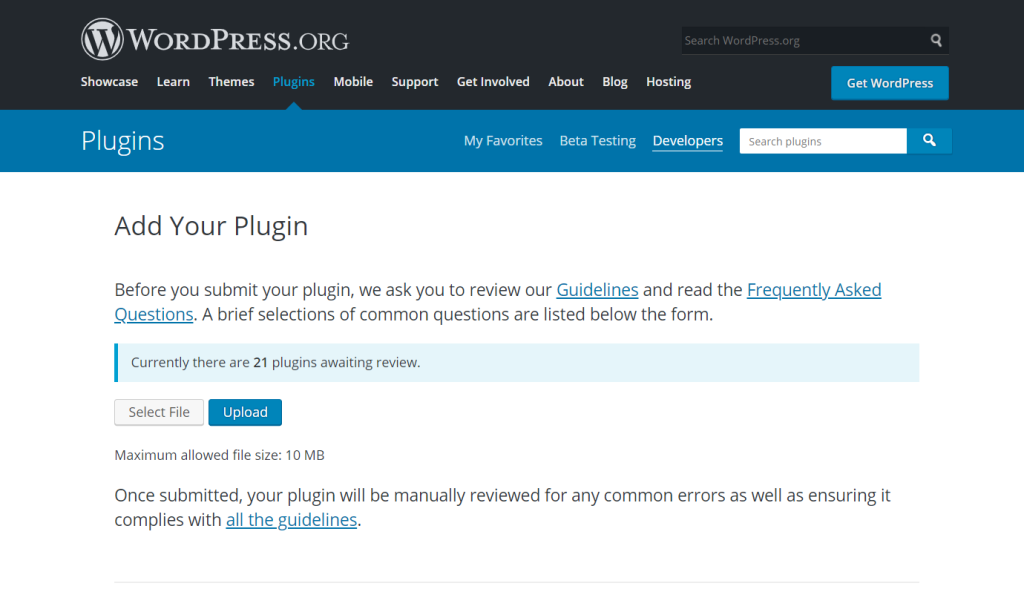
Wil je je plugin met de wereld delen? Je kunt hem indienen bij de pluginrepository van WordPress.org.
Maak een Readme-bestand aan
De plugindirectory van WordPress vereist een specifiek formaat voor het readme-bestand. Hier is een eenvoudig voorbeeld:
=== Pluginnaam === Bijdragers: uwgebruikersnaam Tags: voorbeeld, plugin Vereist minimaal: 5.0 Getest tot: 6.2 Stabiele versie: 1.0 Licentie: GPL2 Licentie-URI: https://www.gnu.org/licenses/gpl-2.0.html == Beschrijving == Een korte beschrijving van wat de plugin doet. == Installatie == 1. Upload de pluginbestanden naar de map /wp-content/plugins/. 2. Activeer de plugin via het menu 'Plugins' in WordPress. == Wijzigingslogboek == = 1.0 = Eerste release.Dien je plugin in
Ga naar de WordPress Plugin Directory en volg de stappen om je plugin ter beoordeling in te dienen. Het WordPress-team controleert je code op beveiligingsproblemen en zodra je plugin is goedgekeurd, kan iedereen hem downloaden!
Lees meer: De financiële voordelen van het uitbesteden van WordPress-diensten
Monetarisatiestrategieën voor je WordPress-plugin
Nadat je alle stappen voor het ontwikkelen van een WordPress-plugin hebt doorlopen en je plugin zelfs hebt ingediend bij de WordPress-directory, vraag je je misschien af: wat nu?
Veel ontwikkelaars beginnen met het bouwen van een plugin voor persoonlijk gebruik, maar ontdekken later dat hun werk duizenden WordPress-gebruikers ten goede kan komen. Dit geeft je de mogelijkheid om het te delen met de bredere WordPress-community en inkomsten te genereren met je inspanningen.

Freemium- en premiummodellen
Een veelgebruikte aanpak is het freemium-model. Je publiceert een gratis versie van je plugin in de WordPress-directory en biedt vervolgens een premium-upgrade aan met geavanceerde functies.
Deze strategie werkt goed omdat WordPress het voor gebruikers gemakkelijk maakt om je plugin uit te proberen en een nieuwe versie met uitgebreidere functionaliteit aan te schaffen.
Een basis WordPress-plugin kan gebruikers bijvoorbeeld de mogelijkheid bieden om een aangepast bericht weer te geven, terwijl de premium-versie analyses, integraties en meerdere ontwerpsjablonen bevat.
Dit biedt beginners een handleiding voor je plugin en meer ervaren gebruikers een reden om te upgraden.
Verkopen via marktplaatsen of uw eigen website
Je kunt plugins ook verkopen via marktplaatsen zoals CodeCanyon of rechtstreeks op je website. Als je voor de laatste optie kiest, kunnen tools zoals Easy Digital Downloads of WooCommerce de licentiesleutels, verlengingen en updates afhandelen.
Op deze manier bereikt elke nieuwe plugin-release uw klanten snel, zodat ze altijd de meest veilige nieuwe versie van uw software gebruiken.
Vertrouwen opbouwen door middel van ondersteuning en updates
WordPress-gebruikers waarderen plugins die goed worden ondersteund. Tijdige updates en duidelijke documentatie zorgen ervoor dat je plugin opvalt.
Zelfs een goed artikel waarin wordt uitgelegd hoe je plugin werkt, compleet met voorbeelden en codefragmenten, kan je publiek meer vertrouwen geven. Actieve supportkanalen laten zien dat je betrokken bent bij je plugin en de gebruikers ervan.
Van uw plugin een waardevolle investering voor de lange termijn maken
Je kunt van je werk een duurzame inkomstenbron maken door verder te kijken dan het volledige plugin-ontwikkelingsproces en je te richten op duurzaamheid.
Monetarisatie draait niet alleen om winst; het stelt je ook in staat om tijd en middelen te besteden aan het verbeteren van je plugin, zodat deze blijft evolueren naarmate WordPress zich bij elke update anders gedraagt.
Met de juiste strategie kan zelfs een simpele plugin uitgroeien tot een product dat de bredere gemeenschap ten goede komt, uw bedrijf ondersteunt en uw vaardigheden als betrouwbare PHP-ontwikkelaar laat zien.
Conclusie: Je hebt je eerste WordPress-plugin gemaakt: wat nu?
En zo heb je een belangrijke mijlpaal bereikt: je eerste WordPress-plugin is klaar! Denk eens na over deze prestatie: je hebt je technische vaardigheden uitgebreid en de mogelijkheid gekregen om WordPress aan te passen aan jouw behoeften. Het is alsof je een superkracht hebt waarmee je je website precies zo kunt vormgeven als je maar wilt.
De reis eindigt hier niet. Deze eerste plugin is slechts het begin en opent eindeloze mogelijkheden om nog meer functionaliteit te creëren, unieke problemen op te lossen en misschien zelfs je plugins met de wereld te delen.
Of je deze plugin nu verfijnt, iets compleet nieuws bouwt of bijdraagt aan het WordPress-ecosysteem, je maakt nu deel uit van een levendige community van ontwikkelaars die de grenzen van wat online mogelijk is verleggen. Dus, waar brengt jouw volgende plugin je naartoe?
Veelgestelde vragen over het maken van WordPress-plugins
Kan iemand een plugin maken?
Absoluut! Je hoeft geen programmeerexpert te zijn om een eenvoudige plugin te maken. Begin simpel en bouw je vaardigheden geleidelijk op.
Is het mogelijk om geld te verdienen met plugins?
Jazeker! Veel ontwikkelaars verdienen geld met plugins door premiumversies, add-ons of ondersteuningsdiensten aan te bieden.
Hoeveel tijd kost het om een WordPress-plugin te maken?
Een eenvoudige plugin ontwikkelen kan slechts een paar uur in beslag nemen, terwijl een complexere plugin dagen of zelfs weken kan duren, afhankelijk van je ervaring en de benodigde functionaliteiten.
Moet ik PHP kennen om een plugin te bouwen?
Enige PHP-kennis is ongetwijfeld nuttig, maar met de juiste hulpmiddelen en tutorials kunnen zelfs beginners functionele plugins maken.
Kunnen plugins mijn WordPress-site vertragen?
Slecht gecodeerde plugins kunnen de prestaties van een website beïnvloeden, maar als je de beste werkwijzen volgt, zou je plugin probleemloos moeten werken.


