
Il tuo sito WordPress è appena andato offline. I visitatori visualizzano schermate vuote. Le entrate si stanno riducendo a vista d'occhio. Il panico si diffonde rapidamente.
Ma ecco la verità: la maggior parte dei crash di WordPress sono recuperabili. Basta avere un piano ben definito e seguire i passaggi giusti.
Questa guida ti illustra l'intero processo di ripristino di emergenza di un sito WordPress, dall'identificazione della causa del problema al ripristino completo del tuo sito online. Imparerai anche come prevenire futuri blocchi prima che si verifichino.
Il ripristino di emergenza di WordPress è il processo di ripristino di un sito web dopo un crash, un attacco hacker o una perdita di dati. Inizia identificando il tipo di errore (500, 503 o schermata bianca), quindi controlla lo stato del server prima di modificare qualsiasi file. Ripristina il sito dal backup più recente e pulito, se disponibile. Se il sito è stato compromesso, reimposta tutte le credenziali ed esegui una scansione antivirus prima di pubblicarlo. La maggior parte dei crash è riconducibile a conflitti tra plugin, database danneggiati, aggiornamenti non riusciti o violazioni della sicurezza.
Cos'è il ripristino di emergenza di WordPress e perché è importante?
Scopri come il ripristino di emergenza di WordPress ti aiuta a ripristinare i siti web danneggiati, a ridurre al minimo i tempi di inattività e a proteggere la tua attività dalla perdita di dati e dalle minacce alla sicurezza.
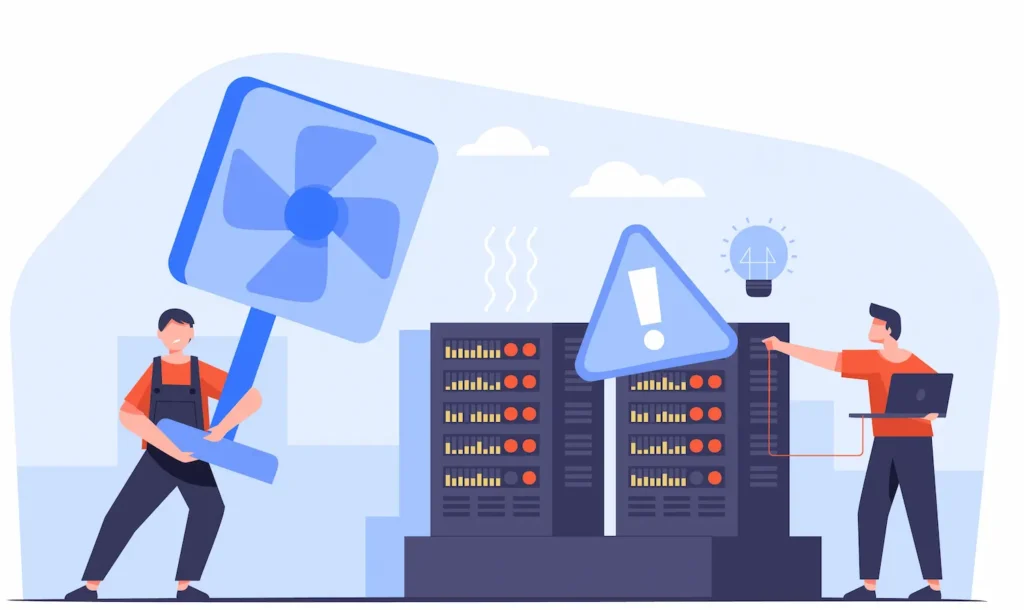
Comprendere il ripristino di emergenza di WordPress per i proprietari di siti web
Il ripristino di emergenza di WordPress è il processo strutturato per riportare un sito web a uno stato funzionale dopo un guasto imprevisto. Comprende ogni fase, dal ripristino dei backup e la ricostruzione dei database danneggiati alla rimozione di malware e al recupero dei file persi.
Il ripristino non consiste solo nel riparare ciò che si è rotto. Consiste nel farlo riducendo al minimo la perdita di dati e i tempi di inattività, e con un piano per evitare che lo stesso guasto si ripeta.
Ogni proprietario di un sito web WordPress ha bisogno di una strategia di ripristino d'emergenza. Non importa se gestisci un blog personale o un negozio online ad alto traffico. I tempi di inattività colpiscono tutti.
Cause comuni di arresti anomali e tempi di inattività dei siti web WordPress
Comprendere perché i siti web si bloccano rende il ripristino più rapido e la prevenzione più semplice. Le cause più comuni includono:
Conflitti tra plugin o temi che causano errori PHP irreversibili. Aggiornamenti del core di WordPress non riusciti che lasciano i file in uno stato danneggiato. Interruzioni del server causate da esaurimento delle risorse, guasti hardware o problemi del provider. Errori di sviluppo in WordPress, come la modifica diretta dei file del core o la mancata esecuzione degli ambienti di staging.
Tabelle del database danneggiate a causa di scritture interrotte o guasti di archiviazione. Infezioni da malware che eliminano, modificano o crittografano file critici. Certificati SSL scaduti che causano il blocco completo del sito da parte dei browser. Errori di configurazione DNS che impediscono la corretta risoluzione del dominio.
In che modo i tempi di inattività di un sito web influiscono sul posizionamento SEO, sui ricavi e sulla fiducia degli utenti?
I tempi di inattività sono costosi sotto diversi punti di vista.
Google interpreta i periodi di inattività prolungati come un segnale di scarsa qualità. Se il tuo sito restituisce errori 5xx per ore, i motori di ricerca potrebbero deindicizzare le tue pagine. Il recupero del posizionamento perso può richiedere settimane.
Per le aziende di e-commerce, ogni minuto di inattività si traduce in una perdita diretta di fatturato. Un sito che si carica lentamente o che presenta malfunzionamenti intermittenti perde conversioni in fretta. I visitatori non aspettano. Se ne vanno e raramente tornano.
La fiducia degli utenti è la cosa più difficile da ricostruire. Implementare servizi di monitoraggio del tempo di attività ti garantisce di sapere nel momento stesso in cui il tuo sito va offline, e non ore dopo, quando i clienti iniziano a lamentarsi.
Differenza tra backup di WordPress, ripristino del sito web e ripristino di emergenza
Questi tre termini sono correlati ma non sono identici.
- Un backup è una copia salvata dei file e del database del tuo sito in un momento specifico.
- Il ripristino di un sito web è il processo che utilizza un backup per riportare il sito a uno stato precedente.
- Il ripristino di emergenza è una strategia più ampia che include l'identificazione dei guasti, l'esecuzione dei ripristini, la correzione delle vulnerabilità e il collaudo di ogni elemento prima di rimettere in funzione il sistema.
È necessario che tutti e tre funzionino insieme. Un backup senza una procedura di ripristino testata è praticamente inutile in caso di emergenza.
Recupera rapidamente il tuo sito WordPress hackerato
Affidati a servizi professionali di rimozione malware, ripristino del sito web e rafforzamento della sicurezza per riportare online il tuo sito WordPress in tutta sicurezza.
Come identificare il tipo di crash del sito web WordPress prima del ripristino?
Prima di iniziare a riparare qualsiasi cosa, identifica il problema. Agire sulla base di una diagnosi errata fa perdere tempo e può peggiorare la situazione.
Innanzitutto, controlla il messaggio di errore del tuo browser. Un errore 500 Internal Server Error di solito indica un problema con PHP o un .htaccess . Un errore 503 spesso significa che il server è sovraccarico o in manutenzione programmata. Una schermata bianca senza messaggio di errore in genere indica un errore PHP irreversibile causato da un conflitto tra plugin o temi.
Accedi al pannello di controllo del tuo hosting e consulta i log degli errori. La maggior parte dei provider di hosting condiviso e gestito espone i log degli errori di PHP e Apache/Nginx in cPanel o in una dashboard simile.
Verifica se il problema riguarda solo il front-end, solo l'area di amministrazione o entrambi. Un pannello di amministrazione non funzionante con un front-end funzionante indica un conflitto tra plugin nel back-end. Un sito completamente vuoto, sia nel front-end che nel back-end, di solito indica un errore irreversibile di PHP o la mancanza di un file di sistema.
Se il tuo sito ha ricevuto di recente un aggiornamento di un plugin o di un tema, è lì che devi iniziare a indagare. Attivare la modalità di manutenzione di WordPress durante la risoluzione dei problemi impedisce ai visitatori di visualizzare pagine non funzionanti durante il processo di ripristino.
Procedure immediate da seguire dopo un arresto anomalo del sito WordPress
La velocità è importante, ma lo è anche l'ordine. Segui questi passaggi non appena il tuo sito smette di funzionare.
- Mantieni la calma e documenta tutto. Annota l'ora in cui il sito è andato offline, eventuali modifiche recenti e i messaggi di errore esatti che visualizzi. Queste informazioni sono preziose per la diagnosi.
- Controlla la pagina di stato del tuo provider di hosting. I problemi lato server non dipendono da te. Prima di modificare qualsiasi file, verifica se il problema dipende dal tuo server o da quello del tuo provider. Se il tuo hosting funziona correttamente, utilizza questa completa alla risoluzione dei problemi di crash del sito WordPress per individuare rapidamente la causa principale.
- Avvisa il tuo team. Se il sito è gestito da più persone, assicurati che tutti sappiano che è in corso il ripristino. Impedisci a chiunque di apportare modifiche mentre lavori.
- Attiva la modalità di manutenzione. Utilizza un plugin o un
.maintenanceper visualizzare un messaggio di manutenzione appropriato ai visitatori, anziché una pagina non funzionante. Questo protegge il tuo marchio e impedisce ai visitatori di riscontrare errori. Se non riesci ad accedere a WP-Admin, scopri come risolvere l'errore "temporaneamente non disponibile per manutenzione programmata" tramite FTP.
- Accedi al backup più recente. Non iniziare a modificare i file finché non hai la certezza che esista un'opzione di ripristino. Anche un backup di 24 ore fa è meglio di niente.
Procedura dettagliata per il ripristino di emergenza di WordPress
Segui questa pratica procedura di ripristino di emergenza per WordPress per identificare i problemi, ripristinare i backup, rimuovere il malware e recuperare rapidamente il tuo sito web.

Passaggio 1: Ripristina il tuo sito web WordPress da un backup recente
Il metodo più rapido per il ripristino è quasi sempre il ripristino da un backup pulito. Se il backup è recente, idealmente risalente alle ultime 24 ore, questo singolo passaggio può riportare il sito online in pochi minuti.
Accedi ai backup tramite il tuo plugin di backup, la dashboard del tuo provider di hosting o il tuo account di archiviazione cloud. La maggior parte degli strumenti di backup di qualità offre la funzionalità di ripristino con un solo clic. Prima di ripristinare il backup, verificane la data e l'ora di creazione e le dimensioni del file.
Dopo il ripristino, testa tutte le pagine critiche. Verifica che i moduli di contatto, i processi di pagamento e le pagine di accesso funzionino correttamente prima di disattivare la modalità di manutenzione del sito.
Passaggio 2: Recuperare i file di WordPress utilizzando cPanel, FTP o i backup dell'hosting
Se il plugin di backup non riesce a connettersi o il ripristino automatico fallisce, utilizza il File Manager di cPanel o un client FTP come FileZilla per accedere direttamente al server.
Accedi alla directory principale di WordPress. Scarica una nuova copia di WordPress da WordPress.org e sostituisci le wp-admin e wp-includes . Non sovrascrivere wp-content, che contiene temi, plugin e file caricati.
Se il tuo provider di hosting effettua backup a livello di server, contatta l'assistenza e richiedi un ripristino all'istantanea più recente. Molti provider di hosting gestito conservano backup giornalieri per un periodo che va dai 30 ai 90 giorni.
Passaggio 3: Riparare un database WordPress danneggiato utilizzando phpMyAdmin
Un database danneggiato causa il messaggio "Errore durante la creazione della connessione al database" o errori simili. Apri phpMyAdmin tramite il pannello di controllo del tuo hosting.
Seleziona il tuo database WordPress dal pannello di sinistra. Scegli tutte le tabelle ed esegui l'operazione "Ripara tabella". Questo risolve i problemi comuni di danneggiamento delle tabelle causati da operazioni di scrittura interrotte.
Se la riparazione non va a buon fine, controlla il wp-config.php per verificare che il nome del database, il nome utente, la password e l'host siano ancora corretti.
Le credenziali non corrispondenti dopo una migrazione del server sono una causa sorprendentemente comune di errori di connessione al database. I plugin elencati nella nostra guida sui plugin per database di WordPress possono anche automatizzare le attività di riparazione e ottimizzazione.
Passaggio 4: Reinstallare i file principali di WordPress senza perdere i contenuti
Se i file principali risultano mancanti o danneggiati, reinstalla WordPress senza toccare il database o i contenuti.
Scarica l'ultima versione di WordPress da WordPress.org. Estrai i file. Elimina le cartelle wp-admin e wp-includes. Estrai l'archivio, quindi carica le due directory sul tuo server tramite FTP, sovrascrivendo le versioni esistenti.
Non caricare il file wp-config.php scaricato di recente. Il wp-config.php contiene le credenziali del database e le chiavi di sicurezza. Sovrascriverlo comprometterà immediatamente il funzionamento del sito.
Dopo il caricamento, aggiorna il sito. L'area di amministrazione dovrebbe tornare visibile. Se riscontri ancora errori, esegui un controllo dei conflitti tra plugin e temi disattivando tutti i plugin tramite FTP (rinomina la directory dei plugin in plugins_disabled) e passando a un tema WordPress predefinito.
Passaggio 5: Correggere i permalink non funzionanti e gli errori .htaccess in WordPress
Dopo un ripristino o una modifica del server, gli URL spesso non funzionano più. Questo causa errori 404 su tutte le pagine del sito.

Nella bacheca di amministrazione di WordPress, vai su Impostazioni → Permalink. Senza apportare modifiche, clicca su Salva modifiche. WordPress rigenererà il .htaccess con le regole di riscrittura corrette.
Se non riesci ad accedere a WP-Admin, connettiti tramite FTP e individua il .htaccess nella directory principale. Sostituisci il suo contenuto con le .htaccess .
Questo risolve la maggior parte degli errori 404 relativi ai permalink dopo il ripristino. Se hai migrato di recente il tuo sito, per la correzione dei link non funzionanti è disponibile.
Passaggio 6: Risolvere i problemi relativi al limite di memoria PHP e agli errori irreversibili
Un errore di limite di memoria PHP impedisce completamente il caricamento di WordPress. Il sito visualizza una schermata bianca vuota o un breve messaggio di errore prima che la connessione venga interrotta.
Apri il wp-config.php e aggiungi la seguente riga prima del commento “That’s all, stop editing!”:
define('WP_MEMORY_LIMIT', '256M');Se il tuo piano di hosting non consente questo valore, contatta il tuo provider. Molti piani limitano la memoria PHP a 64 MB o 128 MB, una quantità insufficiente per i siti WordPress che utilizzano più plugin.
Gli errori PHP fatali di uno specifico plugin vengono diagnosticati abilitando WP_DEBUG nel file wp-config.php. Imposta WP_DEBUG su true e ricarica temporaneamente il sito.
Il messaggio di errore indicherà quale file ha causato il problema. Consulta la nostra guida su come risolvere gli errori critici sui siti web WordPress per un elenco completo delle soluzioni.
Passaggio 7: Rimuovere malware e backdoor dai siti web WordPress
Se il tuo sito è stato compromesso prima del crash, ripristinare un backup non è sufficiente. Le backdoor e il codice dannoso devono essere rimossi prima che il sito torni online, altrimenti l'attaccante può reinfettarlo immediatamente.
Installa uno scanner di sicurezza affidabile come Wordfence o Sucuri per identificare script iniettati, account amministratore non autorizzati e file di sistema modificati. Confronta la tua installazione con file WordPress puliti.
Elimina tutti i file che non appartengono a un'installazione standard di WordPress. Presta particolare attenzione a wp-config.php, alla wp-includes e ai file del tema in wp-content.
Dopo la pulizia, reimposta tutte le password, incluse quelle di amministrazione di WordPress, FTP, cPanel e le credenziali del database. La procedura completa per la rimozione del malware da WordPress descrive dettagliatamente ogni passaggio.
In caso di infezione grave, è consigliabile rivolgersi a un servizio professionale di rimozione malware per WordPress anziché tentare una pulizia manuale. Le backdoor non rilevate consentono una nuova infezione entro poche ore.
Passaggio 8: Ripristinare i certificati SSL e la funzionalità HTTPS
Dopo un cambio di server o un ripristino di file, i certificati SSL a volte smettono di funzionare. I visitatori visualizzano avvisi del tipo "La tua connessione non è privata". In alcuni casi, i browser bloccano completamente l'accesso.
Accedi al pannello di controllo del tuo hosting e verifica che il certificato SSL sia attivo e non scaduto. Se è scaduto, richiedine uno nuovo. La maggior parte degli host offre certificati Let's Encrypt gratuiti che si rinnovano automaticamente.
Dopo aver verificato la validità del certificato, aggiorna l'URL del tuo sito WordPress in Impostazioni → Generali utilizzando https://. Installa il plugin Really Simple SSL per risolvere gli avvisi di contenuto misto causati dal caricamento di risorse HTTP su pagine HTTPS.
Passaggio 9: Risolvere i problemi di CDN e cache che influiscono sul ripristino del sito WordPress
Dopo un ripristino, le vecchie versioni memorizzate nella cache del sito non funzionante potrebbero continuare a essere visualizzate. Visitatori e motori di ricerca potrebbero quindi continuare a vedere pagine di errore anche dopo la risoluzione del problema di fondo.
Svuota la cache a ogni livello: plugin di caching di WordPress (WP Rocket, W3 Total Cache, LiteSpeed Cache), cache a livello di server nel pannello di controllo del tuo hosting, cache CDN se utilizzi Cloudflare o un servizio simile e cache del browser sul tuo computer.
In Cloudflare, vai su Caching → Configurazione e fai clic su Svuota tutto. Nella maggior parte dei plugin di cache per WordPress, un singolo pulsante "Svuota tutta la cache" gestisce la cancellazione a livello di sito.
Passaggio 10: Testare la funzionalità del sito web dopo il ripristino di WordPress
Non disattivare mai la modalità di manutenzione di un sito senza prima aver eseguito un controllo completo delle sue funzionalità.
Testa la homepage, le landing page principali e gli articoli del blog. Invia un ordine di prova sui siti di e-commerce. Compila un modulo di contatto. Accedi e disconnettiti dall'area amministrativa. Verifica che tutti i file multimediali vengano caricati correttamente.
Verifica la velocità del sito utilizzando Google PageSpeed Insights o GTmetrix. Assicurati che il certificato SSL mostri un lucchetto verde nel browser. Esegui una scansione con Screaming Frog o uno strumento simile per individuare eventuali errori 404 residui.
Configura il monitoraggio di WordPress e l'assistenza di emergenza prima di disattivare la modalità di manutenzione. In questo modo riceverai avvisi immediati se il sito dovesse nuovamente non essere disponibile entro le prime 24 ore dal ripristino.
Come recuperare un sito web WordPress violato dopo una violazione della sicurezza?
Un sito web violato richiede un approccio di recupero diverso. L'obiettivo non è solo il ripristino, ma la bonifica completa.

- Inizia isolando il sito. Mettilo offline o limita l'accesso per impedire all'attaccante di continuare a sfruttare la falla mentre lavori.
- Contatta il tuo provider di hosting e chiedi loro di eseguire una scansione del server alla ricerca di malware e di verificare se altri account sul server condiviso sono stati compromessi.
- Reimposta immediatamente tutte le credenziali di accesso. Questo include le password di amministratore di WordPress, le credenziali FTP, le password di cPanel e le password degli utenti del database. Genera nuove chiavi di sicurezza di WordPress utilizzando il generatore di chiavi segrete ufficiale di WordPress e aggiorna il file
wp-config.php.
- Identifica il vettore di attacco. I punti di ingresso più comuni includono plugin e temi piratati, versioni obsolete di plugin con vulnerabilità note, attacchi di forza bruta su password di amministrazione deboli, credenziali FTP compromesse e tentativi di phishing su WordPress che iniettano codice dannoso attraverso punti di ingresso ingannevoli. Risolvere la causa principale è l'unico modo per prevenire una nuova infezione.
- Ripristina da un backup pulito effettuato prima dell'infezione. Se non sei sicuro di quando sia iniziata l'infezione, usa il registro attività del tuo strumento di backup per individuare i primi segnali di modifiche insolite ai file.
- Esegui una scansione del tuo sito tramite Google Search Console. Se Google ha inserito il tuo sito nella blacklist a seguito della violazione, invia una richiesta di revisione dopo aver verificato la rimozione del malware. Il recupero completo del posizionamento nei risultati di ricerca può richiedere da una a quattro settimane.
Per una protezione proattiva a lungo termine, segui i passaggi di una guida completa alla sicurezza di WordPress e implementa una manutenzione di sicurezza continua di WordPress come parte integrante della tua routine di gestione del sito. I proprietari di siti di e-commerce dovrebbero inoltre consultare questi suggerimenti specifici per proteggere i siti di e-commerce dagli attacchi hacker.
I migliori strumenti di backup e ripristino per WordPress per un ripristino più rapido del sito
Scegliere gli strumenti giusti prima che si verifichi un disastro è ciò che distingue un ripristino in 15 minuti da uno che ne richiede 15. Questi strumenti coprono backup, sicurezza, SSL e gestione dei file a ogni livello del tuo sito WordPress.
BlogVault
BlogVault è stato creato appositamente per il backup e il ripristino di WordPress. Crea backup giornalieri automatici, archiviati esternamente sui server di BlogVault, completamente separati dal tuo account di hosting.
Il ripristino con un solo clic funziona anche quando il tuo sito è completamente offline. BlogVault include anche la scansione antimalware, ambienti di staging e funzionalità di gestione del sito web, il che lo rende uno degli strumenti di ripristino di emergenza per WordPress più completi disponibili.
Jetpack
Jetpack di Automattic offre backup in tempo reale grazie all'integrazione con VaultPress. Ogni modifica al tuo sito, nuovi post, aggiornamenti di prodotto e approvazione di commenti viene registrata istantaneamente.
Ciò significa che il ripristino è possibile da qualsiasi momento, non solo dall'ultimo backup programmato. Jetpack include anche il monitoraggio dei tempi di inattività, la scansione antimalware e il ripristino con un clic per un ripristino di emergenza di WordPress più rapido.
Comprendere il monitoraggio dei tempi di attività e di inattività è una parte fondamentale di qualsiasi strategia di ripristino.
SolidWP
SolidWP (precedentemente noto come iThemes Security e BackupBuddy) combina una solida pianificazione dei backup con un forte rafforzamento della sicurezza. Supporta backup off-site su Stash (il servizio di archiviazione di SolidWP), Amazon S3 e destinazioni FTP remote.
La procedura guidata di ripristino ti accompagna passo passo nel processo di recupero, rendendolo accessibile anche agli utenti meno esperti. Include inoltre l'autenticazione a due fattori, la protezione dagli attacchi brute force e il rilevamento delle modifiche ai file.
WP Remote
WP Remote è una piattaforma di gestione siti che permette di gestire backup, aggiornamenti dei plugin e monitoraggio del tempo di attività da un'unica dashboard. È ideale per agenzie e sviluppatori che gestiscono più siti WordPress.
I backup vengono archiviati nel cloud e possono essere ripristinati da remoto senza accesso al server. Il monitoraggio in tempo reale attiva avvisi immediati non appena un sito va offline.
Wordfence
Wordfence è il plugin leader per la sicurezza e la scansione antimalware di WordPress. Durante il ripristino di emergenza a seguito di una violazione della sicurezza, Wordfence identifica i file infetti, rileva le backdoor e blocca i tentativi di attacco ripetuti.
Il suo strumento di verifica dell'integrità dei file confronta la tua installazione con il repository ufficiale di WordPress e segnala eventuali modifiche non autorizzate.
Wordfence è indispensabile per la pulizia post-attacco hacker. È inoltre una delle soluzioni più consigliate tra i migliori fornitori di servizi di sicurezza per WordPress.
SSL davvero semplice
Really Simple SSL risolve i problemi più comuni relativi all'SSL dopo un ripristino di WordPress. Rileva automaticamente il certificato SSL, aggiorna l'URL del sito a HTTPS e corregge gli avvisi di contenuto misto.
Offre inoltre un'opzione HTTP Strict Transport Security (HSTS) per una maggiore protezione. Per i siti che hanno perso la funzionalità SSL durante un ripristino o una migrazione del server, questo plugin risolve il problema in meno di un minuto.
Caricamenti infiniti
Infinite Uploads offre spazio di archiviazione multimediale basato su cloud e trasferisce la libreria multimediale di WordPress su una CDN dedicata.
Durante il ripristino di emergenza, avere i file multimediali archiviati separatamente dal server web significa che i contenuti di immagini e video rimangono accessibili anche quando l'installazione principale di WordPress non è disponibile. Inoltre, previene la perdita della libreria multimediale durante la sostituzione dei file del sito.
phpMyAdmin
phpMyAdmin è uno strumento di gestione del database basato sul web, incluso nella maggior parte dei piani di hosting tramite cPanel. Consente l'accesso diretto al database di WordPress per riparare tabelle danneggiate, eseguire query SQL e ripristinare manualmente le esportazioni del database.
Durante il ripristino di emergenza di WordPress, è lo strumento principale per diagnosticare e correggere gli errori di connessione al database e i danneggiamenti a livello di tabella.
Client FTP FileZilla
FileZilla è un client FTP gratuito che consente di connettersi direttamente al server e gestire i file di WordPress anche quando la dashboard di amministrazione non è accessibile.
In caso di arresto anomalo, FileZilla consente di sostituire i file danneggiati, i file di accesso e htaccess, modificare il file wp-config.php, disabilitare i plugin rinominando le directory, caricare file core di WordPress puliti, il tutto senza che sia necessario che l'area di amministrazione di WordPress sia funzionante.
Conclusione
Il blocco di un sito WordPress può sembrare catastrofico sul momento. Ma con la procedura corretta, la maggior parte dei siti è recuperabile in poche ore, a volte persino in pochi minuti.
La procedura di ripristino di emergenza di WordPress in dieci fasi descritta in questa guida copre tutti i principali scenari di errore: backup errati, database danneggiati, file di sistema corrotti, infezioni da malware, errori SSL e conflitti di cache.
Segui ogni passaggio in ordine. Non saltare la fase di test post-ripristino. Un sito che sembra riparato ma presenta problemi residui può bloccarsi di nuovo entro poche ore.
Prevenire è sempre più economico che rimediare. Investi in backup giornalieri automatici, monitoraggio dei tempi di attività e di inattività, un plugin di sicurezza affidabile e un pacchetto di manutenzione WordPress strutturato prima che si verifichi un problema, non dopo. Se non sei sicuro di aver bisogno di supporto continuo o di un piano di manutenzione, questa disamina delle differenze tra supporto e manutenzione di WordPress ti chiarisce la situazione.
Se il processo di ripristino sembra troppo complesso o l'infezione è troppo grave per essere risolta autonomamente, affidarsi a un'agenzia di manutenzione WordPress specializzata nel ripristino di emergenza è il modo più rapido per tornare online in sicurezza.
Ogni giorno, team di professionisti gestiscono le emergenze e la manutenzione di WordPress, risolvendo i problemi più critici entro 2 ore.
Il tuo sito è recuperabile. Inizia seguendo i passaggi sopra descritti, mantieni un approccio sistematico e continua a effettuare backup regolari d'ora in poi. Recupero oggi. Prevenzione dal domani.
Domande frequenti sul ripristino di emergenza di WordPress
Come posso recuperare un sito web WordPress danneggiato?
Inizia controllando il tuo server di hosting e i log degli errori. Ripristina un backup recente, se disponibile. Disabilita eventuali plugin o temi difettosi, quindi esegui una scansione del sito alla ricerca di malware. Puoi anche riparare il database e reinstallare i file principali di WordPress, se necessario.
Quali sono le cause del blocco di un sito WordPress?
Tra le cause più comuni si annoverano conflitti tra plugin, errori del tema, database danneggiati, infezioni da malware, aggiornamenti non riusciti e problemi del server di hosting. Anche limiti di memoria PHP insufficienti possono causare il malfunzionamento di un sito web.
Posso ripristinare il mio sito WordPress senza un backup?
Sì, ma il ripristino diventa più difficile. Puoi utilizzare snapshot dell'hosting, versioni memorizzate nella cache o riparare manualmente file e database. Alcuni provider di hosting WordPress gestito offrono anche punti di ripristino automatici.
Qual è il miglior strumento di backup e ripristino per WordPress?
Tra gli strumenti più diffusi figurano BlogVault, WPvivid Backup, Jetpack, SolidWP e WP Remote. La scelta dello strumento migliore dipende dalla frequenza dei backup, dalle esigenze di spazio di archiviazione e dalle funzionalità di ripristino desiderate.
Come posso prevenire futuri periodi di inattività del mio sito web WordPress?
Utilizza backup automatici, mantieni aggiornati plugin e temi, abilita il monitoraggio della sicurezza del sito web e testa le modifiche su un sito di staging prima di pubblicarle. Una manutenzione regolare riduce il rischio di futuri malfunzionamenti.


