

Vi è mai capitato di incontrare un ostacolo durante la migrazione di un sito web WordPress utilizzando il All-in-One WP Migration ? Non siete i soli. Immaginate questa situazione: avete creato con successo un sito web straordinario sul vostro server locale ed è finalmente arrivato il momento di pubblicarlo. Ma poi, all'improvviso, vi imbattete nel temuto limite di caricamento file di 128 MB, che blocca la migrazione. Frustrante, vero?
Ecco la realtà: questa limitazione di dimensioni è un problema comune per gli sviluppatori, che spesso richiedono un upgrade alla versione premium per superarla. Ma cosa succederebbe se ti dicessimo che esiste un modo più intelligente per liberarsi da questa limitazione senza spendere un centesimo? In questa guida, ti mostreremo passo dopo passo come aggirare il limite di upload modificando solo alcuni file, dandoti la libertà di migrare siti di grandi dimensioni senza sforzo. Pronto a prendere il controllo delle tue migrazioni WordPress? Iniziamo!
Perché esiste un limite alla migrazione All-in-One di WP?
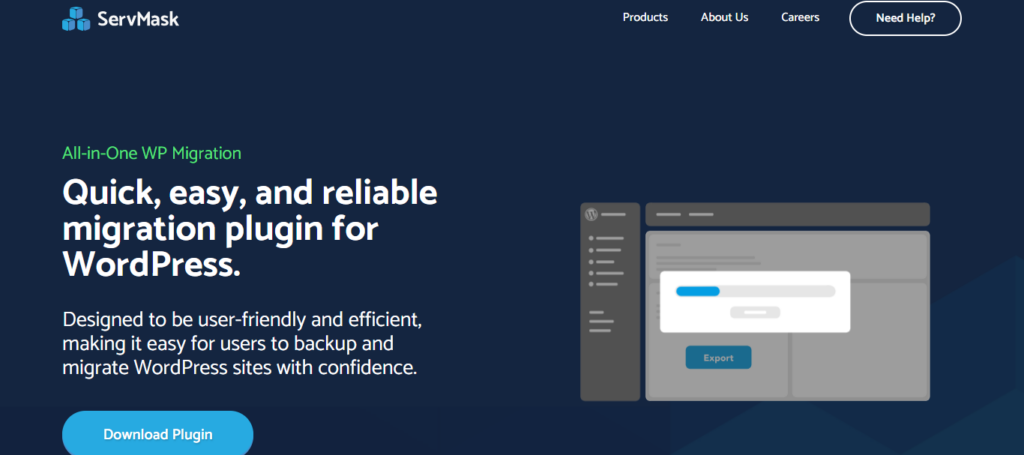
Il limite di dimensione dei file nel plugin All-in-One WP Migration non è arbitrario; è progettato appositamente per trovare un equilibrio tra funzionalità e prestazioni del server. Analizziamolo nel dettaglio:
Perché esiste il limite di dimensione
Il motivo principale della limitazione delle dimensioni è evitare un sovraccarico eccessivo sui server di hosting. L'importazione di file di grandi dimensioni richiede notevoli risorse del server, come memoria, potenza di elaborazione e spazio su disco. Senza un limite, il processo di importazione potrebbe causare timeout, crash del server o prestazioni ridotte per altri siti web ospitati sullo stesso server. Questo è particolarmente importante per gli ambienti di hosting condiviso, in cui più utenti condividono le risorse.
Leggi: Hosting condiviso vs hosting WordPress
La prospettiva dello sviluppatore: un'arma a doppio taglio
Sebbene questa limitazione sia vantaggiosa per i server, spesso crea ostacoli per gli sviluppatori. La creazione di siti web ricchi di funzionalità , con immagini ad alta risoluzione, plugin e file multimediali, può facilmente superare il limite predefinito per le dimensioni di esportazione. Immaginate di lavorare instancabilmente al sito web di un cliente solo per scoprire di non poterlo migrare a causa di un limite di 128 MB o 512 MB. Questo può essere frustrante e dispendioso in termini di tempo, soprattutto per gli sviluppatori che gestiscono progetti di grandi dimensioni.
Come variano i limiti (128 MB, 256 MB, 512 MB)
Il limite di dimensione del plugin All-in-One WP Migration varia a seconda dell'ambiente di hosting o della versione del plugin. Ecco cosa potresti riscontrare:
- 128 MB: comunemente presente nelle versioni precedenti del plugin o nei piani di hosting entry-level.
- 256 MB: limite leggermente più alto, ma comunque restrittivo per i siti web con contenuti multimediali.
- 512 MB: presenti nelle versioni più recenti, ma spesso richiedono un aggiornamento a pagamento per sbloccare limiti più elevati.
Sebbene questi limiti mirino a proteggere i server, possono risultare restrittivi per gli sviluppatori che devono migrare siti web WordPress. Fortunatamente, esistono modi per superare questa sfida senza compromettere le prestazioni del server o spendere troppo.
Hai problemi con i limiti della migrazione di WordPress?
I nostri servizi di migrazione di WordPress semplificano lo spostamento del tuo sito: senza limiti di dimensioni, senza stress.
Prima di iniziare: preparativi essenziali

Prima di addentrarci nelle soluzioni per aggirare i limiti di dimensione dei file nel plugin All-in-One WP Migration, è fondamentale gettare le basi. Alcuni accorgimenti essenziali possono risparmiarti mal di testa in seguito e garantire un processo fluido. Ecco cosa devi fare:
Prima il backup!
Creare un backup del tuo sito WordPress è fondamentale prima di apportare qualsiasi modifica. Perché? Perché anche piccole modifiche a file come .htaccess o constants.php possono causare problemi imprevisti, dal blocco del sito alla perdita di dati importanti. Con un backup, avrai sempre una rete di sicurezza per ripristinare il tuo sito in caso di problemi.
Consiglio: usa un plugin di backup affidabile come Blogvaultoppure esegui manualmente il backup dei tuoi file e del database tramite il pannello di hosting.
Accesso necessario
Per apportare le modifiche necessarie, avrai bisogno di accedere ai file critici di WordPress. Assicurati di avere l'autorizzazione e gli strumenti per accedere ai seguenti elementi:
- Directory principale: dove si trova il file .htaccess.
- File del plugin: in particolare, il file constants.php nella cartella del plugin All-in-One WP Migration.
Strumenti da avere a portata di mano
Per modificare questi file e aggirare le restrizioni sulle dimensioni, procurati i seguenti strumenti:
- Client FTP (ad esempio, FileZilla): per accedere e gestire i file del tuo sito web sul server.
- Editor di testo (ad esempio Notepad++ o Visual Studio Code): per modificare facilmente .htaccess o constants.php.
- WordPress Plugin Editor: un'opzione integrata in WordPress per modificare direttamente i file dei plugin (assicurati di avere accesso come amministratore).
Metodi per aumentare il limite di caricamento di All-in-One WP Migration

Se hai raggiunto il limite di upload in All-in-One WP Migration, non preoccuparti: esistono modi efficaci per aggirare questa restrizione e migrare il tuo sito WordPress senza problemi. Ecco tre metodi per aumentare il limite di upload, ognuno personalizzato in base alle tue esigenze e competenze tecniche.
Utilizzo del file .htaccess
Il file .htaccess nella directory principale del tuo sito web ti permette di configurare le impostazioni a livello di server, inclusi i limiti di caricamento. Ecco come puoi modificarlo:
Guida passo passo
Accedere alla directory radice:
- Utilizza un client FTP come FileZilla o il file manager del tuo provider di hosting per accedere alla directory principale del tuo sito WordPress.
- Individua il file .htaccess (assicurati che i file nascosti siano visibili).
Crea un backup: prima di modificare, crea un backup del file .htaccess per evitare di perdere configurazioni importanti.
Modifica il file: apri .htaccess con un editor di testo (ad esempio, Notepad++ o Visual Studio Code).
Aggiungere il seguente frammento di codice per aumentare i limiti di caricamento:
php_value upload_max_filesize 2048M php_value post_max_size 2048M php_value memory_limit 4096M php_value max_execution_time 0 php_value max_input_time 0Salva e carica: salva le modifiche e carica il file .htaccess aggiornato sul server.
Aggiorna la pagina di importazione: ricarica la pagina di importazione di All-in-One WP Migration in WordPress per visualizzare il limite aggiornato (ad esempio, 2 GB).
Potenziali insidie:
- Se le modifiche non vengono visualizzate immediatamente, svuota la cache del browser o contatta il tuo provider di hosting per assicurarti che le modifiche al file .htaccess siano consentite.
- Su alcuni server, configurazioni errate in .htaccess potrebbero causare un errore interno del server 500.In tal caso, ripristinare il backup.
Modifica del file constants.php (consigliato)
Questo metodo modifica direttamente le impostazioni del plugin, offrendo un modo più affidabile ed efficiente per aggirare il limite di dimensione.
Perché questo metodo è migliore: a differenza delle modifiche al file .htaccess, questo metodo elimina il rischio di conflitti lato server e garantisce una perfetta compatibilità con le funzionalità del plugin.
Guida passo passo:
Accedere all'Editor dei plugin: Effettua l'accesso alla dashboard di WordPress e vai su Aspetto > Editor dei plugin. Quindi, seleziona il plugin All-in-One WP Migration dal menu a tendina.
Individua il file constants.php: trova il file constants.php nella cartella del plugin e cliccaci sopra per modificarlo.
Modifica la dimensione massima del file:
- Cerca la seguente riga di codice:
define( 'AI1WM_MAX_FILE_SIZE', 2 << 28 ); - Modificare il valore per aumentare il limite della dimensione del file:
Per 1 GB:
define( 'AI1WM_MAX_FILE_SIZE', 1073741824 );Per 5 GB:
define( 'AI1WM_MAX_FILE_SIZE', 5368709120 ); - Salva modifiche: fai clic su "Aggiorna file" per salvare le modifiche.
Aggiorna la pagina di importazione: ricarica la pagina di importazione di All-in-One WP Migration per visualizzare il limite aggiornato delle dimensioni del file.
Suggerimento di compatibilità: questo metodo è stato testato e funziona al meglio con la versione 6.77 del plugin All-in-One WP Migration. Se stai utilizzando una versione più recente, consulta la documentazione del plugin per eventuali aggiornamenti.
Alternativa: aggiornamento alla versione Premium
Se i metodi sopra descritti ti sembrano troppo tecnici o se stai gestendo più migrazioni su larga scala, passare alla versione premium di All-in-One WP Migration è una soluzione pratica.
Quando prendere in considerazione l'aggiornamento
- Facilità d'uso: non è necessario modificare i file o accedere al server.
- Limiti più elevati: importa file di dimensioni illimitate senza modifiche manuali.
- Funzionalità aggiuntive: sblocca funzionalità avanzate come integrazioni di archiviazione cloud (Google Drive, Dropbox, ecc.) e supporto prioritario.
Sebbene la versione premium sia a pagamento, rappresenta un modo semplice per superare le limitazioni e snellire il processo di migrazione, soprattutto per gli utenti meno esperti di tecnologia o per le agenzie che gestiscono più clienti.
Risoluzione dei problemi comuni

Anche con la migliore preparazione e i migliori metodi, potresti incontrare qualche ostacolo quando superi il limite di caricamento in All-in-One WP Migration. Ecco alcuni problemi comuni e soluzioni rapide per aiutarti a risolverli in modo efficace:
L'importazione si blocca al 100%
Quando la barra di avanzamento dell'importazione raggiunge il 100% ma non si completa, può essere frustrante. Ecco cosa fare:
- Cancella la cache del browser: a volte la cache del browser causa problemi di visualizzazione. Cancella la cache e aggiorna la pagina.
- Aumenta il tempo di esecuzione di PHP: l'importazione potrebbe essere in timeout. Modifica il file .htaccess o le impostazioni PHP per impostare max_execution_time a 0 (illimitato).
php_value max_execution_time 0 - Verifica le risorse del server: assicurati che il tuo piano di hosting disponga di memoria e potenza di CPU sufficienti. Contatta il tuo provider di hosting se necessario per aumentare temporaneamente questi limiti.
- Riprova con file più piccoli: se possibile, suddividi il file di migrazione in parti più piccole. La versione premium del plugin consente importazioni parziali.
Le modifiche in .htaccess o constants.php non funzionano
Se le modifiche apportate non vengono visualizzate, ecco cosa controllare:
- Autorizzazioni dei file: assicurati che il file .htaccess o constants.php abbia le autorizzazioni corrette (solitamente 644). Se necessario, modificale tramite il tuo client FTP.
- Override del server: alcuni provider di hosting limitano gli override di .htaccess. Contatta il tuo provider di hosting per verificare se sono consentite configurazioni personalizzate.
- Caching dei plugin: alcuni plugin di WordPress o di caching potrebbero interferire. Cancella tutte le cache e disabilita i plugin di caching .
- Riavvia i servizi: se le modifiche non vengono ancora applicate, riavvia il server web (se hai accesso ad esso) per applicare le nuove configurazioni.
Si verificano problemi di autorizzazioni durante la modifica dei file
Se non riesci a modificare .htaccess o constants.php a causa di problemi di autorizzazione, prova quanto segue:
- Modifica temporaneamente i permessi dei file: cambia i permessi del file in 666 per consentirne la modifica e ripristinali a 644 dopo aver salvato le modifiche. Utilizza un client FTP per questa operazione.
- Accesso tramite cPanel: se l'FTP non funziona, accedi al cPanel e utilizza il file manager per modificare i file.
- Utilizza un plugin per l'accesso ai file: installa un plugin come WP File Manager, che ti consente di modificare i file direttamente dalla dashboard di WordPress.
- Contatta il tuo provider di hosting: se le autorizzazioni sono bloccate dall'host, chiedigli di concedere un accesso temporaneo o di apportare le modifiche necessarie per tuo conto.
Conclusione: niente più limiti, solo migrazioni fluide!
Raggiungere un limite di dimensione dei file durante le migrazioni di WordPress può sembrare un ostacolo, ma come hai visto, non deve fermarti. Con i metodi descritti – modificando il file .htaccess, ottimizzando il file constants.php o optando per la versione premium di All-in-One WP Migration – ora hai gli strumenti per aggirare queste restrizioni senza sforzo.
Indipendentemente dalle dimensioni del tuo sito web WordPress, queste soluzioni garantiscono migrazioni fluide e senza intoppi, risparmiando tempo, frustrazioni e spese inutili. Così, la prossima volta che ti troverai di fronte al temuto limite di 128 MB o 512 MB, saprai esattamente cosa fare.


