
Hai bisogno di duplicare una pagina su WordPress senza rovinare il layout o perdere tempo? Non sei il solo. Molti proprietari di siti ricostruiscono lo stesso design più e più volte. Questo rallenta la crescita e favorisce gli errori.
La mossa intelligente è clonare la tua pagina esistente in pochi secondi. Con il metodo giusto, puoi copiare contenuti, impostazioni, immagini in evidenza e design della pagina in pochi clic. Ti mostriamo come farlo da professionista.
TL;DR: Duplicare le pagine in WordPress in modo rapido e sicuro
- È anche possibile duplicare manualmente il contenuto copiandolo e incollandolo, ma in questo modo potrebbero mancare elementi di design e impostazioni SEO.
- Una pagina duplicata in WordPress crea una copia esatta di una pagina o di un post esistente. Aiuta a mantenere la coerenza dei contenuti e fa risparmiare tempo.
- Utilizzare la duplicazione per test A/B, backup prima di modifiche importanti, aggiornamenti di staging, campagne stagionali e formazione del team.
- Il metodo più semplice è utilizzare un plugin come Duplicate Page. Copia layout, immagini, modelli e impostazioni con un solo clic.
Cos'è una pagina duplicata in WordPress?
Una pagina duplicata in WordPress è, in sostanza, una replica esatta di un articolo o di una pagina esistente. Questa versione clonata è indipendente dall'originale, consentendo modifiche senza alterare il contenuto originale.

Tuttavia, ci si potrebbe chiedere perché qualcuno voglia una copia esatta di una pagina. Approfondiamo le ragioni alla base di questa pratica:
Coerenza dei contenuti
Mantenere un layout e un design coerenti tra le diverse pagine può migliorare l' esperienza utente nella gestione di un sito web. Duplicare le pagine garantisce un template uniforme, risparmiando tempo e fatica e garantendo al contempo la coerenza del design.
Test A/B
Per chi è interessato a ottimizzare i propri siti web, i test A/B sono uno strumento prezioso. Duplicando una pagina, è possibile creare sottili variazioni tra le due, modificando titoli, immagini o inviti all'azione, e quindi misurare quale versione offre le prestazioni migliori in termini di coinvolgimento degli utenti, conversioni o altre metriche.
Backup prima di modifiche importanti
Prima di apportare modifiche significative a una pagina critica, duplicarla o averne un backup offre una rete di sicurezza. È possibile lavorare sul duplicato, assicurandosi che l'originale rimanga intatto nel caso in cui sia necessario annullare le modifiche.
Messa in scena e anteprima
Evita di modificare direttamente la pagina live quando pianifichi una revisione significativa dei contenuti. Una pagina duplicata ti consente di organizzare i tuoi contenuti, apportare tutte le modifiche necessarie e visualizzarli in anteprima prima di sostituire l'originale o pubblicarli.
Variazioni stagionali o basate su eventi
Per le pagine che richiedono aggiornamenti periodici, ad esempio per eventi annuali o promozioni stagionali, duplicare la versione precedente e apportare le modifiche necessarie può essere più efficiente che ripartire ogni volta da zero.
Formazione e tutorial
Una pagina duplicata può essere un ambiente di lavoro per i team che desiderano integrare nuovi membri o fornire formazione. I nuovi utenti possono sperimentare, imparare e familiarizzare con l'interfaccia di WordPress senza rischiare di alterare i contenuti pubblicati.
Anche se a prima vista una pagina duplicata in WordPress potrebbe sembrare una semplice copia carbone, i suoi potenziali utilizzi sono diversi e strategici.
Che si tratti di progettazione, ottimizzazione, sicurezza o formazione, la possibilità di clonare una pagina in modo efficiente può rappresentare una risorsa significativa per gli utenti di WordPress a tutti i livelli.
Come duplicare pagine o post in WordPress?
Quando si gestisce un sito WordPress, duplicare una pagina o un post può essere essenziale. Sebbene copiare manualmente i contenuti possa sembrare una soluzione semplice, questo metodo ha i suoi limiti.
L'approccio manuale spesso comporta la perdita di elementi essenziali, come parti del modello, immagini e tag SEO.
Affidarsi esclusivamente all'editor a blocchi di WordPress, anche con la sua funzione "Copia tutti i blocchi", può creare delle lacune nel processo di duplicazione. Copiando e incollando, catturerai il contenuto testuale, ma altri elementi potrebbero rimanere invariati.
Questo è particolarmente problematico se si clonano più articoli, pagine o tipi di post personalizzati, poiché lo sforzo si moltiplica e aumenta il rischio di errori.
Fortunatamente, un modo più efficiente per gestire questo problema è utilizzare i plugin di WordPress. Un plugin dedicato garantisce una duplicazione completa e semplifica l'intero processo, rendendolo più affidabile e veloce.
Passaggi per utilizzare il plugin Duplicate Page
Segui questi semplici passaggi per installare, configurare e iniziare a duplicare le pagine in pochi clic.
Passaggio 1: Installazione: dalla dashboard di WordPress, accedi alla directory dei plugin e installa "Duplicate Page". In alternativa, puoi caricare manualmente i file del plugin utilizzando un client FTP.
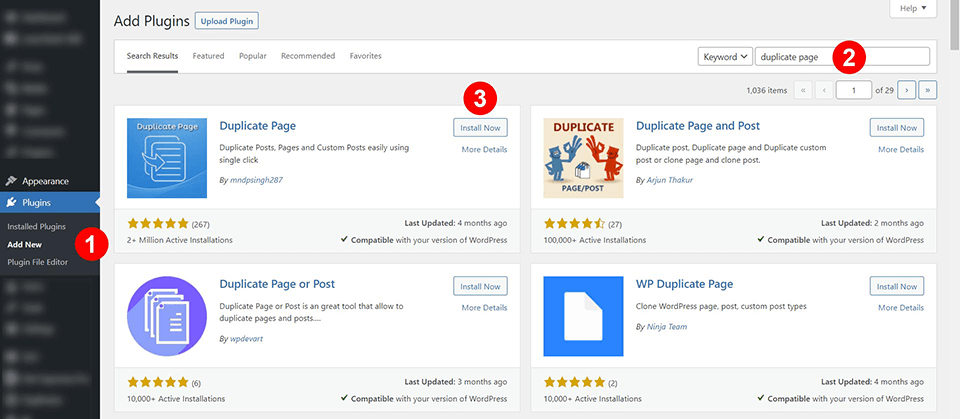
Passaggio 2: Configurazione: Una volta attivato, vai su Impostazioni → Duplica pagina.
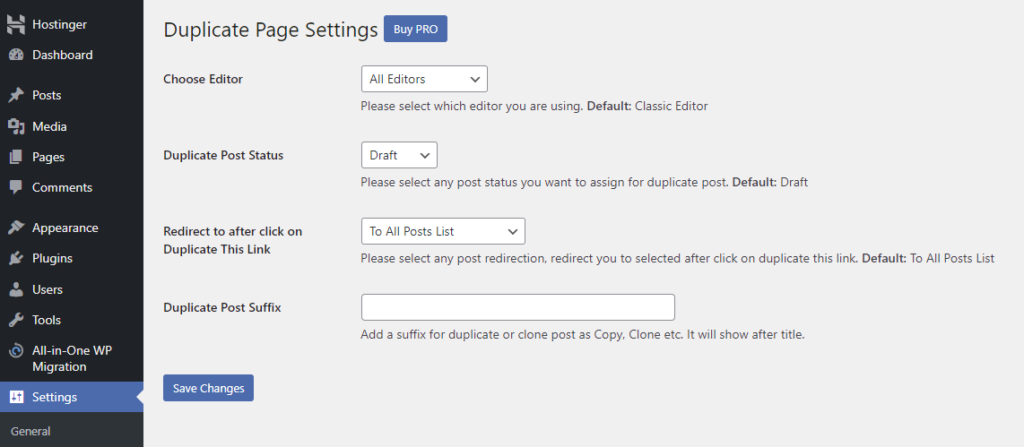
Per i nostri scopi, abilitiamo il plugin sia per l'editor classico che per Gutenberg. Il plugin imposterà, per impostazione predefinita, lo stato "Bozza" per tutti i contenuti duplicati e vi porterà all'elenco dei post al termine.
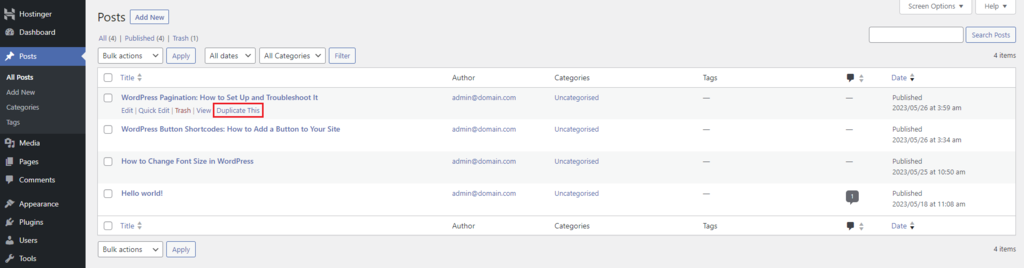
Passaggio 3: Duplicare il tuo post: Vai su Post → Tutti i post. Sotto ogni post, vedrai un pulsante "Duplica questo". Cliccandoci sopra, creerai una copia del tuo post come nuova bozza.
Passaggio 4: Passaggio alla versione Premium: l'aggiornamento offre funzionalità avanzate, come la limitazione dell'accesso ai plugin in base al ruolo dell'utente, l'impostazione di prefissi/suffissi predefiniti per le voci duplicate e altro ancora.
Suggerimento: per un'esperienza di gestione dei contenuti fluida, familiarizza con i passaggi per aggiungere un nuovo post in WordPress. Questo ottimizzerà il flusso di lavoro di pubblicazione dei contenuti e garantirà che il tuo sito sia organizzato e intuitivo.
Passaggi per duplicare manualmente una pagina WordPress
La duplicazione delle pagine in WordPress non richiede sempre l'uso di plugin. In alcuni casi, potresti voler copiare e incollare manualmente i contenuti da una pagina all'altra.
Questo metodo è semplice e ideale per chi preferisce un approccio pratico o non vuole aggiungere plugin extra. Ecco una guida passo passo su come procedere:
- Passaggio 1: Accesso a tutte le pagine: dalla dashboard di WordPress, vai su "Pagine" e poi su "Tutte le pagine".
- Passaggio 2: Scelta della pagina da duplicare: Posiziona il cursore del mouse sul titolo della pagina che desideri duplicare. Fai clic su "Modifica" che appare sotto il titolo della pagina.
- Passaggio 3: Copia del contenuto: Una volta all'interno dell'editor di pagina, selezionare ed evidenziare tutto il contenuto nell'area principale del contenuto. Fare clic con il pulsante destro del mouse sul contenuto evidenziato e scegliere "Copia" dal menu contestuale.
- Passaggio 4: Creazione di una nuova pagina: Fai clic sul logo di WordPress nell'angolo in alto a sinistra dello schermo per tornare all'elenco "Tutte le pagine". Fai clic sul pulsante "Aggiungi nuova" per iniziare a creare una nuova pagina.
- Passaggio 5: Incollare il contenuto: Nell'editor vuoto della nuova pagina, fai clic con il pulsante destro del mouse nell'area del contenuto e seleziona "Incolla". In questo modo il contenuto copiato verrà trasferito nella nuova pagina.
- Passaggio 6: Finalizzazione della pagina duplicata: Apporta le modifiche o i ritocchi necessari. Una volta soddisfatto, fai clic su "Pubblica" nell'angolo in alto a destra per rendere la pagina visibile.
Suggerimento per utenti esperti: se la pagina originale conteneva frammenti di codice o contenuti incorporati, è consigliabile utilizzare la visualizzazione testo o HTML nell'editor.
In questo modo, sarai sicuro di copiare sia il contenuto visibile che il codice sottostante. Passa a questa visualizzazione prima di copiare per assicurarti che tutti gli elementi siano inclusi nella pagina duplicata.
Scopri: le migliori agenzie di sviluppo WordPress
Conclusione: Pagine duplicate di WordPress
La possibilità di duplicare le pagine in WordPress può migliorare notevolmente il flusso di lavoro, soprattutto quando si distribuiscono contenuti o design simili su più pagine.
Sebbene i plugin offrano un modo semplice e completo per gestire la duplicazione delle pagine, è rassicurante sapere che è disponibile anche un approccio manuale per coloro che preferiscono un metodo più diretto.
Ricorda che il metodo scelto deve essere in linea con il tuo livello di comfort, la complessità della duplicazione dei contenuti e la frequenza con cui eseguirai tali attività.
Che si tratti della comodità di un plugin o del controllo pratico di un copia-incolla manuale, padroneggiare l'arte della duplicazione delle pagine è un'abilità essenziale per qualsiasi utente di WordPress.
Assicurati sempre che i tuoi contenuti duplicati siano in linea con le migliori pratiche SEO per evitare problemi di contenuti duplicati.
Con questi strumenti e tecniche a tua disposizione, gestire ed espandere il tuo sito WordPress non è mai stato così facile!
Domande frequenti sulla duplicazione di una pagina in WordPress
Come posso duplicare una pagina in WordPress senza modificare il post originale?
Per prima cosa, attiva il plugin dal menu a sinistra del tuo sito WordPress. Accedi alle opzioni di duplicazione dalla scheda Impostazioni e configura le impostazioni per la pagina duplicata.
Scegli lo stato dei post duplicati, come bozza, pubblicato o privato, a seconda delle tue esigenze. Quindi duplica semplicemente la pagina esistente utilizzando il link clone.
Il post originale rimane invariato, compresi il layout della pagina, l'immagine in evidenza e il design della pagina.
Dove posso trovare il collegamento alla pagina duplicata o la posizione del collegamento clone?
Dopo aver attivato il plugin, vai su Pagine o Post. Passa il mouse sul titolo del post per accedere ai duplicati o trova il link clone sotto i tre puntini nell'editor a blocchi. Molti plugin popolari aggiungono un titolo per il link clone direttamente sotto il titolo del link del post duplicato, per un accesso con un solo clic.
Posso duplicare facilmente i post personalizzati e le pagine dei prodotti?
Sì. La maggior parte dei plugin semplifica la creazione di post personalizzati, incluse pagine prodotto e pagine statiche. Controlla le impostazioni del plugin e abilita la funzione di duplicazione per tipi di post specifici. Alcune opzioni avanzate sono disponibili solo per gli utenti della versione Pro o per i ruoli utente dell'edizione Pro.
Come faccio a gestire lo stato e i prefissi dei post duplicati?
Apri il menu delle impostazioni e vai alla scheda Impostazioni. Seleziona lo stato dei post duplicati e scegli "Bozza" o "Privato" a seconda del flusso di lavoro. Puoi aggiungere un prefisso o un suffisso al titolo del nuovo post. Non dimenticare di salvare le impostazioni di salvataggio prima di spostare le pagine.
Posso semplicemente copiare il contenuto invece di usare un plugin?
È possibile creare una nuova pagina vuota e semplicemente copiare l'intero contenuto della pagina nell'editor a blocchi. Tuttavia, questo metodo non copia il layout della pagina, l'immagine in evidenza o le funzionalità chiave. Un plugin consente di clonare il link, il design della pagina e le impostazioni con un solo clic, con requisiti minimi.


