

La funzionalità di accesso temporaneo in WordPress offre una soluzione sicura e flessibile per concedere l'accesso a breve termine agli utenti autorizzati senza compromettere le misure di sicurezza a lungo termine . Questa funzionalità è particolarmente utile in vari scenari in cui sono necessari privilegi amministrativi temporanei per eseguire attività o compiti specifici. In diversi casi, potrebbe essere necessario fornire un accesso amministrativo temporaneo per lo sviluppo mirato di WordPress .
Alcuni esempi:
- Modalità contenuto per perfezionare post e pagine: concedere l'accesso temporaneo ai collaboratori e agli editori dei contenuti garantisce che il tuo sito brilli con post rifiniti, pagine rinnovate e appeal mediatico durante le campagne.
- Accesso VIP a plugin e temi per abbellire il tuo sito con plugin sicuri: un accesso temporaneo ci consente di installare e testare nuovi plugin e temi con accesso VIP, assicurandoci che si adattino perfettamente al tuo sito prima di svelarne il fascino.
- Manutenzione e cura: affidate a un team di tecnici l'esecuzione di attività essenziali come l'ottimizzazione del database, gli aggiornamenti software e le verifiche di sicurezza, con accesso temporaneo, mantenendo il vostro sito in condizioni ottimali.
Questo articolo esplorerà i passaggi essenziali per ottenere l'accesso amministrativo temporaneo in WordPress per la delega sicura dei privilegi amministrativi per attività o periodi specifici, garantendo una gestione efficiente del sito web WordPress e mantenendo al contempo la sicurezza del sito.
Passaggio 1: accedi alla dashboard di WordPress
Per iniziare a utilizzare l'accesso amministrativo temporaneo, inizia dalla dashboard.
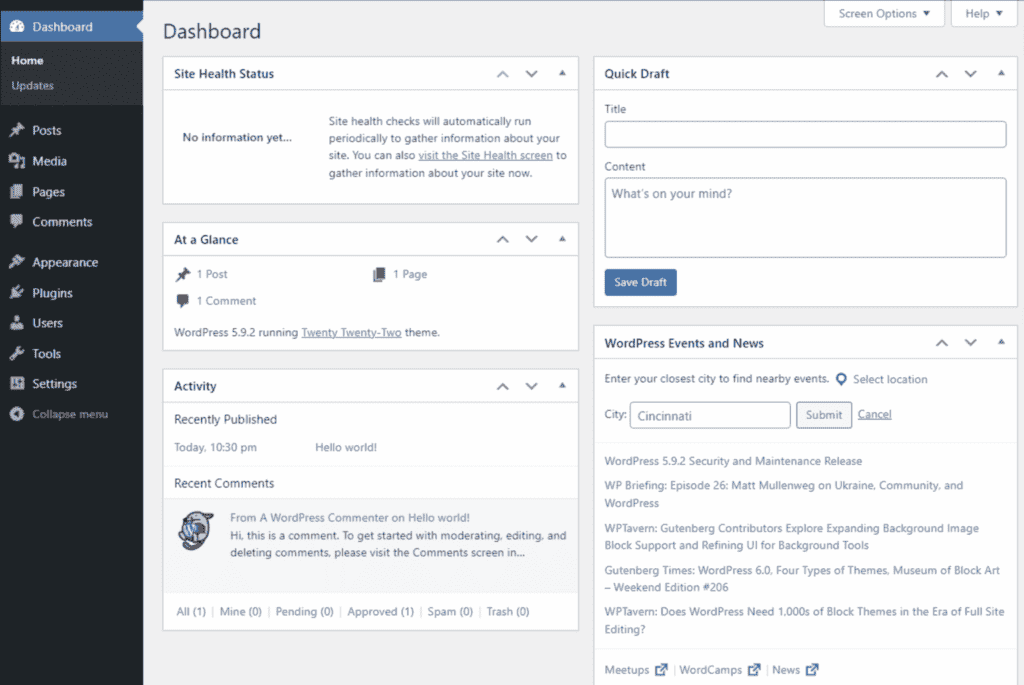
Questo è il tuo centro di controllo per tutto ciò che riguarda WordPress. Ecco come arrivarci:
- Apri il tuo browser web e vai all'URL del tuo sito WordPress
- Aggiungi “/wp-admin” alla fine dell’URL del tuo sito
- Inserisci il tuo nome utente e password di amministratore
Una volta entrato, prenditi un momento per familiarizzare con il layout della dashboard. Vedrai un menu sul lato sinistro dello schermo. Qui troverai tutti gli strumenti necessari per gestire il tuo sito, comprese le impostazioni utente amministratore.
Ricorda: utilizza sempre una connessione sicura per accedere. Verifica che l' URL.
Leggi di più: Non riesci ad accedere a WP-Admin? Risolvi il problema con soluzioni e suggerimenti rapidi
L'accesso amministrativo temporaneo può dare origine a molteplici problemi di sicurezza?
Il nostro team di supporto è sempre pronto a intervenire in caso di problemi, in qualsiasi momento, anche nel cuore della notte!
Passaggio 2: vai alla sezione Utenti
Ora che sei nella dashboard, è il momento di trovare la sezione Utenti. È qui che avviene la magia quando si tratta di gestire chi ha accesso al tuo sito.
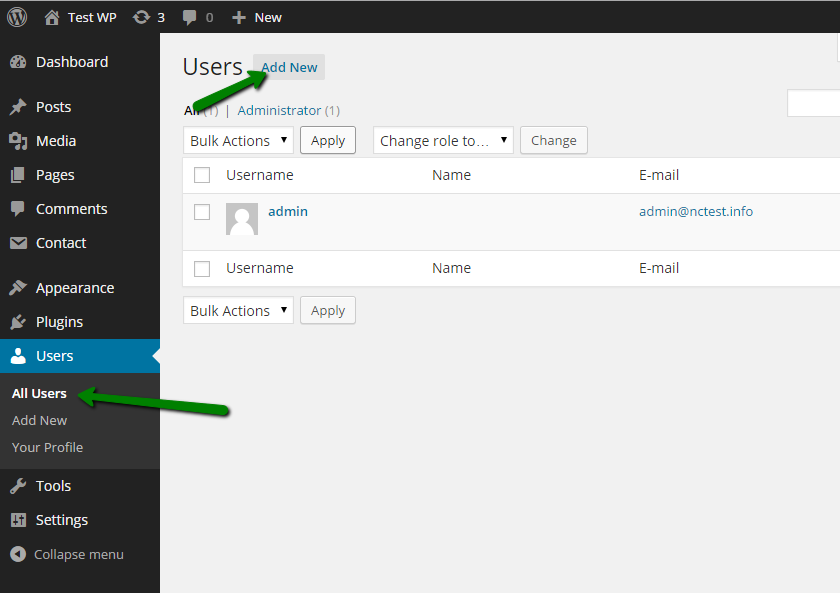
Ecco cosa fare:
- Guarda il menu a sinistra nella tua dashboard
- Scorri verso il basso fino a visualizzare "Utenti"
- Fare clic su "Utenti" per aprire la pagina principale degli utenti
In questa pagina vedrai un elenco di tutti gli utenti attuali. Dai un'occhiata veloce per assicurarti di riconoscere tutti. Se noti nomi sconosciuti, potrebbe essere il momento di un controllo di sicurezza.
Per saperne di più: Guida alla gestione degli utenti di WordPress
Passaggio 3: aggiungere manualmente un nuovo utente
Pronto a creare il tuo amministratore temporaneo?
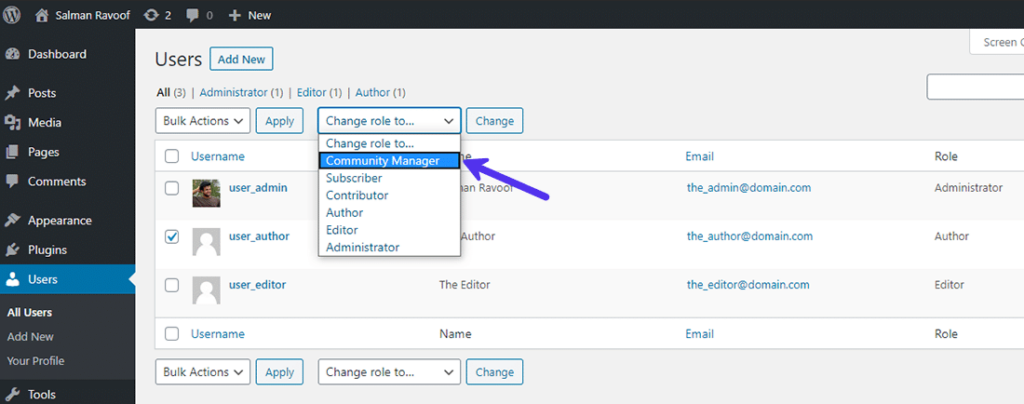
Procediamo passo dopo passo:
Nella parte superiore della pagina Utenti, individua e fai clic sul Aggiungi nuovo . Si aprirà un modulo. Inserisci i seguenti dati:
- Nome utente (scegli qualcosa di facile da ricordare)
- Indirizzo email (usane uno vero: servirà per accedere)
- Nome e cognome (facoltativo, ma utile)
Ora passiamo alla parte importante: l'impostazione del ruolo:
- Trova il menu a discesa denominato Ruolo
- Seleziona Amministratore dall'elenco
È il momento di impostare una password:
- WordPress suggerirà una password complessa
- Puoi usare questo o crearne uno tuo (rendendolo difficile da indovinare!)
Decidi se vuoi inviare un'e-mail al nuovo utente:
- C'è una casella di controllo per questo, spuntala se vuoi avvisarli
Ricontrolla tutto, quindi fai clic su Aggiungi nuovo utente. Congratulazioni! Hai appena creato un utente amministratore temporaneo.
Consiglio: usa un generatore di password per creare una password complessa e univoca. Quindi, inviala tramite un servizio di messaggistica autodistruttiva per una maggiore sicurezza.
Scopri di più sulla sicurezza di WordPress: assumi un MSSP per WordPress per una sicurezza completa.
Passaggio 4: testare il nuovo account utente
Prima di condividere il nuovo account amministratore, è fondamentale testarlo. Questo passaggio garantisce che tutto funzioni come previsto.

Ecco come fare:
- Esci dal tuo account amministratore attuale
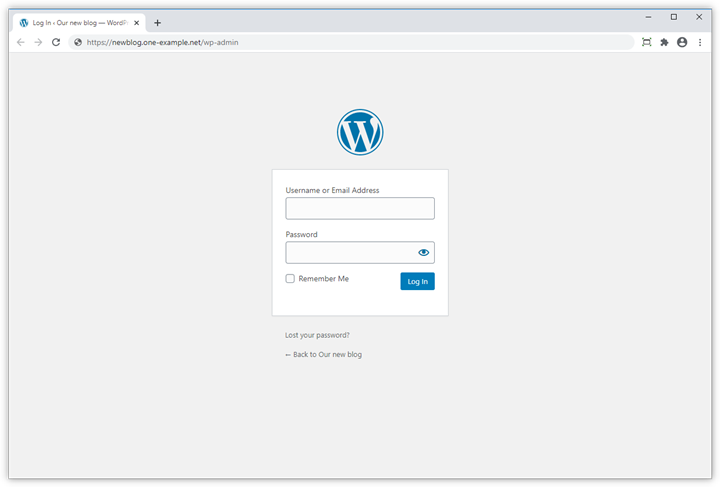
- Torna alla pagina di accesso di WordPress
- Inserisci il nuovo nome utente e la nuova password
Se riesci ad accedere e a visualizzare la dashboard di amministrazione, sei a posto. In caso contrario, controlla nuovamente nome utente e password.
Hai ancora problemi?
Torna alla pagina Utenti e assicurati che l'account sia configurato correttamente.
Da sapere anche: Come configurare un account FTP per WordPress
Passaggio 5: condividere l'accesso in modo sicuro
Ora che hai creato e testato l'account amministratore temporaneo, è il momento di condividerlo.

Ma ricorda, si tratta di informazioni sensibili. Ecco come farlo in sicurezza:
- Non inviare i dettagli di accesso tramite e-mail o SMS normali
- Utilizza un'app di messaggistica sicura o un'e-mail crittografata, ad esempio un provider sicuro come Atomic Mail, che offre la crittografia end-to-end e impedisce l'accesso di terze parti ai tuoi messaggi.
- Se possibile, condividere il nome utente e la password separatamente
Valuta la possibilità di utilizzare un gestore di password per condividere le informazioni di accesso. Molti di questi strumenti offrono funzionalità di condivisione sicura.
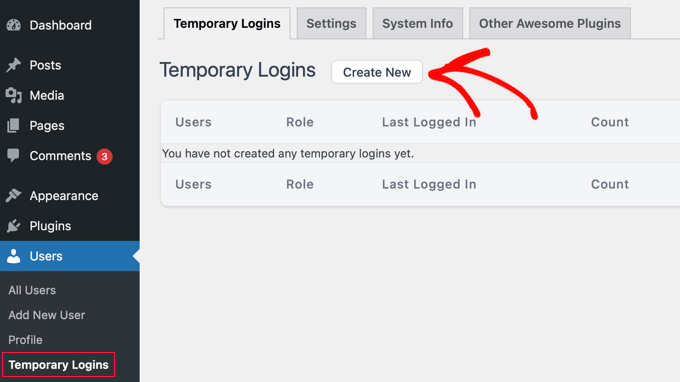
Consiglio: crea un link di accesso temporaneo utilizzando un plugin come Temporary Login Without Password. È più sicuro che condividere direttamente le credenziali.
Per saperne di più: I migliori scanner antimalware e di sicurezza per WordPress
Passaggio 6: definire linee guida chiare per l'accesso amministrativo temporaneo
Prima che il tuo amministratore temporaneo inizi a lavorare, stabilisci alcune regole di base. Questo aiuterà a prevenire malintesi e a proteggere il tuo sito.
Coprire questi punti:
- Quali compiti sono autorizzati a svolgere
- Tutte le aree del sito che non dovrebbero toccare
- Per quanto tempo avranno accesso
- Cosa fare se si riscontrano problemi
Annota queste linee guida e condividile insieme alle informazioni di accesso. In questo modo tutti saranno sulla stessa lunghezza d'onda.
Fase 7: Monitorare l'attività
Mentre il tuo amministratore temporaneo è al lavoro, tieni d'occhio la situazione.
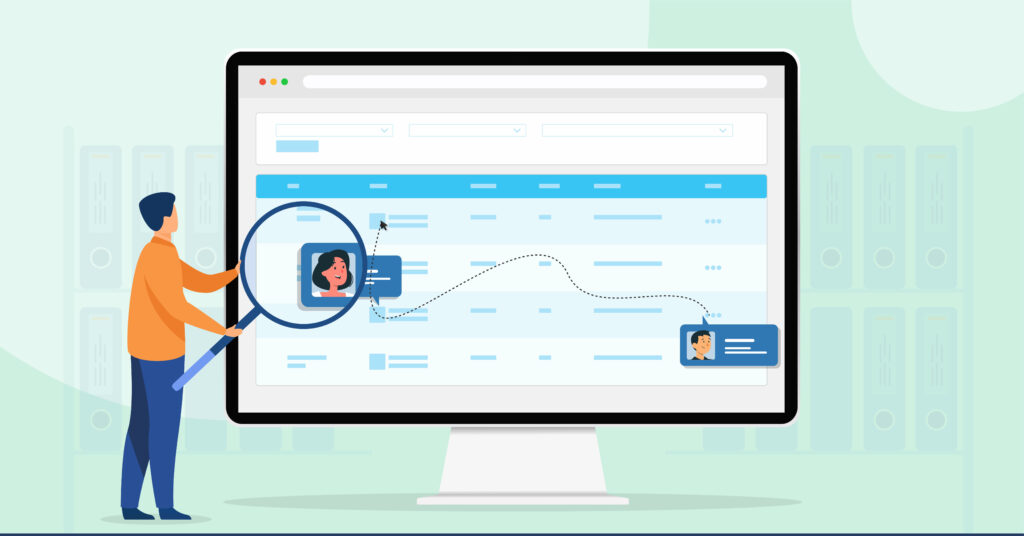
WordPress ha strumenti integrati che aiutano a:
- Installa un plugin di monitoraggio delle attività degli utenti
- Controllare regolarmente il registro delle attività
- Cerca eventuali cambiamenti o azioni insolite
Se noti qualcosa di preoccupante, non esitare a contattare il tuo amministratore temporaneo per chiarimenti.
Consiglio: imposta avvisi via email per azioni critiche come l'installazione di plugin o la modifica del tema. In questo modo potrai individuare potenziali problemi in tempo reale.
Leggi di più: Come eliminare gli utenti amministratori invisibili di WordPress
Passaggio 8: rimuovere l'accesso temporaneo
Una volta completato il lavoro, è il momento di rimuovere l'accesso amministrativo temporaneo.
Ecco come fare:
- Accedi nuovamente al tuo account amministratore principale
- Vai alla pagina Utenti
- Trova l'utente amministratore temporaneo nell'elenco
- Passa il mouse sopra il loro nome e fai clic su Elimina
- Nella pagina di conferma, decidi cosa fare con il contenuto: Elimina tutto il contenuto o Attribuisci il contenuto a un altro utente
- Fare clic su Conferma eliminazione
Controlla attentamente l'elenco degli utenti per assicurarti che siano stati eliminati. A questo punto, è consigliabile cambiare anche le password condivise.
Da sapere anche: come aggiungere nuovi utenti al tuo sito web WordPress
Passaggio 9: aggiornare le misure di sicurezza per l'accesso amministrativo temporaneo

Dopo aver rimosso l'accesso temporaneo, prenditi un momento per rafforzare la sicurezza del tuo sito:
- Cambia la tua password di amministratore principale
- Controlla l'elenco degli utenti per eventuali account non familiari
- Controlla le impostazioni di sicurezza del tuo sito
- Valuta la possibilità di abilitare l'autenticazione a due fattori, se non l'hai già fatto.
Questi passaggi aiutano a garantire che il tuo sito rimanga sicuro dopo aver concesso l'accesso temporaneo.
Suggerimento: esegui una scansione di sicurezza completa subito dopo aver revocato l'accesso temporaneo. Questo aiuta a individuare eventuali modifiche trascurate o potenziali vulnerabilità.
Non riesci a tenere il passo con i numerosi aggiornamenti del tuo sito WordPress?
Abbonati a un piano di manutenzione essenziale affinché il nostro personale si occupi degli interventi essenziali per mantenere un sito in buone condizioni.
Fase 10: Documentare il processo
Infine, annota cosa hai fatto. Questo ti sarà più facile la prossima volta che dovrai concedere un accesso temporaneo.
Includi:
- Passaggi seguiti per creare l'account
- Eventuali problemi riscontrati e come li hai risolti
- Note su cosa ha funzionato bene e cosa potresti fare diversamente
Conserva questo documento in un luogo sicuro. Sarà un utile riferimento per future configurazioni amministrative temporanee.
Leggi di più: Come un'agenzia di supporto WordPress può aiutare la tua attività a prosperare
Ulteriori suggerimenti per la gestione dell'accesso amministrativo temporaneo
Gestire gli amministratori temporanei è una questione di equilibrio. È importante garantire loro l'accesso di cui hanno bisogno senza lasciare il sito completamente aperto. Con questi suggerimenti, sarai sulla buona strada per trovare il giusto equilibrio.
Usa password complesse
Vuoi tenere alla larga gli hacker? Inizia con password complesse. Combina lettere maiuscole e minuscole, numeri e simboli. Cerca di usare almeno 12 caratteri. Ancora meglio, usa un gestore di password che crei e memorizzi password complesse per te.
Leggi anche: Come personalizzare la pagina di reimpostazione della password di WordPress
Imposta date di scadenza
Per quanto tempo il tuo amministratore temporaneo ha bisogno dell'accesso? Un giorno? Una settimana? Imposta una data di fine chiara. In questo modo, non dimenticherai di revocare l'accesso in seguito. Alcuni plugin consentono di impostare la scadenza automatica per gli account temporanei. Usali se possibile.
Monitorare i registri di accesso
Curiosi di sapere cosa sta combinando il vostro amministratore temporaneo? Controllate i registri di accesso. Mostrano chi ha fatto cosa e quando. Cercate attività strane o cambiamenti inaspettati. È come avere una telecamera di sicurezza per il vostro sito WordPress.
Istruire gli utenti

Anche i professionisti possono commettere errori. Fornisci ai tuoi amministratori temporanei un rapido riepilogo di cosa fare e cosa non fare sul tuo sito. Quali aree dovrebbero evitare? Quali modifiche richiedono prima la tua approvazione? Una chiacchierata di cinque minuti può farti risparmiare ore di mal di testa in seguito.
Implementare l'autenticazione a due fattori
Hai mai usato un codice dal tuo telefono per accedere alla tua banca? È l'autenticazione a due fattori (2FA). Aggiunge un ulteriore livello di sicurezza al tuo login WordPress. Anche se qualcuno indovina la password, non può accedere senza quel secondo fattore.
Utilizza plugin affidabili
Hai bisogno di un plugin per gestire gli accessi temporanei? Ottimo! Ma sii esigente. Utilizza solo plugin provenienti da fonti affidabili. Controlla le recensioni, la cronologia degli aggiornamenti e le valutazioni degli utenti. Un plugin poco affidabile può esporre il tuo sito a ogni sorta di problemi.
Protocollo di revoca
E se dovessi interrompere rapidamente l'accesso? Prepara un piano. Impara come eliminare gli utenti o modificare le password rapidamente. Annota i passaggi e tienili a portata di mano. In caso di necessità, sarai contento di esserti preparato.
Considerazioni finali: utilizzare il supporto WordPress per l'accesso amministrativo temporaneo
Completare i passaggi sopra descritti può rivelarsi dispendioso in termini di tempo. Collaborare con un'agenzia di supporto WordPress garantisce che il lavoro venga svolto rapidamente e senza problemi. Seahawk è un'ottima scelta come di supporto WordPress , con un pacchetto che include anche le attività temporanee relative all'accesso amministrativo.
Perché scegliere Seahawk?

Servizi di monitoraggio del sito web: il nostro team monitora il tuo sito web 24 ore su 24, identificando e risolvendo rapidamente i problemi che potrebbero sorgere dall'accesso temporaneo dell'amministratore al tuo sito WordPress.
Supporto white-label: per chi necessita di supporto personalizzato con il proprio marchio, offriamo servizi WordPress white-label, fornendo assistenza tempestiva e di alta qualità ogni qualvolta sia necessario per i nostri clienti agenzia. Non lasciate che la gestione del vostro sito WordPress, con le sue complessità come l'accesso temporaneo a più amministratori, vi sovraccarichi. Rivolgetevi a un'agenzia di manutenzione e supporto per una cura completa del sito, inclusa la configurazione dell'accesso temporaneo all'amministratore.


