
Nella progettazione UX, efficienza e creatività vanno di pari passo. Avere un flusso di lavoro fluido tra Figma e Framer è fondamentale per l'efficienza e la creatività. Questa integrazione garantisce una transizione fluida dai design statici ai prototipi interattivi in pochissimo tempo.
Grazie alle potenzialità di progettazione di Figma e agli strumenti di prototipazione di Framer, i designer possono duplicare e testare le interazioni in pochi secondi, senza alcun ritardo. Questo flusso di lavoro unificato favorisce la collaborazione e consente agli sviluppatori web di comprendere meglio le intenzioni progettuali, ottenendo un prodotto finale più raffinato.
Mantieni i tuoi design perfetti fino all'ultimo pixel e il tuo codice pulito, rendendo il processo più fluido ed efficiente. Niente più compromessi tra design e funzionalità. Puoi anche dare vita ai tuoi design Figma con da Figma a WordPress !
Oggi esploreremo quindi la transizione da Figma a Framer e come utilizzare questi strumenti per ottimizzare di progettazione UX per il web .
Ok, cominciamo.
Perché Figma a Framer?
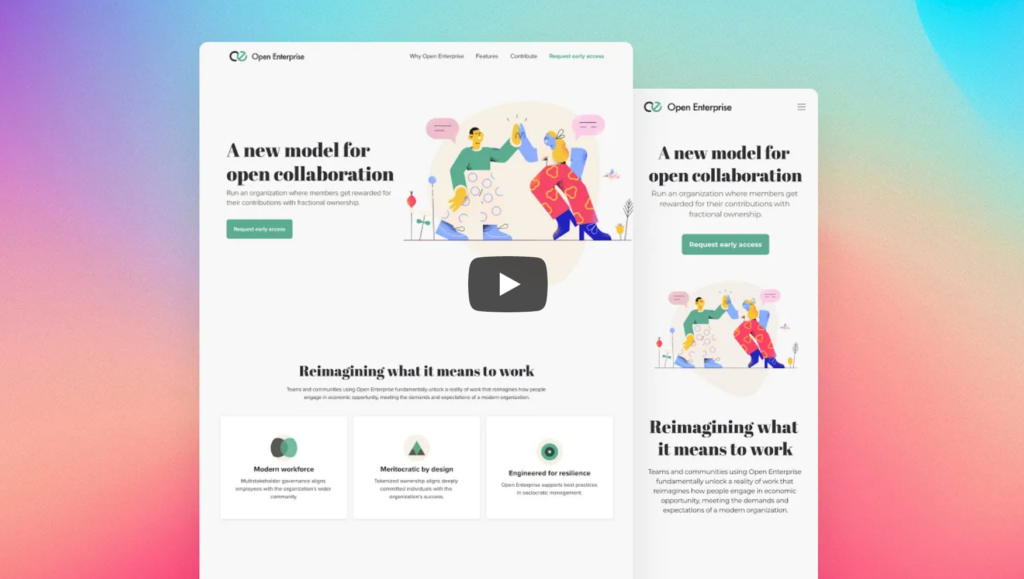
Vediamo perché abbiamo bisogno di questi strumenti e chi ha tratto vantaggio dall'integrazione tra Figma e Framer.
- I designer e gli sviluppatori vogliono inserire i progetti Figma in Framer.
- I team desiderano semplificare il flusso di lavoro con modelli Framer predefiniti.
- Le persone vogliono migliorare le proprie capacità di prototipazione e progettare in modo ancora più spettacolare.
Non devi partire da zero. Puoi importare i design Figma in Framer utilizzando i modelli predefiniti. Questo può velocizzare il flusso di lavoro e migliorare la qualità dei progetti. Questo tutorial ti mostrerà come importare i design Figma in Framer in modo intelligente.
Controlla anche: Ispirazione per i migliori siti web interattivi
Passaggio da Figma a Framer
L'integrazione tra Figma e Framer consente ai designer di creare facilmente prototipi interattivi e accattivanti. Questa integrazione combina le potenzialità di progettazione di Figma con gli strumenti di prototipazione di Framer, semplificando il processo di progettazione e migliorando l'esperienza utente.
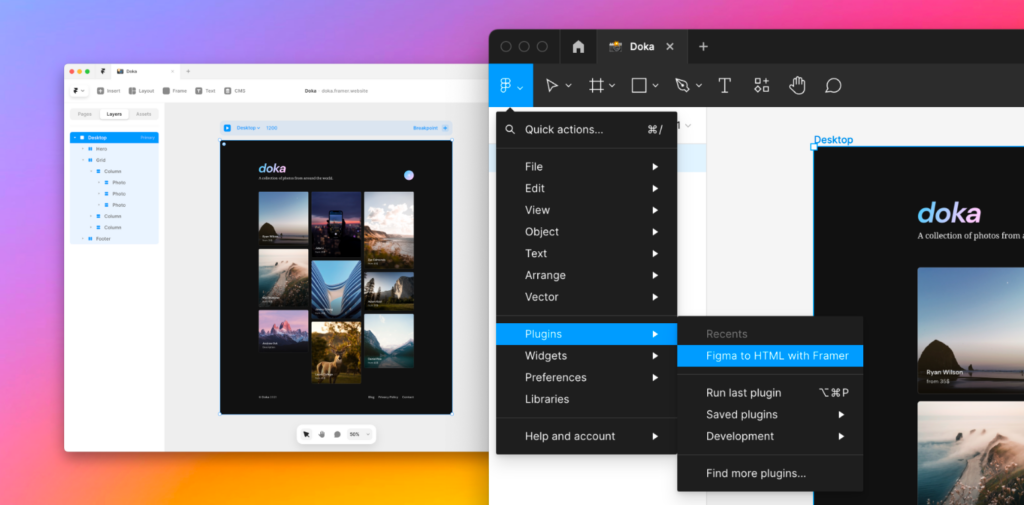
Quindi, come si esportano i progetti Figma in Framer? Installare il plugin Figma in HTML con Framer e copiare i livelli da Figma a Framer è semplice.
Utilizza il plugin Figma ufficiale per Framer per un design senza interruzioni
Il plugin Figma ufficiale per Framer ha le seguenti caratteristiche:
- Copia senza interruzioni: copia gli elementi di design da Figma a Framer senza problemi, così il tuo design rimane intatto.
- Coerenza: mantiene sincronizzati livelli, componenti e interazioni, evitando così di doverli regolare manualmente.
- Velocità: automatizza il processo di esportazione, così puoi concentrarti sulla progettazione.
- sea utilizza le funzionalità di prototipazione di Framer per aggiungere interazioni e animazioni ai tuoi progetti Figma, rendendoli interattivi e dinamici.
Dagli un'occhiata: Come convertire il tuo prototipo di design in WordPress in 6 passaggi?
Come esportare i progetti da Figma a Framer passo dopo passo
- Installa Figma in HTML con il plugin Framer:
- Apri Figma e vai alla scheda Community.
- Cerca il plugin “Framer” e clicca su Installa.
- Prepara il tuo progetto:
- Organizza il tuo progetto con livelli e componenti chiari.
- Raggruppa gli elementi correlati per una copia più semplice.
- Utilizzare il plugin:
- Seleziona i frame o gli elementi che vuoi esportare in Figma.
- Fai clic con il tasto destro del mouse e vai su "Plugin" > "Framer"
- Il plugin si aprirà e mostrerà gli elementi selezionati.
- Esporta in Framer:
- Fare clic sul pulsante "Esporta" nel plugin Framer.
- Il tuo progetto verrà copiato in Framer e si aprirà un nuovo progetto.
- Regola e migliora in Framer:
- Una volta caricato il tuo progetto in Framer, puoi aggiungere interazioni, animazioni e altri miglioramenti.
- Utilizza gli strumenti di prototipazione di Framer per dare vita al tuo progetto.
Lettura consigliata: Come esportare Figma in PDF facilmente
Convertire i tuoi progetti può essere complicato!
Ma non con Seahawk. Converti i tuoi progetti Figma in un sito web WordPress funzionale in pochi semplici passaggi.
Suggerimenti per l'utilizzo di Figma in HTML con il plugin Framer

Quando si esportano progetti Figma in HTML con il plugin Framer, tenere presente quanto segue:
La struttura degli strati è importante
Il modo in cui organizzi i livelli in Figma influenza l'output finale in Framer. Quindi, usa il più possibile il Layout automatico di Figma per ottenere un'esportazione più flessibile e reattiva.
Controlla larghezza e altezza
Dopo aver copiato gli elementi in Framer, controlla sempre la larghezza e l'altezza di tutti i livelli copiati. Assicurati che siano corretti affinché il tuo design rimanga responsive e abbia un bell'aspetto.
Elementi diversi
Sebbene il plugin consenta di copiare e incollare vari elementi grafici (cornici, gruppi, testo, immagini, vettori), alcuni elementi, come i video, devono essere regolati manualmente.
Ad esempio, se il tuo progetto Figma contiene un elemento video, dovrai aggiungere il componente video a Framer e regolarlo manualmente.
Altro da controllare: come aggiungere animazioni Lottie in WordPress ed Elementor
Importazione in piccole parti
Importare piccole parti ti aiuterà a evitare bug ed errori. Importare l'intero progetto in una sola volta può causare problemi. Importare parti ti garantirà controllo e precisione.
Utilizzare il plugin come base
Il plugin Framer è pensato per fungere da base per il tuo progetto. Imposterà automaticamente i font e un layout di base, facendoti risparmiare tempo. Tuttavia, dovrai apportare modifiche e miglioramenti in Framer per ottenere il risultato finale.
Guide Figma consigliate:
Capire la progettazione in Framer
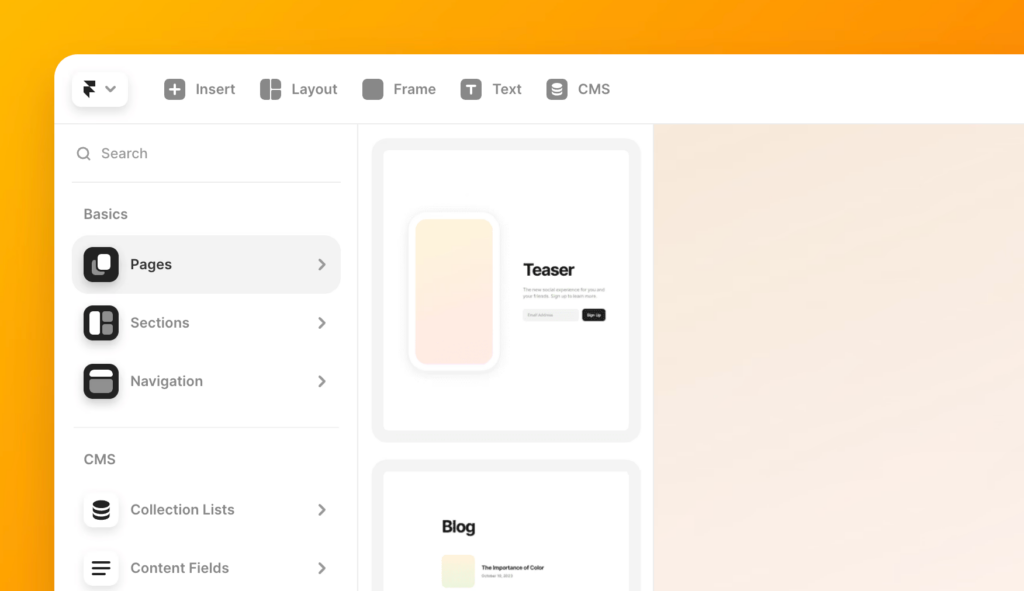
Cerchiamo di capire come progettare in Framer dopo la conversione da Frigma a Framer:
Web design senza codice con Framer
Framer è uno strumento di web design senza codice . Puoi creare siti web interattivi e accattivanti senza scrivere codice.
Sì, hai letto bene. Con l'interfaccia drag-and-drop di Framer, i componenti predefiniti e le animazioni interattive, puoi concentrarti sulla progettazione. Perfetto per creare layout responsive, aggiungere interazioni dinamiche e visualizzare anteprime in tempo reale del tuo lavoro.
Per approfondire: Suggerimenti e strumenti UX che devi assolutamente conoscere
Modifica e integrazione su progetti Figma importati
Dopo aver importato i tuoi progetti Figma in Framer, ecco come puoi perfezionarli e migliorarli:
- Layout e stili:
- Utilizza gli strumenti di Framer per regolare del layout , in modo da garantire un aspetto ottimale su schermi di tutte le dimensioni.
- Cambia colori, caratterie altri stili per adattarli al tuo marchio o alle tue esigenze di design.
- Interazioni e animazioni:
- Aggiungi effetti hover, transizioni e animazioni per rendere il tuo design più interattivo. L'interfaccia di Framer è intuitiva e intuitiva.
- Aggiungi pulsanti, modulie menu di navigazione utilizzando i componenti integrati di Framer.
- Prova e migliora:
- Visualizza l'anteprima del tuo progetto in Framer per assicurarti che tutte le interazioni funzionino senza problemi.
- Ricevi feedback dai membri del team o dagli utenti e apporta modifiche.
Scopri: come aggiungere animazioni Lottie in WordPress ed Elementor
Risoluzione dei problemi durante l'importazione
A volte, potresti riscontrare problemi durante l'importazione da Figma a Framer. Ecco come gestirli:
- Struttura a strati e reattività:
- Assicurati che i livelli in Figma siano organizzati e usa il Layout automatico per una migliore reattività. Se le cose non appaiono correttamente in Framer, modifica la struttura dei livelli del file Figma.
- Elementi mancanti o non corrispondenti:
- Se alcuni elementi non vengono importati correttamente, controlla che non ci siano livelli nascosti o bloccati in Figma. Assicurati che tutti i componenti siano inclusi prima di esportare.
- Per elementi come i video, aggiungili manualmente in Framer utilizzando i suoi componenti nativi.
- Problemi di prestazioni:
- Importa in piccole parti anziché tutto in una volta per evitare problemi e velocizzare le prestazioni. Questo renderà più semplice la risoluzione dei problemi, garantirà tempi di caricamento più rapidi e garantirà che tutto funzioni senza intoppi.
Conclusione
Figma e Framer insieme rendono il tuo processo di progettazione più efficiente. Combinando gli strumenti di progettazione di Figma con le funzionalità di prototipazione di Framer, puoi creare facilmente esperienze utente interattive e di alta qualità.
Questo flusso di lavoro consente di risparmiare tempo e migliora la collaborazione tra designer e sviluppatori, così il prodotto finale sarà esattamente come lo avevi immaginato.
Che tu sia un designer che vuole dare vita ai propri progetti o uno sviluppatore che vuole approfondire la conoscenza del design, Figma to Framer è la soluzione ideale. Segui le best practice e continua a perfezionare per creare esperienze digitali straordinarie.


