

Vous avez donc décidé de faire un petit ménage de printemps sur votre site web ? Vous êtes au bon endroit. Que vous soyez un utilisateur WordPress ou débutant, savoir supprimer les thèmes WordPress qui ne vous servent plus est une compétence essentielle pour tout propriétaire de site web.
Vous vous demandez peut-être pourquoi faire cela ? Eh bien, vous avez peut-être envie d'un nouveau look, quelque chose qui reflète vraiment l'évolution de votre contenu et de votre marque. Ou peut-être avez-vous accumulé une collection de thèmes inutilisés, comme des chaussures dans un placard, et il est grand temps de supprimer les thèmes WordPress inutiles. Quelle que soit votre raison, vous êtes au bon endroit.
Ce guide complet vous accompagnera pas à pas dans la suppression en toute simplicité d'un thème WordPress. Nous détaillerons chaque étape pour que vous compreniez parfaitement vos choix. Pas de jargon technique, pas de confusion : des instructions claires et conviviales.
À la fin de ce tutoriel, vous maîtriserez le changement de thème et votre site aura toujours une allure moderne et soignée. C'est parti !
Comment se préparer à la suppression d'un thème actif dans WordPress ?
Avant de nous plonger dans le vif du sujet de la suppression d'un thème WordPress, prenons quelques précautions. Il est toujours préférable de commencer par une sauvegarde de votre site web. Imaginez que vous créez un instantané de l'état actuel de votre site WordPress. Ainsi, en cas de problème lors de la suppression, vous pourrez toujours revenir à la situation antérieure. Croyez-moi, c'est une étape que vous ne regretterez pas.
Lire la suite : Les 10 thèmes WordPress les plus rapides en 2023
Ensuite, identifions le thème dont vous souhaitez vous séparer. C'est comme retrouver cette vieille veste au fond de votre placard que vous êtes enfin prêt à ranger.
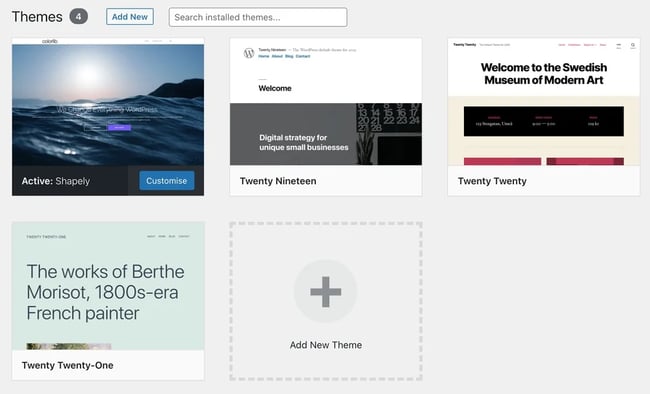
Rendez-vous sur le tableau de bord d'administration de votre WordPress et accédez à la section « Thèmes ». Vous y trouverez la liste de tous les thèmes installés. Repérez celui que vous souhaitez supprimer et notez-le.
Si vous avez utilisé des thèmes enfants (ces personnalisations héritées d'un thème parent), il est important de les désactiver avant de poursuivre. Cela évitera tout problème ou conflit lorsque nous modifierons le thème enfant lui-même.
Une fois ces étapes franchies, vous serez prêt pour une transition en douceur lorsque viendra le moment de dire adieu à cet ancien thème.
Accéder au tableau de bord WordPress
- Accédez à l'URL de votre site web dans votre navigateur web préféré.
- Ajoutez « /wp-admin » à la fin de l’URL (par exemple, www.votresite.com/wp-admin).
- Saisissez votre nom d'utilisateur et votre mot de passe.
- Cliquez sur « Se connecter »
Accès à la section Thèmes :
- Une fois connecté, vous vous trouverez sur le tableau de bord WordPress.
- Sur la gauche, vous verrez un menu. Cherchez l'onglet « Apparence ».
- Passez votre souris sur « Apparence », et un sous-menu apparaîtra. Cliquez sur « Thèmes »
En savoir plus : Plus de 7 thèmes WordPress gratuits pour agences de communication
Faites appel à des professionnels WordPress
Supprimer un thème ou créer un tout nouveau site WordPress – Nous nous occupons de tout !
Localisation du thème à supprimer
Maintenant que vous êtes dans la section Thèmes de votre tableau de bord WordPress, il est temps de repérer le thème que vous souhaitez abandonner.
Identification des thèmes installés
Sur cette page, vous trouverez la liste de tous les thèmes installés sur votre site web. Ils seront affichés sous forme de vignettes ou de liste, selon votre préférence d'affichage.
Différencier les thèmes actifs et inactifs
Parmi ces thèmes, l'un d'entre eux sera mis en avant comme étant le thème actuellement actif. Il s'agit du thème actuellement utilisé sur votre site web.
Découvrez-en plus sur les meilleurs thèmes pour Elementor.
Les thèmes inactifs ou non utilisés sont listés sous le thème actif. Ce sont des thèmes que vous avez installés mais que vous n'utilisez pas actuellement.
Prenez un instant pour identifier les fichiers du thème que vous souhaitez supprimer. Il est important de vérifier que vous travaillez sur le bon fichier, car la suppression d'un thème est une opération importante. Une fois que vous l'avez repéré, nous pouvons passer à l'étape suivante.
Voici quelques idées de thèmes pour vous :
- Meilleurs thèmes WordPress pour avocats 2023
- Meilleurs thèmes WordPress pour la photographie
- Idées et thèmes pour les meilleurs sites web de boulangerie
- Meilleurs thèmes WordPress pour bijoux
Supprimer enfin un thème WordPress
Une fois le thème à supprimer identifié, il est conseillé de commencer par le désactiver. Cette étape permet de mettre en place un thème temporaire afin que votre site web reste accessible pendant la transition.
Passer à un thème temporaire : Survolez le thème que vous souhaitez supprimer. Vous verrez une option « Activer » et une autre « Aperçu en direct ». Cliquez sur « Activer ». Votre site web adoptera alors temporairement ce thème.
Lire la suite : Avis sur GeneratePress – Est-ce le meilleur thème WordPress ?
Confirmation de la désactivation : Une fois désactivé, le thème précédemment actif apparaîtra dans la liste des thèmes désactivés ci-dessous. C’est comme ranger vos vieux vêtements : ils sont là, mais inutilisés.
Maintenant que le thème est désactivé, nous sommes prêts à franchir la dernière étape et à le supprimer de votre installation WordPress.
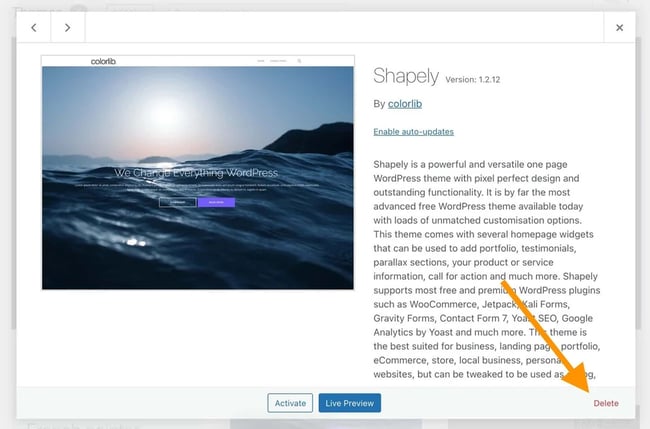
Sélection du thème à supprimer : repérez le thème désactivé dans la liste des thèmes inactifs. Survolez-le avec votre souris ; une option « Détails du thème » et une autre « Supprimer » apparaîtront. Cliquez sur « Supprimer ».
Confirmation de la suppression : une fenêtre contextuelle s’affichera vous demandant de confirmer la suppression. WordPress vérifiera votre choix. Confirmez en cliquant sur « OK ».
Et voilà, vous avez désactivé et supprimé avec succès un thème WordPress ! Votre site web est désormais débarrassé de l'ancien design, ouvrant la voie à de nouvelles possibilités.
En savoir plus : Refonte de site web – Signes indiquant que votre site web a besoin d’une refonte
Rétablissement des modifications de thème supprimées (si nécessaire)
L'erreur est humaine, et il arrive parfois que le nouveau thème ne corresponde pas tout à fait à vos attentes. Pas de panique ! C'est pourquoi il est toujours judicieux de prévoir une sauvegarde . Voici comment annuler les modifications en cas de besoin :
Restauration à partir d'une sauvegarde
Si vous rencontrez des problèmes ou si le nouveau thème ne vous convient pas, commencez par restaurer votre sauvegarde. Connectez-vous à votre compte d'hébergement ou accédez à votre extension de sauvegarde. Localisez la sauvegarde la plus récente effectuée avant la suppression du thème et restaurez-la.
Dépannage des problèmes courants
Si vous rencontrez des problèmes spécifiques avec le nouveau thème installé, il n'est pas forcément nécessaire de revenir à l'ancien. Essayez plutôt de résoudre le problème. Consultez des ressources en ligne ou contactez l'équipe d'assistance de votre thème pour obtenir de l'aide.
N'oubliez pas, mieux vaut prévenir que guérir. Sauvegarder régulièrement votre site web vous permet de revenir à une version stable en cas de problème. Vous pouvez ainsi tester de nouveaux thèmes ou des modifications sans craindre de perdre des données importantes ou des fonctionnalités.
Conclusion
Et voilà, vous avez réussi à supprimer le dossier d'un thème WordPress ! Une bibliothèque de thèmes bien tenue est essentielle au bon fonctionnement et à l'esthétique de votre site web, et ces étapes vous ont permis d'effectuer la transition en toute confiance.
Au fil de votre aventure WordPress, n'oubliez pas l'importance d'une maintenance régulière de votre thème. C'est comme ranger votre espace de travail virtuel : cela garantit un fonctionnement optimal et ouvre la voie à de nouveaux projets créatifs.
Et si vous avez besoin d'aide pour votre site WordPress, pensez aux services de développement WordPress. Notre équipe de professionnels expérimentés se consacre à la création de solutions sur mesure et parfaitement adaptées aux besoins de votre site web.


