
Besoin de dupliquer une page WordPress sans altérer votre mise en page ni perdre de temps ? Vous n’êtes pas seul. De nombreux propriétaires de sites web recréent sans cesse le même design. Cela freine la croissance et favorise les erreurs.
La solution idéale ? Cloner votre page existante en quelques secondes. Grâce à la bonne méthode, vous pouvez copier le contenu, les paramètres, les images à la une et la mise en page en quelques clics seulement. Voyons comment faire comme un pro.
En bref : Dupliquer des pages WordPress rapidement et en toute sécurité
- Vous pouvez également dupliquer manuellement en copiant et en collant le contenu, mais cela peut entraîner la perte d'éléments de conception et de paramètres SEO.
- Dans WordPress, une page dupliquée crée une copie exacte d'une page ou d'un article existant. Cela permet de maintenir la cohérence du contenu et de gagner du temps.
- Utilisez la duplication pour les tests A/B, les sauvegardes avant les modifications importantes, les mises à jour de préproduction, les campagnes saisonnières et la formation des équipes.
- La méthode la plus simple consiste à utiliser un plugin comme Duplicate Page. Il copie les mises en page, les images, les modèles et les paramètres en un seul clic.
Qu'est-ce qu'une page dupliquée dans WordPress ?
Dans WordPress, une page dupliquée est, par définition, une réplique exacte d'un article ou d'une page existante. Cette version clonée est indépendante de l'originale, ce qui permet des modifications sans altérer le contenu source.

On pourrait toutefois se demander pourquoi quelqu'un souhaiterait une copie conforme d'une page. Examinons les raisons de cette pratique :
Cohérence du contenu
L'homogénéité de la mise en page et du design sur l'ensemble des pages améliore l' expérience utilisateur lors de la gestion d'un site web. La duplication des pages garantit un modèle uniforme, ce qui permet de gagner du temps et des efforts tout en assurant la cohérence du design.
Tests A/B
Pour ceux qui souhaitent optimiser leur site web, le test A/B est un outil précieux. En dupliquant une page, vous pouvez créer de subtiles variations entre les deux versions, en ajustant les titres, les images ou les appels à l'action, puis mesurer quelle version est la plus performante en termes d'engagement des utilisateurs, de conversions ou d'autres indicateurs.
Sauvegarde avant modifications importantes
Avant d'apporter des modifications importantes à une page critique, la dupliquer ou en conserver une sauvegarde constitue une sécurité. Vous pouvez ainsi travailler sur la copie, en veillant à ce que l'original reste intact au cas où vous devriez annuler des modifications.
Mise en scène et prévisualisation
Évitez de modifier directement la page en ligne lors d'une refonte importante de son contenu. Une page dupliquée vous permet de préparer votre contenu, d'effectuer tous les ajustements nécessaires et de le prévisualiser entièrement avant de remplacer l'original ou de le mettre en ligne.
Variations saisonnières ou liées à des événements
Pour les pages qui nécessitent des mises à jour périodiques, par exemple pour des événements annuels ou des promotions saisonnières, dupliquer la version précédente et effectuer les ajustements nécessaires peut s'avérer plus efficace que de repartir de zéro à chaque fois.
Formation et tutoriels
Une page dupliquée peut servir de terrain d'essai pour les équipes qui intègrent de nouveaux membres ou dispensent des formations. Les nouveaux utilisateurs peuvent ainsi expérimenter, apprendre et se familiariser avec l'interface WordPress sans risquer de modifier le contenu en production.
Bien qu'une page dupliquée dans WordPress puisse sembler au premier abord une simple copie conforme, ses utilisations potentielles sont diverses et stratégiques.
Que ce soit pour des raisons de conception, d'optimisation, de sécurité ou de formation, la possibilité de cloner efficacement une page peut constituer un atout considérable pour les utilisateurs de WordPress à tous les niveaux.
Comment dupliquer des pages ou des articles dans WordPress ?
Lors de la gestion d'un site WordPress, la duplication d'une page ou d'un article peut s'avérer essentielle. Bien que la copie manuelle du contenu puisse sembler une solution simple, cette méthode présente des limites.
L'approche manuelle entraîne souvent la perte d'éléments essentiels, tels que des parties de modèle, des images et des balises SEO.
Se fier uniquement à l'éditeur de blocs WordPress, même avec sa fonction « Copier tous les blocs », peut entraîner des lacunes dans votre processus de duplication. Vous récupérerez le contenu textuel en copiant-collant, mais d'autres éléments risquent d'être perdus.
Cela est particulièrement problématique si vous clonez plusieurs articles, pages ou types de publications personnalisés, car l'effort se multiplie et le risque d'erreurs augmente.
Heureusement, une solution plus efficace consiste à utiliser des extensions WordPress. Une extension dédiée garantit une duplication complète et simplifie l'ensemble du processus, le rendant plus fiable et plus rapide.
Étapes d'utilisation du plugin Duplicate Page
Suivez ces étapes simples pour installer, configurer et commencer à dupliquer des pages en quelques clics.
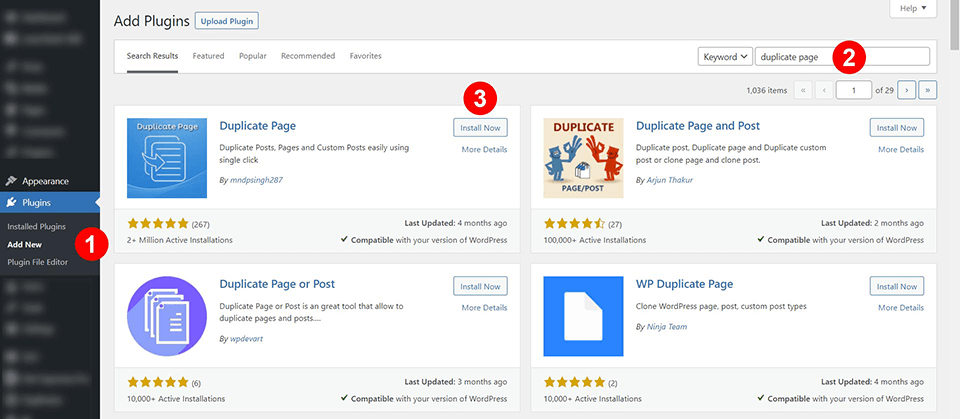
Étape 1 : Installation : Depuis votre tableau de bord WordPress, accédez au répertoire des plugins et installez « Duplicate Page ». Vous pouvez également télécharger manuellement les fichiers du plugin à l’aide d’un client FTP.
Étape 2 : Configuration: Une fois activée, accédez à Paramètres → Page dupliquée.
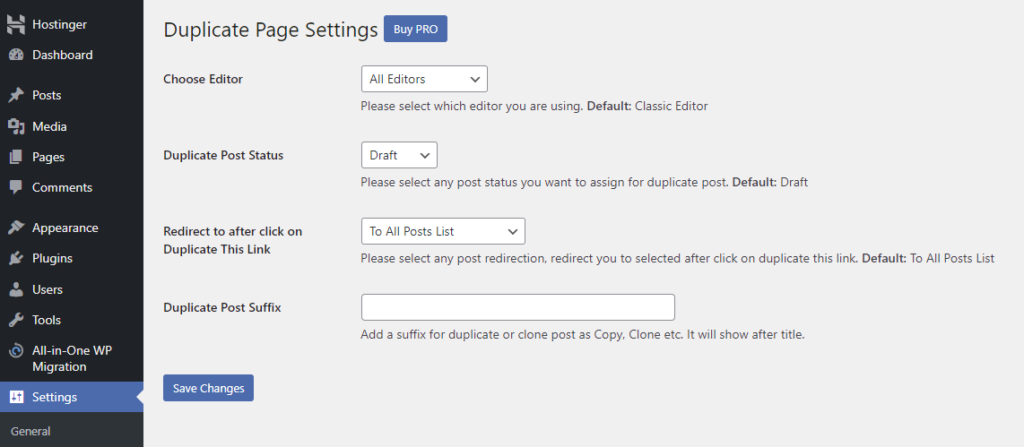
Pour ce faire, activez l'extension pour l'éditeur classique et Gutenberg. Par défaut, l'extension définira le statut « Brouillon » pour tout contenu dupliqué et vous redirigera vers la liste des articles une fois la duplication terminée.
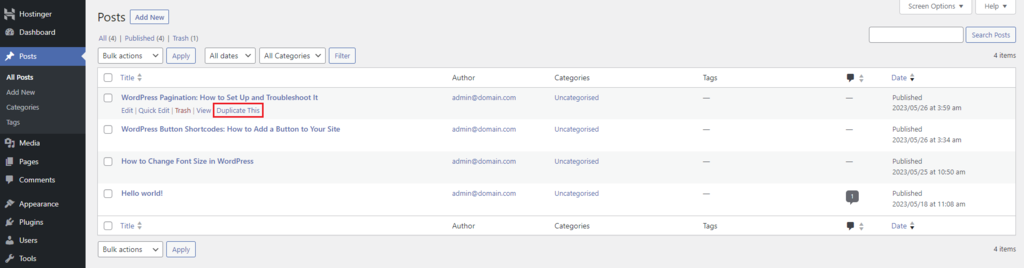
Étape 3 : Dupliquer votre publication : Accédez à Publications → Toutes les publications. Sous chaque publication, vous trouverez un bouton « Dupliquer ». Cliquez dessus pour créer une copie de votre publication en tant que brouillon.
Étape 4 : Passer à la version Premium : La mise à niveau offre des fonctionnalités avancées, telles que la limitation de l’accès aux plugins par rôle utilisateur, la définition de préfixes/suffixes par défaut pour les entrées en double, et plus encore.
Conseil de pro : Pour une gestion de contenu optimale, familiarisez-vous avec la procédure d’ajout d’un nouvel article dans WordPress. Vous optimiserez ainsi votre flux de travail de publication et votre site sera organisé et convivial.
Étapes pour dupliquer manuellement une page WordPress
Dupliquer des pages dans WordPress ne nécessite pas toujours d'extensions. Dans certains cas, vous préférerez peut-être copier-coller manuellement le contenu d'une page à l'autre.
Cette méthode est simple et idéale pour ceux qui préfèrent une approche pratique ou qui ne souhaitent pas installer de plugin supplémentaire. Voici un guide étape par étape pour procéder :
- Étape 1 : Accéder à toutes les pages : Depuis votre tableau de bord WordPress, rendez-vous dans « Pages » puis « Toutes les pages ».
- Étape 2 : Choisir la page à dupliquer : Survolez le titre de la page à dupliquer. Cliquez sur « Modifier » qui apparaît en dessous du titre.
- Étape 3 : Copie du contenu : Dans l’éditeur de page, sélectionnez tout le contenu de la zone principale. Faites un clic droit sur le contenu sélectionné et choisissez « Copier » dans le menu contextuel.
- Étape 4 : Créer une nouvelle page : Cliquez sur le logo WordPress en haut à gauche de votre écran pour revenir à la liste « Toutes les pages ». Cliquez ensuite sur le bouton « Ajouter » pour créer une nouvelle page.
- Étape 5 : Coller le contenu : Dans l’éditeur vierge de votre nouvelle page, cliquez avec le bouton droit dans la zone de contenu et sélectionnez « Coller ». Cela transférera le contenu copié sur votre nouvelle page.
- Étape 6 : Finalisation de la page dupliquée : Apportez les modifications nécessaires. Une fois satisfait(e), cliquez sur « Publier » en haut à droite pour rendre la page accessible.
Conseil pour les utilisateurs avancés : Si votre page d'origine contenait des extraits de code ou du contenu intégré, il est conseillé d'utiliser la vue texte ou HTML dans l'éditeur.
Cela garantit que vous copiez à la fois le contenu visible et le code source. Basculez vers cette vue avant de copier pour vous assurer que tous les éléments sont inclus dans votre page dupliquée.
Apprenez-en plus : Les meilleures agences de développement WordPress
En résumé : Pages dupliquées WordPress
La possibilité de dupliquer des pages dans WordPress peut considérablement améliorer votre flux de travail, notamment lors du déploiement de contenus ou de designs similaires sur plusieurs pages.
Bien que les plugins offrent une solution simple et complète pour gérer la duplication de pages, il est rassurant de savoir qu'une approche manuelle est également disponible pour ceux qui préfèrent une méthode plus directe.
N'oubliez pas que la méthode choisie doit correspondre à votre niveau de confort, à la complexité de la duplication du contenu et à la fréquence à laquelle vous effectuerez ces tâches.
Qu’il s’agisse de la commodité d’un plugin ou du contrôle direct d’un copier-coller manuel, maîtriser l’art de la duplication de pages est une compétence essentielle pour tout utilisateur de WordPress.
Veillez toujours à ce que votre contenu dupliqué respecte les bonnes pratiques SEO afin d'éviter les problèmes liés au contenu dupliqué.
Grâce à ces outils et techniques à votre disposition, gérer et développer votre site WordPress n'a jamais été aussi simple !
FAQ sur la duplication d'une page dans WordPress
Comment dupliquer une page WordPress sans affecter l'article original ?
Commencez par activer l'extension depuis le menu de gauche de votre site WordPress. Accédez ensuite aux options de duplication dans l'onglet « Réglages » et configurez les paramètres des pages dupliquées.
Choisissez le statut des articles dupliqués (brouillon, publié ou privé) selon vos besoins. Dupliquez ensuite la page existante à l'aide du lien de clonage.
Le contenu original reste inchangé, y compris la mise en page, l'image principale et la conception de la page.
Où puis-je trouver le lien vers la page dupliquée ou l'emplacement du lien cloné ?
Après avoir activé l'extension, accédez à Pages ou Articles. Survolez le titre de l'article pour accéder à la copie ou trouvez le lien de duplication sous les trois points dans l'éditeur de blocs. De nombreuses extensions populaires ajoutent un titre de lien de duplication directement sous le titre de l'article dupliqué pour un accès en un clic.
Puis-je facilement dupliquer les articles personnalisés et les pages produits ?
Oui. La plupart des extensions facilitent la création de publications personnalisées, y compris les pages produits et les pages statiques. Consultez les paramètres de l'extension et activez la duplication pour les types de publications concernés. Certaines options avancées sont réservées aux utilisateurs de la version Pro ou disposant d'un rôle utilisateur Pro.
Comment gérer le statut et les préfixes des publications en double ?
Ouvrez le menu des paramètres et accédez à l'onglet « Paramètres ». Sélectionnez le statut des articles dupliqués et choisissez « Brouillon » ou « Privé » selon votre flux de travail. Vous pouvez ajouter un préfixe ou un suffixe au titre du nouvel article. N'oubliez pas d'enregistrer les paramètres de sauvegarde avant de déplacer les pages.
Puis-je simplement copier le contenu au lieu d'utiliser un plugin ?
Vous pouvez créer une nouvelle page vierge et copier l'intégralité de son contenu dans l' éditeur de blocs. Cependant, cette méthode ne copie pas la mise en page, l'image à la une ni les éléments clés. Un plugin vous permet de cloner le lien, la conception de la page et les paramètres en un seul clic, avec des prérequis minimes.


