
Créer un site WordPress sur votre ordinateur est la méthode de travail idéale. Vous pouvez ainsi le concevoir et le tester en toute confidentialité, et une fois qu'il fonctionne parfaitement, il est temps de le mettre en ligne. La migration d'un site WordPress de votre environnement local vers un serveur de production peut paraître complexe, mais elle est plus simple qu'il n'y paraît une fois décomposée en étapes faciles.
Que vous soyez un développeur WordPress déployant le site d'un client ou un entrepreneur lançant votre propre projet, ce processus est essentiel pour garantir que votre site web est non seulement fonctionnel, mais aussi parfaitement optimisé pour une consultation publique.
En suivant ce guide, vous apprendrez comment déplacer votre site sans perdre de données, sans casser d'URL et sans subir d'interruption de service.
Étapes cruciales pour migrer WordPress de localhost vers un serveur en production
Migrer votre site WordPress d'un environnement local vers un serveur de production est une étape essentielle du développement web. Suivez ces étapes clés pour garantir une transition en douceur et éviter toute interruption de service ou perte de données.
Étape 1 : Préparation de la migration
Avant de commencer la migration, quelques éléments doivent être en place :
- Choisissez un hébergeur web : votre site en ligne a besoin d’un hébergeur fiable. Les hébergeurs WordPress, tels que DreamHost, Kinstaet Pressable, sont d’excellents choix.
- Préparez un nom de domaine : vous aurez besoin d’un nom de domaine, alors achetez-en un si vous n’en avez pas déjà un.
- Sauvegardez votre site WordPress local : Il est toujours conseillé de sauvegarder votre site, au cas où quelque chose tournerait mal lors de la migration.
Outils clés dont vous aurez besoin :
- Client FTP: Pour transférer vos fichiers vers le serveur en ligne, vous aurez besoin d'un client FTP comme FileZilla ou Cyberduck.
- phpMyAdmin: Cet outil vous aide à gérer votre base de données et est généralement disponible dans votre panneau de contrôle d'hébergement.
- Module de migration de base de données (facultatif) : Des modules comme Duplicator peuvent automatiser certaines parties du processus si vous préférez une approche moins manuelle.
Étape 2 : Exporter la base de données WordPress locale
Votre site WordPress se compose de fichiers et d'une base de données WordPress, qui doivent tous deux être déplacés. La première étape consiste à exporter votre base de données locale.
- Ouvrez phpMyAdmin dans votre environnement de développement local (par exemple, MAMP, XAMPPou Local by Flywheel).
- Sélectionnez votre base de données WordPress.
- Cliquez sur l'onglet Exporter, puis sélectionnez Exportation rapide.
- Enregistrez le fichier .sql exporté sur votre ordinateur.
Conseil de pro : N’oubliez pas de noter le nom de votre base de données, votre nom d’utilisateur et votre mot de passe pour pouvoir les consulter ultérieurement.
Explorez: Comment réparer et corriger une base de données WordPress
Étape 3 : Transférer les fichiers WordPress sur le serveur de production via FTP
Ensuite, vous transférerez vos fichiers WordPress sur le serveur en production à l'aide d'un client FTP.
- Ouvrez votre client FTP et connectez-vous à votre serveur d'hébergement web en utilisant vos identifiants FTP (généralement fournis par votre hébergeur).
- Accédez au répertoire racine (souvent appelé public_html ou www).
- Téléversez tous les fichiers de votre répertoire WordPress local (wp-content, wp-includes, etc.) sur le serveur en production.
Remarque importante : assurez-vous que vos fichiers se trouvent dans le bon répertoire. Les télécharger dans un mauvais dossier peut empêcher le bon chargement de votre site.
Trouver: Les meilleures agences de migration de sites WordPress
Besoin d'aide pour migrer votre site WordPress de localhost vers la production ?
Évitez les tracas et les pièges techniques d'une migration manuelle. Laissez Seahawk gérer l'intégralité du processus en toute simplicité et assurez-vous que votre site web soit mis en ligne sans le moindre problème !
Étape 4 : Créer une nouvelle base de données sur le serveur de production
Tout comme vous disposez d'une base de données locale, votre site WordPress en production en aura également besoin.

- Connectez-vous à votre panneau de contrôle (par exemple, cPanel, Plesk).
- Accédez à la section Bases de données MySQL et créez une nouvelle base de données.
- Attribuez un utilisateur de base de données disposant de tous les privilèges à cette nouvelle base de données.
Étape 5 : Importer la base de données locale sur le serveur de production
Il est maintenant temps d'importer votre base de données locale sur le serveur de production.

- Dans votre panneau de contrôle d'hébergement, ouvrez phpMyAdmin.
- Sélectionnez la nouvelle base de données que vous avez créée à l'étape 4.
- Cliquez sur l' Importer .
- Téléchargez le fichier .sql que vous avez exporté de votre environnement local et cliquez sur Go.
Trouver: Les meilleurs plugins d'importation WordPress pour importer une base de données locale
Étape 6 : Mettez à jour le fichier wp-config.php
Le fichier wp-config.php contient les informations nécessaires à WordPress pour se connecter à la base de données. Vous devrez le mettre à jour avec les informations de connexion de votre serveur en production.
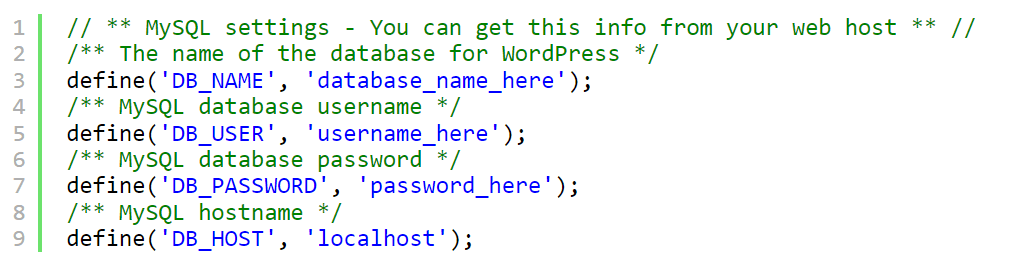
- Ouvrez le fichier wp-config.php dans vos fichiers WordPress.
Mettez à jour les lignes suivantes avec le nom de la base de données, le nom d'utilisateur et le mot de passe de votre serveur en production :
define('DB_NAME', 'votre_nom_de_base_de_données_en_production');
définir('DB_USER', 'votre_utilisateur_de_base_de_données_active');
définir('DB_PASSWORD', 'votre_mot_de_passe_base_de_données_active');
définir('DB_HOST', 'localhost');
- Enregistrez les modifications.
Conseil rapide : vérifiez vos identifiants de base de données pour éviter les problèmes de connexion ultérieurs.
Étape 7 : Mettre à jour l’URL du site
Les URL de votre site pointent toujours vers localhost, vous devez donc les mettre à jour.
- Dans phpMyAdmin, accédez à votre base de données nouvellement importée et trouvez la table wp_options.
- Repérez les champs siteurl et home.
- Mettez à jour les deux champs avec l'URL de votre site en ligne (par exemple, https://www.votresite.com).
Méthode facultative : vous pouvez également mettre à jour les URL du site en ajoutant temporairement ces lignes à votre fichier wp-config.php :
définir('WP_HOME','https://www.votresiteweb.com');
définir('WP_SITEURL','https://www.votresiteweb.com');
Apprenez: Comment transférer un site WordPress vers un nouveau domaine (Étapes faciles)
Étape 8 : Configurer les permaliens et vérifier les erreurs
Maintenant que votre site est en ligne, connectez-vous au panneau d'administration WordPress sur votre serveur (https://yourwebsite.com/wp-admin) et vérifiez s'il y a des erreurs.
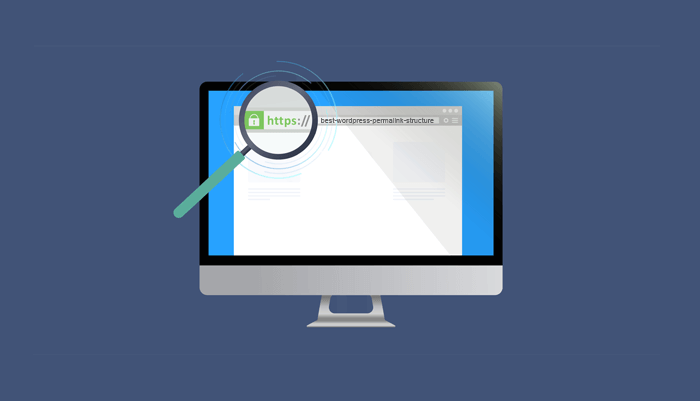
- Accédez à Paramètres → Liens permanents, puis cliquez sur Enregistrer les modifications. Cela actualise la structure de vos liens permanents.
- Visitez votre site pour vous assurer que tout fonctionne comme prévu et testez différentes pages.
Étape 9 : Dépannage des problèmes courants
Voici quelques erreurs WordPress courantes que vous pourriez rencontrer lors d'une migration et comment les corriger :
- Erreur lors de l'établissement de la connexion à la base de données : vérifiez votre fichier wp-config.php et vos identifiants de base de données.
- Liens ou images brisés : Il arrive que les URL d’images ou de liens internes pointent encore vers localhost. Utilisez une extension WordPress comme Better Search Replace pour mettre à jour ces URL dans votre base de données.
- Erreur interne du serveur (500) : Ce problème peut être dû à des permissions de fichiers incorrectes ou à des problèmes avec votre fichier .htaccess. Si le problème persiste, veuillez contacter votre hébergeur.
Étape 10 : Sécurisez votre site WordPress en production
Une fois votre site en ligne, n'oubliez pas de mettre en œuvre des mesures de sécurité de base :
- Installez un plugin de sécurité ou contactez un fournisseur de services de sécurité, tel que Seahawk.
- Maintenez à jour votre version de WordPress, vos thèmes et vos plugins.
- Configurez des sauvegardes régulières à l'aide d'un plugin de sauvegarde, tel que Blogvault.
Conclusion : Migrer votre installation WordPress de localhost vers un environnement en ligne réussi
Migrer votre site WordPress d'un serveur local vers un serveur de production est une étape cruciale du développement web. C'est le moment où votre site passe d'un projet privé à une plateforme accessible à tous, vous permettant ainsi de partager votre contenu, vos services ou vos produits avec le monde entier.
Bien que le processus puisse paraître intimidant au premier abord, le décomposer en tâches gérables, comme indiqué dans ce guide, garantit une migration fluide et efficace.
De l'exportation de votre base de données locale à la modification de votre fichier wp-config.php et au dépannage des erreurs potentielles, chaque étape joue un rôle crucial pour garantir le bon fonctionnement de votre site dans son nouvel environnement de production.
Cependant, n'oubliez pas que le processus de migration ne s'arrête pas à la mise en ligne de votre site. Une sécurité continue, des mises à jour régulières et une maintenance appropriée sont essentielles pour garantir un site web performant et sécurisé. Pensez à sauvegarder régulièrement votre site, à surveiller ses performances et à mettre en œuvre des mesures de sécurité pour protéger votre investissement.
Maintenant que votre site web est en ligne, le vrai plaisir commence : constituer une audience, partager du contenu et développer votre présence en ligne.
FAQ sur la migration réussie de votre installation WordPress de localhost vers un environnement en ligne
Pourquoi devrais-je transférer mon site WordPress d'un site local vers un site en ligne ?
Vous devriez migrer votre site lorsque vous souhaitez qu'il soit accessible à de vrais visiteurs. Un serveur en production permet aux moteurs de recherche d'explorer vos pages. Il vous offre également toutes les fonctionnalités d'un compte d'hébergement, des performances accrues et des sauvegardes fiables.
Quelle est la méthode la plus simple pour migrer un site WordPress local vers un serveur en production ?
Vous pouvez transférer manuellement votre site via FTP et des outils d'importation de base de données. Vous pouvez également utiliser un plugin comme Duplicator. Ces deux méthodes permettent de transférer les fichiers de votre site et votre base de données locale vers votre compte d'hébergement.
Comment puis-je réparer les liens brisés après la migration ?
Les liens brisés surviennent lorsque des URL locales sont stockées dans la base de données. Vous pouvez résoudre ce problème à l'aide d'un outil de recherche et de remplacement ou d'un gestionnaire de bases de données. Vous pouvez également exécuter une requête SQL dans phpMyAdmin pour mettre à jour le contenu de la table wp_posts.
Que dois-je vérifier si mon site web en production affiche des erreurs après l'importation ?
Vérifiez le fichier de configuration WordPress : nom de la base de données, nom d’utilisateur et mot de passe sont corrects. Assurez-vous que les fichiers de votre site se trouvent à la racine. Vérifiez que votre nom de domaine est correctement configuré pour pointer vers le serveur web prévu. Videz le cache de votre navigateur et réinitialisez les permaliens dans le tableau de bord WordPress.
Puis-je migrer mon site WordPress sans perdre les modifications de design ni les fichiers multimédias ?
Oui. Transférez tous les fichiers principaux, thèmes, plugins et fichiers multimédias. Exportez l'intégralité de votre base de données. Créez de nouvelles sauvegardes avant de commencer. Ainsi, votre nouveau site sera identique à votre version locale.


