
Passer de Strapi à WordPress peut sembler complexe au premier abord, car les deux plateformes fonctionnent différemment. Cependant, le processus devient beaucoup plus simple en suivant un plan précis et en procédant étape par étape.
WordPress vous offre plus de contrôle, plus de flexibilité et un choix beaucoup plus vaste de thèmes et d'extensions. Avec la bonne méthode, vous pouvez transférer l'intégralité de votre contenu, vos médias et vos fonctionnalités de Strapi CMS vers WordPress sans rien perdre d'important.
Ce guide vous accompagne tout au long du processus de migration, de manière simple et sécurisée, pour que vous puissiez changer de plateforme en toute confiance.
En bref : Aperçu rapide de la migration
- Avant d'apporter des modifications, vérifiez votre configuration actuelle et sauvegardez toutes vos données afin d'éviter toute perte de données ou interruption de service.
- Exportez soigneusement le contenu et les médias, puis intégrez-les correctement à la structure WordPress pour plus de précision.
- Recréez les fonctionnalités personnalisées, les intégrations et les rôles utilisateurs pour maintenir la fonctionnalité.
- Testez tout après la migration, y compris les éléments de référencement, les redirections et la réactivité sur tous les appareils.
Présentation de Strapi et WordPress
Strapi est un CMS headless conçu pour les développeurs souhaitant un contrôle total grâce à des types de contenu personnalisés et des API. Il est flexible et compatible avec les frameworks frontend modernes.
WordPress est une plateforme web complète avec des thèmes, des extensions et un tableau de bord intuitif qui permet à tous de créer et de gérer un site sans coder. Son vaste écosystème facilite sa mise en place et son développement.
En résumé, Strapi offre une liberté axée sur les développeurs, tandis que WordPress fournit une solution complète et conviviale pour la création de sites web complets.
Pourquoi choisir Seahawk Media pour migrer de Strapi vers WordPress ?
Nous simplifions votre migration pour qu'elle soit sécurisée et sans stress. Forts de plusieurs années d'expérience pratique, nous prenons en charge l'intégralité du processus, de la planification au lancement, tout en protégeant vos données et votre référencement.

Prêt à migrer votre site vers WordPress ?
Passez de Strapi à WordPress sans tracas. Vous pourrez ainsi vous concentrer sur l'essentiel : développer votre entreprise.
Nous suivons un processus éprouvé qui minimise les risques et maximise l'efficacité. Des sauvegardes aux tests, nous prenons en charge chaque détail pour que vous puissiez vous concentrer sur votre croissance pendant que nous gérons la transition technique.
- Nous garantissons une disponibilité continue : votre site web reste en ligne et accessible tout au long du processus de migration.
- Nous protégeons votre référencement et vos données : notre approche préserve le classement, les métadonnées et l'intégrité du contenu.
- Nous gérons les migrations complexes : des champs personnalisés aux API, nous reconstruisons et optimisons chaque élément.
- Nous utilisons un processus éprouvé étape par étape : notre flux de travail structuré garantit l’exactitude, la sécurité et une livraison sans accroc.
- Nous offrons un soutien expert : notre équipe de spécialistes WordPress vous accompagne avant, pendant et après la migration.
Notre équipe travaille avec précision pour garantir que votre site WordPress fonctionne de manière optimale sans perturber vos activités commerciales.
Comment préparer son site Strapi avant de migrer vers WordPress ?
La préparation d'une migration de Strapi vers WordPress commence par un plan clair et une sauvegarde fiable. Prendre le temps d'organiser votre contenu et de comprendre WordPress facilitera grandement la migration.
Étape 1 : Sauvegardez vos données Strapi
La première étape de toute migration consiste à créer une sauvegarde complète de votre CMS actuel. Pour Strapi, cela implique d'exporter votre contenu, vos médias et toutes les fonctionnalités personnalisées que vous avez intégrées à la plateforme.
Disposer d'une sauvegarde fiable vous garantit de pouvoir revenir à votre configuration d'origine en cas de problème lors de la migration.
Utilisation: Meilleur plugin de sauvegarde WordPress
Étape 2 : Planifier la migration
La planification de votre migration doit inclure un examen complet de tout le contenu et des personnalisations Strapi à transférer vers WordPress. Cela pourrait inclure :
- Types de contenu : les pages, les articles, les catégories et les étiquettes doivent être associés à leurs structures correspondantes dans WordPress.
- Médias : Organiser et préparer les images, les vidéos et les fichiers en vue de leur exportation.
- API personnalisées : toutes les intégrations tierces créées dans Strapi doivent être reproduites dans WordPress.
Étape 3 : Comprendre la structure de WordPress
WordPress organise le contenu en articles, pages, types de publications personnaliséset taxonomies (comme les catégories et les étiquettes). Strapi offre une grande flexibilité dans la modélisation du contenu, mais vous devrez aligner sa structure avec le système prédéfini de WordPress.
De plus, familiarisez-vous avec les thèmes et les plugins WordPress qui vous aideront à recréer l'apparence, l'ergonomie et les fonctionnalités de votre site Strapi.
Apprenez pourquoi vous devez migrer de Drupal vers WordPress.
Processus de migration étape par étape : de Strapi à WordPress
Suivez cette approche structurée pour déplacer votre contenu, vos médias et vos fonctionnalités en douceur et avec un minimum de perturbations.
Étape 1 : Migration des données Strapi vers WordPress
Votre contenu est au cœur de votre site web ; il est donc essentiel d’assurer une migration fluide de Strapi vers WordPress. Voici comment migrer vos données efficacement.

Exportation des données depuis Strapi
Strapi propose plusieurs méthodes d'exportation de contenu :
- Utilisation de l'API : Vous pouvez utiliser l'API REST intégrée de Strapi ou GraphQL pour extraire des données de votre CMS. En envoyant des requêtes à l'API, vous pouvez exporter vos collections et types de contenu au format JSON.
- Exportation manuelle : Si vous ne souhaitez pas utiliser l’API, vous pouvez exporter manuellement le contenu aux formats CSV ou JSON depuis le panneau d’administration de Strapi. Ces formats seront plus faciles à importer dans WordPress à l’aide d’une extension de migration.
Utilisation des outils d'importation pour WordPress
Une fois votre contenu exporté, il est temps de l'importer dans WordPress. Heureusement, WordPress propose plusieurs outils et extensions pour vous faciliter la tâche :
WP All Import: Pour les besoins de migration plus complexes, il peut gérer les données et métadonnées, ce qui le rend idéal pour migrer du contenu qui ne correspond pas aux types de publications par défaut de WordPress.
Gestion des types de publications personnalisés
Les utilisateurs de Strapi définissent souvent des types de données personnalisés qui ne correspondent pas directement aux articles ou pages WordPress . Pour gérer cela, vous devrez créer des types de publication personnalisés dans WordPress.
Des plugins comme Custom Post Type UI ou Advanced Custom Fields (ACF) facilitent la recréation de vos types de contenu personnalisés, garantissant ainsi que la structure de votre site reste intacte pendant la migration.
Pour en savoir plus : Comment migrer de Joomla vers WordPress
Étape 2 : Migration des fichiers multimédias : Strapi vers WordPress
Les médias font partie intégrante de votre site web, et leur migration correcte garantit une transition en douceur, sans images cassées ni fichiers manquants.

Exporter des médias depuis Strapi
Strapi stocke les fichiers multimédias dans une bibliothèque multimédia que vous pouvez exporter manuellement. Utilisez l'interface d'administration de Strapi pour télécharger vos fichiers multimédias ou, si Strapi est hébergé localement, copiez simplement le répertoire des médias.
Apprenez comment migrer de PrestaShop vers WooCommerce .
Importer des médias dans WordPress
Pour importer vos médias sur WordPress, vous pouvez utiliser la bibliothèque de médias intégrée . Si vous avez un grand nombre de fichiers, des extensions comme WP All Import ou Media Sync peuvent vous aider à les importer en masse et à les organiser.
Gestion des fichiers multimédias volumineux
Pour les utilisateurs disposant d'une grande quantité de fichiers multimédias, il est important de les optimiser avant l'importation afin de préserver la vitesse et les performances du site. Des extensions comme WP MediaFolder facilitent l'organisation des fichiers, tandis que Smush ou Imagify compressent les images volumineuses pour optimiser le temps de chargement des pages.
Explorer: Imagify contre Smush
Étape 3 : Gestion du référencement et des redirections d’URL
Le référencement naturel (SEO) joue un rôle essentiel dans le maintien du positionnement de votre site web dans les moteurs de recherche après une migration. Une gestion appropriée des redirections et des métadonnées SEO garantit la continuité de votre trafic.
Migration des métadonnées SEO
Le référencement (SEO) est un élément crucial lors de la migration d'un CMS à un autre. Strapi requiert souvent des configurations SEO personnalisées, et ces données peuvent être perdues lors de la migration si elles ne sont pas gérées avec précaution.
Des plugins comme Rank Math pour WordPress vous permettent d'importer des métadonnées SEO, telles que les balises méta , les méta-descriptions et les mots-clés.
Configuration des redirections d'URL
L'un des problèmes les plus fréquents lors d'une migration de CMS est la présence d'URL cassées. La structure des URL de Strapi pouvant différer de celle de WordPress, il est nécessaire de configurer des redirections 301 afin de garantir que les utilisateurs et les moteurs de recherche soient dirigés vers les pages appropriées. Utilisez les extensions de redirection WordPress pour gérer ces redirections.
Apprenezà corriger les erreurs 301 dans WordPress.
Tests SEO post-migration
Une fois la migration terminée, utilisez des outils SEO tels que Google Search Console, Ahrefs ou SEMrush pour suivre vos performances de référencement. Vérifiez la présence de liens brisés, de métadonnées manquantes ou d'erreurs d'exploration, et corrigez-les rapidement.
Étape 4 : Migration des données et des autorisations utilisateur
Si votre site comporte des comptes utilisateurs ou des autorisations basées sur les rôles, il est essentiel de les migrer correctement vers WordPress afin de préserver l'expérience utilisateur.
Transfert des comptes utilisateurs
Si votre site Strapi comporte des utilisateurs enregistrés, l'exportation et l'importation de leurs comptes sont essentielles. Vous pouvez exporter les données utilisateur depuis Strapi via l'API et les importer dans WordPress à l'aide d'extensions comme Import Users from CSV. Veillez à ce que les rôles et les permissions des utilisateurs soient correctement configurés pour garantir le bon fonctionnement du site.
Gestion des rôles et des permissions
WordPress intègre un système de rôles utilisateurs robuste (Administrateur, Éditeur, Auteur, etc.). Utilisez des extensions comme User Role Editor pour créer des rôles personnalisés correspondant à ceux de Strapi, garantissant ainsi la préservation des permissions et des droits d'accès lors de la migration.
Lire: Plugin d'importation WordPress
Étape 5 : Migration des intégrations personnalisées
Si Strapi comporte des intégrations API personnalisées ou des fonctionnalités uniques, vous devrez les recréer ou les remplacer dans WordPress en utilisant son vaste écosystème de plugins.
Intégrations API
De nombreux utilisateurs de Strapi s'appuient sur des intégrations API personnalisées avec des plateformes de commerce électronique, des CRMet d'autres services tiers.
WordPress offre une flexibilité d'intégration similaire grâce à son API REST et à sa vaste bibliothèque d'extensions. Il peut être nécessaire de recréer ces intégrations à l'aide d'extensions WordPress populaires comme WooCommerce ou par développement personnalisé.
Reconstruction des fonctionnalités personnalisées
Si votre site Strapi comporte des fonctionnalités personnalisées (formulaires, soumissions de données, tableaux de bord, etc.), vous devrez les recréer sous WordPress. WPForms, Typeform et les types de publications personnalisés sont des outils performants qui vous permettent de recréer la plupart des fonctionnalités personnalisées de Strapi.
En savoir plus sur: Comment migrer de Magento vers WordPress
Étape 6 : Tests et ajustements finaux
Une fois votre migration terminée, testez minutieusement le nouveau site WordPress pour vous assurer que tous les contenus, médias et fonctionnalités sont correctement en place et fonctionnent sans problème.
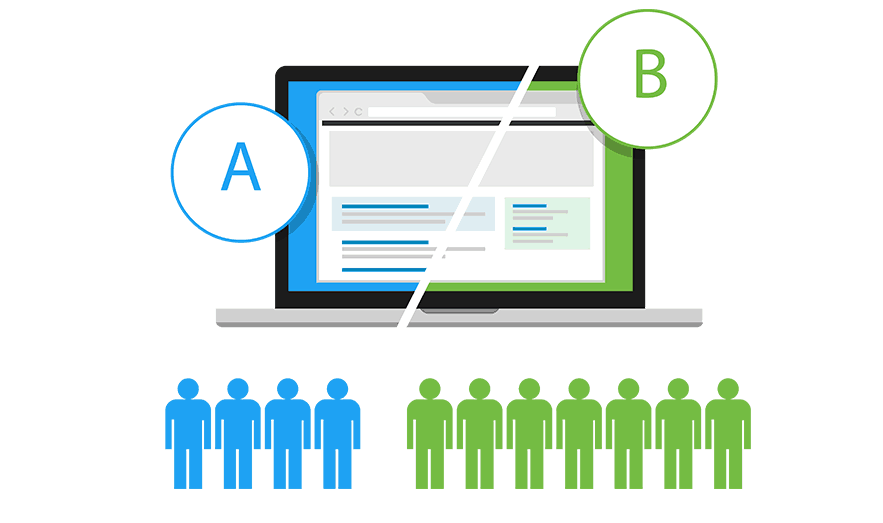
Test des fonctionnalités du site Web
Après la migration, testez minutieusement votre site WordPress pour vous assurer que tout le contenu s'affiche correctement, que les formulaires fonctionnent comme prévu et que les liens sont fonctionnels. Cela inclut des tests sur différents navigateurs et appareils.
À lire également : Comment migrer de Squarespace vers WordPress.
Vérification de la réactivité
Assurez-vous que votre nouveau thème WordPress soit parfaitement responsive, surtout si vous migrez depuis une interface Strapi personnalisée. Les thèmes WordPress sont généralement optimisés pour les mobiles, mais il est conseillé de les tester sur plusieurs appareils afin de garantir une expérience utilisateur optimale.
Trouver: Checklist de lancement de site WordPress
Vérifications SEO post-migration
Après la migration, effectuez un audit SEO pour éviter toute dégradation de votre positionnement. Cela inclut la vérification des balises titres, des méta-descriptions, des données structurées et de l'ergonomie mobile. Des outils comme Screaming Frog ou SEMrush peuvent vous aider dans cette démarche.
Apprenez: Comment migrer de Webflow vers WordPress
Réflexions finales
Migrer de Strapi vers WordPress est l'occasion d'améliorer les fonctionnalités, l'expérience utilisateur et le référencement de votre site web. Une planification rigoureuse et l'utilisation d'outils adaptés garantissent une migration réussie.
Migrer d'un site Strapi vers WordPress ouvre un monde de possibilités en matière d'évolutivité, de gestion simplifiée et de référencement naturel. Grâce à ses milliers de thèmes et d'extensions, WordPress offre un écosystème riche, capable de répondre aux besoins des entreprises en pleine croissance.
En planifiant soigneusement votre migration et en utilisant les outils appropriés, vous pouvez effectuer une transition en douceur depuis Strapi sans perdre de contenu ni de fonctionnalités importants.
Si vous êtes prêt à franchir le pas, envisagez de consulter des experts en migration WordPress ou d'utiliser des services de migration pour garantir une transition sans tracas.
FAQ sur la migration de Strapi vers WordPress
Quelles sont les principales différences entre Strapi et WordPress ?
Strapi utilise une architecture headless avec un frontend séparé, comme React, tandis que WordPress combine les couches backend et présentation. WordPress offre un écosystème open source, un éditeur intégré et une riche bibliothèque d'extensions. Il convient aux créateurs de contenu, aux spécialistes du marketing et aux entreprises qui recherchent de la flexibilité et une simplicité d'utilisation.
Comment puis-je migrer du contenu, des images et des fichiers en toute sécurité ?
Exportez les collections, les articles et les ressources multimédias de Strapi via l'API REST ou des scripts. Importez-les ensuite dans les articles, les pages et les champs personnalisés de WordPress à l'aide de l'API REST ou des outils WordPress. Pensez à sauvegarder votre serveur et à effectuer des tests dans un environnement de test afin d'éviter les erreurs.
Mon référencement et mes URL seront-ils affectés après la migration ?
Vous pouvez préserver votre référencement en migrant les métadonnées grâce à des extensions comme Yoast SEO et en configurant la gestion des redirections. Des outils comme Screaming Frog permettent d'auditer le sitemap, les liens et les pages après le lancement afin de maintenir les performances et le trafic.
Quels défis dois-je prévoir lors de la migration ?
Les difficultés courantes incluent la gestion des champs personnalisés, la refonte des flux de travail et l'adaptation à un nouvel éditeur comme Gutenberg. Les équipes peuvent rencontrer des difficultés d'apprentissage, notamment en raison des différences de configuration entre le backend, le frontend et l'hébergement.
WordPress est-il une meilleure solution pour les projets à grande échelle ?
WordPress s'adapte parfaitement avec les solutions d'hébergement et l'infrastructure adéquates. Il prend en charge facilement les articles de blog, les pages et les médias. Sa flexibilité, son support et ses coûts de développement réduits en font une alternative intéressante pour de nombreux cas d'utilisation.


