
Migrer de Craft CMS vers WordPress vous offre une plus grande flexibilité, une gestion simplifiée et l'accès à un écosystème de plugins et de thèmes plus vaste. Le processus peut paraître complexe, mais en suivant les étapes appropriées, vous pouvez transférer votre contenu sans perte de données ni interruption de service.
Ce guide vous explique précisément comment migrer votre site Craft CMS vers WordPress de manière claire et structurée. Vous découvrirez les éléments à préparer, ceux à exporter, comment protéger votre référencement et comment configurer l'ensemble du système pour que votre nouveau site WordPress fonctionne parfaitement dès le premier jour.
La migration de Craft CMS vers WordPress est le processus de transfert du contenu, des médias, des champs personnalisés, des utilisateurs et des paramètres SEO de votre site web de Craft CMS vers WordPress, tout en préservant la structure du site et son classement dans les résultats de recherche.
Une migration complète comprend l'exportation du contenu, le transfert des médias, le mappage des champs personnalisés, la migration des utilisateurs, la préservation des métadonnées SEO, la configuration des redirections d'URL, la reconstruction des modèles Twig en thèmes WordPress et le suivi de la migration après la migration.
Une planification de migration adéquate permet d'éviter les URL brisées, les baisses de classement SEO et les problèmes de structure de contenu après le lancement.
Présentation succincte de Craft CMS et WordPress
Avant de migrer, il est utile de bien comprendre la plateforme d'origine et la plateforme de destination. Les deux plateformes s'adressent à des publics différents et présentent des atouts sensiblement distincts.
Craft CMS est un système de gestion de contenu puissant et flexible, très apprécié des développeurs pour sa personnalisation et ses fonctionnalités robustes. Il est particulièrement prisé pour les projets nécessitant des structures de contenu sur mesure et des fonctionnalités avancées. Cependant, la plupart des modifications de contenu et de structure requièrent l'intervention d'un développeur, ce qui augmente les coûts d'exploitation à mesure que les sites se développent.
WordPress, quant à lui, est le CMS le plus populaire au monde, alimentant plus de 43 % des sites web. Il est réputé pour son interface intuitive, son vaste écosystème de plus de 59 000 extensions et ses puissantes fonctionnalités de référencement (SEO). Que vous soyez débutant ou développeur expérimenté, WordPress simplifie la création, la gestion et l'évolution de votre site web, vous permettant ainsi de le personnaliser sans avoir besoin de faire appel à un développeur pour chaque modification.
Craft CMS vs WordPress : Comparaison rapide
| Fonctionnalité | Craft CMS | WordPress |
|---|---|---|
| part de marché | ~0.1% | 43%+ |
| Facilité d'utilisation | axé sur les développeurs | Adapté aux débutants |
| Écosystème de plugins | Limité | Plus de 59 000 plugins |
| Outils SEO | Basique | Yoast, Rank Math, AIOSEO |
| édition de contenu | Modèles de brindilles | Éditeur de blocs (Gutenberg) |
| dépendance du développeur | Haut | Faible |
| coût de la licence | Payé | Libre et open source |
| soutien communautaire | Petit | La plus grande communauté CMS |
| Flexibilité d'hébergement | Limité | Tout hôte PHP |
Migrez facilement de Craft CMS vers WordPress !
Vous souhaitez passer de Craft CMS à WordPress ? Notre équipe d’experts chez Seahawk peut vous aider à effectuer une migration en toute simplicité.
Quelles données sont transférées lors d'une migration de Craft CMS vers WordPress ?
Comprendre ce qui est déplacé et ce qui nécessite une intervention manuelle permet d'éviter les surprises en cours de migration.
Transferts propres :
- Articles et pages de blog, y compris les titres, le contenu et les dates de publication
- Catégories et étiquettes
- Fichiers multimédias : images, vidéos, PDF et autres fichiers téléchargés
- Comptes utilisateurs et attribution des rôles de base
- Métadonnées SEO lors de l'utilisation d'un outil d'exportation compatible et d'un plugin SEO sur WordPress
- Menus de navigation (nécessitent une recréation manuelle dans WordPress)
Nécessite une planification supplémentaire :
- Champs personnalisés : les sections et les champs personnalisés de Craft CMS doivent être associés à des types de publication personnalisés WordPress ou à leurs équivalents dans Advanced Custom Fields (ACF) avant l’importation
- Données relationnelles : les types de champs relationnels de Craft (articles, ressources, catégories) nécessitent un mappage manuel vers les taxonomies et les relations entre les articles de WordPress
- Modèles Twig : Craft utilise Twig pour la création de modèles. WordPress utilise PHP. Votre interface utilisateur doit être entièrement recréée avec un thème WordPress
- Champs matriciels : le type de champ matriciel de Craft n’a pas d’équivalent direct dans WordPress et nécessite généralement un constructeur de pages ou un champ répéteur ACF pour le remplacer
- Mots de passe utilisateur : les différences de chiffrement entre les plateformes obligent généralement les utilisateurs à réinitialiser leurs mots de passe après la migration
Points clés à prendre en compte avant de commencer le processus de migration de Craft CMS vers WordPress
Une planification minutieuse avant la première exportation permet d'éviter les erreurs de migration les plus fréquentes. Suivez attentivement chaque point de cette section avant de manipuler les données.
Structure du site
Analyser la structure actuelle de votre site est un bon point de départ. Comment vos pages, articles et champs personnalisés sont-ils organisés ? Ces informations vous aideront à planifier le transfert du contenu vers WordPress. Par exemple, si les entrées de Craft CMS sont fortement personnalisées, vous devrez déterminer la meilleure façon de reproduire ces personnalisations dans WordPress.
Paramètres SEO
SEO constituent un autre facteur crucial. Perdre son positionnement dans les moteurs de recherche lors d'une migration peut s'avérer catastrophique. Assurez-vous de bien documenter tous vos titres, descriptions et autres paramètres SEO. Les extensions WordPress comme AIOSEO peuvent vous être d'une aide précieuse pour gérer ces éléments après la migration.
Volume de contenu
Ensuite, tenez compte du volume de contenu dont vous disposez. Avez-vous beaucoup de texte, d'imagesou de vidéos ? La quantité et le type de contenu peuvent avoir un impact considérable sur le temps et les ressources nécessaires à la migration.
Par exemple, la migration d'un site comportant des centaines d'articles de blog sera plus longue que celle d'un site plus simple.
Fonctionnalité
La fonctionnalité est également primordiale. Dressez la liste des fonctionnalités personnalisées et des intégrations tierces que vous utilisez actuellement. Comment seront-elles reproduites ou remplacées dans WordPress ? Il est essentiel de rechercher des extensions et des thèmes WordPress compatibles avec votre configuration actuelle ou qui l’améliorent.
Sauvegarde
N'oubliez pas de sauvegarder vos données. C'est comme avoir une assurance pour votre site web. Assurez-vous d'avoir une sauvegarde complète de tous vos fichiers et bases de données WordPress avant de commencer. Mettre en place un de test pour la migration vous permettra d'éviter tout problème sur votre site en production.
Structure de l'URL
Maintenir une structure d'URL cohérente est essentiel pour éviter les liens brisés. Des URL cohérentes contribuent à préserver votre référencement naturel. La mise en place de redirections 301 garantit que les URL modifiées pointent toujours vers les nouvelles adresses correctes, évitant ainsi une baisse de trafic.
Expérience utilisateur
Enfin, évaluez l'expérience utilisateur. Assurez-vous que le nouveau site WordPress respecte, voire améliore, le design, la mise en page et l'ergonomie du site d'origine. Effectuez des tests d'utilisabilité pour identifier les problèmes avant le lancement.
En prenant en compte ces points, vous disposez d'une base solide pour une migration en douceur et vous assurez que le nouveau site WordPress fonctionne selon les mêmes normes que votre configuration Craft CMS.
Migration de Craft CMS vers WordPress : étapes à suivre
Prêt à migrer votre site WordPress ? Voici un guide complet, étape par étape, pour une transition en douceur de Craft CMS vers WordPress.

Étape 1 : Préparation de la migration
Sauvegardez votre site web Craft CMS
Avant toute chose, assurez-vous de sauvegarder votre site web Craft CMS. Cette étape est cruciale pour éviter toute perte de données lors de la migration. Considérez-la comme votre filet de sécurité. Utilisez des outils comme les options de sauvegarde intégrées à Craft ou des solutions de sauvegarde pour sauvegarder tous vos fichiers et bases de données.
Évaluer la structure actuelle du site
Ensuite, examinez attentivement la structure actuelle de votre site. La cartographie de cette structure vous aidera à comprendre comment transférer efficacement votre contenu vers WordPress.
Par exemple, si vous avez de nombreuses entrées personnalisées dans Craft CMS, prévoyez comment elles seront traduites au format WordPress.
Mettre en place un environnement de test
Configurer un environnement de test, c'est comme disposer d'un bac à sable pour expérimenter. Cela vous permet de tester le processus de migration sans impacter votre site en production. Vous pouvez ainsi faire des essais, corriger vos erreurs et peaufiner votre stratégie de migration. Utilisez un sous-domaine ou un serveur local pour configurer cet environnement de test et installer WordPress.
Étape 2 : Installation de WordPress
Choisir et installer WordPress est une étape cruciale qui conditionne la réussite de la migration. Décomposons-la en deux parties simples : le choix d’un hébergeur et l’installation de WordPress.
Choisir un fournisseur d'hébergement
La première étape pour installer WordPress est de choisir un hébergeur. Considérez votre hébergeur comme la base de votre site web. Il vous faut un service rapide, sécurisé et offrant une assistance client de qualité.
Parmi les solutions populaires, on retrouve Hostinger, DreamHost et WP Engine. Toutes proposent une installation WordPress en un clic, ce qui simplifie grandement la tâche. Demandez-vous quels sont vos besoins : hébergement mutualisé, VPSou serveur dédié ? Choisissez la solution la plus adaptée aux exigences de votre site.
Installation de WordPress
Une fois votre hébergeur choisi, il est temps d'installer WordPress. La plupart des hébergeurs proposent une installation simple en un clic. Si vous préférez une installation manuelle, téléchargez WordPress depuis WordPress.org et transférez-le sur votre serveur.
Ensuite, suivez l'assistant d'installation pour configurer votre site. Vous devrez créer une base de données et un utilisateur WordPress ; la plupart des hébergeurs proposent des guides ou une assistance pour vous accompagner dans cette démarche.
Étape 3 : Exportation des données depuis Craft CMS

Conversion de Twig en PHP pour WordPress. Craft CMS utilise le système de modèles Twig. WordPress utilise PHP. Vos modèles Craft ne peuvent pas être convertis directement. Deux options s'offrent à vous : choisir un thème WordPress proche de votre design actuel et le personnaliser, ou faire recréer vos modèles par un développeur en un thème WordPress personnalisé en PHP.
Pour l'approche de reconstruction PHP, chaque fichier de modèle Craft CMS correspond à un fichier de hiérarchie de modèles WordPress :
index.twigdevientindex.php_entry.twigdevientsingle.php_category.twigdevientcategory.php_layout.twigdevientheader.phpetfooter.php
Choisissez et installez un thème WordPress. Si vous utilisez déjà un thème, installez-le via Apparence > Thèmes > Ajouter. Activez et utilisez l'outil de personnalisation WordPress pour configurer les couleurs, les polices et la mise en page afin qu'elles correspondent à votre identité visuelle.
Installez les plugins essentiels :
- Gestion des redirections 301
- Yoast SEO ou Rank Math pour la gestion du référencement naturel
- ACF (Advanced Custom Fields) pour la prise en charge des champs personnalisés
- WP Rocket pour la mise en cache et les performances
- Wordfence ou Sucuri pour la sécurité
- UpdraftPlus pour les sauvegardes automatisées
Exportation des fichiers multimédias
Ensuite, vous devrez exporter tous vos fichiers multimédias, y compris les images, les vidéos et autres éléments téléchargés. Ces fichiers sont généralement stockés dans le dossier « assets » de votre installation Craft CMS.
Utilisez un client FTP ou le panneau de contrôle de votre hébergement pour télécharger ces fichiers sur votre ordinateur. Ainsi, tout votre contenu visuel sera prêt à être importé sur votre nouveau site WordPress.
Étape 4 : Importer les données dans WordPress
Vos données ayant été exportées en toute sécurité depuis Craft CMS, il est temps de les importer dans WordPress. Cette étape garantit que tous vos contenus et fichiers multimédias seront transférés sans problème vers leur nouvel emplacement.
Importer du contenu
Tout d'abord, importons votre contenu dans WordPress. Accédez au tableau de bord WordPress, puis cliquez sur « Outils » et « Importer ». Vous y trouverez différentes options ; choisissez celle qui correspond au format de votre contenu exporté , généralement «WordPress » pour les fichiers XML.
Installez les plugins nécessaires si le système vous le demande, puis suivez les instructions à l'écran pour importer votre fichier de contenu. Cette étape importe tous vos articles, pages et entrées personnalisées dans WordPress, en préservant la structure et les détails de Craft CMS.
Importation de fichiers multimédias
Il est maintenant temps d'importer vos fichiers multimédias. Si l'importation de votre contenu n'a pas inclus automatiquement les fichiers multimédias, vous pouvez utiliser une extension comme « Add From Server » pour importer votre bibliothèque multimédia.
Vous pouvez également téléverser manuellement vos fichiers multimédias via FTP ou le panneau de contrôle de votre hébergement dans le répertoire « uploads » de WordPress. Une fois les fichiers téléversés, il vous faudra peut-être mettre à jour les liens dans vos articles pour qu’ils pointent vers leur nouvel emplacement.
Étape 5 : Configuration des thèmes et des plugins
Vos données étant en place, il est temps de personnaliser l'apparence et le fonctionnement de votre site WordPress . Cela implique de choisir le thème adapté et d'ajouter les extensions essentielles.
Choisir un thème WordPress
Commencez par choisir un thème WordPress qui corresponde aux objectifs et à l'esthétique de votre site. Le répertoire de thèmes WordPress propose des milliers de thèmes gratuits, et de nombreux thèmes premium sont disponibles sur des sites comme SeaTheme. Privilégiez un thème responsive, bénéficiant d'un bon support et personnalisable.
Par exemple, si vous tenez un blog, un thème épuré et simple comme Astra pourrait être idéal. Si vous créez un site e-commerce, pensez à un thème comme Organic Store.
Installation et personnalisation du thème
Une fois votre thème choisi, installez-le en accédant à « Apparence » > « Thèmes » dans votre tableau de bord WordPress, puis cliquez sur « Ajouter » et recherchez votre thème. Après l'installation, activez-le.
Utilisez l'outil de personnalisation WordPress (accessible via « Apparence » > « Personnaliser ») pour ajuster les paramètres de votre thème. Vous pouvez modifier les couleurs, les polices, de mise en page et bien plus encore pour qu'ils correspondent à votre image de marque.
Si vous utilisez un thème premium, celui-ci peut inclure son propre panneau de personnalisation et des fonctionnalités supplémentaires.
Plugins essentiels pour WordPress
Pour améliorer les fonctionnalités de votre site, vous aurez besoin de quelques plugins essentiels. Voici quelques recommandations :
- AIOSEO : Vous aide à optimiser votre site pour les moteurs de recherche.
- Akismet : Protège votre site des commentaires indésirables.
- Jetpack: Offre une suite d'outils pour la sécurité, les performances et la gestion de sites.
- WooCommerce: Indispensable si vous gérez une boutique en ligne.
Contact Form 7 : Ajoutez facilement des formulaires de contact à votre site. L’installation des plugins est simple : rendez-vous dans « Plugins » > « Ajouter » dans votre tableau de bord, recherchez le plugin souhaité, installez-le et activez-le.
Étape 6 : Configuration du référencement et des liens permanents
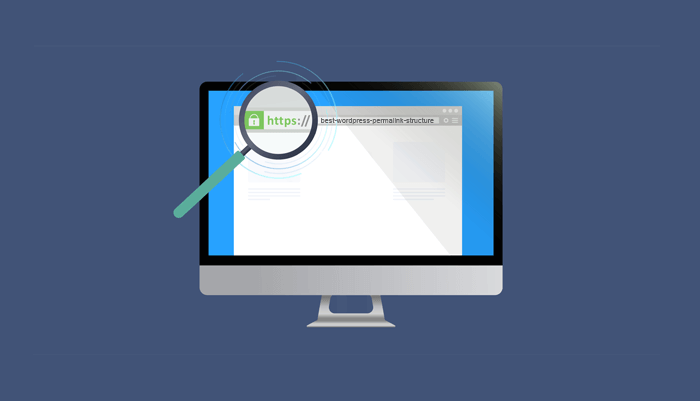
Pour que votre nouveau site WordPress soit facilement trouvé par les moteurs de recherche et convivial, il est important de configurer correctement les paramètres SEO et les permaliens.
Meilleures pratiques SEO pour WordPress
L'optimisation de votre site pour les moteurs de recherche est essentielle. Commencez par installer une extension SEO, comme Rank Math ou All in One SEO Pack. Ces extensions vous permettent de gérer vos paramètres SEO directement depuis le tableau de bord WordPress. Concentrez-vous sur les points clés suivants :
- Titres et descriptions méta : assurez-vous que chaque page et article possède un titre et une description méta uniques et riches en mots-clés.
- Plans de site XML : Générez un plan de site XML pour aider les moteurs de recherche à indexer votre site plus efficacement.
- Optimisation du contenu : Utilisez le plugin pour analyser votre contenu en fonction de l’utilisation des mots-clés, de la lisibilité et d’autres facteurs de référencement.
- Liens internes : Améliorez le référencement de votre site en créant une structure de liens internes robuste. Cela permet de répartir l’autorité des pages et d’améliorer la navigation des utilisateurs.
Configuration des liens permanents
Les permaliens sont les URL utilisées pour vos articles et pages. Des URL claires et descriptives améliorent le référencement naturel et l'expérience utilisateur. Pour configurer les permaliens, rendez-vous dans « Réglages » > « Permaliens » de votre tableau de bord WordPress. Voici quelques conseils :
- Nom de l’article : Sélectionnez l’option « Nom de l’article » pour une structure d’URL claire (par exemple, votredomaine.com/article-exemple). Il s’agit généralement de la meilleure pratique pour le référencement naturel.
- Structure personnalisée : Si vous avez besoin de modèles d’URL plus spécifiques, vous pouvez créer une structure personnalisée. Par exemple, /catégorie/nom-de-l’article/ peut être utile pour les sites comportant de nombreuses catégories de contenu.
Étape 7 : Tests et débogage
Avant de lancer votre nouveau site WordPress, il est essentiel de le tester et de le déboguer minutieusement afin de garantir son bon fonctionnement. Voici comment procéder :
Test de la migration
Commencez par tester minutieusement votre nouveau site WordPress afin de vous assurer que tout le contenu a été correctement migré. Vérifiez que toutes les pages, tous les articles et tous les fichiers multimédias sont présents et s'affichent comme prévu. Naviguez sur votre site comme le ferait un utilisateur :
- Liens : Vérifiez que tous les liens internes et externes fonctionnent correctement. Les liens brisés peuvent frustrer les utilisateurs et nuire à votre référencement.
- Formulaires : Testez tous les formulaires (contact, abonnement, etc.) pour vous assurer qu’ils fonctionnent et transmettent correctement les données.
- Fonctionnalités : s’assurer que toutes les fonctionnalités personnalisées, telles que les fonctionnalités de commerce électronique, les galeries ou les éléments interactifs, fonctionnent comme prévu.
Débogage des problèmes courants
Lors des tests, vous pourriez rencontrer certains problèmes. Voici les problèmes courants et leurs solutions :
- Liens brisés : Utilisez un outil de vérification des liens brisés pour les identifier et les corriger sur votre site.
- Fichiers multimédias manquants : si les fichiers multimédias ne s’affichent pas correctement, vérifiez qu’ils ont été chargés dans le bon répertoire et que les liens sont corrects. Utilisez l’extension « Ajouter depuis le serveur » si nécessaire.
- Problèmes de mise en page : Si la mise en page de votre contenu semble incorrecte, vérifiez les paramètres de votre thème et vos fichiers CSS personnalisés. Parfois, de simples ajustements suffisent à résoudre ces problèmes.
- Conflits de plugins : Si votre site présente un comportement inattendu, désactivez tous les plugins , puis réactivez-les un par un afin d’identifier les éventuels conflits. Une fois les conflits identifiés, vous pouvez rechercher des plugins alternatifs ou contacter les développeurs des plugins pour obtenir de l’aide.
Étape 8 : Lancement de votre nouveau site WordPress
Votre site est prêt à être lancé. Vérifiez les points essentiels, corrigez les petits problèmes et assurez-vous que tout fonctionne correctement.
Liste de vérification finale avant le lancement
Avant la mise en ligne, veuillez consulter cette liste de vérification finale pour le lancement de votre site web afin de vous assurer que tout est prêt :
- Paramètres SEO : Vérifiez que tous vos paramètres SEO sont correctement configurés, y compris les balises titres, les descriptions et les permaliens.
- Sauvegardes : Assurez-vous de disposer d'une sauvegarde finale de votre site au cas où un problème surviendrait lors du lancement.
- Tests : Revenez sur la phase de test pour confirmer que tous les liens, formulaires et fonctionnalités fonctionnent parfaitement.
- Optimisation mobile : assurez-vous que votre site est parfaitement adapté aux appareils mobiles et qu’il s’affiche correctement sur ces derniers. L’outil de test d’optimisation mobile de Google peut vous être utile.
- Analyse : Configurez Google Analytics ou un autre outil de suivi pour surveiller les performances de votre site dès le premier jour.
- Sécurité: Contactez des fournisseurs de services de sécurité ou installez des plugins comme Wordfence ou Sucuri pour protéger votre site contre les menaces potentielles.
Passage en direct
Il est temps de passer à l'action ! Voici comment faire :
- Paramètres du domaine : Mettez à jour vos paramètres de domaine pour qu’ils pointent vers votre nouveau site WordPress. Cela peut impliquer de modifier les paramètres DNS de votre registraire de domaine.
- Déploiement en production : Si vous avez travaillé dans un environnement de test, déployez les modifications sur votre serveur de production. De nombreux hébergeurs proposent des outils pour simplifier cette transition.
- Redirections 301 : Mettez en œuvre des redirections 301 des anciennes URL Craft CMS vers les nouvelles URL WordPress afin de maintenir le référencement naturel et d’éviter les liens brisés.
- Annoncez le lancement : Partagez la nouvelle de votre nouveau site avec votre public ! Utilisez les réseaux sociaux, les newsletters par e-mail et tous les autres canaux pour informer tout le monde.
Comment protéger le référencement naturel lors de la migration de Craft CMS vers WordPress ?
La protection SEO ne se limite pas à une seule étape. Elle est présente à chaque phase de la migration.
Avant la migration
- Exportez vos 50 URL les plus performantes en termes de trafic organique depuis Google Search Console
- Notez votre classement actuel pour vos 10 mots-clés cibles principaux
- Explorez votre site Craft CMS avec Screaming Frog et exportez toutes les URL et les codes de réponse
- Configurez votre site de test WordPress en noindex
Pendant la migration
- Transférez toutes les métadonnées SEO avant la mise en ligne
- Dans la mesure du possible, faites correspondre la structure de vos permaliens WordPress à la structure des URL de votre CMS Craft
- Configurez les redirections 301 pour chaque URL modifiée avant de désactiver le mode maintenance
- Vérifiez que les balises canoniques s'affichent correctement sur le nouveau site
Après la migration
- Supprimez l'attribut noindex et soumettez le sitemap dans les 24 heures suivant la mise en ligne
- Surveillez quotidiennement Google Search Console pendant les deux premières semaines
- Surveillez les pics d'erreurs 404 et les baisses de couverture de l'index
- Vérifiez que toutes les redirections 301 renvoient des codes d'état HTTP 301 sans chaîne
Une fluctuation de classement de 2 à 4 semaines après la migration est normale, le temps que Google explore à nouveau votre site. Avec des redirections propres et des métadonnées transférées, le classement revient généralement à son niveau initial en un mois.
Suivi post-migration : Plan sur 30 jours
La mise en production ne marque pas la fin du processus de migration. Les 30 jours suivant le lancement déterminent la réussite de votre migration.
| Laps de temps | Tâche |
|---|---|
| Jour 1 | Soumettre le sitemap XML à Google Search Console |
| Jour 1 | Vérifiez que toutes les redirections 301 renvoient des codes d'état corrects |
| Jours 1 à 7 | Surveillez quotidiennement Google Search Console pour détecter les pics d'erreurs 404 |
| Jours 1 à 7 | Vérifiez que les e-mails transactionnels sont bien délivrés via WP Mail SMTP |
| Semaine 2 | Effectuez une analyse complète du site avec Screaming Frog pour détecter les redirections manquées |
| Semaine 2 | Comparer les indicateurs Web essentiels à la base de référence avant migration |
| Semaine 3 | Analyse du trafic organique dans Google Analytics par rapport à la période précédant la migration |
| Semaine 4 | Audit SEO complet : vérification des métadonnées, des balises canoniques et des liens internes |
| Jour 30 | Comparez le classement des 10 mots clés principaux par rapport à la référence avant migration |
Évitez ces pièges lors de la migration de votre site de Craft CMS vers WordPress
Migrer de Craft CMS vers WordPress peut sembler simple, mais des erreurs courantes peuvent compromettre votre projet. Vous trouverez ci-dessous les principaux pièges à éviter et comment les contourner à chaque étape du processus.

Piège n° 1 : Négliger les sauvegardes nécessaires avant la migration
Conformément à l'étape 1 : Préparation de la migration
Avant de transférer des données de Craft CMS vers WordPress, vous devez établir un plan précis. Cette étape décrit les points essentiels à prendre en compte avant de commencer la migration.

Aperçu : Oublier de créer une sauvegarde de votre site Craft CMS avant de commencer la migration peut entraîner une perte de données critique en cas de problème. Sans sauvegarde fiable, vous n’avez aucun moyen de restaurer votre site.
Étapes à suivre pour corriger:
- Utilisez les outils intégrés de Craft CMS ou un service tiers pour créer une sauvegarde complète de votre base de données et de vos fichiers.
- Stockez la sauvegarde en lieu sûr, par exemple dans le cloud ou sur un disque dur externe.
- Testez la sauvegarde pour vous assurer qu'elle est complète et utilisable.
Piège n° 2 : Choisir un hébergement inadéquat pour WordPress
En lien avec l'étape 2 : Installation de WordPress

Aperçu: Installer WordPress sur un plan d'hébergement qui ne répond pas aux exigences de performance peut entraîner des interruptions de service ou des temps de chargement de page lents, en particulier lorsque le trafic augmente.
Étapes à suivre pour corriger:
- Veuillez consulter les exigences d'hébergement spécifiques pour WordPress, notamment les versions de PHP et les limites de mémoire.
- Choisissez un hébergeur fiable offrant des options évolutives et des performances élevées pour WordPress.
- Assurez-vous que le plan d'hébergement inclut des fonctionnalités essentielles telles que les sauvegardes automatiques, la sécurité et la mise en cache.
Piège n° 3 : Exportation de données incomplète depuis Craft CMS
Conformément à l'étape 3 : Exportation des données depuis Craft CMS

Aperçu: Ne pas exporter tout le contenu nécessaire, y compris les champs personnalisés, les fichiers multimédias et les données relationnelles, peut entraîner un contenu manquant ou corrompu sur votre nouveau site WordPress.
Étapes à suivre pour corriger:
- Lors de l'exportation des données, assurez-vous que toutes les pages, tous les articles, tous les médias et tous les champs personnalisés sont sélectionnés.
- Utilisez des outils d'exportation ou des plugins capables de gérer les types de données complexes de Craft CMS.
- Conservez une liste de contrôle de toutes les données essentielles afin de vérifier que rien n'est oublié lors de l'exportation.
Continuez à explorer : Comment migrer votre site web vers WordPress ?
Piège n° 4 : Mappage de données incorrect lors de l’importation
En lien avec l'étape 4 : Importer des données dans WordPress

Aperçu: Un mappage incorrect des champs Craft CMS aux structures WordPress peut entraîner un placement ou un formatage incorrect du contenu, perturbant ainsi la mise en page et le fonctionnement de votre site.
Étapes à suivre pour corriger:
- Familiarisez-vous avec les types de contenu WordPress, notamment les types de publications personnalisés et les taxonomies.
- Utilisez des plugins comme WP All Import pour mapper précisément les champs lors du processus d'importation.
- Effectuer des tests sur un environnement de test pour garantir une cartographie correcte avant la mise en production.
Piège n° 5 : Surcharger votre site WordPress de plugins
Conformément à l'étape 5 : Configuration des thèmes et des plugins

Aperçu: Utiliser trop de plugins peut alourdir votre site, ralentir ses performances et provoquer des conflits entre eux, rendant ainsi sa maintenance plus difficile.
Étapes à suivre pour corriger:
- N'installez que les plugins essentiels au fonctionnement de base de votre site.
- Vérifiez la compatibilité entre les plugins et votre thème WordPress.
- Mettez régulièrement à jour vos plugins et supprimez ceux qui sont inutiles ou obsolètes.
Piège n° 6 : Négliger les paramètres SEO et la structure des permaliens
En lien avec l'étape 6 : Configuration du référencement et des permaliens

Aperçu: Négliger de configurer correctement les paramètres SEO et les permaliens peut entraîner une baisse du classement dans les résultats de recherche, ce qui conduit à une perte importante de trafic et de visibilité après la migration.
Étapes à suivre pour corriger:
- Installez un plugin SEO tel que Yoast ou Rank Math pour gérer les balises méta, les sitemaps et les données structurées.
- Ajustez les paramètres des liens permanents pour qu'ils correspondent à la structure des URL de votre site Craft CMS.
- Effectuez un audit SEO post-migration pour vous assurer que toutes les pages sont optimisées pour les moteurs de recherche.
Vérifiez régulièrement : Comment réparer les liens brisés après une migration WordPress
Piège n° 7 : Négliger les tests approfondis avant le lancement
Conformément à l'étape 7 : Tests et débogage

Aperçu: Lancer votre site sans l'avoir testé intégralement sur différents appareils, navigateurs et fonctionnalités peut laisser des erreurs critiques non corrigées, impactant l'expérience utilisateur et les performances du site.
Étapes à suivre pour corriger:
- Effectuez des tests multi-navigateurs et multi-appareils pour garantir un fonctionnement cohérent du site.
- Vérifiez l'absence de liens brisés, d'images manquantes et de problèmes de fonctionnement sur l'ensemble du site.
- Déboguez les champs personnalisés avancés, les fonctionnalités ou les plugins pour vous assurer de leur bon fonctionnement.
Piège n° 8 : Ne pas configurer les redirections 301 après la migration
En lien avec l'étape 8 : Lancement de votre nouveau site WordPress

Aperçu: Si vous ne configurez pas de redirections 301 des anciennes URL Craft CMS vers les nouvelles URL WordPress, les utilisateurs et les moteurs de recherche rencontreront des liens brisés, ce qui entraînera une perte de trafic et de classement dans les résultats de recherche.
Étapes à suivre pour corriger:
- Utilisez un plugin de redirection pour configurer des redirections 301 pour toutes les pages importantes.
- Tester toutes les redirections pour s'assurer qu'elles mènent bien aux pages WordPress appropriées.
- Mettez à jour votre sitemap XML et soumettez-le à Google pour aider les moteurs de recherche à indexer rapidement les nouvelles URL.
Dernières réflexions sur la migration de Craft CMS vers WordPress
Migrer de Craft CMS vers WordPress vous offre une plateforme plus flexible, évolutive et facile à gérer. En suivant attentivement chaque étape (sauvegarde des données, exportation du contenu, importation dans WordPress, installation des thèmes et extensions, configuration du référencement et tests), vous garantissez une migration stable et réussie.
Une approche structurée réduit les erreurs, protège vos données et assure le bon fonctionnement de votre site. Après le lancement de votre nouveau site WordPress, continuez à surveiller ses performances, sa sécurité et son référencement (SEO) afin de garantir une expérience utilisateur fluide et fiable.
Votre site est désormais prêt à fonctionner entièrement sous WordPress, avec une base solide et un potentiel de croissance important.
FAQ concernant la migration de Craft CMS vers WordPress
Pourquoi devrais-je migrer de Craft CMS vers WordPress ?
WordPress offre une interface conviviale, un vaste écosystème d'extensions et d'excellentes fonctionnalités de référencement. Il est plus facile à gérer, notamment pour les non-développeurs, et bénéficie d'un support solide grâce à sa large communauté.
La migration vers WordPress aura-t-elle un impact sur mon référencement (SEO) ?
Si vous suivez correctement les instructions, votre référencement ne devrait pas être impacté négativement. Veillez à préserver vos paramètres SEO, à mettre en place des redirections 301 appropriées et à utiliser des extensions SEO comme AIOSEO pour maintenir votre positionnement dans les moteurs de recherche.
Comment gérer les fichiers multimédias pendant la migration ?
Exportez vos fichiers multimédias depuis Craft CMS et téléchargez-les sur votre site WordPress. Vous pouvez utiliser un client FTP ou des extensions comme « Add From Server » pour simplifier ce processus et garantir que tous les fichiers multimédias sont correctement liés.
Quels sont les défis courants rencontrés lors du processus de migration ?
Les problèmes courants incluent les liens brisés, les problèmes de mise en page et les conflits de plugins. Des tests et un débogage approfondis permettent d'identifier et de corriger ces problèmes avant la mise en ligne de votre site.
Ai-je besoin de compétences techniques pour migrer de Craft CMS vers WordPress ?
Bien que certaines connaissances techniques soient utiles, de nombreux aspects de la migration peuvent être abordés à l'aide de guides et de tutoriels. Au besoin, vous pouvez également faire appel à un professionnel pour les tâches plus complexes.
Combien de temps dure la migration de Craft CMS vers WordPress ?
La durée de la migration dépend de la complexité du site. Un site vitrine simple avec un contenu standard est migré en 1 à 3 jours. Un site de taille moyenne avec des champs personnalisés et un volume de contenu modéré prend généralement 1 à 2 semaines, tests en environnement de préproduction inclus. Les sites complexes avec des structures de champs personnalisés étendues, des blocs Matrix et des intégrations personnalisées peuvent nécessiter de 3 à 8 semaines. Les services de migration professionnels de Seahawk incluent une estimation du délai lors de l'audit initial.
Comment migrer les modèles Twig de Craft CMS vers WordPress ?
Les modèles Twig ne peuvent pas être directement convertis en modèles PHP WordPress. La migration nécessite la refonte de votre interface utilisateur sous forme de thème WordPress. Chaque modèle Twig correspond à un fichier de la hiérarchie des modèles WordPress : vos modèles d'articles deviennent single.php, les modèles de catégories deviennent category.php, et votre mise en page de base devient header.php et footer.php. Si votre design est simple, un thème WordPress personnalisé est plus rapide. Pour les designs personnalisés complexes, une refonte en PHP par un développeur est la solution la plus fiable.
Est-il possible de migrer Craft CMS vers WordPress sans perdre de référencement ?
Oui. La clé réside dans un processus en trois étapes : transférer toutes les métadonnées SEO vers votre extension SEO WordPress avant la mise en ligne, configurer des redirections 301 pour chaque URL modifiée avant de désactiver le mode maintenance, et soumettre votre sitemap XML à Google Search Console dans les 24 heures suivant le lancement. Surveillez quotidiennement Google Search Console pendant les deux premières semaines et corrigez immédiatement toute erreur 404 ou anomalie d’exploration.


