
Le mode sombre de WordPress est essentiel pour le développement de sites web avec des thèmes, car il est plus agréable pour les yeux, surtout lorsqu'on passe beaucoup de temps devant un écran. De plus en plus d'utilisateurs l'apprécient car il réduit la fatigue oculaire et donne un aspect élégant.
Ajouter le mode sombre à votre site WordPress est simple et avantageux pour tous : les visiteurs peuvent choisir leur thème préféré et les administrateurs bénéficient d'une maintenance. C'est gagnant-gagnant ! De plus, votre site conserve un design moderne et actuel, pour une expérience utilisateur optimale. Et si vous avez un thème WordPress personnalisé, l'intégration du mode sombre est encore plus simple !
À quoi sert le mode sombre ?

Ajouter le mode sombre à WordPress en 4 étapes faciles
Améliorez rapidement l'expérience utilisateur de votre site web en suivant quatre étapes simples pour ajouter le mode sombre à WordPress —
Étape 1 : Installer le plugin WordPress Dark Mode
de nombreux modes nuit pour les plugins WordPress , mais nous utiliserons le mode sombre de WP pour une installation rapide et facile.
Depuis votre tableau de bord d'administration, accédez à Extensions > Ajouter, recherchez « WP Dark Mode », puis cliquez sur Installer maintenant et Activer pour accéder à sa page de paramètres.
Ce plugin freemium génère rapidement une version sombre de votre site web sans aucune connaissance en programmation. Il vous suffit de le trouver et de l'installer via le répertoire des plugins WordPress.
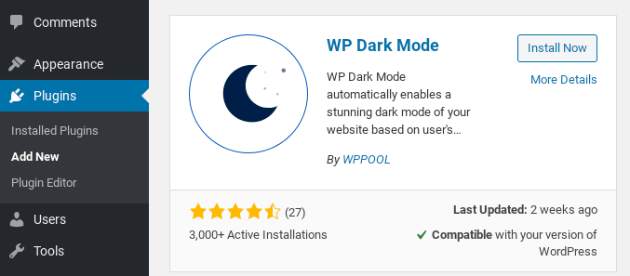
Depuis votre tableau de bord d'administration, accédez à Extensions > Ajouter, recherchez « WP Dark Mode », puis cliquez sur Installer maintenant et Activer pour accéder à sa page de paramètres.
Étape 2 : Activer le mode sombre de WordPress
Vous pouvez activer ou désactiver le mode nuit dans l'onglet Paramètres généraux. Après l'installation, vous
Notez que les options « Activer le mode sombre frontal » et « Activer le mode sombre compatible avec le système d’exploitation » sont activées par défaut et sont facilement configurables grâce à une maintenance régulière pour WordPress.
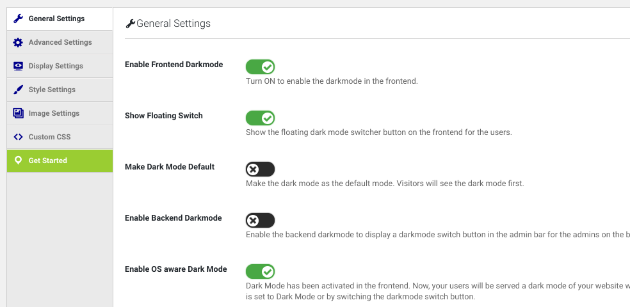
L'activation du mode sombre pour l'interface publique de votre site WordPress lui confère un aspect visuel apaisant grâce à une palette de couleurs. Les utilisateurs peuvent ainsi passer facilement à un thème plus sombre pour une meilleure lisibilité et une réduction de la fatigue oculaire. Parallèlement, l'activation du mode sombre adaptatif au système d'exploitation garantit une expérience dynamique et personnalisée .Ce mode s'ajuste automatiquement aux paramètres de l'appareil des visiteurs et affiche la version sombre de votre site si leur appareil est configuré en mode sombre.
De plus, vous pouvez définir le mode sombre comme paramètre par défaut depuis le menu, ce qui vous permet d'évaluer son impact sur l'esthétique et l'ergonomie de votre site. N'oubliez pas que les visiteurs peuvent activer ou désactiver le mode sombre à l'aide du bouton prévu à cet effet, garantissant ainsi l'accessibilité et une expérience de navigation personnalisée.
Vous souhaitez que votre site WordPress soit plus attentif au confort des visiteurs ?
Nous disposons d'une équipe expérimentée de développeurs web et de concepteurs créatifs qui savent comment construire votre site parfaitement en fonction des besoins des utilisateurs.
Étape 3 : Activer le mode sombre de WordPress (interrupteur flottant)
Vous pouvez activer l'option « Afficher le bouton flottant » dans la section « Paramètres généraux ». Une fois activée, cette option affiche un bouton sur la page d'accueil de votre site web, permettant aux utilisateurs de basculer facilement entre les modes clair et sombre.

Voici une illustration de l'apparence du bouton de mode sombre, généralement situé en bas à droite. Vous pouvez modifier les paramètres de l'onglet « Paramètres d'affichage » pour personnaliser son apparence et son emplacement.
Cependant, la version gratuite de l'extension offre des options de personnalisation assez limitées. Vous pouvez choisir d'inclure ou non du texte sur le bouton et déterminer son emplacement sur la page.
Lire la suite : Les meilleurs thèmes WordPress RTL pour votre marque
Étape 4 : Personnaliser les couleurs du mode sombre de WordPress
Enfin, vous pouvez explorer différents thèmes de couleurs pour le mode sombre. Ces options se trouvent dans l'onglet « Paramètres de style ».
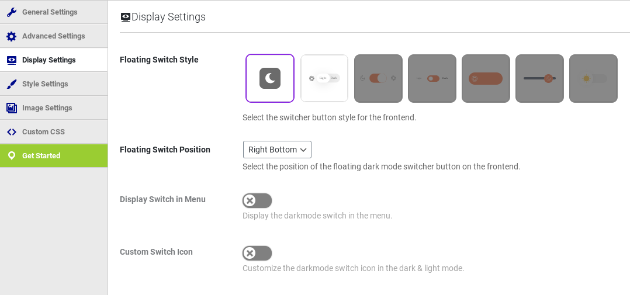
Cette interface vous permet de choisir des couleurs en harmonie avec l'identité visuelle. Cependant, la version gratuite de l'extension WordPress « mode nuit » offre des options limitées.
En passant à la version supérieure, vous débloquez l'accès à des palettes de couleurs prédéfinies ou la possibilité de créer votre propre palette de couleurs personnalisée, adaptée à l'esthétique de votre site.
À consulter également : Les 10 meilleurs thèmes WordPress pour sites web dédiés à la technologie et aux gadgets
Installer le mode sombre WordPress sur le tableau de bord d'administration

L'activation du mode sombre sur le tableau de bord d'administration de WordPress améliore l'expérience utilisateur en réduisant la fatigue oculaire lors d'une utilisation prolongée. Il offre une interface élégante, améliore la lisibilité et favorise la productivité, notamment dans des environnements peu éclairés.
Cette fonctionnalité s'inscrit dans les tendances actuelles du design et améliore l'ergonomie, pour le plus grand bénéfice des administrateurs comme des visiteurs. Une installation simple en quatre étapes vous permettra de découvrir les avantages du mode sombre WordPress sur le tableau de bord d'administration.
Étape 1 : Installez le plugin WP Dark Mode
WP Dark Mode étend ses fonctionnalités à l'interface d'administration de votre site web, offrant ainsi des options de personnalisation. S'il n'est pas installé, recherchez-le dans le répertoire des extensions WordPress. Après l'installation et l'activation, vous serez redirigé vers l'écran des paramètres généraux pour configurer vos préférences.
Lire la suite : Conçu pour réussir : comment l’interface utilisateur et l’expérience utilisateur d’un produit améliorent l’engagement client
Étape 2 : Activer le mode sombre du backend
Ensuite, activez le mode sombre dans l'interface d'administration en accédant à Réglages > WP Dark Mode > Réglages généraux. Activez l'option « Activer le mode sombre dans l'interface d'administration » et n'oubliez pas d'enregistrer vos paramètres en faisant défiler la page vers le bas et en cliquant sur « Enregistrer les paramètres » pour appliquer les modifications.
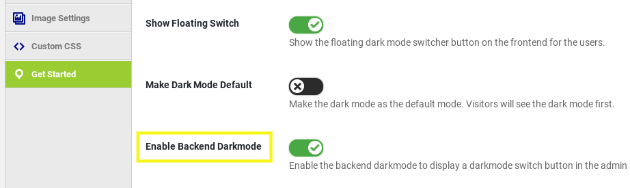
Étape 3 : Basculez votre tableau de bord d’administration du mode clair au mode sombre
Un nouveau bouton apparaîtra en haut de l'écran, vous permettant d'activer un thème sombre pour votre interface d'administration WordPress.

Ce réglage vise à améliorer votre confort de navigation dans l'interface d'administration. Sur les sites comportant plusieurs utilisateurs, chacun peut activer ou désactiver le mode sombre indépendamment, selon ses préférences.
Consultez également : Comment personnaliser votre tableau de bord d’administration WordPress ?
Étape 4 : Ajustez votre thème de couleurs d’administration pour qu’il corresponde au mode sombre
Lorsque le mode sombre est activé, pensez à personnaliser les couleurs de votre interface d'administration pour une expérience optimale. Accédez simplement à Utilisateurs > Profil pour choisir la palette qui vous convient le mieux et améliore votre productivité.
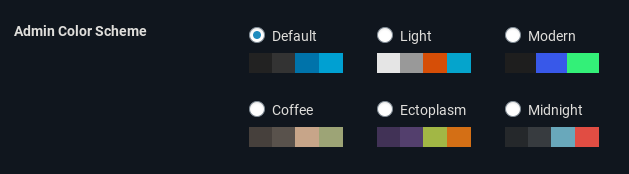
Après avoir sélectionné vos couleurs préférées, enregistrez vos modifications en faisant défiler vers le bas et en cliquant sur le bouton « Mettre à jour le profil ». Cette action appliquera vos nouveaux paramètres à votre profil.
Lire la suite : Plus de 20 astuces concrètes pour accélérer l’administration WordPress
Conclusion
En résumé, l'activation du mode sombre sur WordPress est un processus simple qui peut améliorer considérablement l'expérience utilisateur de votre site web. En suivant les quatre étapes faciles décrites dans cet article – installer l'extension WP Dark Mode, activer le mode sombre côté client et côté administration, activer le bouton flottant et personnaliser les couleurs – vous offrirez aux visiteurs et aux administrateurs une expérience visuelle agréable et confortable.
N'oubliez pas d'utiliser les options de personnalisation disponibles, comme le réglage des couleurs et des profils d'administrateur, pour créer une expérience utilisateur fluide et cohérente avec l'esthétique de votre site. Adoptez les dernières tendances en matière de design et privilégiez l'accessibilité en intégrant dès aujourd'hui le mode sombre de WordPress à votre site web.


