Deux choses empêchent les propriétaires de boutiques en ligne de dormir avant une migration WooCommerce : la perte des données clients et la perte de leur positionnement dans les résultats de recherche.
Ces deux craintes sont légitimes. Toutes deux sont évitables grâce à une démarche appropriée.
La plupart des guides de migration traitent soit de l'un, soit de l'autre. Celui-ci aborde les deux, de l'audit préalable à la migration jusqu'à la période de surveillance de 30 jours après le lancement. Suivez ce processus et votre boutique arrivera à destination avec ses données intactes, ses URL redirigées et son référencement protégé.
Le processus de migration WooCommerce est la méthode structurée permettant de transférer une boutique WooCommerce vers une nouvelle plateforme, un nouvel hébergeur ou un nouveau domaine tout en préservant les données de la boutique, les fonctionnalités de paiement et le référencement naturel.
Une migration complète comprend un audit préalable à la migration, des sauvegardes complètes, la configuration de l'environnement de test, le transfert des données, le mappage des redirections, les tests de la passerelle de paiement, la vérification DNS et SSL, la nouvelle soumission aux moteurs de recherche et la surveillance post-lancement.
Omettre une seule étape peut entraîner des dysfonctionnements du processus de paiement, des pertes de données ou une baisse du référencement naturel.
Que déplace le processus de migration WooCommerce
Avant de commencer, assurez-vous de bien comprendre les données que la migration doit transférer. Omettre un type de données lors de la planification signifie que vous constaterez son absence après la mise en production.
Données transférées lors d'une migration WooCommerce :
- Produits : nom, référence, description, images, variantes, prix, disponibilité, catégories et étiquettes
- Clients : nom, adresse e-mail, adresses de facturation et de livraison, et identifiants de compte
- Commandes : identifiant de commande, date, statut, articles, totaux, taxes, frais de livraison et association client
- Avis sur le produit : note, nom de l’auteur, commentaire et date
- Coupons : type de réduction, montant, limites d’utilisation et dates d’expiration
- Métadonnées SEO : titres, descriptions et URL canoniques (nécessite Yoast SEO ou Rank Math sur la destination)
- Catégories et étiquettes : noms, identifiants, descriptions et hiérarchie
Données nécessitant une planification supplémentaire :
- Mots de passe clients : les différences de chiffrement entre les plateformes peuvent obliger les clients à réinitialiser leurs mots de passe après la migration
- Fichiers produits téléchargeables : les chemins d’accès aux fichiers changent lors d’un changement d’hôte et nécessitent un remappage
- Champs personnalisés et attributs de produit : les champs non standard créés avec ACF ou du code personnalisé nécessitent un mappage manuel.
- Données d'abonnement : les données d'abonnement WooCommerce, notamment les cycles de facturation, les dates de renouvellement et les jetons de paiement, nécessitent une migration par un spécialiste
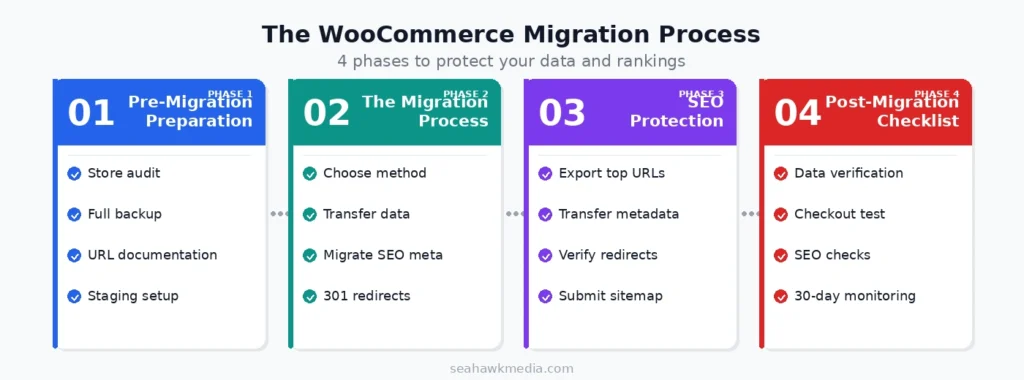
Les 4 phases du processus de migration WooCommerce
Chaque phase s'appuie sur la précédente. Les ignorer ou les réorganiser est la raison la plus fréquente des pertes de données ou de classement lors des migrations WooCommerce.
Phase 1 : Préparation à la migration
Une migration entreprise sans préparation adéquate risque de rencontrer des problèmes en production plutôt qu'en préproduction. Chaque étape de cette phase doit être finalisée avant tout transfert de données.
Effectuer un audit complet du magasin
Documentez l'état actuel de votre boutique avant toute modification. Cet audit servira de liste de contrôle après la migration.
Enregistrez les quantités suivantes dans votre magasin actuel :
- Total des produits (variantes comprises)
- Clients totaux
- Nombre total de commandes (par statut)
- Nombre total de catégories et d'étiquettes
- Fichiers multimédias totaux
Exportez vos indicateurs de référence SEO actuels depuis Google Search Console :
- Les 50 URL les plus populaires en termes de volume de clics
- rapport actuel sur la couverture de l'indice
Cette valeur de référence sert de point de comparaison pendant les 30 jours suivant la migration. Sans elle, il est impossible de déterminer si une modification du classement est due à un problème de migration ou à une fluctuation normale.
Créer une sauvegarde complète
Avant toute étape de migration, créez une sauvegarde complète de votre boutique actuelle. Cela inclut :
- Fichiers WordPress (tous les répertoires, y compris wp-content)
- Base de données MySQL (exportation complète, pas seulement les tables WooCommerce)
- Bibliothèque multimédia (tous les téléchargements)
Stockez la sauvegarde à au moins deux emplacements : votre ordinateur et un service de stockage cloud distinct de votre serveur d’hébergement. Une sauvegarde stockée uniquement sur le serveur d’origine sera inaccessible en cas de panne de ce dernier.
Documentez la structure de votre URL actuelle
Chaque URL de produit, de catégorie et de page de votre boutique actuelle doit être associée à sa nouvelle URL équivalente. Cette association permet la de la redirection 301 configuration
Exportez votre plan de site actuel et enregistrez-le comme document de référence. Si vous migrez depuis une plateforme autre que WooCommerce, les différences de structure d'URL seront importantes. Si vous changez d'hébergeur ou de domaine sur WooCommerce, la différence sera probablement minime.
Mettre en place un environnement de test
Créez un environnement de test identique à votre hébergement principal. La plupart des hébergeurs WordPress gérés (Kinsta, WP Engine, Cloudways) proposent une configuration de test en un clic. Si ce n'est pas le cas de votre hébergeur, utilisez WP Staging pour créer une copie de test sur un sous-domaine.
Chaque étape de migration, du transfert de données aux tests de paiement, doit être effectuée en environnement de test avant d'être appliquée à la boutique en ligne.
Vous avez besoin que votre migration WooCommerce soit réalisée correctement ?
Seahawk prend en charge l'intégralité du processus de migration WooCommerce : audit, transfert de données, redirections, tests de la passerelle de paiement et suivi post-lancement. Aucune interruption de service. Aucune perte de données. Services de migration à partir de 499 $.
Phase 2 : Le processus de migration WooCommerce
Réalisée dans le bon ordre, cette phase prend de 2 à 5 heures pour la plupart des magasins. Dans le cas contraire, elle engendre des problèmes qui peuvent prendre des jours à résoudre.
Étape 1 : Choisissez votre méthode de migration
Il existe trois méthodes pour migrer une boutique WooCommerce. Votre choix dépend de la taille de votre boutique, de votre niveau de compétences techniques et du fait que vous migrez entre plateformes ou entre hébergeurs.
Les outils de migration automatisés (Cart2Cart, LitExtension, All-in-One WP Migration) gèrent le transfert de données entre boutiques via une interface de tableau de bord. Ils sont performants pour les données standard de produits et de commandes et peuvent traiter des milliers de produits par heure. Ils nécessitent l'installation d'un fichier de connexion sur les boutiques source et de destination. Prévoyez entre 1 et 4 heures pour un catalogue de taille moyenne.
La migration manuelle via CSV convient aux petites boutiques aux catalogues simples. Exportez vos produits WooCommerce à l'aide de l'exportateur intégré, formatez le fichier CSV pour qu'il corresponde au modèle d'importation de la plateforme de destination, puis importez-le. Répétez l'opération pour les clients et les commandes en utilisant une extension comme Customer/Order/Coupon Export. Cette méthode offre un contrôle maximal, mais exige un mappage précis des champs et devient impraticable au-delà de quelques centaines de produits.
Les services de migration professionnels prennent en charge l'intégralité du processus, incluant l'audit, le mappage des données, le transfert, la configuration des redirections, les tests de la passerelle de paiement et le suivi post-lancement. Le service de migration WooCommerce est proposé à partir de 499 $ avec une garantie de disponibilité immédiate. C'est la solution idéale pour les boutiques où toute interruption de service ou perte de données a un impact direct sur le chiffre d'affaires.
Étape 2 : Transférez vos données dans le bon ordre
L'ordre de transfert des données est important. Les dépendances entre les types de données impliquent qu'une importation dans le mauvais ordre peut créer des enregistrements orphelins ou des associations rompues.
Suivez cette séquence :
- Importez d'abord les catégories et les étiquettes des produits
- Importer les produits (ils font référence à des catégories et des étiquettes)
- Importer les clients (les commandes font référence aux enregistrements clients)
- Commandes d'importation (elles font référence à la fois aux produits et aux clients)
- Coupons d'importation
- Importer les avis sur les produits (ils font référence aux produits et aux clients)
Après chaque importation, comparez vos totaux d'importation avec les chiffres de l'audit avant migration. Un écart de 5 % sur les produits est acceptable pour les catalogues complexes comportant des champs personnalisés non mappables. Un écart sur les commandes ne l'est pas.
Étape 3 : Migration des métadonnées SEO
La migration des métadonnées SEO est l'étape la plus souvent négligée par les e-commerçants lors de leur première migration. L'omettre signifie que chaque page produit et catégorie perd son titre et sa description méta sur la nouvelle boutique, ce qui affecte directement les taux de clics provenant de Google, même si le positionnement est conservé.
Avant la migration des métadonnées SEO :
- Installez Rank Math sur la boutique de destination
- Assurez-vous que le plugin est actif et configuré
Les outils de migration gèrent différemment le transfert des métadonnées SEO. LitExtension et Cart2Cart prennent tous deux en charge le transfert des balises meta title et meta description. Si vous utilisez la migration CSV, exportez vos données SEO séparément à l'aide d'une extension comme la fonction d'exportation de Rank Math, puis réimportez-les après la migration principale des données.
Étape 4 : Configurer les redirections 301
Les redirections 301 indiquent à Google et à tous les liens externes que votre contenu a été déplacé définitivement. Sans elles, chaque ancienne URL renvoie une erreur 404, tout signal de classement associé à cette URL est ignoré et chaque utilisateur qui clique sur un ancien lien se retrouve face à une page introuvable.
Configurer les redirections 301 pour :
- Chaque page produit : ancienne URL vers nouvelle URL du produit
- Chaque page de catégorie : ancienne URL vers nouvelle URL de catégorie
- Chaque archive de tag : ancienne URL vers nouvelle URL de tag
- Votre page d'accueil si le domaine a changé
Utilisez l' extension Redirection pour WordPress ou configurez les redirections directement dans votre fichier .htaccess pour de meilleures performances. Ne redirigez jamais les anciennes URL vers votre page d'accueil. Google interprète les redirections massives vers la page d'accueil comme une erreur 404.
Avant la mise en ligne, vérifiez que chaque redirection fonctionne correctement. Utilisez Screaming Frog pour analyser votre ancien sitemap et confirmer que chaque URL renvoie une redirection 301 vers la destination attendue.
Étape 5 : Réauthentifier les passerelles de paiement
la passerelle de paiement La réauthentification de
Après la migration :
- Accédez à WooCommerce > Réglages > Paiements
- Reconnectez chaque passerelle de paiement active à l'aide de son tableau de bord API
- Exécutez des transactions de test en utilisant les identifiants du mode test
- Vérifiez le bon déroulement du processus de commande : ajout au panier, validation de la commande, encaissement du paiement, e-mail de confirmation de commande, affichage de la commande dans l’interface d’administration WooCommerce
- Vérifiez le tableau de bord de votre processeur de paiement pour confirmer que les transactions de test sont correctement enregistrées
Le pire des scénarios est celui d'une passerelle de paiement qui semble connectée dans les paramètres WooCommerce mais qui échoue silencieusement lors de la capture du paiement. Testez chaque passerelle avant de supprimer la page de maintenance et d'ouvrir votre boutique aux clients.
Étape 6 : Mettre à jour le DNS et vérifier le SSL
Si votre migration implique un changement de domaine ou un changement d'hébergeur, mettez à jour vos enregistrements DNS pour qu'ils pointent vers le nouveau serveur et vérifiez que votre certificat SSL est actif dans le nouvel environnement.
La propagation DNS peut prendre jusqu'à 48 heures à l'échelle mondiale. Pendant cette période, certains visiteurs accéderont à l'ancien site web, tandis que d'autres accéderont au nouveau. Réduisez ce délai en diminuant la durée de vie (TTL) de votre DNS à 300 secondes 24 heures avant la migration.
La vérification SSL est essentielle pour les boutiques WooCommerce. Un certificat invalide ou expiré déclenche des alertes de sécurité dans le navigateur, bloquant immédiatement les achats. Assurez-vous que le certificat est valide et que le renouvellement automatique est configuré avant la mise en ligne.
Phase 3 : Comment protéger le référencement naturel lors de la migration de WooCommerce
Pour préserver votre positionnement dans les résultats de recherche lors d'une migration WooCommerce, des actions spécifiques doivent être entreprises à chaque étape. Une fluctuation temporaire du classement pendant 2 à 4 semaines est normale après toute migration. Une baisse permanente indique qu'une de ces étapes a été omise.
Avant la migration
- Exportez vos 50 URL les plus performantes en termes de trafic organique depuis Google Search Console et enregistrez-les comme liste de suivi
- Analysez votre boutique actuelle avec Screaming Frog et exportez toutes les URL, les codes de réponse et les balises canoniques
- Capturez une capture d'écran de votre classement actuel dans les résultats de recherche pour vos 10 principales pages de produits et de catégories
- Configurez votre site de test de destination en mode noindex pour empêcher Google d'indexer le contenu dupliqué pendant les tests.
Pendant la migration
- Transférer toutes les métadonnées SEO : titres, descriptionset URL canoniques
- Mettez en place des redirections 301 pour chaque URL modifiée avant la mise en ligne de la nouvelle boutique
- Dans la mesure du possible, faites correspondre la structure des permaliens de votre boutique WooCommerce à celle de votre boutique précédente. Moins de modifications d'URL signifient moins de redirections nécessaires
Conservez le balisage de schéma. WooCommerce génère automatiquement le schéma produit. Vérifiez qu'il s'affiche correctement sur la nouvelle boutique à l'aide de l'outil de test des résultats enrichis de Google.
Après la migration
- Supprimez la balise noindex et soumettez votre sitemap XML à Google Search Console dans les 24 heures suivant sa mise en ligne.
- Surveillez quotidiennement Google Search Console pendant les deux premières semaines. Soyez attentif aux pics d' erreurs 404, aux anomalies d'exploration et aux baisses de couverture d'index.
- Vérifiez que toutes les redirections 301 renvoient un code d'état HTTP 301 et ne créent pas de chaînes ou de boucles de redirection. Les chaînes augmentent la latence et diminuent l'efficacité des liens
- Surveillez les indicateurs de performance Web principaux pour détecter toute régression des performances sur le nouvel hébergeur. Un serveur plus lent ou une configuration de cache manquante peuvent aggraver les problèmes de couverture locale, même si la migration s'est déroulée sans encombre
Phase 4 : Liste de contrôle post-migration
Veuillez compléter tous les éléments de cette liste de contrôle dans les 48 heures suivant la mise en ligne.
Vérification des données :
- Le nombre de produits correspond à l'audit pré-migration
- Le nombre de commandes correspond à l'audit pré-migration
- Le nombre de clients correspond à l'audit pré-migration
- Toutes les images des produits se chargent correctement
- Les variantes de produits, les prix et les niveaux de stock sont exacts
Fonctionnalités :
- Commande test exécutée de bout en bout via chaque passerelle de paiement
- Courriel de confirmation de commande reçu
- La connexion au compte client fonctionne correctement avec l'historique des commandes
- Tous les coupons actifs sont correctement appliqués lors du paiement
- Les frais d'expédition sont calculés correctement
SEO :
- Sitemap XML soumis à Google Search Console
- Toutes les redirections 301 ont été vérifiées avec les codes d'état corrects
- Les balises meta title et description sont présentes sur les pages produits et catégories
- Aucune balise noindex ne reste sur les pages publiques
- Le certificat SSL est valide et le protocole HTTPS est activé sur toutes les pages
Performance:
- Plugin de mise en cache actif et configuré
- Les indicateurs Web essentiels ont été mesurés et comparés aux données de référence avant la migration
- Le serveur SMTP de WP Mail est configuré pour que les e-mails transactionnels soient distribués dans les boîtes de réception
Erreurs courantes lors de la migration WooCommerce
Migration directe en production. Chaque migration doit être entièrement testée en préproduction avant sa mise en ligne. Une panne de paiement découverte sur une boutique en ligne à 2 h du matin constitue une urgence évitable.
Ignorer les redirections 301 est la cause la plus fréquente de perte de positionnement après une migration. Toute modification d'une URL sans redirection entraîne la perte du capital SEO accumulé.
Ne pas tester les passerelles de paiement. Une passerelle qui semble configurée mais qui échoue silencieusement lors de la capture du paiement peut entraîner des heures de commandes perdues avant d'être identifiée.
Oubliez la distribution des e-mails transactionnels. Après un changement d'hébergeur, le serveur de messagerie PHP par défaut de WordPress cesse souvent d'envoyer des e-mails. Installez WP Mail SMTP avant la mise en ligne pour que les confirmations de commande et les e-mails relatifs aux comptes clients arrivent bien dans les boîtes de réception.
Tout rediriger vers la page d'accueil. Google considère les redirections massives vers la page d'accueil comme des erreurs 404 logicielles. Chaque ancienne URL doit rediriger vers son équivalent actuel le plus proche.
Ne pas vérifier la capacité de récupération de la sauvegarde. Une sauvegarde que vous n'avez jamais restaurée est une hypothèse. Avant toute migration, testez que votre sauvegarde peut être restaurée avec succès dans un environnement de test.
Dernières réflexions sur le processus de migration WooCommerce
Chaque migration WooCommerce qui entraîne une perte de données ou une baisse de classement a une cause commune : un problème qui aurait dû être planifié a été découvert après la mise en production.
Le processus décrit ci-dessus élimine ce problème. L'audit préalable à la migration détecte les anomalies avant qu'elles ne deviennent des enregistrements manquants. L'environnement de test repère les échecs de paiement avant qu'ils n'affectent les clients. La configuration des redirections 301 détecte les modifications d'URL avant que Google ne supprime les signaux de classement associés.
Suivez les étapes dans l'ordre. Ne sautez pas la phase de test. Testez les passerelles de paiement avant de désactiver le mode maintenance. Soumettez votre sitemap dans les 24 heures suivant le lancement.
Si vous souhaitez que le processus soit géré par une équipe qui a réalisé plus de 1 000 migrations WooCommerce depuis 2016, le service de migration de Seahawk couvre toutes les phases, de l’audit au suivi post-lancement pendant 30 jours, avec une garantie de disponibilité nulle et sans contrat.
Questions fréquentes concernant le processus de migration WooCommerce
Quel est le processus de migration WooCommerce ?
Le processus de migration WooCommerce est une série d'étapes structurées permettant de transférer une boutique WooCommerce d'une plateforme, d'un hébergeur ou d'un domaine à un autre, tout en préservant l'ensemble des données et le référencement naturel. Il comprend un audit préalable à la migration, une sauvegarde complète, le transfert des données, la configuration des redirections 301, la réauthentification de la passerelle de paiement et le suivi post-lancement.
Combien de temps dure une migration WooCommerce ?
La durée de la migration dépend de la taille du magasin et de la méthode utilisée. Les outils automatisés traitent environ 3 000 produits simples par heure. Un magasin de petite ou moyenne taille effectue généralement le transfert de données en 1 à 4 heures. En incluant la préparation, les tests en amont et la vérification post-migration, une migration complète prend généralement de 1 à 3 jours ouvrables. Les services de migration professionnels de Seahawk permettent de réaliser la plupart des migrations de magasins en 2 à 5 jours ouvrables.
Une migration WooCommerce aura-t-elle un impact sur mon référencement naturel ?
Une fluctuation temporaire de votre positionnement, durant 2 à 4 semaines, est normale après toute migration, le temps que Google explore et réindexe votre site. Avec des redirections 301 appropriées, le transfert des métadonnées SEO et un nouvel hébergement performant, votre positionnement revient généralement à son niveau initial et s'améliore souvent en un mois. Une perte de positionnement définitive survient en cas d'absence de redirections ou de non-transfert des métadonnées SEO.
Quelles données peuvent être migrées vers WooCommerce ?
Une migration WooCommerce permet de transférer les produits (y compris les variantes, les images et les prix), les clients, les commandes, les avis clients, les coupons, les catégories, les étiquettes et les métadonnées SEO, notamment les balises titres et descriptions. Les mots de passe clients et les données d'abonnement nécessitent des étapes supplémentaires et, dans certains cas, l'intervention d'un spécialiste.
Ai-je besoin d'un environnement de test pour la migration WooCommerce ?
Oui. Tester votre migration dans un environnement de test avant la mise en production est essentiel. Cela vous permet de vérifier l'exactitude des données, de tester l'intégralité du processus de paiement, de confirmer le bon fonctionnement de la passerelle de paiement et de détecter tout problème de compatibilité sans impacter votre boutique en ligne ni vos clients.
Quelle est l'erreur la plus courante lors de la migration vers WooCommerce ?
Les erreurs les plus fréquentes consistent à ignorer les redirections 301, à ne pas tester les passerelles de paiement avant la mise en production et à migrer directement en production sans environnement de test. Ignorer les redirections est la principale cause de perte de référencement après la migration. Ignorer les tests des passerelles de paiement est la principale cause de perte de revenus après la migration.
Combien coûte une migration WooCommerce ?
La migration manuelle, via des plugins gratuits ou l'exportation CSV, ne coûte que du temps. Les outils de migration automatisés comme Cart2Cart et LitExtension facturent en fonction du nombre d'enregistrements transférés, généralement entre 50 et 200 $ pour une boutique de taille moyenne. Les services de migration professionnels de Seahawk sont proposés à partir de 499 $ et incluent un audit, le transfert des données, la configuration des redirections, les tests de paiement et une assistance de 30 jours après le lancement.