

En conception UX, efficacité et créativité sont indissociables. Un flux de travail fluide entre Figma et Framer est essentiel pour optimiser l'efficacité et la créativité. Cette intégration permet une transition rapide et sans accroc des maquettes statiques aux prototypes interactifs.
Grâce aux fonctionnalités de conception de Figma et aux outils de prototypage de Framer, les designers peuvent dupliquer et tester les interactions en quelques secondes, sans aucun délai. Ce flux de travail unifié facilite la collaboration et permet aux développeurs web de mieux comprendre les intentions de conception, pour un produit final plus abouti.
Des designs impeccables au pixel près et un code propre pour un processus plus fluide et efficace. Plus besoin de faire de compromis entre design et fonctionnalité. Donnez vie à vos designs Figma grâce à Figma vers WordPress !
Aujourd'hui, nous allons explorer Figma et Framer, et voir comment utiliser ces outils pour optimiser votre de conception web .
Très bien, commençons.
Pourquoi Figma a-t-il été choisi par Framer ?
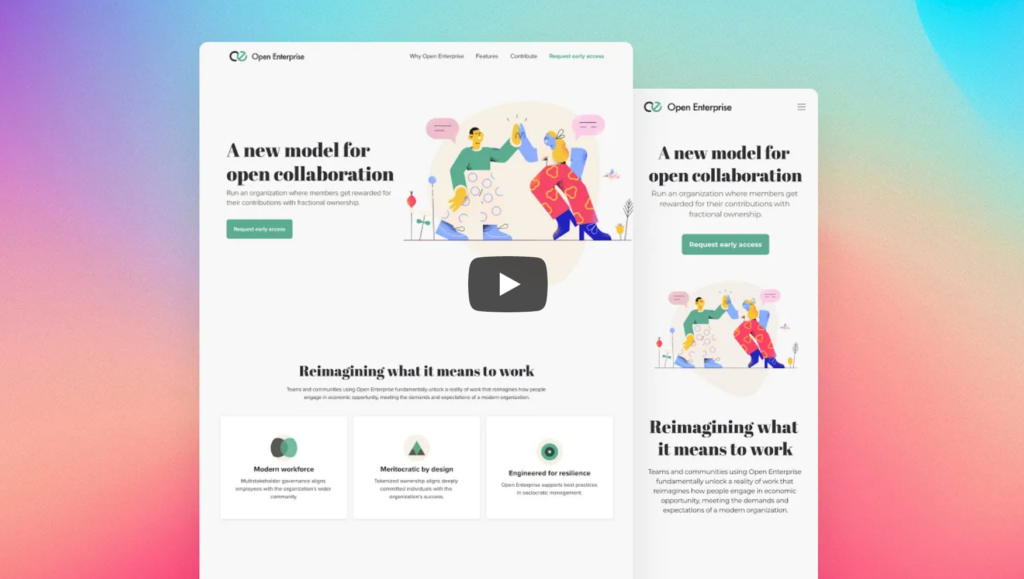
Voyons pourquoi nous avons besoin de ces outils et qui a bénéficié de l'intégration de Figma et Framer.
- Les concepteurs et les développeurs souhaitent intégrer leurs maquettes Figma dans Framer.
- Les équipes souhaitent rationaliser leur flux de travail grâce aux modèles Framer prédéfinis.
- Les gens souhaitent améliorer leurs compétences en prototypage et concevoir des produits encore plus exceptionnels.
Vous n'avez pas besoin de partir de zéro. Vous pouvez importer vos designs Figma dans Framer à l'aide de modèles prédéfinis. Cela peut accélérer votre flux de travail et améliorer la qualité de vos projets. Ce tutoriel vous montrera comment importer facilement vos designs Figma dans Framer.
Voir aussi : Inspiration pour les meilleurs sites web interactifs
Passage de Figma à Framer
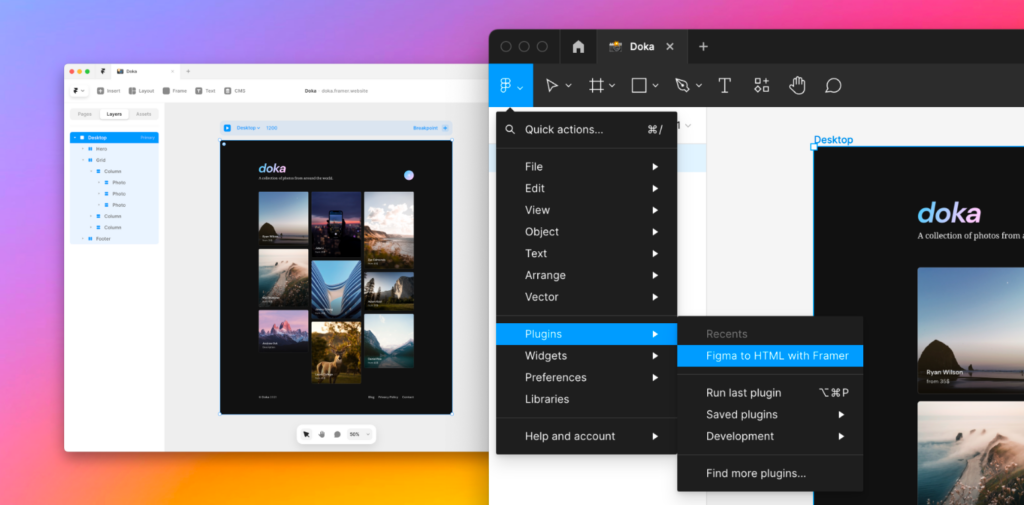
L'intégration de Figma et Framer permet aux designers de créer facilement des prototypes interactifs et esthétiques. Cette intégration combine la puissance de conception de Figma avec les outils de prototypage de Framer, simplifie le processus de conception et offre une expérience utilisateur optimale.
Alors, comment exporter des maquettes Figma vers Framer ? C’est très simple : il suffit d’installer le plugin Figma to HTML avec Framer et de copier les calques de Figma vers Framer.
Utilisez le plugin officiel Figma pour Framer pour une conception sans faille
Le plugin officiel Figma pour Framer comprend les éléments suivants :
- Copie sans couture : Copie les éléments de conception de Figma vers Framer sans aucun problème, votre design reste donc intact.
- Cohérence: Maintient la synchronisation des calques, des composants et des interactions, vous évitant ainsi des ajustements manuels.
- Rapidité : Automatise le processus d'exportation pour que vous puissiez vous concentrer sur la conception.
- sea utilise les fonctionnalités de prototypage de Framer pour ajouter des interactions et des animations à vos designs Figma, leur donnant vie.
Lisez cet article : Comment convertir votre prototype de design en WordPress en 6 étapes ?
Comment exporter des designs de Figma vers Framer, étape par étape
- Installer Figma en HTML avec le plugin Framer:
- Ouvrez Figma et accédez à l'onglet Communauté.
- Recherchez le plugin « Framer » et cliquez sur Installer.
- Préparez votre conception :
- Organisez votre design avec des calques et des composants clairs.
- Regroupez les éléments similaires pour faciliter la copie.
- Utilisez le plugin :
- Sélectionnez les cadres ou les éléments que vous souhaitez exporter dans Figma.
- Faites un clic droit et allez dans « Plugins » > « Framer »
- Le plugin s'ouvrira et affichera les éléments sélectionnés.
- Exporter vers Framer :
- Cliquez sur le bouton « Exporter » du plugin Framer.
- Votre design sera copié dans Framer et un nouveau projet sera ouvert.
- Ajuster et améliorer dans Framer :
- Une fois votre design importé dans Framer, vous pouvez ajouter des interactions, des animations et d'autres améliorations.
- Utilisez les outils de prototypage de Framer pour donner vie à votre conception.
Lecture suggérée : Comment exporter facilement Figma au format PDF
Convertir vos créations peut s'avérer complexe !
Mais pas avec Seahawk. Convertissez vos maquettes Figma en un site web WordPress fonctionnel en quelques étapes simples.
Conseils pour utiliser Figma vers HTML avec le plugin Framer

Lors de l'exportation de maquettes Figma au format HTML avec le plugin Framer, veuillez tenir compte des points suivants :
La structure des couches est importante
L'organisation de vos calques dans Figma influe sur le rendu final dans Framer. Par conséquent, utilisez autant que possible la fonction de mise en page automatique de Figma pour obtenir une exportation plus flexible et réactive.
Vérifiez la largeur et la hauteur
Après avoir copié des éléments dans Framer, vérifiez toujours la largeur et la hauteur de tous les calques copiés. Assurez-vous qu'elles sont correctes pour que votre design reste adaptatif et esthétique.
Différents éléments
Bien que le plugin permette de copier et coller divers éléments graphiques (cadres, groupes, texte, images, vecteurs), certains éléments, comme les vidéos, doivent être ajustés manuellement.
Par exemple, si votre design Figma comporte un élément vidéo, vous devrez ajouter le composant vidéo à Framer et l'ajuster manuellement.
À consulter également : Comment ajouter des animations Lottie à WordPress et Elementor
Importation en petites pièces
Importer les composants par petites étapes vous aidera à éviter les bugs et les erreurs. Importer l'ensemble du projet en une seule fois peut engendrer des problèmes. L'importation par étapes vous offrira contrôle et précision.
Utilisez le plugin comme base
Le plugin Framer sert de base à votre projet. Il configure automatiquement les polices et une mise en page simple, vous faisant ainsi gagner du temps. Cependant, vous devrez l'ajuster et l'améliorer dans Framer pour obtenir le résultat final.
Guides Figma suggérés :
Comprendre la conception dans Framer
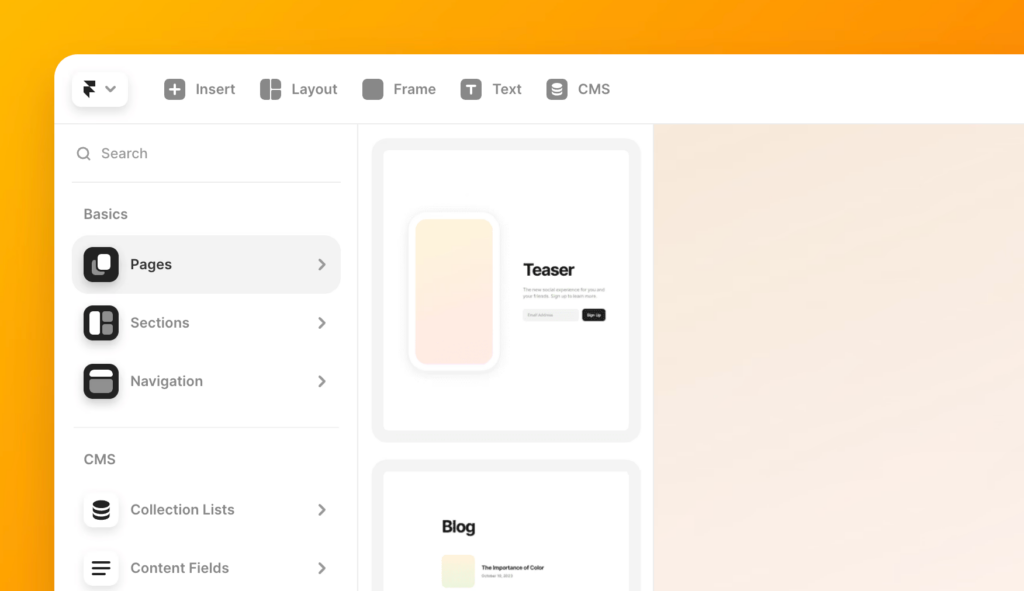
Voyons comment concevoir dans Framer après la conversion de Frigma vers Framer :
Conception web sans code avec Framer
Framer est un outil de conception web sans code . Vous pouvez créer des sites web interactifs et esthétiques sans écrire une seule ligne de code.
Oui, vous avez bien lu. Grâce à l'interface glisser-déposer de Framer, ses composants pré-conçus et ses animations interactives, vous pouvez vous concentrer sur la conception. Idéal pour créer des mises en page adaptatives, ajouter des interactions dynamiques et visualiser en temps réel un aperçu de votre travail.
Pour en savoir plus : Conseils et outils UX à connaître absolument
Modification et intégration de modèles Figma importés
Une fois vos designs Figma importés dans Framer, voici comment les affiner et les améliorer :
- Mises en page et styles :
- Utilisez les outils de Framer pour ajuster la position, l'espacement et l'alignement des éléments afin de garantir un rendu optimal sur tous les écrans.
- Modifiez les couleurs, les policeset autres styles pour les adapter à votre marque ou à vos besoins de conception.
- Interactions et animations :
- Ajoutez des effets de survol, des transitions et des animations pour rendre votre design plus interactif. L'interface de Framer est intuitive pour cela.
- Ajoutez des boutons, des formulaireset des menus de navigation à l'aide des composants intégrés de Framer.
- Tester et améliorer :
- Prévisualisez votre design dans Framer pour vous assurer que toutes les interactions fonctionnent correctement.
- Obtenez des commentaires des membres de l'équipe ou des utilisateurs et apportez des modifications.
Apprenez à intégrer les animations Lottie à WordPress et Elementor.
Dépannage lors de l'importation
Il peut arriver que vous rencontriez des problèmes lors de l'importation de fichiers de Figma vers Framer. Voici comment les résoudre :
- Structure et réactivité des couches :
- Assurez-vous que vos calques dans Figma sont bien organisés et utilisez la mise en page automatique pour une meilleure réactivité. Si l'affichage ne vous convient pas dans Framer, modifiez la structure des calques de votre fichier Figma.
- Éléments manquants ou non concordants :
- Si certains éléments ne s'importent pas correctement, vérifiez si des calques sont masqués ou verrouillés dans Figma. Assurez-vous que tous les composants sont inclus avant l'exportation.
- Pour les éléments tels que les vidéos, ajoutez-les manuellement dans Framer en utilisant ses composants natifs.
- Problèmes de performance :
- Importez les fichiers par petites quantités plutôt qu'en une seule fois afin d'éviter tout problème et d'optimiser les performances. Cela facilitera le dépannage, garantira des temps de chargement plus rapides et assurera un fonctionnement fluide.
Conclusion
L'association de Figma et Framer optimise votre processus de conception. En combinant les outils de conception de Figma aux fonctionnalités de prototypage de Framer, vous créez facilement des expériences utilisateur interactives et de haute qualité.
Ce flux de travail permet de gagner du temps et d'améliorer la collaboration entre les concepteurs et les développeurs, afin que votre produit final corresponde à votre vision.
Que vous soyez un designer donnant vie à vos créations ou un développeur souhaitant approfondir vos connaissances en design, Figma to Framer est la solution idéale. Suivez les bonnes pratiques et perfectionnez sans cesse vos créations pour concevoir des expériences numériques exceptionnelles.


