

Encontrarse con el error "Lo sentimos, no tienes permiso para acceder a esta página" en WordPress es una experiencia frustrante para muchos usuarios. Normalmente ocurre cuando no puedes acceder al panel de administración de WordPress, lo que te impide gestionar o actualizar tu sitio.
Esto puede suceder debido a problemas de permisos, configuraciones incorrectas de roles de usuario o conflictos entre temas, complementos o archivos principales.
Resolver este error con prontitud es crucial para recuperar el control de tu panel de WordPress y evitar interrupciones en el funcionamiento de tu sitio. El soporte y mantenimiento oportunos de WordPress son esenciales para abordar estos problemas antes de que se agraven.
En esta guía, exploraremos pasos prácticos para solucionar este error, desde ajustar los roles y permisos de usuario hasta depurar conflictos de plugins y restablecer archivos críticos, como el archivo .htaccess. Al finalizar, sabrá cómo volver a poner en marcha su sitio web.
¿Qué significa el error “Lo sentimos, no tiene permiso para acceder a esta página”?
Este error suele ocurrir cuando WordPress bloquea el acceso a una sección específica del sitio, a menudo debido a medidas de seguridad. Básicamente, la plataforma no reconoce tu nivel de permiso como suficiente para acceder a la página.
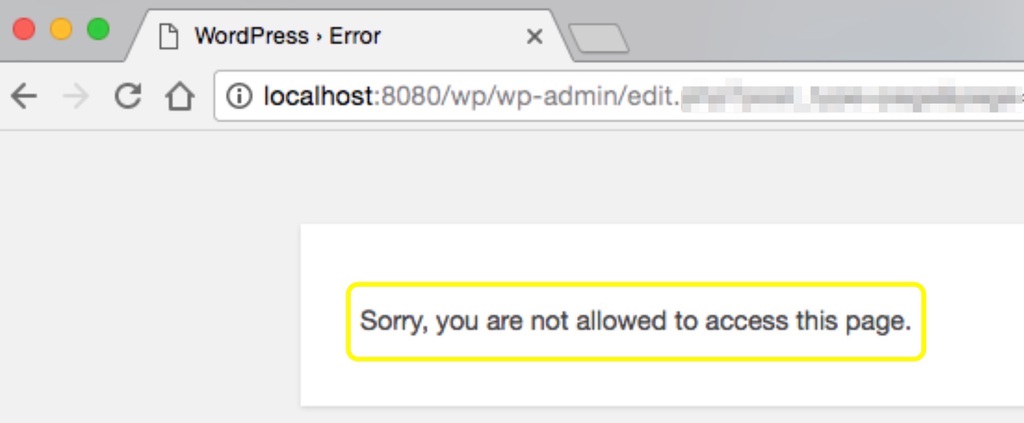
Por ejemplo, este error puede aparecer tras actualizar WordPress, un plugin o un tema, o cuando existe un problema de configuración entre los archivos de WordPress y la base de datos. Este error puede impedir el acceso a toda el área de administración o solo a ciertas secciones.
Los escenarios comunes que desencadenan este error incluyen:
- Configuraciones incorrectas de roles de usuario: si se han alterado su rol de usuario o sus permisos.
- Complementos o temas en conflicto: si una actualización reciente de un complemento o tema causa problemas de acceso.
- Conflictos de archivos principales: inconsistencias entre los archivos principales de WordPress y la base de datos.
- Versiones obsoletas de PHP: se está ejecutando una versión antigua de PHP incompatible con WordPress.
¿Necesita ayuda para corregir errores de WordPress?
¿Te encuentras con el error "Lo siento, no tienes permiso para acceder a esta página"? Nuestros expertos en WordPress están aquí para ayudarte a solucionar problemas de WordPress rápidamente.
Explorar: Las mejores herramientas de depuración de WordPress para solucionar problemas
¿Qué causa el error “Lo sentimos, no tiene permiso para acceder a esta página”?
Varios factores comunes pueden desencadenar este error. Analicemos algunos de los sospechosos habituales:
Problemas de roles y permisos de usuario
Una de las razones más comunes son los roles o permisos de usuario incorrectos. WordPress asigna permisos diferentes a cada rol de usuario (Administrador, Editor, Autor, etc.). Si tu rol de Administrador está mal configurado, es posible que no puedas acceder a ciertas partes del sitio.
Complementos o temas en conflicto
Otra posible causa es un plugin o tema recientemente actualizado o instalado. A veces, estas actualizaciones o nuevas instalaciones contienen código que entra en conflicto con la configuración actual de WordPress, lo que restringe el acceso.
Archivo wp-config.php incorrecto
El archivo wp-config.php contiene configuraciones críticas para tu sitio de WordPress. Errores en este archivo, especialmente prefijos de base de datos no coincidentes o configuraciones incorrectas, pueden impedirte acceder al sistema.
Versión obsoleta de PHP
Usar una versión desactualizada de PHP puede generar problemas de compatibilidad entre el núcleo de WordPress y el servidor. Esto puede provocar errores de acceso, especialmente después de actualizar el núcleo de WordPress.
Cómo solucionar el error "Lo sentimos, no tiene permiso para acceder a esta página"
Ahora que hemos descrito las posibles causas, es hora de profundizar en los pasos para solucionar y resolver el error.

Paso 1: revertir cambios recientes
Lo primero que debes hacer es recordar los cambios recientes que realizaste en tu sitio. ¿Actualizaste WordPress, instalaste un nuevo plugin o cambiaste el tema justo antes de que apareciera el error? De ser así, revertir esos cambios podría solucionar el problema.
- Supongamos que tiene una copia de seguridad de su sitio, restáurela a la versión anterior a los cambios.
- Si no hay ninguna copia de seguridad disponible, desactive manualmente el complemento o el tema que causó el problema.
Más información: Análisis de BlogVault: El mejor plugin de copia de seguridad y seguridad para WordPress
Paso 2: utilizar el modo WP_Debug
WP_Debug es una herramienta integrada de WordPress que ayuda a identificar errores de PHP que causan problemas de acceso.
Para habilitarlo, acceda a su archivo wp-config.php a través de FTP y agregue la siguiente línea:
define('WP_DEBUG', true);
Recargue su sitio y debería ver mensajes de error que indican la causa del problema.
Paso 3: Verificar los permisos de archivo
Los permisos de archivo incorrectos son una causa común de problemas de acceso. WordPress recomienda que las carpetas tengan un nivel de permiso de 755 y los archivos, de 644.
- Acceda a su sitio a través de FTP.
- Establezca los permisos de carpeta en 755 y los permisos de archivo en 644.
Este ajuste puede resolver problemas de acceso al garantizar que los archivos de WordPress estén configurados correctamente para el acceso.
Leer: ¿Contratar una agencia de soporte de WordPress? Preguntas cruciales
Paso 4: Desactivar complementos y temas mediante FTP
Si no puede acceder al panel de WordPress, aún puede desactivar complementos y temas a través de FTP para aislar el problema.
- Conéctese a su sitio a través de un cliente FTP y navegue a /wp-content/.
- Cambie el nombre de la carpeta de complementos a plugins_deactivated para desactivar todos los complementos.
- Si se resuelve el error, reactive los complementos uno por uno para encontrar al culpable.
Puedes seguir el mismo proceso para los temas cambiando el nombre de la carpeta del tema en /wp-content/themes/.
Aprende: Cómo solucionar el error 503 en WordPress
Paso 5: Restablecer el archivo .htaccess
Un archivo .htaccess dañado puede provocar errores de acceso. Restablecerlo suele solucionar el problema.
- Acceda a su directorio raíz de WordPress a través de FTP.
- Localice y cambie el nombre .htaccess a .htaccess_old.
- Ve a tu panel de WordPress (si puedes acceder a él), navega a Ajustes → Enlaces permanentesy haz clic en “Guardar”. Esta acción generará un nuevo archivo .htaccess.
Soluciones avanzadas para corregir el error "Lo sentimos, no tiene permiso para acceder a esta página"
Si los pasos básicos de solución de problemas no han funcionado, puede pasar a estas soluciones más avanzadas.
Comprueba el archivo wp-config.php para detectar problemas.
El wp-config.php contiene la configuración esencial de tu sitio de WordPress. Comprueba si hay errores, como prefijos de base de datos o detalles de conexión incorrectos.
Acceda al archivo por FTP y asegúrese de que el prefijo de la base de datos coincida con el de su base de datos. Por ejemplo, si el prefijo de su base de datos es wp_, el archivo wp-config.php debería reflejarlo.
Comprobar los registros de errores
Los proveedores de alojamiento web suelen mantener registros de errores, que pueden ayudar a identificar problemas más complejos. Acceda a estos registros a través del panel de control de su proveedor de alojamiento para identificar cualquier problema subyacente.
Explorar: Cómo solucionar problemas de emergencia en WordPress
Actualizar la versión de PHP
Es posible que una versión obsoleta de PHP no sea compatible con versiones más nuevas de WordPress, lo que genera errores de acceso.
Comuníquese con su proveedor de alojamiento o utilice su panel de control para actualizar PHP a la última versión compatible con WordPress (se recomienda PHP 8.0 o superior).
Consulta: Los mejores proveedores de alojamiento gratuito de WordPress en EE. UU.
Cómo restaurar su sitio si todo lo demás falla
Si ha seguido todos los pasos de solución de problemas y aún no puede resolver el problema, considere los siguientes pasos como último recurso.
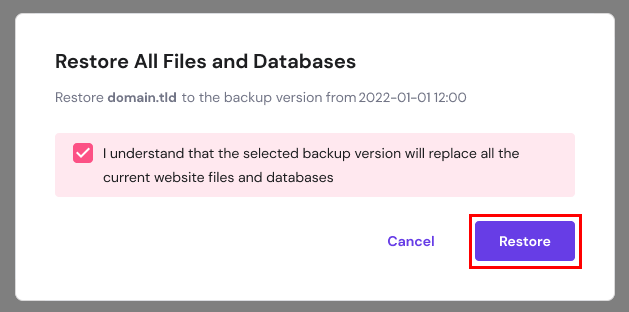
Paso 9: Restaurar una copia de seguridad
Si ninguno de los pasos de solución de problemas funciona, puedes restaurar una versión anterior de tu sitio web mediante copias de seguridad. Usa las copias de seguridad manuales o automáticas que ofrece tu proveedor de alojamiento o plugins de copia de seguridad, como BlogVault o BackupBuddy.
Paso 10: Restablezca su sitio de WordPress
Como último recurso, puedes restablecer tu sitio de WordPress. Esto eliminará toda la configuración y el contenido, así que asegúrate de hacer una copia de seguridad de tus datos.
- Instale un complemento como WP Reset para restablecer su sitio rápidamente.
- Después del reinicio, reinstale WordPress y vuelva a importar su contenido.
Aprenda: Actualice WordPress de forma segura desde la versión PHP 7 sin dañar el sitio
Reflexiones finales: Cómo solucionar el error «Lo siento, no tiene permiso para acceder a esta página»
Lidiar con el error "Lo sentimos, no tiene permiso para acceder a esta página" puede ser frustrante, pero suele solucionarse con la estrategia adecuada. Ya sea que el problema se deba a roles de usuario, permisos, complementos o conflictos de PHP, esta guía proporciona los pasos necesarios para solucionar el error de forma eficiente.
Recuerda que mantener tu sitio de WordPress actualizado, realizar copias de seguridad regularmente y revisar los registros de errores te ayudará a prevenir y solucionar rápidamente problemas como este en el futuro. Si sigues sin poder resolver el problema, no dudes en contactar con tu proveedor de alojamiento para obtener más ayuda.
Preguntas frecuentes sobre cómo solucionar el error «Lo siento, no tiene permiso para acceder a esta página» en WordPress
¿Por qué veo el error “Lo sentimos, no tiene permiso para acceder a esta página”?
Este error ocurre cuando WordPress impide que tu rol de usuario acceda al panel de control. Suele ocurrir tras actualizaciones, cambios de permisos o conflictos con plugins.
¿Puede un plugin causar este error de acceso a WordPress?
Sí. Un complemento defectuoso o incompatible puede cambiar los permisos o interrumpir los archivos principales. Desactiva los complementos uno por uno para encontrar el problema.
¿Cambiar el tema solucionará el error?
A veces sí. Un tema roto o desactualizado puede causar problemas de acceso. Cambiar a un tema predeterminado de WordPress ayuda a detectar conflictos relacionados con el tema.
¿Qué debo hacer si pierdo los privilegios de administrador?
Puede restaurar los derechos de administrador a través de phpMyAdmin actualizando su rol de usuario en la base de datos. Asegúrese de asignar la función de administrador a su cuenta.
¿Es seguro editar los archivos principales de WordPress para solucionar este problema?
Sí, si sabes exactamente qué estás cambiando. Reemplaza los archivos del núcleo dañados con copias nuevas de WordPress. Nunca borres la carpeta wp content durante el reemplazo.


