

Hay momentos en los que necesitas desconectar tu sitio de WordPress, o partes de él, ya sea para preparar un rediseño del sitio web, refinar el contenido o proteger información confidencial de la vista del público.
Despublicar contenido te permite tener el control sin la irrevocabilidad de la eliminación, lo que te permite gestionar qué contenido está publicado y cuál no. Por ejemplo, si estás en medio de una actualización importante de WordPress , despublicar ciertas páginas puede ayudarte a garantizar que solo el contenido optimizado y de alta calidad sea visible para los visitantes.
En esta guía, lo guiaremos a través de varios métodos para anular la publicación de un sitio de WordPress o páginas específicas, lo que le brindará la flexibilidad de ocultar contenido temporalmente y mantenerlo seguro para usos o actualizaciones futuras.
Diferentes métodos para anular la publicación de un sitio web de WordPress
Hay varias maneras de anular la publicación de contenido en tu sitio de WordPress, dependiendo de si quieres ocultar páginas específicas, entradas o todo el sitio web. A continuación, exploraremos diferentes métodos que te ofrecen flexibilidad y control sobre lo que tus visitantes pueden ver, sin eliminar tu contenido permanentemente.
Método 1 – Eludir el Draft: Ocultar temporalmente el contenido
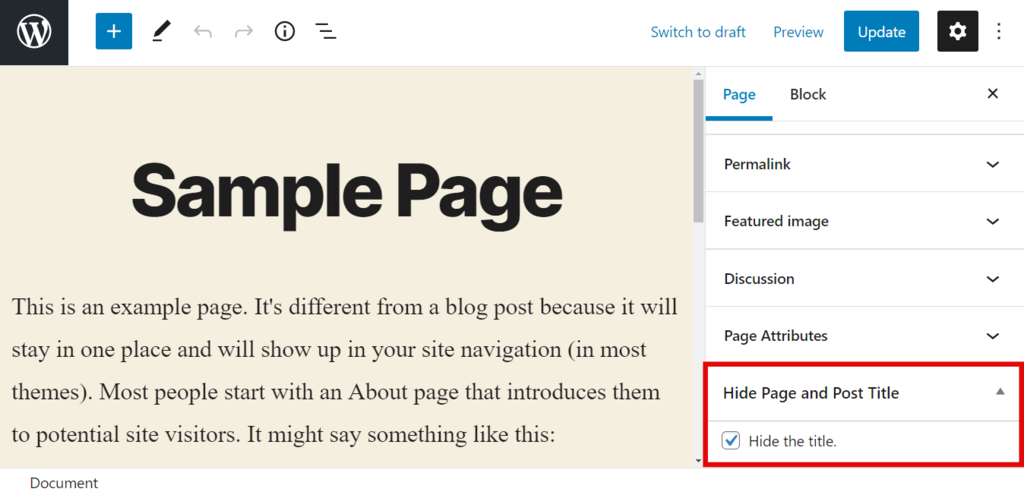
Cambiar el contenido a modo borrador es una de las maneras más sencillas de despublicar temporalmente una página o entrada. Este método mantiene el contenido almacenado de forma segura en tu panel de WordPress, lo que te permite editarlo y volver a publicarlo cuando quieras.
Cómo cambiar una página o publicación al modo borrador
- Acceda al panel de control de WordPress: Inicie sesión en su panel de control de WordPress y, a continuación, haga clic en "Páginas" o "Entradas", según el tipo de contenido que desee eliminar.
- Encuentra el contenido: Localiza la página o publicación que deseas eliminar. Coloca el cursor sobre su título y verás un enlace que dice "Editar". Haz clic en este enlace para abrir el contenido en el editor.
- Cambiar a borrador: En la pantalla del editor, en la parte superior de la página, haga clic en el botón con la etiqueta "Cambiar a borrador".
- Confirma tu decisión: Aparecerá una ventana emergente pidiéndote que confirmes tu decisión de anular la publicación. Una vez confirmada, la página o publicación ya no será visible para los visitantes.
Beneficios del modo borrador
- Fácil acceso para la edición: El contenido permanece en tu panel de control, totalmente editable y listo para ser republicado cuando estés satisfecho con las actualizaciones.
- No destructivo: Al redactar una página, no se elimina ningún contenido; simplemente se oculta a la vista del público.
Consejo profesional: Cambiar una página al modo borrador puede causar problemas de SEO, como enlaces rotos, especialmente si la página ya estaba posicionada en los motores de búsqueda. Para evitarlo, crea una redirección 301 desde la página no publicada a otra página relevante de tu sitio para preservar el tráfico y el valor SEO.
¿No estás listo para mostrarle al mundo tu sitio de WordPress?
Dar de baja tu sitio de WordPress es solo el principio. Permítenos ayudarte con actualizaciones, mantenimiento y optimización sin interrupciones para que tu sitio esté en óptimas condiciones una vez publicado.
- Contáctenos
Método 2: Despublicación masiva: El equipo de limpieza de contenido
Al rediseñar tu sitio web o gestionar una gran cantidad de publicaciones obsoletas, eliminarlas una por una puede resultar engorroso. La herramienta de eliminación masiva de WordPress te ayuda a administrar varias páginas o publicaciones de forma eficiente, ahorrándote tiempo y esfuerzo.
Cómo cancelar la publicación masiva de páginas o publicaciones
- Navega a Páginas o Entradas: En el panel de control de WordPress, ve a la sección "Páginas" o "Entradas", según el tipo de contenido que quieras anular la publicación.
- Seleccionar varias páginas: Marca las casillas junto a cada publicación o página que quieras anular. Puedes seleccionar varios elementos a la vez.
- Menú de Acciones Masivas: Una vez que hayas seleccionado todas las páginas o entradas, busca el menú desplegable "Acciones Masivas" en la parte superior de la página. Selecciona "Editar" en el menú desplegable y haz clic en "Aplicar".
- Estado: Aparecerá una pantalla de edición masiva. En el menú desplegable "Estado", seleccione "Borrador" y, a continuación, haga clic en "Actualizar".
Leer: Cómo evitar redirecciones a varias páginas
Cuándo utilizar la cancelación de publicación masiva
- Renovación del sitio web: Si está rediseñando o trasladando su sitio a un nuevo dominio, la eliminación masiva de publicaciones puede ayudarle a retirar rápidamente varias páginas para revisarlas posteriormente.
- Limpieza de contenido: este es un método ideal para ordenar publicaciones antiguas o irrelevantes en grandes lotes.
A qué prestar atención: Al igual que con el modo de borrador individual, la anulación masiva de publicaciones puede provocar enlaces rotos si las páginas fueron indexadas por motores de búsqueda. Configure redirecciones 301 a páginas relevantes o a una página de espera para evitar la pérdida de tráfico.
Explorar: Los mejores servicios de rediseño de sitios web
Método 3 – La privacidad importa: Proteger el contenido confidencial con contraseña

A veces no es necesario anular la publicación completa del contenido; solo se desea restringir el acceso. Proteger una página con contraseña es la solución perfecta para portales de clientes, proyectos internos o contenido privado que solo puede ver un grupo selecto de usuarios.
Cómo proteger con contraseña una página o publicación de WordPress
- Editar la página o entrada: Navegue hasta la página o entrada que desea proteger y haga clic en "Editar".
- Cambiar la configuración de visibilidad: En el editor, localice la sección "Visibilidad" en el lado derecho. De forma predeterminada, estará configurada como "Pública".
- Seleccione Protección con contraseña: Haga clic en “Público” y, a continuación, seleccione “Protegido con contraseña” en el menú desplegable.
- Establecer contraseña: Aparecerá un cuadro de texto donde deberá ingresar una contraseña. Elija una contraseña segura y haga clic en "Actualizar".
¿Por qué utilizar protección con contraseña?
- Áreas privadas para clientes: perfectas para compartir contenido privado con clientes, miembros del equipo o colaboradores sin cancelar su publicación.
- Contenido previo al lanzamiento: le permite crear y preparar contenido detrás de escena y al mismo tiempo permitir que usuarios aprobados lo vean.
Consejo adicional: elija una contraseña segura con una combinación de letras, números y símbolos para garantizar la máxima seguridad.
Pasos sencillos para implementar la autenticación de dos factores en WordPress
Método 4: Ocultar contenido exclusivo con MemberPress

Si tienes un sitio web de membresía, puedes usar plugins como MemberPress para ocultar páginas según el nivel de membresía del usuario. Este método es ideal para ofrecer contenido exclusivo a suscriptores de pago o para crear una comunidad privada.
Cómo usar MemberPress para contenido exclusivo para miembros
- Instalar y activar MemberPress: Primero, deberá instalar y activar el plugin MemberPress desde su panel de control de WordPress.
- Crear niveles de membresía: vaya a la de MemberPress y cree diferentes niveles de membresía (por ejemplo, Básico, Premium, VIP) según sus necesidades.
- Restringir el acceso a las páginas: Al editar una página, desplácese hacia abajo hasta la sección "Acceso no autorizado a MemberPress" y elija qué niveles de membresía pueden ver el contenido.
- Guardar cambios: Después de configurar las restricciones, haga clic en "Actualizar" para guardar la configuración.
¿Por qué utilizar contenido exclusivo para miembros?
- Contenido exclusivo: ofrezca contenido premium como cursos, tutoriales o archivos descargables a grupos de usuarios específicos.
- Monetizar el contenido: puedes cobrar a los usuarios por el acceso, lo que lo convierte en una gran herramienta para aumentar tu base de miembros y tus ingresos.
Consejo profesional: utilice MemberPress para crear contenido por goteo, donde el contenido se publica gradualmente para los miembros con el tiempo, manteniéndolos interesados y suscritos.
Descubra: Cómo restringir el contenido en WordPress
Método 5 – Modo mantenimiento: Mantén a tus visitantes informados

Si estás realizando un rediseño o actualización importante y necesitas ocultar todo tu sitio web, poner tu sitio de WordPress en modo de mantenimiento es una mejor opción que despublicar todas las páginas. Este método mantiene tu sitio web técnicamente en línea, pero los visitantes verán una página de "Modo de mantenimiento" en lugar de tu contenido.
Cómo habilitar el modo de mantenimiento usando SeedProd
- Instalar SeedProd: primero, instale y active el SeedProd , que le permite crear hermosas páginas de mantenimiento personalizadas.
- Configurar el modo de mantenimiento: Una vez activado, vaya a SeedProd → Páginas de destino → Modo de mantenimiento.
- Personaliza tu página de mantenimiento: elige una de las muchas plantillas prediseñadas de SeedProd o diseña la tuya propia utilizando su creador de páginas de arrastrar y soltar.
- Activar el modo de mantenimiento: Después de personalizar la página, vuelva a la configuración de SeedProd y active el interruptor que aparece en "Modo de mantenimiento".
Beneficios del modo de mantenimiento
- Conserva tu posicionamiento SEO: Los motores de búsqueda no te penalizarán por tener tu sitio en de mantenimiento de WordPress , a diferencia de si despublicaras todas tus páginas.
- Aspecto profesional: SeedProd te permite crear páginas de "Próximamente" o "En construcción" con un acabado impecable que informan a los usuarios de que tu sitio web volverá pronto.
Prueba también: Mejores plugins para el modo de mantenimiento de WordPress
Giro creativo: utilice un temporizador de cuenta regresiva o un formulario de suscripción al boletín informativo en su página de mantenimiento para mantener a los usuarios interesados y actualizados mientras su sitio está fuera de línea.
Método 6 – Modo fantasma: anular la publicación completa con eliminación permanente
A veces, cancelar la publicación no es suficiente y quieres eliminar tu sitio por completo. Este es un paso permanente, así que asegúrate de hacer una copia de seguridad de todo tu contenido importante antes de continuar.
Cómo eliminar permanentemente tu sitio de WordPress
- Copia de seguridad de tu contenido: Antes de eliminar cualquier cosa, asegúrate de tener una copia de seguridad del contenido de tu sitio, ya sea a través de un plugin o de tu proveedor de alojamiento web.
- Vaya a su cuenta de alojamiento: inicie sesión en su cuenta de alojamiento web y navegue hasta el área de administración del sitio de WordPress que desea eliminar.
- Encuentra la opción Eliminar: La mayoría de los proveedores de alojamiento web tendrán una opción de "Eliminar sitio" o "Quitar sitio" en el de administración del sitio web .
- Confirmar eliminación: siga las instrucciones en pantalla para confirmar la eliminación permanente de su sitio.
¿Por qué utilizar la eliminación permanente?
- Final y completo: Este método garantiza que su sitio ya no esté disponible en línea. Úselo cuando su sitio ya no sea relevante o necesario.
Importante: Una vez que elimine su sitio web, desaparecerá definitivamente; asegúrese de que esto es lo que desea antes de continuar.
Método 7 – La alternativa del archivo: anular la publicación sin perder influencia SEO
Si quieres anular la publicación de contenido, pero no quieres perder su valor SEO, archivarlo es una mejor opción que eliminarlo o ponerlo en borrador. Archivarlo lo mantiene fuera de tu sitio principal, a la vez que mantiene su presencia en los buscadores.
Cómo archivar páginas en WordPress
- Instala un plugin de archivo: WordPress no tiene una función de archivado integrada, por lo que tendrás que instalar un plugin como LH Archived Post Status.
- Cambiar el estado de la publicación a Archivo: Una vez activado el complemento, tendrá la opción de cambiar el estado de una publicación o página a "Archivado" en lugar de "Borrador" o "Privado".
- Guardar sus cambios: después de archivar una publicación, ya no será visible para el público, pero aún se podrá acceder a ella a través de enlaces directos.
¿Por qué utilizar el archivado?
- Conserva el SEO: Dado que los motores de búsqueda aún pueden indexar el contenido archivado, no perderás el valor SEO de la publicación.
- Uso interno: los usuarios que hayan iniciado sesión aún pueden acceder a las páginas archivadas o a través de URL, lo que hace que este método sea ideal para preservar contenido antiguo como referencia.
Sección adicional: Los mejores complementos para agilizar el proceso de anulación de publicaciones
Cancelar la publicación de contenido es fácil con WordPress, pero estos complementos pueden hacer que el proceso sea aún más sencillo y eficiente, ofreciendo funciones y flexibilidad adicionales.
SeedProd: Para mantenimiento y próximas páginas

SeedProd es el plugin mejor valorado para crear atractivas páginas de modo de mantenimiento y "Próximamente". Ya sea que canceles la publicación temporalmente para un rediseño o que pongas tu sitio en espera de actualizaciones, SeedProd te permite informar a tus visitantes con estilo con plantillas personalizables y de alta conversión.
Por qué es genial: Incluye un creador de páginas con la función de arrastrar y soltar, más de 180 plantillas y potentes integraciones con servicios o herramientas de marketing por correo electrónico, lo que te ayuda a mantener la interacción incluso cuando tu sitio web no está disponible.
MemberPress: para contenido exclusivo para miembros
Si quieres despublicar páginas específicas y mantenerlas accesibles para un público selecto, MemberPress es la solución ideal. Este plugin te permite crear niveles de membresía, restringir el acceso a contenido exclusivo e incluso monetizar tu sitio cobrando a los usuarios por el acceso a páginas premium.
Por qué es genial: MemberPress es fácil de usar, admite contenido de forma gradual y se integra con pasarelas de pago, lo que lo hace ideal para sitios que buscan proporcionar contenido restringido a sus miembros.
PublishPress Future: Para la cancelación programada de publicaciones
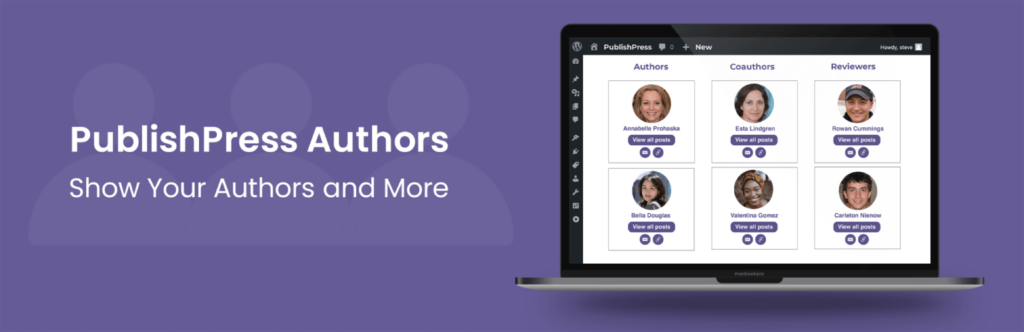
PublishPress Future te permite programar la cancelación automática de publicaciones, páginas o tipos de publicaciones personalizadas. Puedes establecer una fecha y hora específicas para que una publicación vuelva al modo borrador o se vuelva privada, ideal para contenido urgente, como promociones o páginas de eventos.
Por qué es genial: El plugin ofrece flexibilidad para programar cambios en el estado del contenido sin necesidad de actualizaciones manuales constantes.
Estado de la publicación archivada de LH: Para archivar sin eliminar
Este plugin ligero añade el estado "Archivado" a tus entradas y páginas de WordPress, lo que te permite ocultar el contenido de la vista pública y mantenerlo disponible internamente para uso futuro. Es perfecto si quieres despublicar contenido sin perder posicionamiento SEO ni enlaces internos.
Por qué es genial: Conserva las ventajas del SEO al tiempo que mantiene el contenido accesible para futuras revisiones o republicaciones.
Conclusión: Incorpore la anulación de publicaciones a su conjunto de herramientas de WordPress
La despublicación no es solo para emergencias o errores; es una herramienta estratégica que todo propietario de un sitio web de WordPress debería tener en su arsenal. Ya sea que esté renovando su sitio, ajustándolo para SEO u ocultando contenido temporalmente, la capacidad de gestionar la visibilidad le brinda mayor control sobre la evolución de su sitio web.
Desde cambiar al modo borrador para soluciones rápidas hasta usar el modo mantenimiento para revisiones a gran escala, despublicar puede ayudarte a mantener una experiencia de usuario impecable y, al mismo tiempo, proteger tus esfuerzos de SEO. Al comprender y aplicar estas técnicas, puedes mantener tu sitio web ágil, responsivo y siempre listo para el siguiente paso.
Preguntas frecuentes: Todo lo que necesita saber sobre la cancelación de publicaciones en WordPress
¿Qué sucede cuando cancelas la publicación de una página de WordPress?
Al anular la publicación de una página, esta se elimina de la vista pública, pero sigue existiendo en el panel de WordPress. Según el método utilizado, se puede editar y volver a publicar posteriormente.
¿Puedo ocultar mi sitio de WordPress sin eliminarlo?
Sí, usar el modo de mantenimiento o la protección con contraseña te permite ocultar tu sitio de WordPress sin eliminar ningún contenido. Esto es útil para cambios temporales o situaciones de acceso limitado.
¿Cuándo debo anular la publicación de un contenido?
Debes anular la publicación del contenido cuando esté desactualizado, sea irrelevante o necesites realizar modificaciones importantes. También puedes anular la publicación de páginas temporalmente mientras rediseñas o reorganizas tu sitio.
¿Cómo afecta la cancelación de publicaciones al SEO?
Dejar de publicar contenido puede provocar enlaces rotos y pérdida de valor SEO si no se gestiona correctamente. Para evitarlo, considere usar redirecciones 301 o archivar el contenido en lugar de eliminarlo.


