
Crear un sitio web de WordPress en tu ordenador local es la forma más inteligente de trabajar. Puedes crearlo y probarlo de forma privada, y una vez que funcione a la perfección, es hora de publicarlo. Migrar un sitio de WordPress de localhost a un servidor en vivo puede parecer complejo, pero es más fácil de lo que piensas si lo divides en pasos sencillos.
Ya sea que seas un desarrollador de WordPress que implementa el sitio web de un cliente o un emprendedor que lanza su propio proyecto, este proceso es fundamental para garantizar que tu sitio web no solo sea funcional, sino que esté completamente optimizado para ser visto por el público.
Siguiendo esta guía, aprenderás cómo migrar tu sitio web sin perder datos, romper las URL ni sufrir los temidos tiempos de inactividad.
Pasos cruciales para migrar WordPress de localhost a servidor en vivo
Migrar tu sitio WordPress de un entorno local a un servidor en vivo es un paso fundamental en el desarrollo web. Sigue estos pasos clave para garantizar una transición fluida y evitar tiempos de inactividad o pérdida de datos.
Paso 1: Preparación para la migración
Antes de iniciar la migración, es necesario tener en cuenta algunas cosas:
- Elige un proveedor de alojamiento web: Tu sitio web necesita un alojamiento fiable. Los proveedores de alojamiento más populares para WordPress, como DreamHost, Kinstay Pressable, son excelentes opciones.
- Ten listo un nombre de dominio: Necesitarás un nombre de dominio, así que compra uno si aún no lo has hecho.
- Copia de seguridad de tu sitio local de WordPress: Siempre es recomendable hacer una copia de seguridad de tu sitio, por si acaso algo sale mal durante la migración.
Herramientas clave que necesitarás:
- Cliente FTP: Para subir tus archivos al servidor en directo, necesitarás un cliente FTP como FileZilla o Cyberduck.
- phpMyAdmin: esta herramienta le ayuda a administrar su base de datos y generalmente está disponible en su panel de control de hosting.
- Complemento de migración de base de datos (opcional): complementos como Duplicator pueden automatizar partes del proceso si prefiere un enfoque menos práctico.
Paso 2: Exportar la base de datos local de WordPress
Tu sitio de WordPress consta de archivos y una base de datos de WordPress, y ambos deben migrarse. Lo primero que harás es exportar tu base de datos local.
- Abra phpMyAdmin en su entorno de desarrollo local (por ejemplo, MAMP, XAMPPo Local by Flywheel).
- Seleccione su base de datos de WordPress.
- Haga clic en la pestaña Exportar y seleccione Exportación rápida.
- Guarde el archivo .sql exportado en su computadora.
Consejo profesional: Asegúrese de anotar el nombre de su base de datos, nombre de usuario y contraseña para futuras consultas.
Explorar: Cómo reparar y arreglar la base de datos de WordPress
Paso 3: Subir archivos de WordPress al servidor en vivo mediante FTP
A continuación, cargará sus archivos de WordPress al servidor en vivo mediante un cliente FTP.
- Abra su cliente FTP y conéctese a su servidor de alojamiento web utilizando sus credenciales FTP (generalmente proporcionadas por su host).
- Navegue hasta el directorio raíz (a menudo llamado public_html o www).
- Sube todos los archivos de tu directorio local de WordPress (wp-content, wp-includes, etc.) al servidor en vivo.
Nota importante: Asegúrese de que sus archivos estén en el directorio correcto. Subirlos a la carpeta incorrecta puede provocar que su sitio web no se cargue correctamente.
Encuentra: Las mejores agencias de migración de sitios web de WordPress
¿Necesita ayuda para migrar su sitio de WordPress de Localhost a Live?
Evite las complicaciones y los problemas técnicos de la migración manual. Deje que Seahawk se encargue de todo el proceso sin problemas, ¡garantizando que su sitio web esté disponible sin problemas!
Paso 4: Crear una nueva base de datos en el servidor en vivo
Al igual que tienes una base de datos local, tu sitio de WordPress en vivo también necesitará una.

- Inicia sesión en tu panel de control (por ejemplo, cPanel, Plesk).
- Navegue a Bases de datos MySQL y cree una nueva base de datos.
- Asigne un usuario de base de datos con privilegios completos a esta nueva base de datos.
Paso 5: Importar la base de datos local al servidor en vivo
Ahora es el momento de importar su base de datos local al servidor en vivo.

- En su panel de control de hosting, abra phpMyAdmin.
- Seleccione la nueva base de datos que creó en el paso 4.
- Haga clic en la Importar .
- Cargue el archivo .sql que exportó desde su entorno local y presione Ir.
Encuentra: Los mejores complementos de importación de WordPress para importar bases de datos locales
Paso 6: Actualizar el archivo wp-config.php
El archivo wp-config.php contiene la información que WordPress necesita para conectarse a la base de datos. Deberás actualizarlo con los detalles de la base de datos de tu servidor en vivo.
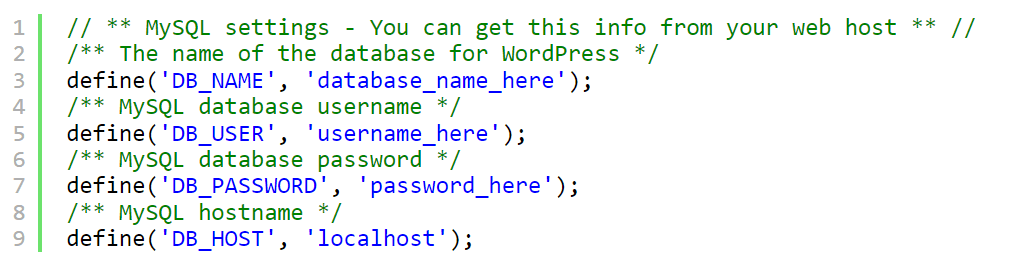
- Abre el archivo wp-config.php desde tus archivos de WordPress.
Actualiza las siguientes líneas con el nombre de la base de datos, el nombre de usuario y la contraseña de tu servidor en producción:
define('DB_NAME', 'your_live_database_name');
define('DB_USER', 'su_usuario_de_base_de_datos_en_activo');
define('DB_PASSWORD', 'su_contraseña_de_base_de_datos_en_activo');
define('DB_HOST', 'localhost');
- Guarde los cambios.
Consejo rápido: Comprueba dos veces las credenciales de tu base de datos para evitar problemas de conexión más adelante.
Paso 7: Actualizar la URL del sitio
Las URL de su sitio todavía apuntan a localhost, por lo que debe actualizarlas.
- En phpMyAdmin, vaya a la base de datos recién importada y busque la tabla wp_options.
- Localice los campos siteurl y home.
- Actualice ambos campos con la URL de su sitio en vivo (por ejemplo, https://www.yourwebsite.com).
Método opcional: también puedes actualizar las URL del sitio agregando estas líneas temporalmente a tu archivo wp-config.php :
define('WP_HOME','https://www.yourwebsite.com');
define('WP_SITEURL','https://www.yourwebsite.com');
Aprende: Cómo mover un sitio de WordPress a un nuevo dominio (pasos sencillos)
Paso 8: Configurar enlaces permanentes y comprobar errores
Ahora que su sitio está activo, inicie sesión en el panel de administración de WordPress en su servidor activo (https://yourwebsite.com/wp-admin) y verifique si hay errores.
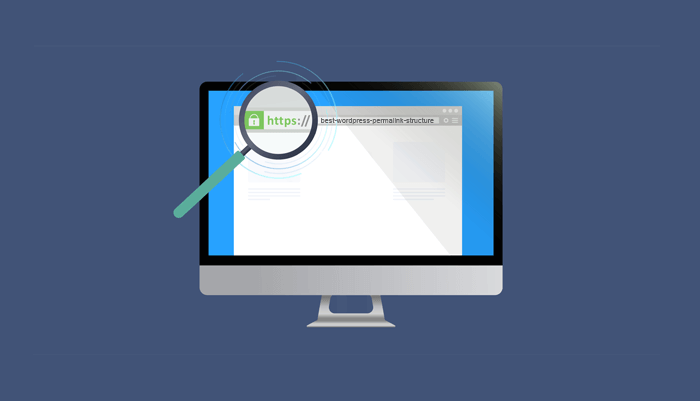
- Ve a Configuración → Enlaces permanentesy haz clic en Guardar cambios. Esto actualizará la estructura de tus enlaces permanentes.
- Visite su sitio para asegurarse de que todo funcione como se espera y pruebe varias páginas.
Paso 9: Solución de problemas comunes
A continuación se muestran algunos errores comunes de WordPress que puede encontrar durante la migración y cómo solucionarlos:
- Error al establecer la conexión a la base de datos: vuelva a verificar su archivo wp-config.php y las credenciales de la base de datos.
- Enlaces o imágenes rotos: A veces, las URL de imágenes o enlaces internos aún podrían apuntar a localhost. Usa un plugin de WordPress como Better Search Replace para actualizar estas URL en tu base de datos.
- Error interno del servidor 500: Esto podría deberse a permisos de archivo incorrectos o a problemas con el archivo .htaccess. Contacta con tu proveedor de alojamiento si el problema persiste.
Paso 10: Asegure su sitio WordPress en vivo
Una vez que su sitio esté activo, no olvide implementar medidas de seguridad básicas:
- Instala un complemento de seguridad o contacta con un proveedor de servicios de seguridad, como Seahawk.
- Mantén actualizada tu versión de WordPress, tus temas y tus plugins.
- Configura copias de seguridad periódicas utilizando un plugin de copias de seguridad, como Blogvault.
Conclusión: Migra tu WordPress de Localhost a Live con éxito
Migrar tu sitio web de WordPress de un servidor local a un servidor en producción es un paso fundamental en el desarrollo web. Es el momento en que tu sitio web pasa de ser un proyecto privado a una plataforma de acceso público, lo que te permite compartir tu contenido, servicios o productos con el mundo.
Si bien el proceso puede parecer intimidante al principio, dividirlo en tareas manejables, como se describe en esta guía, garantiza una migración fluida y eficiente.
Desde exportar tu base de datos local hasta ajustar tu archivo wp-config.php y solucionar posibles errores, cada paso juega un papel crucial para asegurar que tu sitio funcione sin problemas en su nuevo entorno en vivo.
Sin embargo, recuerde que el proceso de migración no termina una vez que su sitio web esté en línea. La seguridad continua, las actualizaciones periódicas y el mantenimiento adecuado son esenciales para mantener un sitio web seguro y en buen estado. No olvide realizar copias de seguridad de su sitio web con regularidad, supervisar su rendimiento e implementar medidas de seguridad para proteger su inversión.
Ahora que tu sitio web está en línea, comienza la verdadera diversión: construir una audiencia, compartir contenido y aumentar tu presencia en línea.
Preguntas frecuentes sobre cómo migrar con éxito tu WordPress de localhost a un servidor en producción
¿Por qué debería migrar mi sitio web de WordPress de un sitio local a un sitio en producción?
Debes migrar tu sitio web cuando quieras que solo los visitantes reales puedan acceder a él. Un servidor en producción permite que los motores de búsqueda indexen tus páginas. Además, te ofrece todas las funciones de un plan de hosting completo, un rendimiento más rápido y copias de seguridad estables.
¿Cuál es la forma más sencilla de migrar un sitio local de WordPress a un servidor en producción?
Puedes migrar tu sitio manualmente mediante acceso FTP y herramientas de importación de bases de datos. También puedes usar un plugin como Duplicator. Ambos métodos suben los archivos de tu sitio y tu base de datos local a la cuenta de hosting.
¿Cómo puedo solucionar los enlaces rotos después de la migración?
Los enlaces rotos se producen cuando las URL de localhost se almacenan en la base de datos. Puede resolver este problema con una herramienta de búsqueda y reemplazo o con un administrador de bases de datos. También puede ejecutar una consulta SQL en phpMyAdmin para actualizar el contenido de la tabla wp_posts.
¿Qué debo revisar si mi sitio web en producción muestra errores después de la importación?
Verifica que el archivo de configuración de WordPress contenga el nombre de la base de datos, el nombre de usuario y la contraseña correctos. Asegúrate de que los archivos de tu sitio web se encuentren en la carpeta raíz. Verifica que tu dominio esté configurado correctamente para apuntar al servidor web deseado. Borra la caché de tu navegador y restablece los enlaces permanentes en el panel de control de WordPress.
¿Puedo migrar mi sitio de WordPress sin perder los cambios de diseño ni los archivos multimedia?
Sí. Mueve todos los archivos principales, temas, plugins y archivos multimedia. Exporta toda tu base de datos. Crea copias de seguridad nuevas antes de empezar. Esto garantiza que tu nuevo sitio se vea igual que tu versión local.


