

Convertir un sitio web generado con Claude a WordPress es una de las decisiones más acertadas que puede tomar un desarrollador web . Claude AI genera código limpio y estructurado rápidamente, pero WordPress ofrece la gestión de contenido, la escalabilidad y el ecosistema de plugins necesarios para sitios web de producción reales.
Esta guía te acompaña paso a paso en el proceso de conversión. Desde la limpieza de los datos brutos de la IA hasta la implementación de un sitio web WordPress completamente funcional, aprenderás exactamente cómo hacerlo correctamente.
En resumen: El código de IA se encuentra con un CMS real
- Claude genera código HTML, CSS, JS o React estático que necesita ser reestructurado para funcionar dentro de WordPress
- Puedes convertir el diseño estático en un tema personalizado de WordPress usando archivos PHP y etiquetas de plantilla.
- Los comandos de WP-CLI automatizan la configuración de WordPress y ahorran mucho trabajo manual
- Los pasos posteriores a la conversión, los complementos SEO, la seguridad y las pruebas de rendimiento hacen que su sitio esté listo para producción.
¿Qué es un sitio web generado por Claude? Explicación de la salida de la IA de Claude
Claude AI es un modelo de lenguaje increíblemente potente y extenso, creado por Anthropic. Al usar Claude para crear un sitio web, genera código de interfaz de usuario basado en tus indicaciones.
El resultado suele incluir HTML estructurado, CSS con estilo y JavaScript interactivo. Comprender qué produce Claude es el primer paso antes de comenzar cualquier conversión.
Código frontend generado por IA en HTML, CSS y JavaScript
Claude genera código limpio y legible. Para una página de inicio básica, produce un archivo HTML completo con CSS y JavaScript vinculados. La estructura del diseño suele estar bien organizada.
Sin embargo, el resultado es completamente estático. No tiene lógica del lado del servidor, ni conexión a la base de datos, ni sistema de contenido dinámico integrado.
Tanto si trabajas con plantillas de diseño web basadas en IA como si empiezas desde cero, Claude te proporciona una base visual sólida sobre la que construir.
Frameworks en la salida de Claude: como React, Vue o HTML estático
El tipo de resultado depende de cómo le indiques a Claude AI. Si solicitas una interfaz de usuario moderna, puede generar un componente React. Si deseas una página web sencilla, generará HTML estático. Algunas indicaciones producen diseños basados en Vue.js o Tailwind CSS. Cada tipo de framework requiere un enfoque diferente durante el proceso de conversión a WordPress.
Limitaciones de los sitios web generados por Claude para la producción
Los sitios web generados por Claude presentan limitaciones reales para su uso en entornos de producción en vivo. Carecen de un sistema de inicio de sesión, un área de gestión de contenido y una base de datos.
No permiten gestionar entradas de blog, roles de usuario ni páginas dinámicas. No incluye una capa SEO integrada, ni compatibilidad con plugins, ni una forma sencilla de actualizar el contenido sin editar el código manualmente.
Precisamente ahí es donde WordPress cubre esas carencias. Aprender cómo la IA respalda el proceso de diseño web te ayuda a comprender dónde encaja mejor Claude en el flujo de trabajo general.
¿Por qué convertir un sitio web generado con Claude a WordPress?
WordPress te ofrece un sistema completo de gestión de contenido, un ecosistema de plugins y un panel de administración de WordPress familiar, todo ello sin necesidad de realizar ediciones manuales de código de forma continua.
- Al convertir un sitio web creado con Claude a WordPress, se obtiene un CMS dinámico para gestionar publicaciones, páginas y contenido multimedia.
- También obtendrás herramientas SEO para optimizar cada página, una biblioteca de plugins escalable para formularios, comercio electrónico y análisis, y roles de usuario integrados, incluido un sistema completo de perfiles de usuario de WordPress.
- La conversión también facilita la transferencia de tu sitio a equipos no técnicos. Los editores pueden iniciar sesión en el panel de administración de WordPress y actualizar el contenido sin escribir una sola línea de código.
Para empresas de todos los tamaños, esto representa una gran ventaja. WordPress para negocios locales es especialmente potente porque elimina la necesidad de la intervención constante de un desarrollador para publicar contenido.
Si estás evaluando plataformas, comparar Shopify con WordPress puede ayudarte a confirmar que WordPress es la opción adecuada a largo plazo para tu tipo de proyecto.
Lista de verificación previa a la conversión del sitio web de Claude a WordPress
Antes de comenzar la conversión, verifique los siguientes elementos. Una lista de verificación completa evita errores durante el proceso.
- Descarga o exporta todos los archivos generados por IA para tu sitio web, incluyendo HTML, CSS, JS e imágenes. Revisa la estructura de tu proyecto, anotando cada archivo y su ubicación desde la raíz del proyecto.
- Configura un entorno de desarrollo local con LocalWP o XAMPP. Instala una nueva instancia de WordPress localmente. Confirma que tienes acceso a una URL activa o a un dominio de prueba para la implementación.
- Realice copias de seguridad de todos los archivos utilizando un sistema de control de versiones. Git es la herramienta recomendada para este paso.
- Ten a mano tus credenciales de alojamiento de WordPress. Un buen servicio de alojamiento es fundamental para el rendimiento. Si aún no has elegido un proveedor de alojamiento, consulta las empresas de alojamiento de WordPress más rápidas
- Además, planifique sus tipos de publicaciones personalizadas si la estructura de su contenido lo requiere.
- Un directorio raíz de proyecto limpio y una estructura de archivos clara ahorran horas de resolución de problemas posteriormente.
¿Cómo usar Claude AI y Claude Code para la conversión de WordPress?
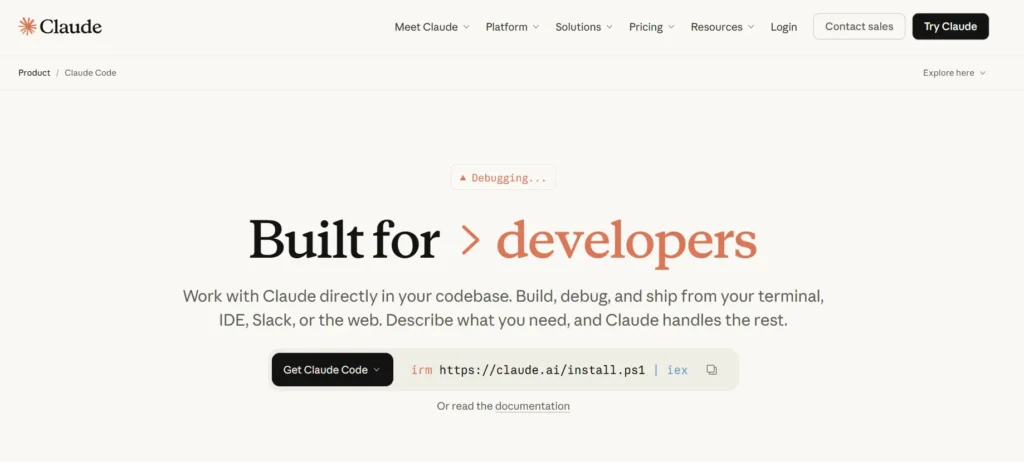
Claude Code es una herramienta de línea de comandos que extiende las capacidades de Claude AI directamente a tu flujo de trabajo de desarrollo. Puedes usar Claude Code para generar archivos de plantilla PHP, escribir funciones de WordPress y crear archivos de configuración de temas desde cero.
Aquí te explicamos cómo usar Claude de forma eficaz para tareas de conversión.
- Usa Claude para generar un archivo functions.php para tu tema de WordPress. Pega tu diseño HTML existente en Claude y pídele que reestructure el contenido en archivos de jerarquía de plantillas de WordPress.
- Claude puede escribir lógica PHP para el bucle de WordPress, generar código de registro de tipos de publicaciones personalizadas y configurar los puntos finales de la API REST de WordPress.
- La API REST de WordPress resulta especialmente útil durante este proceso. Puedes usar Claude para escribir scripts que envíen contenido a WordPress automáticamente a través de la API REST, evitando por completo la entrada manual. Mantén siempre tu clave API segura y nunca la expongas en repositorios públicos ni en archivos de configuración.
Claude AI es increíblemente potente cuando se utiliza como asistente de codificación durante todo el proceso. Imagínalo como tu programador asociado para cada paso de la conversión.
Pasos para convertir un sitio web generado con Claude a WordPress
Sigue este práctico flujo de trabajo para convertir la interfaz de usuario generada por Claude en un sitio web WordPress totalmente funcional y escalable.
Paso 1: Exportar y limpiar los archivos del sitio web generados por IA
Empieza por descargar todos los archivos que generó Claude. Organízalos en una estructura de carpetas clara en tu ordenador.
- Elimina cualquier contenido de marcador de posición, comentarios de prueba o scripts de depuración que Claude pueda haber dejado en el código.
- Convertir HTML limpio en archivos de plantilla de WordPress es mucho más sencillo.
Si necesita exportar todas las entradas de un sitio web existente como parte de este proceso, WordPress proporciona una herramienta de exportación nativa en Herramientas → Exportar.
Paso 2: Organizar los recursos y normalizar la estructura del diseño
Mueve todas las imágenes a la carpeta /images y todas las hojas de estilo a la carpeta /css. El código JavaScript se guarda en la carpeta /js. Esto refleja la estructura de diseño que usarás en tu tema de WordPress.
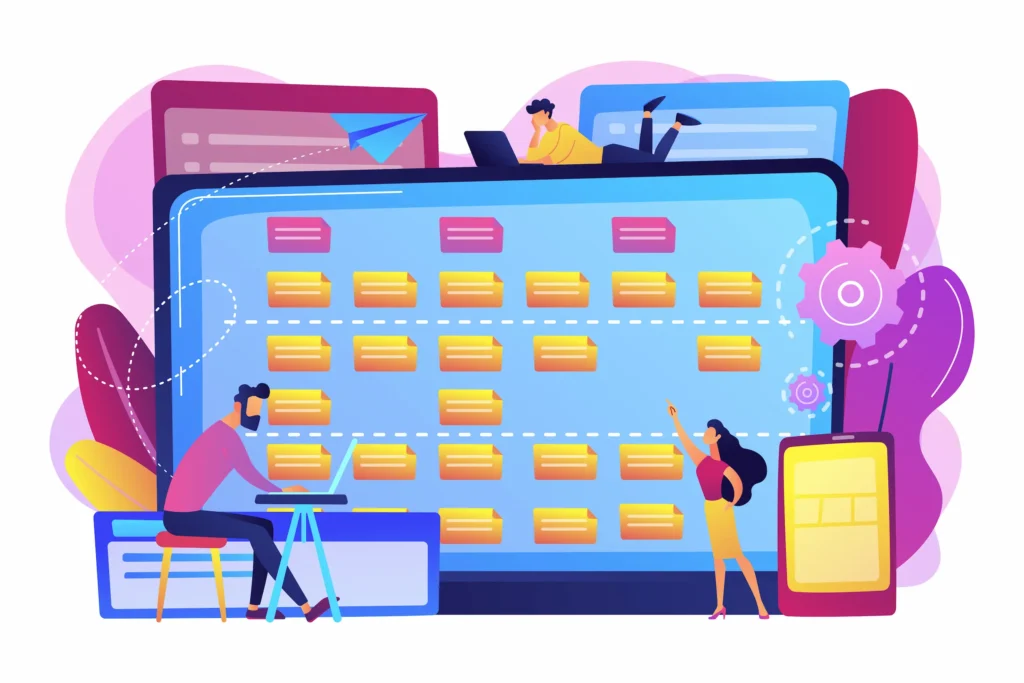
Identifica las secciones principales del diseño: encabezado, pie de página, barra lateral, área de contenido y navegación. Estas se corresponderán directamente con los archivos de plantilla de WordPress.
Presta mucha atención a cualquier ancho o posición codificada en el diseño generado por Claude. Normalízalas a unidades relativas durante este paso para evitar problemas de adaptabilidad más adelante.
Paso 3: Crea un tema personalizado de WordPress a partir de archivos estáticos
Este es el paso fundamental de toda la conversión. Crea una nueva carpeta dentro de wp-content/themes/ y asígnale el nombre de tu tema. Para un buen punto de partida, considera crear tu sitio de WordPress usando el tema Underscores como plantilla base.
Necesitarás como mínimo estos archivos PHP esenciales:
- style.css: Incluye metadatos del tema en el bloque de comentarios del encabezado.
- index.php: El archivo de plantilla principal
- header.php: Contiene el encabezado de su sitio
- footer.php: Envuelve las etiquetas de cierre y el contenido del pie de página.
- functions.php: Registra recursos, menús y soportes de temas.
Copia las secciones HTML relevantes de tu archivo generado por Claude en cada archivo PHP. Reemplaza el texto estático con etiquetas de plantilla de WordPress como<?php the_title(); ?> y<?php the_content(); ?> .
En lugar de codificar directamente en HTML, añade tus archivos CSS y JS a functions.php. Para profundizar en este proceso, la guía completa para el desarrollo de temas personalizados de WordPress abarca todos los archivos y funciones esenciales.
Paso 4: Integrar contenido dinámico mediante el bucle de WordPress
El bucle de WordPress es la forma en que WordPress obtiene y muestra las entradas y páginas de forma dinámica. Reemplace cualquier sección estática de entradas de blog en su HTML con el bucle.
Un bucle básico tiene este aspecto:
<?php if ( have_posts() ) : while ( have_posts() ) : the_post(); ?> <h2><?php the_title(); ?></h2> <?php the_content(); ?> <?php endwhile; endif; ?>Utilice este patrón en su archivo index.php y en cualquier plantilla de página personalizada. Añada compatibilidad con imágenes destacadas mediante add_theme_support( 'post-thumbnails' ) en su archivo functions.php.
También puedes registrar aquí tipos de publicaciones personalizadas para que coincidan con la estructura de contenido original de tu sitio web.
Paso 5: Instala y activa el tema de WordPress convertido
Una vez que los archivos de tu tema estén listos, comprime la carpeta del tema en un archivo ZIP. Inicia sesión en el panel de administración de WordPress, ve a Apariencia → Temas y haz clic en Agregar nuevo.
Sube el archivo ZIP y activa el tema. Comprueba tu sitio web en la interfaz de usuario inmediatamente. Corrige cualquier error de PHP o archivo faltante antes de continuar.
Si estás modernizando tu sitio web con temas de bloques como parte de esta migración, este paso es donde decides si mantener un tema PHP clásico o hacer la transición a un tema de bloques de edición de sitio completo.
Paso 6: Importar contenido a WordPress (Publicaciones, Páginas, Archivos multimedia)
Puedes importar contenido utilizando el importador integrado de WordPress en Herramientas → Importar, o puedes automatizar este proceso utilizando la API REST de WordPress.
- Para agregar contenido manualmente, vaya a Páginas → Agregar nueva o Entradas → Agregar nueva en el panel de administración de WordPress.
- Pega tu contenido estático en el editor de bloques de Gutenberg. Usa los bloques de Gutenberg para recrear las secciones de tu diseño original como bloques de contenido reutilizables.
Si estás migrando desde un creador de páginas y necesitas convertir tus páginas existentes, una guía sobre la migración de Divi al editor de bloques Gutenberg explica la transición en detalle.
- Para subir imágenes, ve a Multimedia → Añadir nuevo.
- Establece una imagen destacada para cada publicación desde el panel lateral derecho.
- Asegúrese de agregar texto alternativo y metadatos adecuados para fines de SEO.
Si la imagen destacada no se muestra correctamente después de subirla, consulta cómo solucionar el problema para resolver problemas comunes de compatibilidad con temas.
Paso 7: Instala los plugins esenciales de WordPress para SEO y rendimiento
Instala estos plugins principales después de activar el tema:
- Rank Math: Para metadatos SEO en la página, mapas del sitio XML y marcado de esquema.
- FastPixel: Para el almacenamiento en caché y la optimización del rendimiento.
- Wordfence: Para escaneo de seguridad y protección de firewall.
- BlogVault:Para copias de seguridad automatizadas
- WP Migrate DB: Para migrar tu sitio de una URL local a una URL en vivo.
Ve a Plugins → Añadir nuevo en el panel de administración de WordPress y busca cada plugin por su nombre. Instálalos y actívalos uno por uno.
Configura cada herramienta mediante su asistente de configuración. Para formularios, marketing por correo electrónico y captura de clientes potenciales, también puedes consultar herramientas de automatización de marketing que se integran de forma nativa con WordPress.
Si prefieres utilizar un creador de páginas visual en lugar de Gutenberg para el diseño, compara los mejores creadores de páginas de WordPress para encontrar el que mejor se adapte a ti.
Paso 8: Probar la capacidad de respuesta, el rendimiento y la funcionalidad
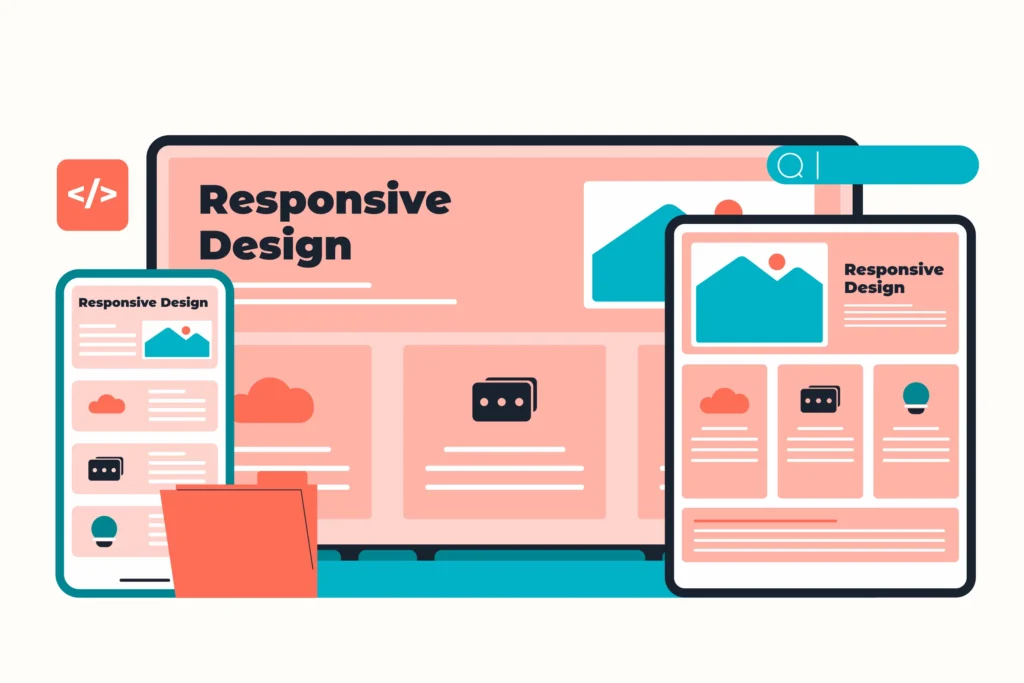
Antes de publicar, realiza una prueba completa en todos los tamaños de dispositivo. Comprueba cada página en móviles, tabletas y ordenadores de escritorio utilizando las herramientas para desarrolladores del navegador.
Analiza tu URL en vivo con Google PageSpeed Insights para medir las puntuaciones de Core Web Vitals. Prueba todos los enlaces de navegación, formularios de contacto y cualquier función dinámica, como la función de búsqueda de publicaciones.
Si detecta algún problema de navegación en dispositivos móviles, siga estos pasos para solucionar los problemas de menú adaptable en WordPress. Solucione todos los problemas antes de publicar el sitio.
Comandos de WP-CLI para acelerar la conversión de Claude a WordPress
WP-CLI es una herramienta de línea de comandos para administrar WordPress sin usar el panel de administración. Acelera drásticamente las tareas repetitivas durante la migración y es una parte esencial de un flujo de trabajo de conversión eficiente.
Aquí están los comandos WP-CLI más útiles para este proceso:
# Instalar el núcleo de WordPress wp core install --url=yoursite.com --title="Título del sitio" --admin_user=admin --admin_password=secret --admin_email=you@example.com # Instalar y activar un plugin wp plugin install yoast-seo --activate # Crear una nueva página wp post create --post_type=page --post_title="Acerca de" --post_status=publish # Importar un archivo de exportación de WordPress (formato WXR) wp import content.xml --authors=create # Generar un tema base usando Underscores wp scaffold _s my-theme --activate # Eliminar una publicación de marcador de posición predeterminada wp post delete 1 --force # Buscar publicaciones por palabra clave wp post list --post_type=post --s="palabra clave" --fields=ID,post_titleEstos comandos de WP-CLI ahorran mucho tiempo al configurar un sitio WordPress desde cero. Ejecútalos en tu terminal desde el directorio raíz del proyecto para automatizar tareas que de otro modo requerirían trabajo manual en el panel de administración.
WP-CLI sirve para todo, desde la gestión de plugins hasta las operaciones con bases de datos y la importación de contenido.
Lista de verificación posterior a la conversión: Optimiza tu sitio web de WordPress
Una vez que su sitio web esté en funcionamiento, complete estos pasos de optimización para garantizar el rendimiento y la seguridad:
- Configura la estructura de tus enlaces permanentes en Ajustes → Enlaces permanentes con un formato de URL limpio, como /%postname%/. Envía tu mapa del sitio XML a Google Search Console. Configura el almacenamiento en caché y la minificación en tu plugin de rendimiento. Prueba la velocidad de carga de la página y comprime las imágenes de gran tamaño antes de publicarlas.
- Activa SSL y fuerza el uso de HTTPS en todo tu sitio de WordPress. Consulta la guía sobre cómo forzar HTTPS en WordPress para obtener instrucciones precisas. Configura copias de seguridad automáticas para que se ejecuten diariamente. Revisa todos los tipos de publicaciones personalizadas y confirma que se muestren correctamente en la interfaz de usuario.
- Realiza una auditoría SEO completa con el plugin SEO que instalaste. Verifica que la API REST de WordPress devuelva datos correctos en /wp-json/wp/v2/posts. Habilita Google Analytics o una alternativa para el seguimiento del tráfico sin preocupaciones de privacidad.
- Para los sitios web que prevén un alto tráfico tras su lanzamiento, explore soluciones de equilibrio de carga para sitios web de WordPress con mucho tráfico para preparar su infraestructura con antelación.
Solución de problemas comunes en la conversión de sitios web generados por Claude
Identificar y resolver problemas comunes en la estructura, los recursos y la funcionalidad para garantizar una conversión a WordPress fluida y precisa.
- Pantalla blanca de la muerte: Generalmente causada por un error de sintaxis PHP en los archivos de tu tema. Habilita el modo de depuración de WordPress en wp-config.php estableciendo WP_DEBUG en true. Esto mostrará la línea y el archivo exactos que causan el problema.
- Los estilos no se cargan: Es posible que tu CSS no se haya encolado correctamente en functions.php. Comprueba que wp_enqueue_style() apunte a la ruta de archivo correcta usando get_template_directory_uri().
- Imágenes que no se muestran: Confirme que las rutas de las imágenes sean relativas y estén referenciadas correctamente. Utilice la Biblioteca multimedia para volver a subir las imágenes que no se muestran correctamente en la URL.
- La imagen destacada no aparece: asegúrese de haber agregado add_theme_support( 'post-thumbnails' ) en su functions.php y de que su archivo de plantilla llame a the_post_thumbnail() en la ubicación correcta.
- Errores de la API REST: Verifique que su clave API sea válida y que su servidor permita solicitudes a la API REST. Compruebe si existen conflictos con plugins que puedan bloquear el punto final de la API REST de WordPress. Un consultor de seguridad de WordPress también puede ayudarle a diagnosticar restricciones a nivel de servidor que interfieran con la API.
- Problemas de diseño en dispositivos móviles: revise cuidadosamente sus consultas de medios CSS. Normalice cualquier ancho codificado del diseño generado por Claude que no se adapte correctamente a diferentes tamaños de pantalla.
- Complejidad de la migración de contenido: Si proviene de otro CMS y también utiliza contenido generado con Claude, una guía completa de migración a WordPress cubre todos los escenarios, desde sistemas heredados hasta generadores de sitios estáticos. Para obtener ayuda profesional, también puede trabajar con un de servicios de migración de sitios web de WordPress .
Reflexiones finales
Convertir un sitio web creado con Claude a WordPress es un flujo de trabajo inteligente y práctico para desarrolladores, agencias y profesionales independientes. La IA de Claude se encarga del diseño y la generación de código de forma rápida y eficiente. WordPress gestiona el contenido, el SEO, la escalabilidad y el mantenimiento del sitio a largo plazo.
El proceso requiere una atención minuciosa en cada paso.
- Desde la limpieza de archivos y la estructuración de un tema personalizado de WordPress hasta la importación de contenido y la instalación de complementos esenciales, cada etapa tiene un propósito claro.
- Utilice Claude Code para acelerar las tareas de codificación repetitivas.
- Utilice los comandos de WP-CLI para automatizar la configuración de WordPress. Aproveche la API REST de WordPress para la migración masiva de contenido cuando el trabajo manual resultaría demasiado lento.
Una vez que tu sitio web de WordPress convertido esté en línea, concéntrate en la optimización del rendimiento, el refuerzo de la seguridady el SEO. Un sitio de WordPress bien estructurado te brinda la base para crecer sin estar atado a archivos estáticos que requieren actualizaciones de desarrolladores con cada cambio.
La combinación de Claude AI para la creación rápida de prototipos y WordPress para la gestión de contenido de producción es uno de los flujos de trabajo de desarrollo más eficientes disponibles en la actualidad.
Empieza con un proyecto limpio, sigue cada paso con atención y tu sitio web estará en línea y optimizado más rápido de lo que esperas.
Preguntas frecuentes sobre la conversión del sitio web de Claude a WordPress
¿Es posible convertir un sitio web generado con Claude en un sitio web completo de WordPress?
Sí. Puedes convertir una interfaz generada por Claude en un sitio WordPress completamente funcional. Necesitas reestructurar el código para crear una estructura de proyecto adecuada y crear archivos de tema. Luego podrás añadir contenido dinámico de WordPress.
¿Necesito conocimientos de programación para convertir un proyecto de WordPress Claude?
Tener conocimientos básicos de HTML, CSS y PHP es útil. Sin embargo, puedes usar herramientas, plantillas y sugerencias de IA para simplificar el proceso. Empieza con un ejemplo sencillo y haz una prueba antes de ampliarlo.
¿Cómo gestiono el contenido de WordPress después de la conversión?
Una vez convertido, puedes gestionar el contenido de WordPress desde el panel de control. Puedes editar páginas, entradas y archivos multimedia sin necesidad de modificar el código. Esto facilita el trabajo tanto para equipos como para clientes.
¿Qué archivos se necesitan para convertir un proyecto de Claude a WordPress?
Necesitas archivos HTML, CSS, JavaScript y recursos. También necesitas un archivo de funciones y plantillas. Mantén una estructura de proyecto clara y documenta todo en un archivo MD para mayor claridad.
¿Cuáles son los mejores consejos para una transición sin problemas de Claude a WordPress?
Comienza con una estructura de proyecto clara. Prueba cada paso con una ejecución de prueba. Utiliza plantillas reutilizables. Mantén un registro detallado de los cambios. Sigue ideas probadas para evitar errores y acelerar la entrega.


