

La función de inicio de sesión temporal en WordPress ofrece una solución segura y flexible para otorgar acceso temporal a usuarios autorizados sin comprometer la seguridad a largo plazo . Esta función es especialmente útil en diversos escenarios donde se requieren privilegios administrativos temporales para realizar tareas o actividades específicas. En algunos casos, podría ser necesario proporcionar acceso de administrador temporal para el desarrollo específico de WordPress .
Algunos ejemplos:
- Modo de contenido para perfeccionar publicaciones y páginas: otorgar acceso temporal a los editores y colaboradores de contenido garantiza que su sitio brille con publicaciones pulidas, páginas renovadas y atractivo multimedia durante las campañas.
- Acceso VIP a complementos y temas para darle estilo a su sitio con complementos seguros: un inicio de sesión temporal nos permite instalar y probar nuevos complementos y temas con acceso VIP, garantizando que se adapten perfectamente a su sitio antes de revelar su encanto.
- Mantenimiento y cuidado: Deje que un equipo técnico realice tareas esenciales como la optimización de bases de datos, las actualizaciones de software y las auditorías de seguridad con acceso temporal, manteniendo su sitio en óptimas condiciones.
Este artículo explorará los pasos esenciales para obtener acceso de administrador temporal en WordPress para la delegación segura de privilegios administrativos para tareas o períodos específicos, garantizando una gestión eficiente del sitio web de WordPress y manteniendo la seguridad del sitio.
Paso 1: Inicie sesión en su panel de WordPress
Para comenzar a utilizar el acceso de administrador temporal, debe comenzar en el panel de control.
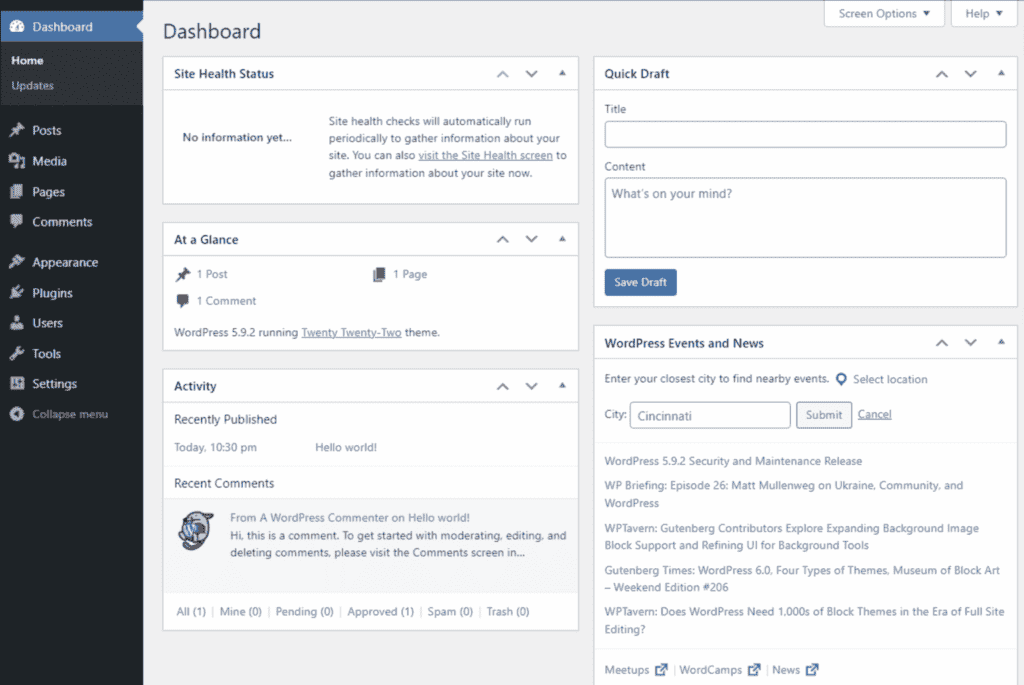
Este es tu centro de control para todo lo relacionado con WordPress. Cómo acceder:
- Abra su navegador web y vaya a la URL de su sitio de WordPress
- Añade “/wp-admin” al final de la URL de tu sitio
- Ingrese su nombre de usuario y contraseña de administrador
Una vez dentro, familiarízate con el diseño del panel. Verás un menú a la izquierda de la pantalla. Aquí encontrarás todas las herramientas necesarias para administrar tu sitio, incluyendo la configuración del usuario administrador.
Recuerda: Utiliza siempre una conexión segura al iniciar sesión. Busca “https://” al principio de la URL.
Leer más: ¿No puedes acceder a WP-Admin? Soluciona el problema con soluciones y consejos rápidos.
¿El acceso de administrador temporal da lugar a múltiples problemas de seguridad?
¡Ten a nuestro equipo de soporte listo para encargarse de cualquier problema que surja en cualquier momento que lo necesites, incluso en mitad de la noche!
Paso 2: Navega a la sección Usuarios
Ahora que estás en el panel de control, es hora de encontrar la sección Usuarios. Aquí es donde se desarrolla toda la magia para gestionar quién tiene acceso a tu sitio.
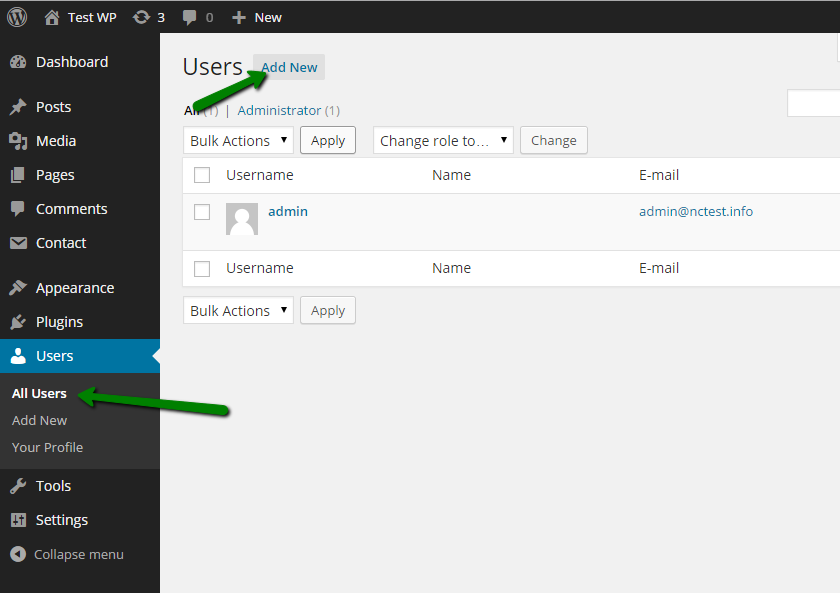
Esto es lo que debes hacer:
- Mira el menú del lado izquierdo en tu panel de control
- Desplácese hacia abajo hasta que vea “Usuarios”
- Haga clic en “Usuarios” para abrir la página principal de Usuarios
En esta página, verás una lista de todos los usuarios actuales. Echa un vistazo rápido para asegurarte de reconocer a todos. Si ves algún nombre desconocido, quizás sea hora de realizar una comprobación de seguridad.
Más información: Ayuda para la gestión de usuarios de WordPress
Paso 3: Agregar un nuevo usuario manualmente
¿Estás listo para crear tu administrador temporal?
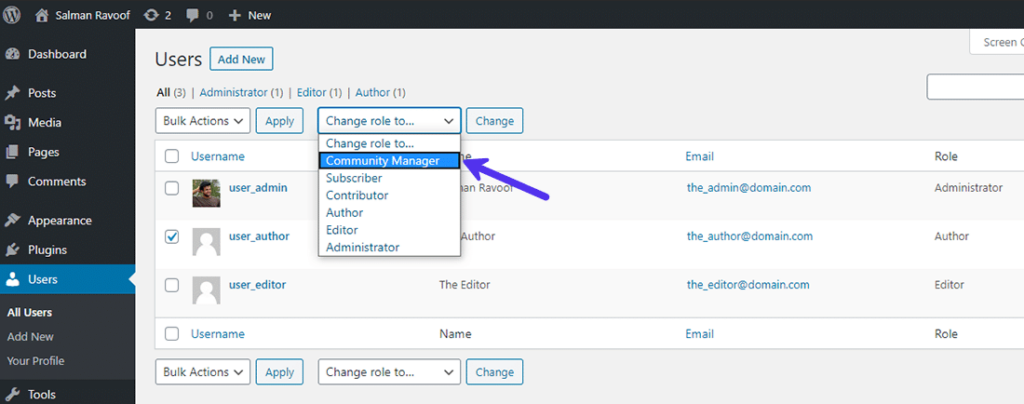
Hagámoslo paso a paso:
En la parte superior de la página de Usuarios, busque y haga clic en el Agregar nuevo . Verá un formulario. Complete los siguientes datos:
- Nombre de usuario (elija algo fácil de recordar)
- Dirección de correo electrónico (use una real: la necesitarán para iniciar sesión)
- Nombre y apellido (opcional, pero útil)
Ahora viene la parte importante: establecer el rol:
- Encuentre el menú desplegable denominado Rol
- Seleccione Administrador de la lista
Es hora de establecer una contraseña:
- WordPress sugerirá una contraseña segura
- Puedes usar esto o crear el tuyo propio (¡hazlo difícil de adivinar!)
Decide si deseas enviar un correo electrónico al nuevo usuario:
- Hay una casilla de verificación para esto, márquela si desea notificarles
Revisa todo con atención y haz clic en Agregar nuevo usuario. ¡Enhorabuena! Acabas de crear un usuario administrador temporal.
Consejo profesional: Usa un generador de contraseñas para crear una contraseña segura y única. Luego, envíala mediante un servicio de mensajería autodestructivo para mayor seguridad.
Más información sobre la seguridad de WordPress: Contrate un proveedor de servicios de seguridad gestionados (MSSP) para WordPress y obtenga una seguridad integral.
Paso 4: Pruebe la nueva cuenta de usuario
Antes de compartir la nueva cuenta de administrador, es fundamental probarla. Este paso garantiza que todo funcione correctamente.

Aquí te explicamos cómo:
- Cierre la sesión de su cuenta de administrador actual
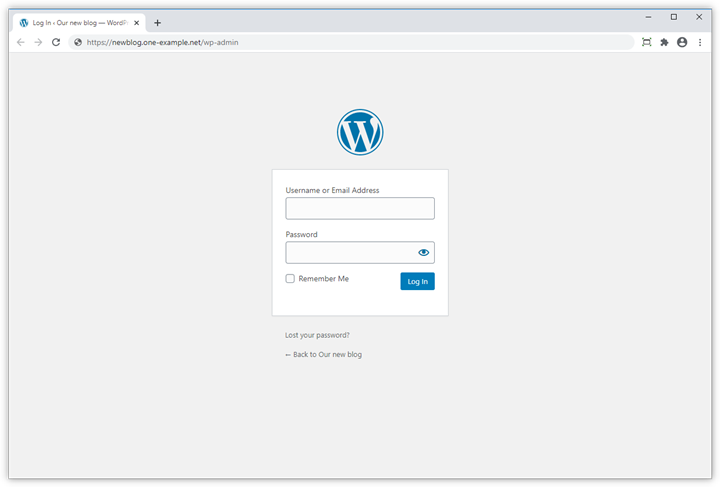
- Regrese a su página de inicio de sesión de WordPress
- Introduzca el nuevo nombre de usuario y contraseña
Si puedes iniciar sesión y ver el panel de administración, estás listo. De lo contrario, revisa tu nombre de usuario y contraseña.
¿Aún tienes problemas?
Regrese a la página Usuarios y asegúrese de que la cuenta esté configurada correctamente.
También sepa: Cómo configurar una cuenta FTP para WordPress
Paso 5: Compartir el acceso de forma segura
Ahora que ha creado y probado la cuenta de administrador temporal, es hora de compartirla.

Pero recuerda, esta es información confidencial. Aquí te explicamos cómo hacerlo de forma segura:
- No envíe los datos de inicio de sesión por correo electrónico o mensaje de texto
- Utilice una aplicación de mensajería segura o un correo electrónico cifrado, por ejemplo, un proveedor seguro como Atomic Mail, que ofrece cifrado de extremo a extremo y evita el acceso de terceros a sus mensajes.
- Si es posible, comparta el nombre de usuario y la contraseña por separado
Considere usar un administrador de contraseñas para compartir la información de inicio de sesión. Muchas de estas herramientas ofrecen funciones de uso compartido seguro.
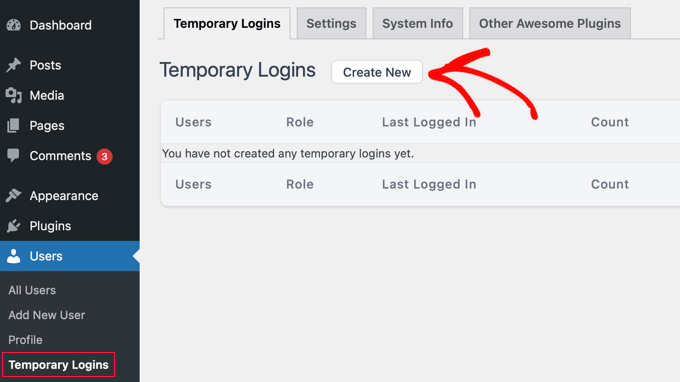
Consejo práctico: Crea un enlace de inicio de sesión temporal usando un plugin como Temporary Login Without Password. Es más seguro que compartir las credenciales directamente.
Leer más: Los mejores escáneres de malware y seguridad para WordPress
Paso 6: Establecer pautas claras para el acceso de administrador temporal
Antes de que tu administrador temporal empiece a trabajar, establece algunas reglas básicas. Esto ayuda a evitar malentendidos y protege tu sitio.
Cubre estos puntos:
- ¿Qué tareas se les permite realizar?
- Cualquier área del sitio que no deban tocar
- ¿Por cuánto tiempo tendrán acceso?
- Qué hacer si encuentran problemas
Anota estas pautas y compártelas junto con la información de inicio de sesión. Esto mantendrá a todos informados.
Paso 7: Monitorear la actividad
Mientras tu administrador temporal esté trabajando, vigila todo.
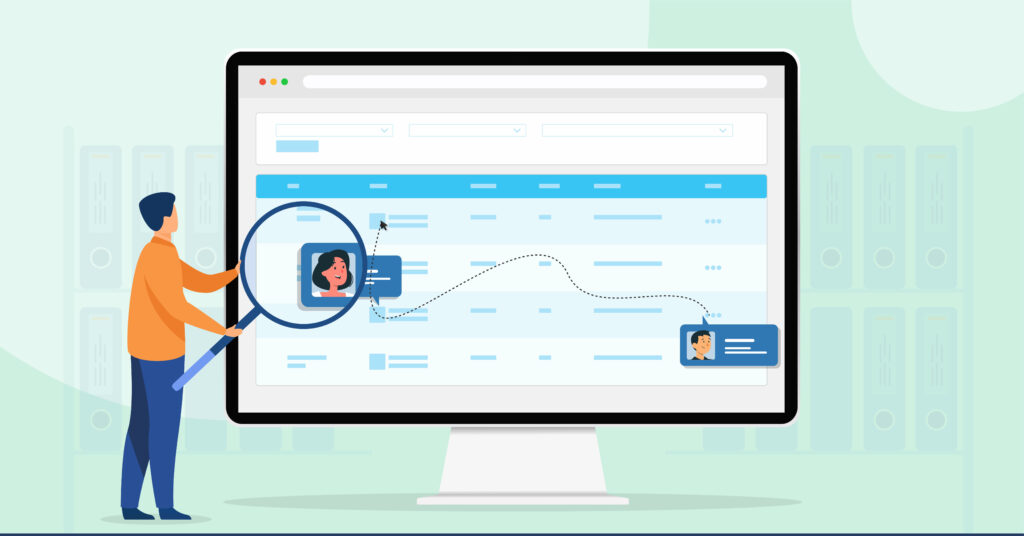
WordPress tiene herramientas integradas para ayudar a:
- Instalar un complemento de monitorización de la actividad del usuario
- Revise el registro de actividad periódicamente
- Busque cualquier cambio o acción inusual
Si detecta algo preocupante, no dude en comunicarse con su administrador temporal para obtener una aclaración.
Consejo profesional: Configura alertas por correo electrónico para acciones críticas como la instalación de plugins o cambios de tema. Así podrás detectar posibles problemas en tiempo real.
Leer más: Cómo eliminar usuarios administradores invisibles de WordPress
Paso 8: Eliminar el acceso temporal
Una vez realizado el trabajo, es momento de eliminar el acceso de administrador temporal.
Aquí te explicamos cómo:
- Vuelva a iniciar sesión en su cuenta de administrador principal
- Ir a la página de Usuarios
- Encuentre el usuario administrador temporal en la lista
- Coloque el cursor sobre su nombre y haga clic en Eliminar
- En la página de confirmación, decida qué hacer con su contenido: Eliminar todo el contenido o Atribuir contenido a otro usuario
- Haga clic en Confirmar eliminación
Revisa la lista de usuarios para asegurarte de que no estén. También conviene cambiar las contraseñas compartidas en este punto.
Conozca también: Cómo agregar nuevos usuarios a su sitio web de WordPress
Paso 9: Actualizar las medidas de seguridad para el acceso de administrador temporal

Después de eliminar el acceso temporal, tómese un momento para reforzar la seguridad de su sitio:
- Cambiar su contraseña de administrador principal
- Revise su lista de usuarios para ver si hay cuentas desconocidas
- Verifique la configuración de seguridad de su sitio
- Considera habilitar la autenticación de dos factores si aún no lo has hecho.
Estos pasos ayudan a garantizar que su sitio permanezca seguro después de otorgar acceso temporal.
Consejo profesional: Ejecute un análisis de seguridad completo inmediatamente después de revocar el acceso temporal. Esto ayuda a detectar cambios pasados por alto o posibles vulnerabilidades.
¿No puede mantenerse al día con múltiples actualizaciones de su sitio de WordPress?
Suscríbase a un plan de mantenimiento esencial para que nuestro equipo cubra lo esencial para mantener un sitio saludable.
Paso 10: Documentar el proceso
Por último, anota lo que hiciste. Esto te facilitará la próxima vez que necesites conceder acceso temporal.

Incluir:
- Pasos que seguiste para crear la cuenta
- ¿Algún problema que hayas encontrado y cómo lo resolviste?
- Notas sobre lo que funcionó bien y lo que podría hacer de manera diferente
Guarde este documento en un lugar seguro. Será una referencia útil para futuras configuraciones de administración temporales.
Leer más: Cómo una agencia de soporte de WordPress puede ayudar a que su negocio prospere
Consejos adicionales para administrar el acceso de administrador temporal
Gestionar administradores temporales es fundamental. Debes darles el acceso que necesitan sin dejar tu sitio completamente abierto. Con estos consejos, estarás en el camino correcto para encontrar el equilibrio perfecto.
Utilice contraseñas seguras
¿Quieres mantener a raya a los hackers? Empieza con contraseñas seguras. Combina mayúsculas y minúsculas, números y símbolos. Intenta que tengan al menos 12 caracteres. Mejor aún, usa un gestor de contraseñas para crear y guardar contraseñas complejas.
Lea también: Cómo personalizar la página de restablecimiento de contraseña de WordPress
Establecer fechas de vencimiento
¿Cuánto tiempo necesita acceso tu administrador temporal? ¿Un día? ¿Una semana? Establece una fecha límite clara. Así, no olvidarás retirarle el acceso más tarde. Algunos plugins permiten configurar la expiración automática de las cuentas temporales. Úsalos si puedes.
Monitorear registros de acceso
¿Tienes curiosidad por saber qué hace tu administrador temporal? Revisa los registros de acceso. Ahí verás quién hizo qué y cuándo. Busca cualquier actividad extraña o cambio inesperado. Es como tener una cámara de seguridad para tu sitio de WordPress.
Educar a los usuarios

Incluso los profesionales pueden cometer errores. Dales a tus administradores temporales un breve resumen de lo que se debe y no se debe hacer en tu sitio. ¿Qué áreas deberían evitar? ¿Qué cambios requieren tu aprobación previa? Una charla de cinco minutos puede ahorrarte horas de dolor de cabeza más adelante.
Implementar la autenticación de dos factores
¿Alguna vez usaste un código de tu teléfono para iniciar sesión en tu banco? Eso es la autenticación de dos factores (2FA). Añade una capa adicional de seguridad a tu inicio de sesión en WordPress. Incluso si alguien adivina una contraseña, no podrá acceder sin ese segundo factor.
Utilice complementos de confianza
¿Necesitas un plugin para gestionar el acceso temporal? ¡Genial! Pero sé exigente. Usa solo plugins de fuentes confiables. Revisa las reseñas, el historial de actualizaciones y las valoraciones de los usuarios. Un plugin deficiente puede causar problemas a tu sitio web.
Protocolo de revocación
¿Qué pasa si necesitas cortar el acceso rápidamente? Ten un plan listo. Aprende a eliminar usuarios o cambiar contraseñas rápidamente. Anota los pasos y tenlos a mano. En caso de urgencia, te alegrarás de haberlo preparado.
Reflexiones finales: utilice el soporte de WordPress para obtener acceso temporal de administrador
Completar los pasos anteriores puede llevar mucho tiempo. Asociarse con una agencia de soporte de WordPress garantiza que el trabajo se realice rápidamente y sin complicaciones. Seahawk es una excelente opción como de soporte de WordPress , ya que el paquete incluye tareas relacionadas con el acceso temporal de administrador.
¿Por qué elegir Seahawk?

Servicios de monitoreo de sitios web: Nuestro equipo monitorea su sitio web las 24 horas del día, identificando y resolviendo rápidamente los problemas que puedan surgir del acceso de administrador temporal a su sitio de WordPress.
Soporte de marca blanca: Para quienes necesitan soporte personalizado, ofrecemos servicios de WordPress de marca blanca, brindando asistencia oportuna y de alta calidad a nuestros clientes de agencia. No permita que la gestión de su sitio WordPress, con complejidades como múltiples accesos de administrador temporales, lo abrume. Contacte a una agencia de mantenimiento y soporte para un cuidado integral del sitio, incluyendo la configuración de accesos de administrador temporales.


