

Sind Sie bei der Migration Ihrer WordPress-Website mit dem All-in-One WP Migration Plugin schon einmal auf ein Problem gestoßen ? Damit sind Sie nicht allein. Stellen Sie sich vor: Sie haben erfolgreich eine beeindruckende Website auf Ihrem lokalen Server erstellt und wollen sie endlich online stellen. Doch dann – zack! – stoßen Sie auf das gefürchtete Upload-Limit von 128 MB , das Ihre Migration abrupt stoppt. Äußerst frustrierend, oder?
Die Realität sieht so aus: Diese Größenbeschränkung ist ein häufiges Problem für Entwickler und erfordert oft ein Upgrade auf die Premium-Version, um sie zu umgehen. Aber was wäre, wenn wir Ihnen sagen würden, dass es einen clevereren Weg gibt, diese Einschränkung kostenlos zu überwinden? In diesem Leitfaden zeigen wir Ihnen Schritt für Schritt, wie Sie das Upload-Limit durch die Anpassung einiger weniger Dateien umgehen – und so die Migration großer Websites mühelos durchführen können. Bereit, die Kontrolle über Ihre WordPress-Migrationen zu übernehmen? Dann legen wir los!
Warum gibt es eine Begrenzung bei der All-in-One-WordPress-Migration?
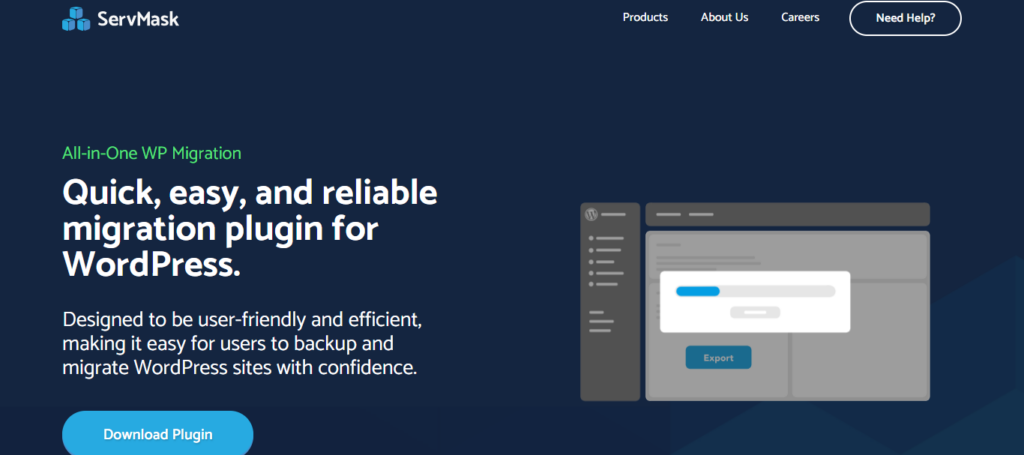
Die Dateigrößenbeschränkung im All-in-One WP Migration-Plugin ist nicht willkürlich, sondern wurde bewusst so gestaltet, um ein Gleichgewicht zwischen Funktionalität und Serverleistung zu schaffen. Schauen wir uns das genauer an:
Warum es eine Größenbeschränkung gibt
Der Hauptgrund für die Größenbeschränkung ist die Vermeidung einer Überlastung der Hosting-Server. Das Importieren großer Dateien erfordert erhebliche Serverressourcen wie Arbeitsspeicher, Rechenleistung und Festplattenspeicher. Ohne eine solche Beschränkung könnte der Importvorgang zu Timeouts, Serverabstürzen oder Leistungseinbußen für andere Websites auf demselben Server führen. Dies ist besonders kritisch für Shared-Hosting-Umgebungen, in denen sich mehrere Nutzer die Ressourcen teilen.
Lesen Sie: Shared Hosting vs. WordPress Hosting
Die Entwicklerperspektive: Ein zweischneidiges Schwert
Diese Beschränkung ist zwar für Server vorteilhaft, stellt Entwickler aber oft vor Herausforderungen. Der Aufbau funktionsreicher Websites mit hochauflösenden Bildern, Plugins und Mediendateien kann die Exportgröße schnell über das Standardlimit hinaus erhöhen. Stellen Sie sich vor, Sie arbeiten unermüdlich an der Website eines Kunden und müssen dann feststellen, dass Sie sie aufgrund einer Beschränkung von 128 MB oder 512 MB nicht migrieren können. Das kann frustrierend und zeitaufwendig sein, insbesondere für Entwickler, die größere Projekte betreuen.
Wie die Grenzen variieren (128 MB, 256 MB, 512 MB)
Die Größenbeschränkung des All-in-One WP Migration-Plugins variiert je nach Hosting-Umgebung oder Plugin-Version. Folgendes kann auftreten:
- 128 MB: Häufig anzutreffen bei älteren Versionen des Plugins oder bei Hosting-Paketen für Einsteiger.
- 256 MB: Eine etwas höhere Grenze, aber immer noch einschränkend für Webseiten mit medienintensiven Inhalten.
- 512 MB: In neueren Versionen enthalten, erfordert aber oft ein kostenpflichtiges Upgrade, um höhere Limits freizuschalten.
Diese Beschränkungen sollen zwar die Server schützen, können aber für Entwickler, die größere WordPress-Websites migrieren müssen, einschränkend wirken . Glücklicherweise gibt es Möglichkeiten, diese Herausforderung zu meistern, ohne die Serverleistung zu beeinträchtigen oder ein Vermögen auszugeben.
Probleme mit den Migrationsbeschränkungen von WordPress?
Mit unseren WordPress-Migrationsdiensten wird der Umzug Ihrer Website zum Kinderspiel – keine Größenbeschränkungen, kein Stress.
Bevor Sie beginnen: Wichtige Vorbereitungen

Bevor wir uns mit den Lösungen zur Umgehung der Dateigrößenbeschränkungen im All-in-One WP Migration-Plugin befassen, ist eine sorgfältige Vorbereitung unerlässlich. Einige wenige wichtige Schritte können Ihnen später viel Ärger ersparen und einen reibungslosen Ablauf gewährleisten. So gehen Sie vor:
Backup zuerst!
Vor jeder Änderung an Ihrer WordPress-Website ist es unerlässlich, ein Backup zu erstellen. Warum? Weil selbst kleine Anpassungen an Dateien wie .htaccess oder constants.php unerwartete Probleme verursachen können – von der Beschädigung Ihrer Website bis hin zum Verlust wichtiger Daten. Mit einem aktuellen Backup haben Sie immer ein Sicherheitsnetz, um Ihre Website im Notfall wiederherstellen zu können.
Profi-Tipp: Verwenden Sie ein zuverlässiges Backup-Plugin wie Blogvaultoder sichern Sie Ihre Dateien und Datenbank manuell über Ihr Hosting-Panel.
Zugriff erforderlich
Um die erforderlichen Änderungen vorzunehmen, benötigen Sie Zugriff auf wichtige WordPress-Dateien. Stellen Sie sicher, dass Sie über die entsprechenden Berechtigungen und Tools für den Zugriff auf Folgendes verfügen:
- Stammverzeichnis: Hier befindet sich die .htaccess-Datei.
- Plugin-Dateien: Genauer gesagt die Datei constants.php im Ordner des All-in-One WP Migration-Plugins.
Werkzeuge, die man griffbereit haben sollte
Um diese Dateien zu bearbeiten und die Größenbeschränkungen zu umgehen, benötigen Sie folgende Werkzeuge:
- FTP-Client (z. B. FileZilla): Zum Zugriff auf und zur Verwaltung der Dateien Ihrer Website auf dem Server.
- Texteditor (z. B. Notepad++ oder Visual Studio Code): Zum einfachen Bearbeiten von .htaccess oder constants.php.
- WordPress Plugin Editor: Eine in WordPress integrierte Option zum direkten Bearbeiten von Plugin-Dateien (stellen Sie sicher, dass Sie über Administratorrechte verfügen).
Methoden zur Erhöhung des Upload-Limits für die All-in-One WP-Migration

Wenn Sie bei All-in-One WP Migration an das Upload-Limit gestoßen sind, keine Sorge – es gibt effektive Möglichkeiten, diese Beschränkung zu umgehen und Ihre WordPress-Website problemlos zu migrieren. Hier sind drei Methoden zur Erhöhung des Upload-Limits, die jeweils auf Ihre Bedürfnisse und Ihr technisches Know-how zugeschnitten sind.
Verwendung der .htaccess-Datei
Die .htaccess-Datei im Stammverzeichnis Ihrer Website ermöglicht die Konfiguration von Servereinstellungen, einschließlich Upload-Limits. So können Sie sie anpassen:
Schritt-für-Schritt-Anleitung
Zugriff auf das Stammverzeichnis:
- Verwenden Sie einen FTP-Client wie FileZilla oder den Dateimanager Ihres Hosting-Anbieters, um auf das Stammverzeichnis Ihrer WordPress-Website zuzugreifen.
- Suchen Sie die .htaccess-Datei (stellen Sie sicher, dass versteckte Dateien sichtbar sind).
Erstellen Sie eine Sicherungskopie: Bevor Sie die Datei bearbeiten, erstellen Sie eine Sicherungskopie der .htaccess-Datei, um den Verlust wichtiger Konfigurationen zu vermeiden.
Bearbeiten Sie die Datei: Öffnen Sie die .htaccess-Datei mit einem Texteditor (z. B. Notepad++ oder Visual Studio Code).
Fügen Sie den folgenden Codeausschnitt hinzu, um die Upload-Limits zu erhöhen:
php_value upload_max_filesize 2048M php_value post_max_size 2048M php_value memory_limit 4096M php_value max_execution_time 0 php_value max_input_time 0Speichern und Hochladen: Speichern Sie die Änderungen und laden Sie die aktualisierte .htaccess-Datei auf den Server hoch.
Importseite aktualisieren: Laden Sie die All-in-One WP Migration-Importseite in WordPress , um das aktualisierte Limit (z. B. 2 GB) zu sehen.
Mögliche Fallstricke:
- Falls die Änderungen nicht sofort sichtbar sind, leeren Sie Ihren Browser-Cache oder wenden Sie sich an Ihren Hosting-Anbieter , um sicherzustellen, dass .htaccess-Überschreibungen zulässig sind.
- Auf manchen Servern können fehlerhafte Konfigurationen in der .htaccess-Datei einen 500 Internal Server Error. Stellen Sie in diesem Fall die Sicherung wieder her.
Bearbeiten der Datei constants.php (Empfohlen)
Diese Methode modifiziert direkt die Einstellungen des Plugins und bietet somit eine zuverlässigere und effizientere Möglichkeit, die Größenbeschränkung zu umgehen.
Warum diese Methode besser ist: Im Gegensatz zu .htaccess-Anpassungen beseitigt diese Methode das Risiko serverseitiger Konflikte und gewährleistet eine nahtlose Kompatibilität mit der Funktionalität des Plugins.
Schritt-für-Schritt-Anleitung:
So greifen Sie auf den Plugin-Editor zu: Melden Sie sich in Ihrem WordPress-Dashboard und navigieren Sie zu Design > Plugin-Editor. Wählen Sie anschließend das Plugin „All-in-One WP Migration“ aus dem Dropdown-Menü aus.
Die Datei constants.php finden: Suchen Sie die Datei constants.php im Plugin-Ordner und klicken Sie darauf, um sie zu bearbeiten.
Maximale Dateigröße bearbeiten:
- Suchen Sie nach der folgenden Codezeile:
define( 'AI1WM_MAX_FILE_SIZE', 2 << 28 ); - Ändern Sie den Wert, um die Dateigrößenbeschränkung zu erhöhen:
Für 1 GB:
define( 'AI1WM_MAX_FILE_SIZE', 1073741824 );Für 5 GB:
define( 'AI1WM_MAX_FILE_SIZE', 5368709120 ); - Änderungen speichern: Klicken Sie auf „Datei aktualisieren“, um Ihre Änderungen zu speichern.
Importseite aktualisieren: Laden Sie die All-in-One WP Migration-Importseite neu, um die aktualisierte Dateigrößenbeschränkung anzuzeigen.
Hinweis zur Kompatibilität: Diese Methode funktioniert am besten mit Version 6.77 des All-in-One WP Migration-Plugins. Wenn Sie eine neuere Version verwenden, prüfen Sie die Plugin-Dokumentation auf Aktualisierungen.
Alternative: Upgrade auf die Premium-Version
Falls Ihnen die oben genannten Methoden zu technisch erscheinen oder Sie mehrere groß angelegte Migrationen verwalten, ist ein Upgrade auf die Premium-Version von All-in-One WP Migration eine praktische Lösung.
Wann sollte man ein Upgrade in Betracht ziehen?
- Benutzerfreundlichkeit: Es ist nicht nötig, Dateien zu bearbeiten oder auf den Server zuzugreifen.
- Höhere Grenzen: Importieren Sie Dateien bis zu unbegrenzter Größe ohne manuelle Anpassungen.
- Zusätzliche Funktionen: Schalten Sie erweiterte Funktionen wie Cloud-Speicherintegrationen (Google Drive, Dropbox usw.) und priorisierten Support frei.
Die Premium-Version ist zwar kostenpflichtig, bietet aber eine unkomplizierte Möglichkeit, Einschränkungen zu überwinden und den Migrationsprozess zu optimieren – insbesondere für technisch weniger versierte Benutzer oder Agenturen, die mehrere Kunden betreuen.
Behebung häufiger Probleme

Selbst mit optimaler Vorbereitung und den besten Methoden können beim Umgehen des Upload-Limits in All-in-One WP Migration einige Hürden auftreten. Hier finden Sie einige häufige Probleme und schnelle Lösungen, die Ihnen bei der Fehlerbehebung helfen:
Der Import bleibt bei 100 % hängen
Wenn der Importfortschrittsbalken 100 % erreicht, der Vorgang aber nicht abgeschlossen wird, kann das frustrierend sein. So gehen Sie vor:
- Browser-Cache leeren: Manchmal verursacht der Browser-Cache Anzeigeprobleme. Leeren Sie den Cache und aktualisieren Sie die Seite.
- PHP-Ausführungszeit erhöhen: Der Import könnte einen Timeout verursachen. Bearbeiten Sie Ihre .htaccess-Datei oder die PHP-Einstellungen und setzen Sie max_execution_time auf 0 (unbegrenzt).
php_value max_execution_time 0 - Serverressourcen prüfen: Stellen Sie sicher, dass Ihr Hosting-Paket über ausreichend Arbeitsspeicher und Rechenleistung verfügt. Kontaktieren Sie Ihren Hosting-Anbieter gegebenenfalls, um diese Grenzwerte vorübergehend zu erhöhen.
- Versuchen Sie es mit kleineren Dateien: Teilen Sie Ihre Migrationsdatei nach Möglichkeit in kleinere Teile auf. Die Premium-Version des Plugins ermöglicht partielle Importe.
Änderungen in der .htaccess- oder constants.php-Datei funktionieren nicht
Falls die vorgenommenen Änderungen nicht sichtbar sind, sollten Sie Folgendes überprüfen:
- Dateiberechtigungen: Stellen Sie sicher, dass die Datei .htaccess oder constants.php die korrekten Berechtigungen (üblicherweise 644) besitzt. Passen Sie diese gegebenenfalls über Ihren FTP-Client an.
- Serverseitige Überschreibungen: Einige Hosting-Anbieter schränken die Überschreibung der .htaccess-Datei ein. Kontaktieren Sie Ihren Hoster, um zu klären, ob benutzerdefinierte Konfigurationen zulässig sind.
- Plugin-Caching: Einige WordPress-Plugins oder serverseitige Caching- Mechanismen könnten die Ursache sein. Leeren Sie alle Caches und deaktivieren Sie alle Caching-Plugins .
- Dienste neu starten: Falls die Änderungen immer noch nicht wirksam werden, starten Sie Ihren Webserver neu (sofern Sie Zugriff darauf haben), um die neuen Konfigurationen anzuwenden.
Beim Bearbeiten von Dateien treten Berechtigungsprobleme auf
Falls Sie aufgrund von Berechtigungsproblemen die Dateien .htaccess oder constants.php nicht bearbeiten können, versuchen Sie Folgendes:
- Dateiberechtigungen temporär ändern: Ändern Sie die Dateiberechtigung zum Bearbeiten auf 666 und setzen Sie sie nach dem Speichern der Änderungen wieder auf 644 zurück. Verwenden Sie hierfür einen FTP-Client.
- Zugriff über cPanel: Falls FTP nicht funktioniert, melden Sie sich im cPanel und verwenden Sie den Dateimanager, um die Dateien zu bearbeiten.
- Nutzen Sie ein Plugin für den Dateizugriff: Installieren Sie ein Plugin wie WP File Manager, mit dem Sie Dateien direkt von Ihrem WordPress-Dashboard aus bearbeiten können.
- Wenden Sie sich an Ihren Hosting-Anbieter: Falls die Berechtigungen vom Host gesperrt sind, bitten Sie ihn, Ihnen vorübergehend Zugriff zu gewähren oder die erforderlichen Änderungen in Ihrem Namen vorzunehmen.
Fazit: Keine Beschränkungen mehr, nur noch reibungslose Migrationen!
Das Anstoßen an eine Dateigrößenbeschränkung bei WordPress-Migrationen kann zunächst wie ein Hindernis wirken, doch wie Sie gesehen haben, muss es Sie nicht aufhalten. Mit den beschriebenen Methoden – dem Bearbeiten der .htaccess-Datei, dem Anpassen der constants.php-Datei oder der Wahl der Premium-Version von All-in-One WP Migration – verfügen Sie nun über die nötigen Werkzeuge, um diese Beschränkungen mühelos zu umgehen.
Ganz gleich, wie groß Ihre WordPress-Website ist, diese Lösungen gewährleisten reibungslose und problemlose Migrationen und sparen Ihnen Zeit, Ärger und unnötige Kosten. Wenn Sie also das nächste Mal mit der gefürchteten 128-MB- oder 512-MB-Grenze konfrontiert werden, wissen Sie genau, was zu tun ist.


