
Es gibt Momente, in denen Sie Ihre WordPress-Website – oder Teile davon – offline nehmen müssen , sei es zur Vorbereitung einer Website-Neugestaltung , zur Verfeinerung von Inhalten oder zum Schutz sensibler Informationen vor der Öffentlichkeit.
Durch das Deaktivieren der Veröffentlichung behalten Sie die Kontrolle, ohne Inhalte endgültig zu löschen. So können Sie festlegen, was online ist und was nicht. Wenn Sie beispielsweise gerade ein größeres WordPress- Update entwickeln, können Sie durch das Deaktivieren bestimmter Seiten sicherstellen, dass Besuchern nur optimierte und verbesserte Inhalte angezeigt werden.
In diesem Leitfaden zeigen wir Ihnen verschiedene Methoden, wie Sie Ihre WordPress-Website oder bestimmte Seiten offline nehmen können. So haben Sie die Möglichkeit, Inhalte vorübergehend auszublenden und sie gleichzeitig für die zukünftige Verwendung oder Aktualisierungen zu sichern.
Verschiedene Methoden zum Deaktivieren einer WordPress-Website
Es gibt verschiedene Möglichkeiten, Inhalte auf Ihrer WordPress-Website zu entfernen, je nachdem, ob Sie bestimmte Seiten, Beiträge oder die gesamte Website ausblenden möchten. Im Folgenden stellen wir Ihnen verschiedene Methoden vor, die Ihnen Flexibilität und Kontrolle darüber geben, was Ihre Besucher sehen können, ohne Ihre Inhalte dauerhaft zu löschen.
Methode 1 – Die Draft-Ausweichmethode: Inhalte vorübergehend ausblenden
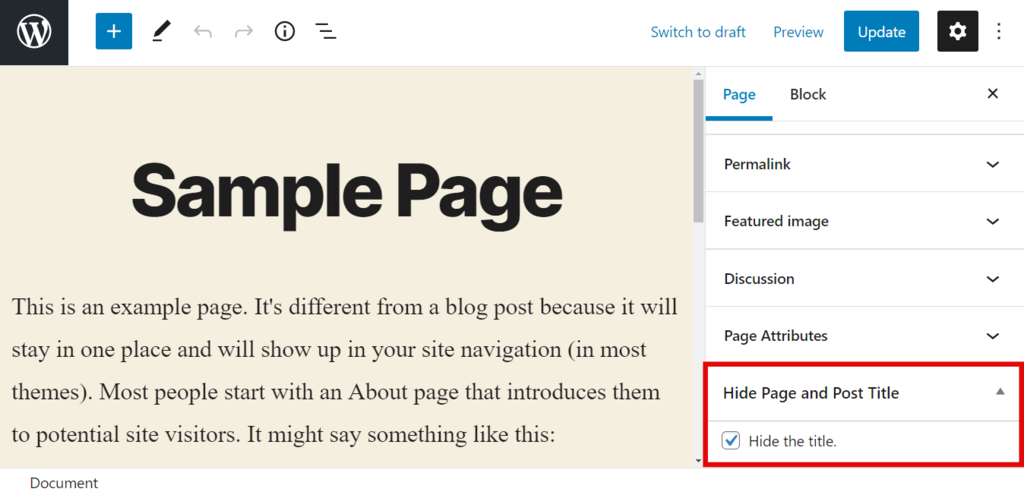
Inhalte in den Entwurfsmodus zu versetzen, ist eine der einfachsten Möglichkeiten, eine Seite oder einen Beitrag vorübergehend zu entfernen. Dadurch bleiben die Inhalte sicher in Ihrem WordPress-Dashboard, sodass Sie sie bearbeiten und wieder veröffentlichen können, wann immer Sie bereit sind.
So schalten Sie eine Seite oder einen Beitrag in den Entwurfsmodus
- So gelangen Sie zum WordPress-Dashboard: Melden Sie sich in Ihrem WordPress-Dashboard an und klicken Sie dann je nach Art der Inhalte, die Sie entfernen möchten, entweder auf „Seiten“ oder auf „Beiträge“.
- Inhalte finden: Suchen Sie die Seite oder den Beitrag, den Sie entfernen möchten. Bewegen Sie den Mauszeiger über den Titel; es erscheint ein Link „Bearbeiten“. Klicken Sie darauf, um den Inhalt im Editor zu öffnen.
- Zum Entwurf wechseln: Klicken Sie im Editorfenster oben auf der Seite auf die Schaltfläche mit der Bezeichnung „Zum Entwurf wechseln“.
- Bestätigen Sie Ihre Entscheidung: Ein Pop-up-Fenster erscheint, in dem Sie aufgefordert werden, Ihre Entscheidung zum Löschen des Beitrags zu bestätigen. Nach der Bestätigung ist die Seite bzw. der Beitrag für Besucher nicht mehr sichtbar.
Vorteile des Entwurfsmodus
- Einfacher Zugriff zum Bearbeiten: Die Inhalte bleiben in Ihrem Dashboard erhalten, sind vollständig bearbeitbar und können jederzeit wiederveröffentlicht werden, wenn Sie mit den Aktualisierungen zufrieden sind.
- Nicht destruktiv: Beim Erstellen eines Entwurfs wird kein Inhalt gelöscht; er wird lediglich vor der öffentlichen Ansicht verborgen.
Profi-Tipp: Das Versetzen einer Seite in den Entwurfsmodus kann SEO-Probleme wie defekte Links, insbesondere wenn die Seite in Suchmaschinen. Um dies zu vermeiden, erstellen Sie eine 301-Weiterleitung von der unveröffentlichten Seite auf eine andere relevante Seite Ihrer Website, um Traffic und SEO-Wert zu erhalten.
Noch nicht bereit, der Welt Ihre WordPress-Seite zu zeigen?
Das Deaktivieren Ihrer WordPress-Website ist erst der Anfang. Wir unterstützen Sie mit reibungslosen Updates, Wartung und Optimierung, damit Ihre Website auch im Live-Betrieb stets in optimalem Zustand ist.
- Kontaktieren Sie uns
Methode 2 – Massenhafte Veröffentlichung aufheben: Das Content Cleanup Team
Wenn Sie Ihre Website überarbeiten oder viele veraltete Beiträge entfernen, kann das einzeln Löschen mühsam sein. Das WordPress-Tool zum Löschen mehrerer Beiträge gleichzeitig hilft Ihnen dabei, mehrere Seiten oder Beiträge effizient zu verwalten und so Zeit und Aufwand zu sparen.
So entfernen Sie mehrere Seiten oder Beiträge aus Ihrem Posteingang
- Navigieren Sie zu Seiten oder Beiträgen: Gehen Sie im WordPress-Dashboard zum Abschnitt „Seiten“ oder „Beiträge“, je nachdem, welchen Inhaltstyp Sie entfernen möchten.
- Mehrere Seiten auswählen: Verwenden Sie die Kontrollkästchen neben den einzelnen Beiträgen oder Seiten, die Sie entfernen möchten. Sie können mehrere Elemente gleichzeitig auswählen.
- Menü „Massenaktionen“: Nachdem Sie alle Seiten oder Beiträge ausgewählt haben, finden Sie das Dropdown-Menü „Massenaktionen“ oben auf der Seite. Wählen Sie dort „Bearbeiten“ aus und klicken Sie auf „Anwenden“.
- Auf Entwurf stellen: Ein Fenster zur Massenbearbeitung wird angezeigt. Wählen Sie im Dropdown-Menü „Status“ die Option „Entwurf“ und klicken Sie anschließend auf „Aktualisieren“.
Lesen Sie: Wie man mehrfache Seitenweiterleitungen vermeidet
Wann sollte man die Massen-Veröffentlichungsaufhebung verwenden?
- Website-Überarbeitung: Wenn Sie Ihre Website neu gestalten oder auf eine neue Domain umziehen, kann die Massen-Deaktivierung von Veröffentlichungen Ihnen helfen, mehrere Seiten schnell zur späteren Überarbeitung zu entfernen.
- Inhaltsbereinigung: Dies ist eine ideale Methode, um alte oder irrelevante Beiträge in großen Mengen zu entfernen.
Worauf Sie achten sollten: Genau wie im Entwurfsmodus kann auch die Massenlöschung zu defekten Links führen, wenn die Seiten von Suchmaschinen indexiert wurden. Richten Sie 301-Weiterleitungen auf relevante Seiten oder eine Zwischenseite ein, um Trafficverluste zu vermeiden.
Entdecken Sie: Die besten Website-Relaunch-Services
Methode 3 – Datenschutz ist wichtig: Schützen Sie sensible Inhalte mit einem Passwort
Manchmal ist es nicht nötig, Inhalte komplett zu entfernen – man möchte lediglich den Zugriff darauf einschränken. Das Schützen einer Seite mit einem Passwort ist die ideale Lösung für Kundenportale, interne Projekte oder vertrauliche Inhalte, die nur ein ausgewählter Benutzerkreis einsehen kann.
Wie man eine WordPress-Seite oder einen Beitrag mit einem Passwort schützt
- Seite oder Beitrag bearbeiten: Navigieren Sie zu der Seite oder dem Beitrag, den Sie schützen möchten, und klicken Sie auf „Bearbeiten“.
- Sichtbarkeitseinstellungen ändern: Suchen Sie im Editor auf der rechten Seite den Abschnitt „Sichtbarkeit“. Standardmäßig ist dieser auf „Öffentlich“ eingestellt.
- Wählen Sie den Passwortschutz: Klicken Sie auf „Öffentlich“ und wählen Sie dann in der Dropdown-Liste „Passwortgeschützt“ aus.
- Passwort festlegen: Es erscheint ein Textfeld, in dem Sie ein Passwort eingeben können. Wählen Sie ein sicheres Passwort und klicken Sie auf „Aktualisieren“.
Warum Passwortschutz verwenden?
- Private Kundenbereiche: Ideal zum Teilen privater Inhalte mit Kunden, Teammitgliedern oder Kooperationspartnern, ohne diese anschließend zu deaktivieren.
- Inhalte vor dem offiziellen Start: Ermöglicht es Ihnen, Inhalte im Hintergrund zu erstellen und vorzubereiten, während genehmigte Benutzer diese einsehen können.
Bonus-Tipp: Wählen Sie ein sicheres Passwort mit einer Kombination aus Buchstaben, Zahlen und Symbolen, um maximale Sicherheit zu gewährleisten.
Anleitung: Einfache Schritte zur Implementierung der Zwei-Faktor-Authentifizierung in WordPress
Methode 4 – Nur für Mitglieder zugänglich machen: Exklusive Inhalte mit MemberPress ausblenden
Betreiben Sie eine Mitgliederseite?können Sie Mitgliedschafts-Plugins wie MemberPress verwenden, um Seiten je nach Mitgliedschaftsstufe des Nutzers auszublenden. Diese Methode eignet sich perfekt, um zahlenden Abonnenten exklusive Inhalte anzubieten oder eine geschlossene Community zu schaffen.
So nutzen Sie MemberPress für exklusive Mitgliederinhalte
- MemberPress installieren und aktivieren: Zuerst müssen Sie das MemberPress-Plugin über Ihr WordPress-Dashboard installieren und aktivieren.
- Mitgliedschaftsstufen erstellen: Gehen Sie zu den MemberPress -Einstellungen und erstellen Sie verschiedene Mitgliedschaftsstufen (z. B. Basic, Premium, VIP) entsprechend Ihren Bedürfnissen.
- Zugriff auf Seiten einschränken: Scrollen Sie beim Bearbeiten einer Seite nach unten zum Abschnitt „MemberPress Unautorisierter Zugriff“ und wählen Sie aus, welche Mitgliedschaftsstufen den Inhalt sehen dürfen.
- Änderungen speichern: Nachdem Sie die Einschränkungen festgelegt haben, klicken Sie auf „Aktualisieren“, um Ihre Einstellungen zu speichern.
Warum Inhalte nur für Mitglieder nutzen?
- Exklusive Inhalte: Bieten Sie Premium-Inhalte wie Kurse, Tutorials oder herunterladbare Dateien für bestimmte Nutzergruppen an.
- Inhalte monetarisieren: Sie können Nutzern den Zugriff in Rechnung stellen, was dies zu einem hervorragenden Werkzeug macht, um Ihre Mitgliederbasis und Ihren Umsatz zu steigern.
Profi-Tipp: Nutzen Sie MemberPress, um Drip-Content zu erstellen, bei dem die Inhalte den Mitgliedern nach und nach im Laufe der Zeit zugänglich gemacht werden, um sie zu binden und ihre Abonnements zu sichern.
Erfahren Sie: Wie Sie Inhalte in WordPress einschränken
Methode 5 – Wartungsmodus-Magie: Besucher auf dem Laufenden halten
Wenn Sie eine umfassende Neugestaltung oder Aktualisierung Ihrer Website planen und diese komplett ausblenden müssen, der Wartungsmodus die bessere Option, als jede Seite einzeln zu deaktivieren. So bleibt Ihre Website technisch erreichbar, Besucher sehen jedoch anstelle Ihrer Inhalte die Seite „Wartungsmodus“.
So aktivieren Sie den Wartungsmodus mit SeedProd
- SeedProd installieren: Installieren und aktivieren Sie zunächst das SeedProd- Plugin, mit dem Sie ansprechende, individuelle Wartungsseiten erstellen können.
- Wartungsmodus einrichten: Nach der Aktivierung navigieren Sie zu SeedProd → Landingpages → Wartungsmodus.
- Gestalten Sie Ihre Wartungsseite individuell: Wählen Sie aus einer der vielen vorgefertigten Vorlagen von SeedProd oder entwerfen Sie Ihre eigene Seite mit dem Drag-and-Drop-Seiteneditor.
- Wartungsmodus aktivieren: Nach der Anpassung der Seite gehen Sie zurück zu den Einstellungen von SeedProd und aktivieren den Wartungsmodus über den Schalter unter „Wartungsmodus“.
Vorteile des Wartungsmodus
- SEO erhalten: Suchmaschinen bestrafen Sie nicht dafür, dass sich Ihre WordPress-Website im Wartungsmodus , anders als wenn Sie alle Ihre Seiten offline nehmen würden.
- Professionelles Erscheinungsbild: Mit SeedProd können Sie ansprechende „Demnächst verfügbar“- oder „Im Aufbau“-Seiten erstellen, die die Nutzer darüber informieren, dass Ihre Website bald wieder erreichbar sein wird.
Probieren Sie auch: Die besten WordPress-Wartungsmodus-Plugins
Kreativer Kniff: Nutzen Sie einen Countdown-Timer oder ein Newsletter-Anmeldeformular auf Ihrer Wartungsseite, um die Nutzer während der Offline-Zeit Ihrer Website zu informieren und zu beschäftigen.
Methode 6 – Geistermodus: Vollständige Veröffentlichung mit endgültiger Löschung
Manchmal reicht es nicht, die Veröffentlichung zu deaktivieren, und Sie möchten Ihre Website komplett löschen. Dies ist ein endgültiger Schritt. Stellen Sie daher sicher, dass Sie alle wichtigen Inhalte gesichert haben, bevor Sie fortfahren.
So löschen Sie Ihre WordPress-Website endgültig
- Sichern Sie Ihre Inhalte: Bevor Sie etwas löschen, stellen Sie sicher, dass Sie eine Sicherungskopie der Inhalte Ihrer Website haben, entweder über ein Plugin oder Ihren Webhosting-Anbieter.
- Gehen Sie zu Ihrem Hosting-Konto: Melden Sie sich in Ihrem Webhosting-Konto an und navigieren Sie zum Verwaltungsbereich der WordPress-Website, die Sie löschen möchten.
- Die Löschoption finden: Die meisten Hosting-Anbieter bieten im Website- Verwaltungsbereich eine Option „Website löschen“ oder „Website entfernen“ an.
- Löschung bestätigen: Folgen Sie den Anweisungen auf dem Bildschirm, um die endgültige Löschung Ihrer Website zu bestätigen.
Warum die dauerhafte Löschung nutzen?
- Endgültig und vollständig: Diese Methode stellt sicher, dass Ihre Website online nicht mehr erreichbar ist. Verwenden Sie diese Methode, wenn Ihre Website nicht mehr relevant oder notwendig ist.
Wichtig: Sobald Sie Ihre Website löschen, ist sie endgültig weg – stellen Sie sicher, dass Sie dies wirklich wollen, bevor Sie fortfahren.
Methode 7 – Die Archiv-Alternative: Veröffentlichung aufheben, ohne SEO-Einbußen hinnehmen zu müssen
Wenn Sie Inhalte entfernen möchten, aber deren SEO-Wert erhalten wollen, ist Archivierung eine bessere Option als Löschen oder Speichern als Entwurf. Durch die Archivierung bleiben die Inhalte von Ihrer Hauptseite fern, während ihre Sichtbarkeit in den Suchmaschinen erhalten bleibt.
Wie man Seiten in WordPress archiviert
- Installieren Sie ein Archiv-Plugin: WordPress verfügt nicht über eine integrierte Archivierungsfunktion, daher müssen Sie ein Plugin wie LH Archived Post Status.
- Beitragsstatus auf Archiv ändern: Sobald das Plugin aktiviert ist, haben Sie die Möglichkeit, den Status eines Beitrags oder einer Seite von „Entwurf“ oder „Privat“ auf „Archiviert“ zu ändern.
- Änderungen speichern: Nach dem Archivieren eines Beitrags ist dieser für die Öffentlichkeit nicht mehr sichtbar, kann aber weiterhin über direkte Links aufgerufen werden.
Warum Archivierung nutzen?
- SEO erhalten: Da archivierte Inhalte weiterhin von Suchmaschinen indexiert werden können, geht der SEO-Wert des Beitrags nicht verloren.
- Interne Verwendung: Archivierte Seiten können weiterhin von angemeldeten Benutzern oder über direkte URLs, wodurch sich diese Methode ideal zur Aufbewahrung alter Inhalte zu Referenzzwecken eignet.
Bonusabschnitt: Die besten Plugins zur Optimierung Ihres Deinstallationsprozesses
Das Entfernen von Inhalten ist mit WordPress einfach, aber diese Plugins können den Prozess noch reibungsloser und effizienter gestalten und bieten zusätzliche Funktionen und Flexibilität.
SeedProd: Für Wartungs- und „Demnächst verfügbar“-Seiten

SeedProd ist das führende Plugin für die Erstellung ansprechender Wartungsmodus- und „Demnächst verfügbar“-Seiten. Egal, ob Sie Ihre Website vorübergehend für eine Überarbeitung offline nehmen oder sie wegen Aktualisierungen pausieren – mit SeedProd informieren Sie Ihre Besucher stilvoll mit anpassbaren, konversionsstarken Vorlagen.
Warum es so toll ist: Es beinhaltet einen Drag-and-Drop-Seiteneditor, über 180 Vorlagen und leistungsstarke Integrationen mit E-Mail-Marketing-Diensten oder -Tools, die Ihnen helfen, die Interaktion aufrechtzuerhalten, selbst wenn Ihre Website nicht erreichbar ist.
MemberPress: Inhalte nur für Mitglieder
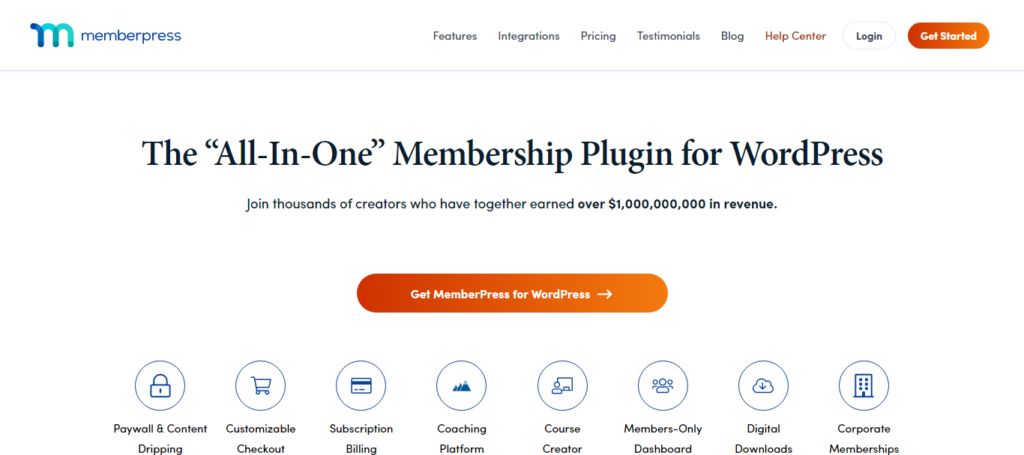
Wenn Sie bestimmte Seiten offline nehmen, sie aber nur einer ausgewählten Zielgruppe zugänglich machen möchten, ist MemberPress die ideale Lösung. Mit diesem Plugin können Sie Mitgliedschaftsstufen erstellen, den Zugriff auf exklusive Inhalte beschränken und Ihre Website sogar monetarisieren, indem Sie Nutzern den Zugriff auf Premium-Seiten kostenpflichtig anbieten.
Warum es so toll ist: MemberPress ist benutzerfreundlich, unterstützt die zeitgesteuerte Veröffentlichung von Inhalten und lässt sich in Zahlungsportale integrieren. Damit ist es ideal für Websites, die ihren Mitgliedern exklusive Inhalte anbieten möchten
PublishPress Zukunft: Für die geplante Veröffentlichungsauflösung
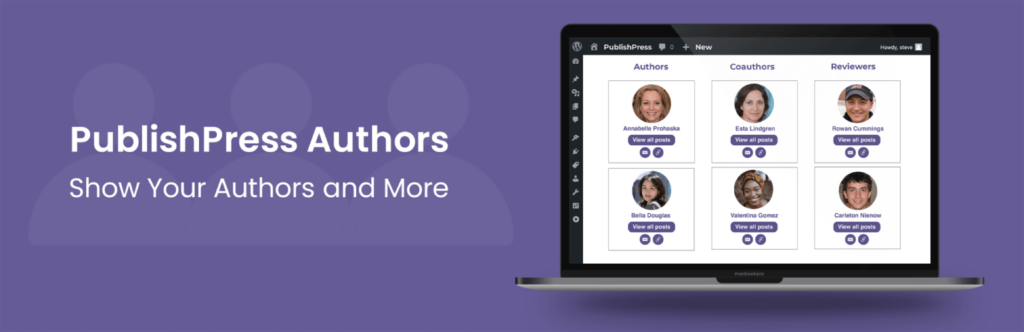
PublishPress Future ermöglicht es Ihnen, die automatische Deaktivierung von Beiträgen, Seiten oder benutzerdefinierten Beitragstypen. Sie können ein bestimmtes Datum und eine Uhrzeit festlegen, zu der ein Beitrag in den Entwurfsmodus wechselt oder privat wird – ideal für zeitkritische Inhalte wie Werbeaktionen oder Veranstaltungsseiten.
Warum es so toll ist: Das Plugin bietet Flexibilität bei der Planung von Änderungen des Inhaltsstatus, ohne dass ständige manuelle Aktualisierungen erforderlich sind.
LH Archivierter Beitragsstatus: Zum Archivieren ohne Löschen
Dieses schlanke Plugin fügt Ihren WordPress-Beiträgen und -Seiten den Status „Archiviert“ hinzu. So können Sie Inhalte vor der Öffentlichkeit verbergen, während sie intern weiterhin für die zukünftige Verwendung verfügbar bleiben. Es eignet sich perfekt, wenn Sie Inhalte entfernen möchten, ohne SEO-Rankings oder interne Links zu verlieren.
Warum es so toll ist: Es erhält die SEO-Vorteile und sorgt gleichzeitig dafür, dass die Inhalte für zukünftige Überarbeitungen oder Neuveröffentlichungen zugänglich bleiben.
Fazit: Das Aufheben der Veröffentlichung sollte ein fester Bestandteil Ihrer WordPress-Werkzeugkiste sein
Das Deaktivieren von Inhalten ist nicht nur für Notfälle oder Fehler gedacht – es ist ein strategisches Werkzeug, das jeder WordPress-Website-Betreiber beherrschen sollte. Ob Sie Ihre Website überarbeiten, SEO-Optimierungen vornehmen oder Inhalte vorübergehend ausblenden möchten: Die Möglichkeit, die Sichtbarkeit zu steuern, gibt Ihnen mehr Kontrolle über die Entwicklung Ihrer Website.
Vom Wechsel in den Entwurfsmodus für schnelle Korrekturen bis hin zur Nutzung des Wartungsmodus für umfassende Überarbeitungen – das Deaktivieren der Veröffentlichung trägt dazu bei, ein optimales Nutzererlebnis zu gewährleisten und gleichzeitig Ihre SEO-Bemühungen zu schützen. Indem Sie diese Techniken verstehen und anwenden, halten Sie Ihre Website agil, responsiv und stets bereit für den nächsten Schritt.
Häufig gestellte Fragen – Alles, was Sie über das Aufheben der Veröffentlichung in WordPress wissen müssen
Was passiert, wenn Sie eine WordPress-Seite offline nehmen?
Wenn Sie eine Seite offline nehmen, wird sie aus der öffentlichen Ansicht entfernt, bleibt aber in Ihrem WordPress-Dashboard erhalten. Je nach gewählter Methode kann sie später bearbeitet und erneut veröffentlicht werden.
Kann ich meine WordPress-Seite ausblenden, ohne sie zu löschen?
Ja, der Wartungsmodus oder der Passwortschutz ermöglicht es Ihnen, Ihre WordPress-Website auszublenden, ohne Inhalte zu löschen. Dies ist nützlich für temporäre Änderungen oder eingeschränkten Zugriff.
Wann sollte ich Inhalte deaktivieren?
Inhalte sollten Sie offline nehmen, wenn sie veraltet oder irrelevant sind oder umfangreiche Änderungen erfordern. Sie können Seiten auch vorübergehend offline nehmen, während Sie Ihre Website neu gestalten oder umstrukturieren.
Wie wirkt sich die Aufhebung der Veröffentlichung auf die Suchmaschinenoptimierung aus?
Das Entfernen von Inhalten kann, wenn es nicht sachgemäß durchgeführt wird, zu defekten Links und einem Verlust des SEO-Werts führen. Um dies zu vermeiden, sollten Sie 301-Weiterleitungen verwenden oder die Inhalte archivieren, anstatt sie zu löschen.


