

Die temporäre Anmeldefunktion in WordPress bietet eine sichere und flexible Lösung, um autorisierten Benutzern kurzfristigen Zugriff zu gewähren, ohne die langfristigen Sicherheitsmaßnahmen . Diese Funktion ist besonders nützlich in verschiedenen Szenarien, in denen temporäre Administratorrechte für die Durchführung bestimmter Aufgaben oder Aktivitäten erforderlich sind. In einigen Fällen kann es beispielsweise notwendig sein, temporären Administratorzugriff für eine fokussierte WordPress-Entwicklung.
Einige Beispiele:
- Inhaltsmodus zur Optimierung von Beiträgen und Seiten: Durch die Gewährung temporären Zugriffs für Inhaltsautoren und Redakteure wird sichergestellt, dass Ihre Website während Kampagnen mit überarbeiteten Beiträgen, neu gestalteten Seiten und attraktiven Medien glänzt.
- Plugin- und Theme-VIP-Zugang, um Ihre Website mit sicheren Plugins aufzuwerten: Ein temporärer Login ermöglicht es uns, neue Plugins und Themes mit VIP-Zugang zu installieren und zu testen, um sicherzustellen, dass sie sich nahtlos in Ihre Website einfügen, bevor sie ihren Charme enthüllen.
- Wartung & Pflege: Lassen Sie ein Technikerteam wichtige Aufgaben wie Datenbankoptimierungen, Software-Upgrades und Sicherheitsüberprüfungen mit temporärem Login durchführen, damit Ihre Website in optimalem Zustand bleibt.
Dieser Artikel erläutert die wichtigsten Schritte zum Erhalt eines temporären Administratorzugriffs in WordPress für die sichere Delegierung administrativer Berechtigungen für bestimmte Aufgaben oder Zeiträume, um eine effiziente Verwaltung der WordPress-Website bei gleichzeitiger Aufrechterhaltung der Website-Sicherheit zu gewährleisten.
Schritt 1: Melden Sie sich in Ihrem WordPress-Dashboard an
Die Einrichtung eines temporären Administratorzugriffs beginnt in Ihrem WordPress- Dashboard.
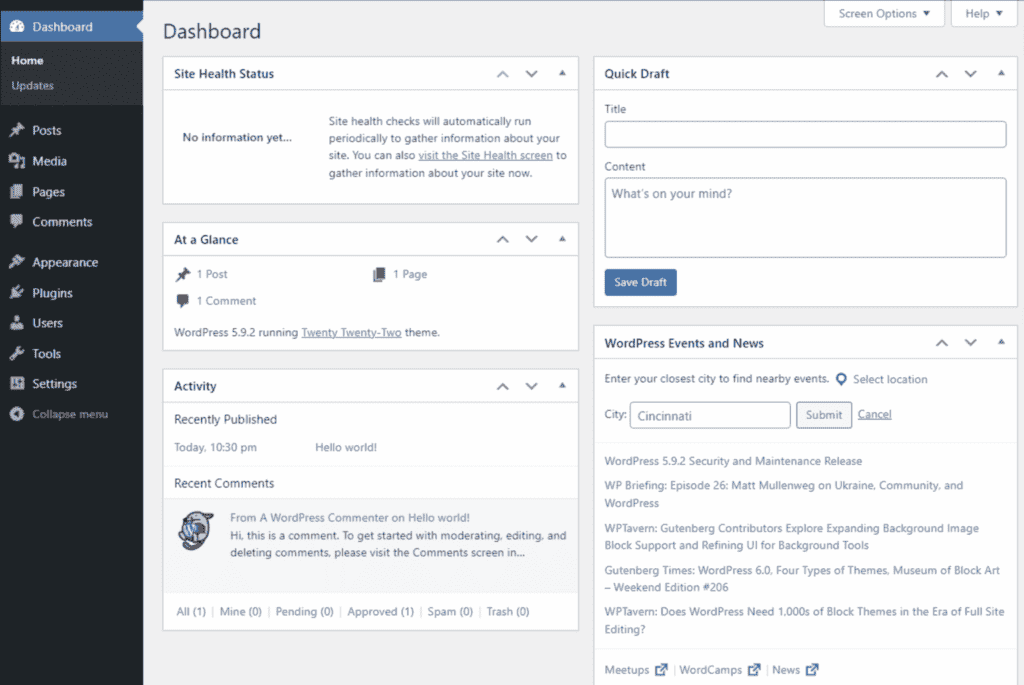
Dies ist Ihre Kommandozentrale für alles rund um WordPress. So gelangen Sie dorthin:
- Öffnen Sie Ihren Webbrowser und rufen Sie die URL Ihrer WordPress-Website auf
- Fügen Sie „/wp-admin“ am Ende der URL Ihrer Website hinzu
- Geben Sie Ihren Administrator-Benutzernamen und Ihr Passwort ein
Sobald Sie angemeldet sind, nehmen Sie sich einen Moment Zeit, um sich mit dem Dashboard vertraut zu machen. Sie sehen ein Menü auf der linken Seite. Hier finden Sie alle Tools, die Sie zur Verwaltung Ihrer Website benötigen, einschließlich der Administrator-Benutzereinstellungen.
Wichtig: Verwenden Sie beim Einloggen immer eine sichere Verbindung. Achten Sie auf „https://“ am Anfang der URL.
Weiterlesen: Kein Zugriff auf WP-Admin? Schnelle Lösungen und Tipps helfen Ihnen, das Problem zu beheben.
Temporärer Administratorzugriff führt zu mehreren Sicherheitsproblemen?
Unser Support-Team steht Ihnen jederzeit zur Verfügung, um sich um eventuelle Probleme zu kümmern – sogar mitten in der Nacht!
Schritt 2: Navigieren Sie zum Benutzerbereich
Nachdem Sie sich nun im Dashboard befinden, suchen Sie den Bereich „Benutzer“. Hier finden Sie alle wichtigen Einstellungen zur Verwaltung der Zugriffsrechte auf Ihre Website.
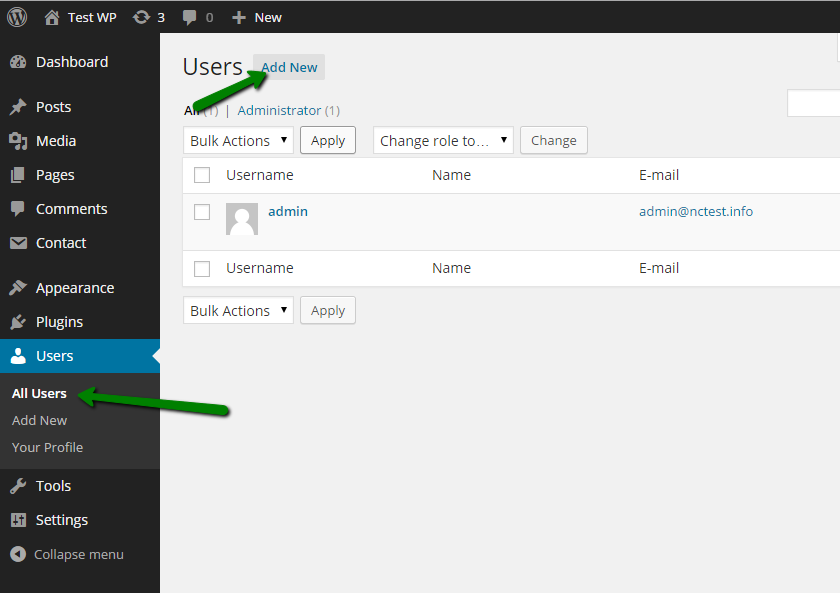
So gehen Sie vor:
- Schauen Sie sich das Menü auf der linken Seite Ihres Dashboards an
- Scrollen Sie nach unten, bis Sie „Benutzer“ sehen
- Klicken Sie auf „Benutzer“, um die Hauptseite „Benutzer“ zu öffnen
Auf dieser Seite sehen Sie eine Liste aller aktuellen Benutzer. Werfen Sie einen kurzen Blick darauf, um sicherzustellen, dass Sie alle kennen. Sollten Ihnen unbekannte Namen auffallen, ist es ratsam, Ihre Sicherheitseinstellungen zu überprüfen.
Mehr erfahren: WordPress-Benutzerverwaltungshilfe
Schritt 3: Neuen Benutzer manuell hinzufügen
Sind Sie bereit, einen temporären Administrator zu erstellen?
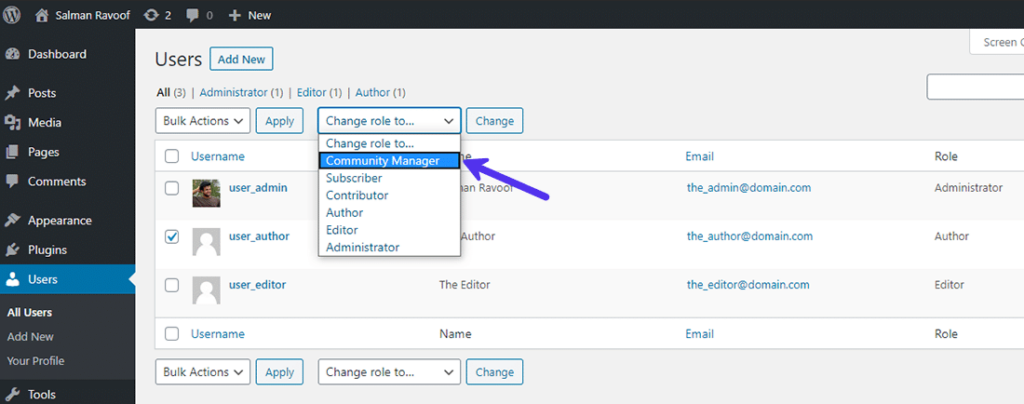
Gehen wir es Schritt für Schritt an:
Klicken Sie oben auf der Benutzerseite auf die „Neu hinzufügen“ . Es öffnet sich ein Formular. Füllen Sie bitte folgende Felder aus:
- Benutzername (wählen Sie etwas, das man sich leicht merken kann)
- E-Mail-Adresse (bitte eine gültige E-Mail-Adresse angeben – diese wird zum Einloggen benötigt)
- Vorname und Nachname (optional, aber hilfreich)
Nun zum wichtigsten Teil, der Rollenverteilung:
- Suchen Sie das Dropdown-Menü mit der Bezeichnung „Rolle“.
- Wählen Sie in der Liste „Administrator“ aus
Zeit, ein Passwort festzulegen:
- WordPress schlägt ein sicheres Passwort vor
- Du kannst diese Vorlage verwenden oder deine eigene erstellen (mach es dir schwer, sie zu erraten!)
Entscheiden Sie, ob Sie dem neuen Benutzer eine E-Mail senden möchten:
- Dafür gibt es ein Kontrollkästchen; kreuzen Sie es an, wenn Sie sie benachrichtigen möchten
Überprüfen Sie alles noch einmal und klicken Sie dann auf „Neuen Benutzer hinzufügen“. Herzlichen Glückwunsch! Sie haben soeben einen temporären Administratorbenutzer erstellt.
Profi-Tipp: Verwenden Sie einen Passwortgenerator, um ein sicheres, einzigartiges Passwort zu erstellen. Versenden Sie es anschließend über einen selbstlöschenden Nachrichtendienst, um zusätzliche Sicherheit zu gewährleisten.
Mehr zum Thema WordPress-Sicherheit: Beauftragen Sie einen MSSP für WordPress, um umfassende Sicherheit zu gewährleisten.
Schritt 4: Testen Sie das neue Benutzerkonto
Bevor Sie das neue Administratorkonto freigeben, ist es unerlässlich, es zu testen. Dieser Schritt stellt sicher, dass alles wie erwartet funktioniert.

So geht's:
- Melden Sie sich von Ihrem aktuellen Administratorkonto ab
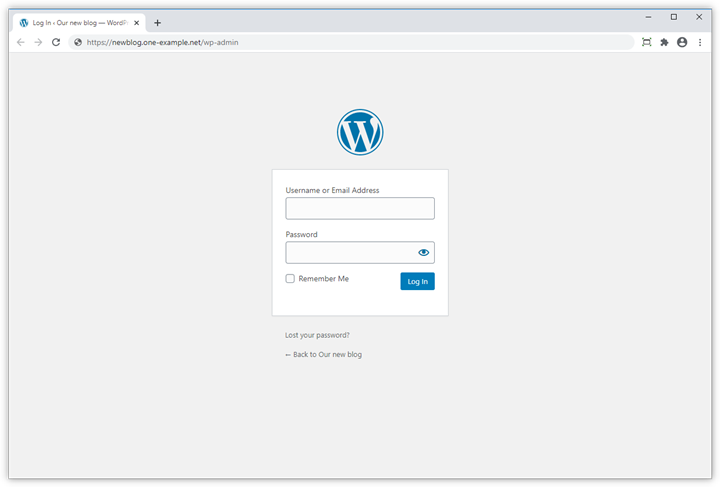
- Kehren Sie zu Ihrer WordPress-Anmeldeseite zurück
- Geben Sie den neuen Benutzernamen und das neue Passwort ein
Wenn Sie sich anmelden und das Admin-Dashboard sehen können, ist alles in Ordnung. Falls nicht, überprüfen Sie bitte Ihren Benutzernamen und Ihr Passwort.
Immer noch Probleme?
Gehen Sie zurück zur Benutzerseite und vergewissern Sie sich, dass das Konto korrekt eingerichtet ist.
Siehe auch: So richten Sie ein FTP-Konto für WordPress ein
Schritt 5: Zugriff sicher teilen
Nachdem Sie das temporäre Administratorkonto erstellt und getestet haben, ist es nun an der Zeit, es freizugeben.

Aber denken Sie daran, es handelt sich um sensible Informationen. So gehen Sie sicher vor:
- Senden Sie die Zugangsdaten nicht per normaler E-Mail oder SMS
- Nutzen Sie eine sichere Messaging-App oder verschlüsselte E-Mail, beispielsweise einen sicheren Anbieter wie Atomic Mail, der eine Ende-zu-Ende-Verschlüsselung bietet und den Zugriff Dritter auf Ihre Nachrichten verhindert.
- Wenn möglich, teilen Sie Benutzernamen und Passwort separat mit
Erwägen Sie die Verwendung eines Passwort-Managers zum Teilen der Anmeldeinformationen. Viele dieser Tools bieten sichere Freigabefunktionen.
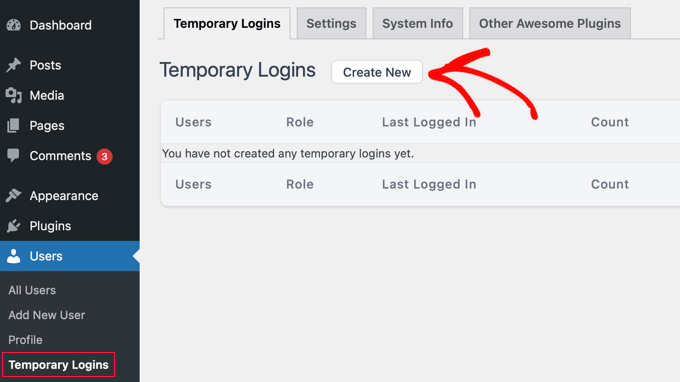
Profi-Tipp: Erstellen Sie einen zeitlich begrenzten Anmeldelink mithilfe eines Plugins wie „Temporary Login Without Password“. Das ist sicherer als die direkte Weitergabe der Zugangsdaten.
Mehr dazu: Die besten Malware- und Sicherheitsscanner für WordPress
Schritt 6: Klare Richtlinien für den temporären Administratorzugriff festlegen
Bevor Ihr temporärer Administrator seine Arbeit aufnimmt, sollten Sie einige Grundregeln festlegen. Dies hilft, Missverständnisse zu vermeiden und Ihre Website zu schützen.
Folgende Punkte sollten behandelt werden:
- Welche Aufgaben sie erledigen dürfen
- Alle Bereiche der Website, die sie nicht berühren sollten
- Wie lange sie Zugang haben werden
- Was tun, wenn sie auf Probleme stoßen?
Notieren Sie diese Richtlinien und teilen Sie sie zusammen mit den Zugangsdaten. So sind alle auf dem gleichen Stand.
Schritt 7: Aktivität überwachen
Während Ihr temporärer Administrator arbeitet, behalten Sie die Dinge im Auge.
WordPress verfügt über integrierte Tools, die dabei helfen:
- Installieren Sie ein Plugin zur Überwachung der Benutzeraktivität
- Überprüfen Sie regelmäßig das Aktivitätsprotokoll
- Achten Sie auf ungewöhnliche Veränderungen oder Handlungen
Sollten Sie etwas Besorgniserregendes bemerken, zögern Sie nicht, sich zur Klärung an Ihren temporären Administrator zu wenden.
Profi-Tipp: Richten Sie E-Mail-Benachrichtigungen für wichtige Aktionen wie Plugin-Installationen oder Theme-Änderungen ein. So erkennen Sie potenzielle Probleme in Echtzeit.
Weiterlesen: So löschen Sie unsichtbare WordPress-Administratorbenutzer
Schritt 8: Temporären Zugriff entfernen
Sobald die Arbeit erledigt ist, sollte der temporäre Administratorzugriff wieder entfernt werden.
So geht's:
- Melden Sie sich wieder in Ihrem Hauptadministratorkonto an
- Gehen Sie zur Benutzerseite
- Suchen Sie den temporären Administratorbenutzer in der Liste
- Bewegen Sie den Mauszeiger über den Namen und klicken Sie auf Löschen.
- Entscheiden Sie auf der Bestätigungsseite, was mit den Inhalten geschehen soll: Alle Inhalte löschen oder Inhalte einem anderen Benutzer zuordnen
- Klicken Sie auf „Löschung bestätigen“
Überprüfen Sie die Benutzerliste noch einmal, um sicherzustellen, dass die betreffenden Benutzer entfernt wurden. Es empfiehlt sich außerdem, alle gemeinsam genutzten Passwörter zu ändern.
Siehe auch: So fügst du neue Benutzer zu deiner WordPress-Website hinzu
Schritt 9: Sicherheitsmaßnahmen für temporären Administratorzugriff aktualisieren

Nachdem Sie den temporären Zugriff entfernt haben, sollten Sie sich einen Moment Zeit nehmen, um die Sicherheit Ihrer Website zu verbessern:
- Ändern Sie Ihr Hauptadministratorpasswort
- Überprüfen Sie Ihre Benutzerliste auf unbekannte Konten
- Überprüfen Sie die Sicherheitseinstellungen Ihrer Website
- Erwägen Sie die Aktivierung der Zwei-Faktor-Authentifizierung, falls Sie dies noch nicht getan haben.
Diese Schritte tragen dazu bei, dass Ihre Website auch nach der Gewährung temporären Zugriffs sicher bleibt.
Profi-Tipp: Führen Sie unmittelbar nach dem Entzug des temporären Zugriffs einen vollständigen Sicherheits-Scan durch. So lassen sich übersehene Änderungen oder potenzielle Schwachstellen aufdecken.
Sie kommen mit den zahlreichen Updates Ihrer WordPress-Website nicht mehr hinterher?
Abonnieren Sie einen Wartungsplan mit den wichtigsten Leistungen, damit unser Team die wichtigsten Arbeiten zur Aufrechterhaltung eines einwandfreien Zustands Ihres Geländes übernimmt.
Schritt 10: Dokumentieren Sie den Prozess
Notieren Sie sich abschließend, was Sie getan haben. Das erleichtert es Ihnen, wenn Sie das nächste Mal temporären Zugriff gewähren müssen.

Enthalten:
- Schritte, die Sie zur Erstellung des Kontos befolgt haben
- Welche Probleme traten auf und wie haben Sie diese gelöst?
- Anmerkungen dazu, was gut funktioniert hat und was Sie anders machen könnten
Bewahren Sie dieses Dokument an einem sicheren Ort auf. Es wird eine praktische Referenz für zukünftige temporäre Administratorkonfigurationen sein.
Weiterlesen: Wie eine WordPress-Supportagentur Ihrem Unternehmen zum Erfolg verhelfen kann
Zusätzliche Tipps zur Verwaltung temporärer Administratorzugriffe
Die Verwaltung von temporären Administratoren erfordert ein gutes Gleichgewicht. Sie möchten ihnen die benötigten Zugriffsrechte gewähren, ohne Ihre Website ungeschützt zu lassen. Mit diesen Tipps finden Sie die optimale Balance.
Verwenden Sie sichere Passwörter
Sie möchten Hacker fernhalten? Dann verwenden Sie sichere Passwörter. Kombinieren Sie Groß- und Kleinbuchstaben, Zahlen und Symbole. Achten Sie auf mindestens 12 Zeichen. Noch besser: Nutzen Sie einen Passwort-Manager, der komplexe Passwörter für Sie erstellt und speichert.
Lesen Sie auch: So passen Sie die WordPress-Seite zum Zurücksetzen des Passworts an
Ablaufdaten festlegen
Wie lange benötigt Ihr temporärer Administrator Zugriff? Einen Tag? Eine Woche? Legen Sie ein klares Enddatum fest. So vergessen Sie nicht, den Zugriff später wieder zu entfernen. Einige Plugins ermöglichen das Festlegen eines automatischen Ablaufdatums für temporäre Konten. Nutzen Sie diese Funktion, falls möglich.
Zugriffsprotokolle überwachen
Neugierig, was Ihr temporärer Administrator so treibt? Überprüfen Sie Ihre Zugriffsprotokolle. Sie zeigen, wer wann was getan hat. Achten Sie auf ungewöhnliche Aktivitäten oder unerwartete Änderungen. Es ist, als hätten Sie eine Überwachungskamera für Ihre WordPress-Website.
Nutzer schulen

Auch Profis machen Fehler. Geben Sie Ihren temporären Administratoren eine kurze Einführung in die wichtigsten Regeln Ihrer Website. Welche Bereiche sollten sie meiden? Welche Änderungen müssen vorher von Ihnen freigegeben werden? Ein kurzes Gespräch von fünf Minuten kann Ihnen später viel Ärger ersparen.
Implementieren Sie die Zwei-Faktor-Authentifizierung
Haben Sie schon einmal einen Code von Ihrem Smartphone verwendet, um sich bei Ihrem Online-Banking anzumelden? Das ist die Zwei-Faktor-Authentifizierung (2FA). Sie bietet eine zusätzliche Sicherheitsebene für Ihre WordPress-Anmeldung. Selbst wenn jemand Ihr Passwort errät, kann er sich ohne diesen zweiten Faktor nicht anmelden.
Verwenden Sie vertrauenswürdige Plugins
Sie benötigen ein Plugin zur Verwaltung temporärer Zugriffe? Hervorragend! Aber seien Sie wählerisch. Verwenden Sie nur Plugins von vertrauenswürdigen Anbietern. Prüfen Sie Rezensionen, Update-Verlauf und Nutzerbewertungen. Ein unseriöses Plugin kann Ihrer Website erhebliche Probleme bereiten.
Widerrufsprotokoll
Was tun, wenn Sie den Zugriff schnell sperren müssen? Halten Sie einen Plan bereit. Wissen Sie, wie Sie Benutzerkonten löschen oder Passwörter schnell ändern. Notieren Sie sich die Schritte und bewahren Sie die Notizen griffbereit auf. Im Notfall werden Sie froh sein, vorbereitet zu sein.
Abschließende Gedanken: Nutzen Sie die WordPress-Unterstützung für temporären Administratorzugriff
Die oben genannten Schritte können zeitaufwändig sein. Die Zusammenarbeit mit einer WordPress-Supportagentur gewährleistet eine schnelle und problemlose Abwicklung. Seahawk ist ein hervorragender WordPress-Supportpartner ; das Paket beinhaltet auch Aufgaben im Zusammenhang mit temporären Administratorzugriffen.
Warum Seahawk wählen?

Website-Überwachungsdienste: Unser Team überwacht Ihre Website rund um die Uhr und erkennt und behebt schnell Probleme, die durch vorübergehenden Administratorzugriff auf Ihre WordPress-Website entstehen könnten.
White-Label-Support: Für alle, die Unterstützung mit Ihrem Branding benötigen, bieten wir White-Label-WordPress-Services. Wir stellen unseren Agenturkunden bei Bedarf zeitnahe und hochwertige Unterstützung zur Verfügung. Lassen Sie sich nicht von der komplexen Verwaltung Ihrer WordPress-Website, wie z. B. mehreren temporären Administratorzugängen, überfordern. Wenden Sie sich an eine Wartungs- und Supportagentur für eine umfassende Website-Betreuung, inklusive der Einrichtung temporärer Administratorzugänge.


