
Zwei Dinge bereiten Shop-Betreibern vor einer WooCommerce-Migration schlaflose Nächte: der Verlust von Kundendaten und der Verlust von Suchmaschinenplatzierungen.
Beide Befürchtungen sind berechtigt. Beide lassen sich mit den richtigen Maßnahmen vermeiden.
Die meisten Migrationsleitfäden behandeln entweder das eine oder das andere. Dieser Leitfaden deckt beides ab – vom Audit vor der Migration bis zur 30-tägigen Überwachungsphase nach dem Launch. Folgen Sie diesem Prozess, und Ihr Shop erreicht den Zielort mit intakten Daten, umgeleiteten URLs und geschützten Rankings.
Der WooCommerce-Migrationsprozess ist die strukturierte Methode, einen WooCommerce-Shop auf eine neue Plattform, einen neuen Host oder eine neue Domain zu übertragen und dabei Shopdaten, Checkout-Funktionalität und SEO-Rankings beizubehalten.
Eine vollständige Migration umfasst ein Vorab-Audit, vollständige Datensicherungen, die Einrichtung einer Staging-Umgebung, den Datentransfer, die Weiterleitungszuordnung, Tests des Zahlungsgateways, die DNS- und SSL-Verifizierung, die erneute Anmeldung bei Suchmaschinen und die Überwachung nach dem Start.
Das Auslassen eines einzelnen Schrittes kann zu fehlerhaften Checkout-Prozessen, Datenverlust oder einem Rückgang des SEO-Rankings führen.
Was der WooCommerce-Migrationsprozess verändert
Vor Beginn der Migration muss genau geklärt werden, welche Daten übertragen werden müssen. Wird ein Datentyp in der Planungsphase übersehen, stellt man dessen Fehlen erst nach dem Go-Live fest.
Daten, die bei einer WooCommerce-Migration übertragen werden:
- Produkte: Name, Artikelnummer, Beschreibung, Bilder, Varianten, Preise, Lagerbestand, Kategorien und Schlagwörter
- Kundendaten: Name, E-Mail-Adresse, Rechnungs- und Lieferadresse sowie Zugangsdaten
- Bestellungen: Bestellnummer, Datum, Status, Einzelposten, Gesamtbetrag, Steuern, Versandkosten und Kundenzuordnung
- Produktrezensionen: Bewertung, Name des Rezensenten, Kommentar und Datum
- Gutscheine: Rabattart, Betrag, Nutzungsbeschränkungen und Ablaufdatum
- SEO-Metadaten: Meta-Titel, Meta-Beschreibungen und kanonische URLs (erfordert Yoast SEO oder Rank Math für das Ziel)
- Kategorien und Schlagwörter: Namen, Slugs, Beschreibungen und Hierarchie
Daten, die eine zusätzliche Planung erfordern:
- Kundenpasswörter: Aufgrund von Verschlüsselungsunterschieden zwischen den Plattformen müssen Kunden ihre Passwörter nach der Migration möglicherweise zurücksetzen
- Herunterladbare Produktdateien: Die Dateipfade ändern sich beim Wechsel des Hosts und müssen neu zugeordnet werden
- Benutzerdefinierte Felder und Produktattribute: Nicht standardmäßige Felder, die mit ACF oder benutzerdefiniertem Code erstellt wurden, erfordern eine manuelle Zuordnung.
- Abonnementdaten: WooCommerce-Abonnementdaten, einschließlich Abrechnungszyklen, Verlängerungsdaten und Zahlungstoken, erfordern eine spezielle Migration
Die 4 Phasen des WooCommerce-Migrationsprozesses
Jede Phase baut auf der vorherigen auf. Das Überspringen oder Vertauschen von Phasen ist der häufigste Grund für Daten- oder Rankingverluste bei WooCommerce-Migrationen.
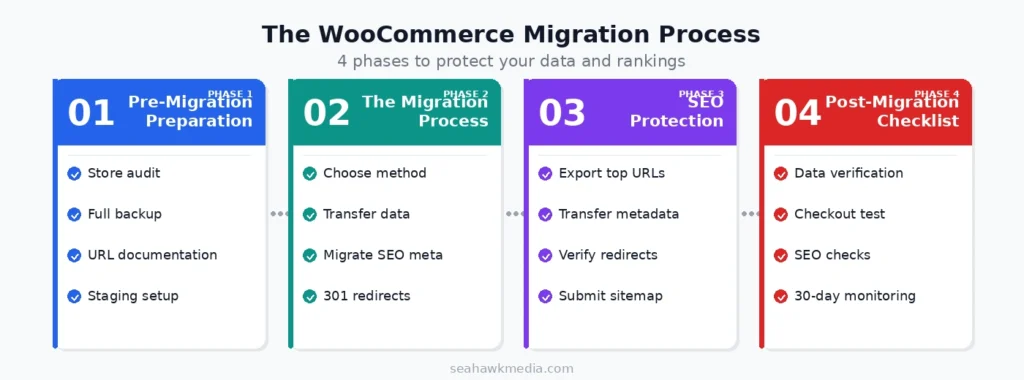
Phase 1: Vorbereitung der Migration
Eine Migration, die ohne angemessene Vorbereitung beginnt, führt eher in der Produktionsumgebung als in der Testumgebung zu Problemen. Alle Schritte dieser Phase müssen abgeschlossen sein, bevor Daten verschoben werden.
Führen Sie eine vollständige Filialprüfung durch
Dokumentieren Sie den aktuellen Zustand Ihres Shops, bevor Sie irgendetwas ändern. Dieses Audit dient Ihnen nach der Migration als Checkliste zur Verifizierung.
Notieren Sie die folgenden Zählungen aus Ihrem aktuellen Geschäft:
- Gesamtprodukte (einschließlich Varianten)
- Gesamtzahl der Kunden
- Gesamtbestellungen (nach Status)
- Gesamtzahl der Kategorien und Tags
- Gesamte Mediendateien
Exportieren Sie Ihre aktuellen SEO-Baselines aus der Google Search Console:
- Die 50 URLs mit den meisten Klicks
- Aktueller Indexabdeckungsbericht
Diese Ausgangsbasis dient als Vergleichsgrundlage für die 30 Tage nach der Migration. Ohne sie lässt sich nicht feststellen, ob eine Rankingänderung auf ein Migrationsproblem oder eine normale Schwankung zurückzuführen ist.
Erstelle eine vollständige Datensicherung
Erstellen Sie vor jedem Migrationsschritt eine vollständige Sicherung Ihres aktuellen Shops. Dies umfasst:
- WordPress-Dateien (alle Verzeichnisse einschließlich wp-content)
- MySQL-Datenbank (vollständiger Export, nicht nur WooCommerce-Tabellen)
- Medienbibliothek (alle Uploads)
Speichern Sie die Sicherung an mindestens zwei Orten: auf Ihrem lokalen Rechner und bei einem Cloud-Speicheranbieter, der von Ihrem Hosting-Server getrennt ist. Eine Sicherung, die nur auf dem Server gespeichert ist, von dem Sie migrieren, ist im Falle eines Serverausfalls nicht zugänglich.
Dokumentieren Sie Ihre aktuelle URL-Struktur
Jede Produkt-, Kategorie- und Seiten-URL in Ihrem aktuellen Shop muss der entsprechenden neuen URL zugeordnet werden. Diese Zuordnung steuert die 301-Weiterleitung , die Ihre Suchmaschinenoptimierung schützt.
Exportieren Sie Ihre aktuelle Sitemap und speichern Sie sie als Referenzdokument. Wenn Sie von einer anderen Plattform als WooCommerce migrieren, werden die Unterschiede in der URL-Struktur erheblich sein. Wenn Sie hingegen innerhalb von WooCommerce zwischen verschiedenen Hosting-Anbietern oder Domains wechseln, sind die Unterschiede möglicherweise minimal.
Eine Staging-Umgebung einrichten
Erstellen Sie eine Testumgebung , die Ihrer Zielhosting-Konfiguration entspricht. Die meisten Managed-WordPress-Hoster (B. Kinsta, WP Engine, Cloudways) bieten eine Ein-Klick-Testumgebung an. Falls Ihr Hoster dies nicht unterstützt, verwenden Sie WP Staging, um eine Testkopie auf einer Subdomain zu erstellen.
Jeder Migrationsschritt, von der Datenübertragung bis hin zu Checkout-Tests, sollte in der Staging-Umgebung abgeschlossen werden, bevor er im Live-Shop angewendet wird.
Brauchen Sie eine fachgerechte WooCommerce-Migration?
Seahawk übernimmt die komplette WooCommerce-Migration: Audit, Datentransfer, Weiterleitungen, Tests des Zahlungsgateways und Überwachung nach dem Launch. Keine Ausfallzeiten. Kein Datenverlust. Migrationsservices ab 499 $.
Phase 2: Der WooCommerce-Migrationsprozess
Wird diese Phase in der richtigen Reihenfolge durchgeführt, dauert sie in den meisten Geschäften 2 bis 5 Stunden. Wird sie in der falschen Reihenfolge ausgeführt, entstehen Probleme, deren Behebung Tage dauern kann.
Schritt 1: Wählen Sie Ihre Migrationsmethode
Es gibt drei Methoden zur Migration eines WooCommerce-Shops. Ihre Wahl hängt von der Shopgröße, Ihren technischen Kenntnissen und davon ab, ob Sie zwischen Plattformen oder zwischen Hosting-Anbietern migrieren.
Automatisierte Migrationstools (Cart2Cart, LitExtension, All-in-One WP Migration) übernehmen den Datentransfer zwischen Shops über eine Benutzeroberfläche. Sie eignen sich gut für Standardprodukt- und Bestelldaten und können Tausende von Produkten pro Stunde verarbeiten. Sie benötigen eine Konnektordatei, die sowohl im Quell- als auch im Zielshop installiert ist. Rechnen Sie mit einem Zeitaufwand von 1 bis 4 Stunden für einen typischen mittelgroßen Katalog.
Die manuelle Migration per CSV eignet sich für kleine Shops mit übersichtlichen Katalogen. Exportieren Sie Produkte aus WooCommerce mit dem integrierten Exporter, formatieren Sie die CSV-Datei entsprechend der Importvorlage des Zielshops und importieren Sie sie. Wiederholen Sie diesen Vorgang für Kunden und Bestellungen mithilfe eines Plugins wie Customer/Order/Coupon Export. Diese Methode bietet maximale Kontrolle, erfordert jedoch eine sorgfältige Feldzuordnung und ist ab einigen hundert Produkten nicht mehr praktikabel.
Professionelle Migrationsdienste übernehmen den gesamten Prozess, inklusive Audit, Datenmapping, Datentransfer, Weiterleitungskonfiguration, Tests des Zahlungsgateways und Überwachung nach dem Launch. Der WooCommerce-Migrationsservice ist ab 499 US-Dollar erhältlich und garantiert einen unterbrechungsfreien Betrieb. Dies ist die optimale Lösung für Shops, bei denen Ausfallzeiten oder Datenverluste direkte Umsatzeinbußen bedeuten.
Schritt 2: Übertragen Sie Ihre Daten in der richtigen Reihenfolge
Die Reihenfolge der Datenübertragung ist wichtig. Abhängigkeiten zwischen Datentypen bedeuten, dass ein Import in der falschen Reihenfolge zu verwaisten Datensätzen oder fehlerhaften Datenverknüpfungen führen kann.
Folgen Sie dieser Reihenfolge:
- Zuerst Produktkategorien und Tags importieren
- Produkte importieren (sie verweisen auf Kategorien und Tags)
- Importkunden (Bestellungen beziehen sich auf Kundendatensätze)
- Importaufträge (sie beziehen sich sowohl auf Produkte als auch auf Kunden)
- Importgutscheine
- Produktbewertungen importieren (sie beziehen sich auf Produkte und Kunden)
Vergleichen Sie nach jedem Import die Importsummen mit den Zählungen vor der Migration. Eine Abweichung von 5 % bei den Produkten ist bei komplexen Katalogen mit nicht zuordenbaren benutzerdefinierten Feldern akzeptabel. Eine Abweichung bei den Bestellungen ist hingegen nicht akzeptabel.
Schritt 3: SEO-Metadaten migrieren
Die Migration der SEO-Metadaten ist der Schritt, der von Shopbetreibern bei ihrer ersten Migration am häufigsten ausgelassen wird. Wird dieser Schritt übersprungen, verlieren alle Produkt- und Kategorieseiten im neuen Shop ihren Meta-Titel und ihre Meta-Beschreibung, was sich direkt auf die Klickraten bei Google auswirkt, selbst wenn die Rankings erhalten bleiben.
Vor der Migration der SEO-Metadaten:
- Installieren Sie Rank Math im Ziel-Store
- Stellen Sie sicher, dass das Plugin aktiv und konfiguriert ist
Migrationstools handhaben die Übertragung von SEO-Metadaten unterschiedlich. Sowohl LitExtension als auch Cart2Cart unterstützen die Übertragung von Meta-Titel und Meta-Beschreibung. Bei der CSV-Migration sollten Sie Ihre SEO-Daten separat mit einem Plugin wie der Exportfunktion von Rank Math exportieren und nach der Hauptdatenmigration wieder importieren.
Schritt 4: 301-Weiterleitungen konfigurieren
301-Weiterleitungen signalisieren Google und allen externen Links, dass Ihre Inhalte dauerhaft verschoben wurden. Ohne sie liefert jede alte URL einen 404-Fehler, alle mit dieser URL verbundenen Ranking-Signale gehen verloren, und jeder Kunde, der auf einen alten Link klickt, landet in einer Sackgasse.
Richten Sie 301-Weiterleitungen ein für:
- Jede Produktseite: Alte URL zur neuen Produkt-URL
- Jede Kategorieseite: alte URL zur neuen Kategorie-URL
- Alle Tag-Archive: alte URL zur neuen Tag-URL
- Ihre Homepage, falls sich die Domain geändert hat
Verwenden Sie das Redirection-Plugin für WordPress oder implementieren Sie Weiterleitungen direkt in Ihrer .htaccess-Datei, um eine bessere Performance zu erzielen. Leiten Sie niemals alte URLs auf Ihre Startseite weiter. Google wertet massenhafte Weiterleitungen auf die Startseite als Soft-404-Fehler.
Überprüfen Sie vor dem Livegang, ob jede Weiterleitung korrekt funktioniert. Nutzen Sie Screaming Frog, um Ihre alte Sitemap zu durchsuchen und sicherzustellen, dass jede URL einen 301-Redirect zum richtigen Ziel zurückgibt.
Schritt 5: Zahlungsportale erneut authentifizieren
des Zahlungs-Gateways ist der am häufigsten übersehene Schritt bei einer WooCommerce-Migration und birgt die größten betrieblichen Risiken. Wenn Ihr Shop auf einen neuen Host oder eine neue Domain umzieht, müssen die API-Zugangsdaten, die WooCommerce mit Stripe, PayPal oder anderen Zahlungs-Gateways verbinden, erneut verifiziert werden.
Nach der Migration:
- Gehen Sie zu WooCommerce > Einstellungen > Zahlungen
- Verbinden Sie jedes aktive Zahlungsgateway erneut über dessen API-Dashboard
- Führen Sie Testtransaktionen mit den Anmeldeinformationen des Testmodus durch
- Bestätigen Sie den gesamten Bestellvorgang: Hinzufügen zum Warenkorb, Bezahlvorgang, Zahlungserfassung, Bestellbestätigungs-E-Mail, Anzeige der Bestellung im WooCommerce-Adminbereich
- Überprüfen Sie das Dashboard Ihres Zahlungsdienstleisters, um sicherzustellen, dass die Testtransaktionen korrekt registriert wurden
Ein Zahlungsgateway, das in den WooCommerce-Einstellungen als verbunden angezeigt wird, aber während der Zahlungsabwicklung stillschweigend ausfällt, ist der schlimmstmögliche Fall. Testen Sie jedes Gateway, bevor Sie die Wartungsseite entfernen und den Shop für Kunden freigeben.
Schritt 6: DNS aktualisieren und SSL überprüfen
Falls Ihre Migration einen Domainwechsel oder einen Host-Umzug beinhaltet, aktualisieren Sie Ihre DNS-Einträge, sodass sie auf den neuen Server verweisen, und überprüfen Sie, ob Ihr SSL-Zertifikat in der neuen Umgebung aktiv ist.
Die DNS-Propagation kann weltweit bis zu 48 Stunden dauern. Währenddessen erreichen manche Besucher den alten, andere den neuen Shop. Verkürzen Sie diesen Zeitraum, indem Sie die DNS-TTL 24 Stunden vor der Migration auf 300 Sekunden reduzieren.
Die SSL-Verifizierung ist für WooCommerce-Shops unerlässlich. Ein ungültiges oder abgelaufenes Zertifikat löst Browserwarnungen aus, die Käufe sofort blockieren. Stellen Sie daher vor dem Livegang sicher, dass das Zertifikat gültig ist und die automatische Verlängerung konfiguriert wurde.
Phase 3: Wie Sie Ihre SEO während der WooCommerce-Migration schützen
Um die Suchmaschinenplatzierung während einer WooCommerce-Migration zu erhalten, sind in jeder Phase spezifische Maßnahmen erforderlich. Eine vorübergehende Schwankung der Platzierung für zwei bis vier Wochen ist nach einer Migration normal. Ein dauerhafter Rückgang bedeutet, dass einer dieser Schritte versäumt wurde.
Vor der Migration
- Exportieren Sie Ihre Top 50 URLs nach organischem Traffic aus der Google Search Console und speichern Sie sie als Ihre Überwachungsliste
- Durchsuchen Sie Ihren aktuellen Shop mit Screaming Frog und exportieren Sie alle URLs, Antwortcodes und Canonical-Tags
- Erstellen Sie einen Screenshot Ihrer aktuellen Suchmaschinenplatzierungen für Ihre 10 wichtigsten Produkt- und Kategorieseiten
- Setzen Sie Ihre Ziel-Testwebsite auf „noindex“, um zu verhindern, dass Google doppelte Inhalte während der Testphase
Während der Migration
- Übertragen Sie alle SEO-Metadaten: Meta-Titel, Meta-Beschreibungenund kanonische URLs.
- Implementieren Sie 301-Weiterleitungen für jede geänderte URL, bevor der neue Shop live geht
- Passen Sie die Permalink-Struktur Ihres WooCommerce-Shops nach Möglichkeit an die Struktur Ihres vorherigen Shops an. Weniger URL-Änderungen bedeuten weniger notwendige Weiterleitungen
Produkt -Schema-Markup. WooCommerce generiert das Produkt-Schema automatisch. Überprüfen Sie mit dem Rich Results Test von Google, ob es im neuen Shop korrekt dargestellt wird.
Nach der Migration
- Entfernen Sie das noindex-Tag und reichen Sie Ihre aktualisierte XML-Sitemap innerhalb von 24 Stunden nach der Veröffentlichung bei der Google Search Console
- Überwachen Sie die Google Search Console in den ersten zwei Wochen täglich. Achten Sie auf plötzliche Anstiege von 404-Fehlern, Crawling-Anomalien und einen Rückgang der Indexabdeckung.
- Prüfen Sie, ob alle 301-Weiterleitungen den HTTP-Statuscode 301 zurückgeben und keine Weiterleitungsketten oder -schleifen erzeugen. Weiterleitungsketten erhöhen die Latenz und mindern die Linkstärke
- Überwachen Sie die Core Web Vitals auf Leistungseinbußen auf dem neuen Host. Ein langsamerer Server oder eine fehlende Caching-Konfiguration können die LCP-Performance verschlechtern, selbst wenn die Migration selbst reibungslos verlaufen ist
Phase 4: Checkliste nach der Migration
Erledigen Sie alle Punkte auf dieser Checkliste innerhalb von 48 Stunden nach dem Livegang.
Datenprüfung:
- Die Produktanzahl stimmt mit der Prüfung vor der Migration überein
- Die Anzahl der Bestellungen stimmt mit der Prüfung vor der Migration überein
- Kundenzahl stimmt mit der Prüfung vor der Migration überein
- Alle Produktbilder werden korrekt geladen
- Produktvarianten, Preise und Lagerbestände sind korrekt
Funktionalität:
- Testbestellung vollständig über jedes Zahlungsportal abgewickelt
- Bestellbestätigungs-E-Mail erhalten
- Die Anmeldung im Kundenkonto funktioniert und zeigt die korrekte Bestellhistorie an
- Alle aktiven Gutscheine werden an der Kasse korrekt angewendet
- Die Versandkosten werden korrekt berechnet
SEO:
- An die Google Search Console übermittelte XML-Sitemap
- Alle 301-Weiterleitungen wurden mit korrekten Statuscodes verifiziert
- Metatitel und -beschreibungen sind auf Produkt- und Kategorieseiten vorhanden
- Es sind keine noindex-Tags mehr auf öffentlichen Seiten vorhanden
- Das SSL-Zertifikat ist gültig und HTTPS wird auf allen Seiten geladen
Leistung:
- Caching-Plugin aktiv und konfiguriert
- Die wichtigsten Web Vitals wurden gemessen und mit dem Ausgangswert vor der Migration verglichen
- WP Mail SMTP ist so konfiguriert, dass Transaktions-E-Mails in die Postfächer zugestellt werden
Häufige Fehler bei der WooCommerce-Migration
Direkte Migration in die Produktionsumgebung. Jede Migration sollte vor dem Livegang vollständig in der Testumgebung geprüft werden. Ein Fehler im Checkout-Prozess, der um 2 Uhr nachts in einem Live-Shop entdeckt wird, ist ein vermeidbarer Notfall.
Das Überspringen von 301-Weiterleitungen ist die häufigste Ursache für Rankingverluste nach einer Migration. Jede Änderung an einer URL ohne Weiterleitung führt zum Verlust des aufgebauten SEO-Potenzials.
Die Zahlungsabwicklung wird nicht getestet. Ein Zahlungsgateway, das zwar konfiguriert erscheint, aber bei der Zahlungsabwicklung stillschweigend versagt, kann zu stundenlangen Auftragsverlusten führen, bevor das Problem erkannt wird.
Vergessen Sie die Zustellung von Transaktions-E-Mails. Nach einem Hosting-Wechsel funktioniert die standardmäßige PHP-E-Mail-Funktion von WordPress oft nicht mehr. Installieren Sie WP Mail SMTP, bevor Sie live gehen, damit Bestellbestätigungen und Kundenkonto-E-Mails auch tatsächlich im Posteingang ankommen.
Alle Seiten werden auf die Startseite umgeleitet. Google behandelt Massenumleitungen zur Startseite als Soft-404-Fehler. Jede alte URL sollte auf die jeweils am besten passende neue URL weiterleiten.
Die Wiederherstellbarkeit des Backups wird nicht überprüft. Ein Backup, das Sie noch nie wiederhergestellt haben, basiert auf Annahmen. Testen Sie vor Beginn jeder Migration, ob Ihr Backup in einer Testumgebung erfolgreich wiederhergestellt werden kann.
Abschließende Gedanken zum WooCommerce-Migrationsprozess
Jede WooCommerce-Migration, die zu Datenverlust oder Ranking-Einbußen führt, hat eine gemeinsame Ursache: Etwas, das hätte geplant werden müssen, wurde erst nach der Live-Schaltung entdeckt.
Der oben beschriebene Prozess behebt dieses Problem. Die Prüfung vor der Migration deckt Unstimmigkeiten auf, bevor Datensätze verloren gehen. Die Testumgebung erkennt Fehler im Bestellprozess, bevor diese sich auf echte Kunden auswirken. Die 301-Weiterleitung erkennt URL-Änderungen, bevor Google die damit verbundenen Ranking-Signale verwirft.
Befolgen Sie die Phasen nacheinander. Überspringen Sie die Testphase nicht. Testen Sie die Zahlungsanbieter, bevor Sie den Wartungsmodus deaktivieren. Reichen Sie Ihre Sitemap innerhalb von 24 Stunden nach dem Start ein.
Wenn Sie den Prozess von einem Team durchführen lassen möchten, das seit 2016 über 1.000 WooCommerce-Migrationen abgeschlossen hat, deckt der Migrationsservice von Seahawk jede Phase von der Prüfung bis zur 30-tägigen Überwachung nach dem Start ab, mit einer Garantie auf null Ausfallzeiten und ohne Vertragsbindung.
Häufig gestellte Fragen zum WooCommerce-Migrationsprozess
Wie läuft der WooCommerce-Migrationsprozess ab?
Der WooCommerce-Migrationsprozess ist die strukturierte Abfolge von Schritten zum Umzug eines WooCommerce-Shops von einer Plattform, einem Host oder einer Domain auf eine andere, wobei alle Shop-Daten und Suchmaschinenplatzierungen erhalten bleiben. Er umfasst ein Vorab-Audit, ein vollständiges Backup, die Datenübertragung, die Konfiguration von 301-Weiterleitungen, die erneute Authentifizierung des Zahlungs-Gateways und die Überwachung nach dem Launch.
Wie lange dauert eine WooCommerce-Migration?
Die Migrationsdauer hängt von der Größe des Shops und der gewählten Methode ab. Automatisierte Tools verarbeiten etwa 3.000 einfache Produkte pro Stunde. Ein typischer kleiner bis mittelgroßer Shop schließt die Datenübertragung in 1 bis 4 Stunden ab. Inklusive Vorbereitung, Testphase und Überprüfung nach dem Start dauert eine vollständige Migration in der Regel 1 bis 3 Werktage. Die professionellen Migrationsdienste von Seahawk schließen die meisten Shop-Migrationen innerhalb von 2 bis 5 Werktagen ab.
Wird sich eine WooCommerce-Migration auf mein SEO-Ranking auswirken?
Nach einer Migration sind vorübergehende Ranking-Schwankungen von zwei bis vier Wochen normal, da Google Ihre Website neu crawlt und indexiert. Mit korrekten 301-Weiterleitungen, übertragenen SEO-Metadaten und einer schnellen neuen Hosting-Umgebung kehren die Rankings in der Regel innerhalb eines Monats zum Ausgangswert zurück und verbessern sich oft sogar. Dauerhafte Ranking-Verluste treten auf, wenn Weiterleitungen fehlen oder SEO-Metadaten nicht übertragen werden.
Welche Daten können zu WooCommerce migriert werden?
Eine WooCommerce-Migration kann Produkte (einschließlich Varianten, Bilder und Preise), Kunden, Bestellungen, Produktbewertungen, Gutscheine, Kategorien, Schlagwörter und SEO-Metadaten, wie Metatitel und Metabeschreibungen, übertragen. Kundenpasswörter und Abonnementdaten erfordern zusätzliche Schritte und in manchen Fällen die Unterstützung von Spezialisten bei der Migration.
Benötige ich eine Staging-Umgebung für die WooCommerce-Migration?
Ja. Es ist unerlässlich, Ihre Migration vor dem Livegang in einer Testumgebung zu prüfen. So können Sie die Datengenauigkeit überprüfen, den gesamten Checkout-Prozess testen, die Funktion des Zahlungs-Gateways bestätigen und etwaige Kompatibilitätsprobleme erkennen, ohne Ihren Live-Shop oder Ihre Kunden zu beeinträchtigen.
Was ist der häufigste Fehler bei der WooCommerce-Migration?
Die häufigsten Fehler sind das Auslassen von 301-Weiterleitungen, das Nicht-Testen von Zahlungsgateways vor dem Livegang und die direkte Migration in die Produktionsumgebung ohne vorherige Testphase. Das Auslassen von Weiterleitungen ist die Hauptursache für Rankingverluste nach der Migration. Das Auslassen von Tests der Zahlungsgateways ist die Hauptursache für Umsatzeinbußen nach der Migration.
Was kostet eine WooCommerce-Migration?
Die Migration in Eigenregie mithilfe kostenloser Plugins oder des CSV-Exports kostet lediglich Zeit. Automatisierte Migrationstools wie Cart2Cart und LitExtension berechnen ihre Kosten anhand der Anzahl der übertragenen Datensätze, typischerweise zwischen 50 und 200 US-Dollar für einen mittelgroßen Shop. Professionelle Migrationsdienste von Seahawk beginnen bei 499 US-Dollar und beinhalten ein Audit, Datentransfer, Weiterleitungskonfiguration, Zahlungstests und 30 Tage Support nach dem Launch.


