
Et WordPress-websted kan gå fra fuldt funktionelt til fuldstændig nedbrudt på få sekunder. En plugin-opdatering, der sendes på det forkerte tidspunkt, en databaseserver, der går ned natten over, eller en malware-injektion, der ikke opdages i ugevis, kan føre til, at dit websted bliver offline, undertrykke organisk trafik og stoppe omsætningen koldt.
Nødvedligeholdelse af WordPress er den strukturerede proces med at diagnosticere og løse kritiske WordPress-fejl hurtigt, i den rigtige rækkefølge og med de rigtige værktøjer. Denne guide dækker alle større nødsituationer, den trinvise løsning til hver enkelt og det forebyggelseslag, der forhindrer de fleste af disse situationer i at opstå igen.
Før en krise rammer, sætter en forståelse af, hvad vedligeholdelse af WordPress-websteder rent faktisk koster , omkostningerne ved professionel nødsupport i den rette kontekst i forhold til omkostningerne ved uhåndteret nedetid.
Nødvedligeholdelse af WordPress er uplanlagt, øjeblikkelig teknisk support til aktive fejl på WordPress-websteder.
Det dækker nedbrud på websteder, hackede websteder, fatale fejl, ødelagte betalingsprocesser og databaseforbindelsesfejl, der gør et websted utilgængeligt eller skadeligt for besøgende.
Det adskiller sig fra rutinemæssig vedligeholdelse på én måde: det reagerer på en aktiv krise i stedet for at køre efter en forebyggende tidsplan.
Professionel WordPress-vedligeholdelse i nødstilfælde hos Seahawk starter ved $39 i timen uden krav om fast honorar.
Hvad er WordPress-nødvedligeholdelse, og hvornår har du brug for det?
Nødvedligeholdelse af WordPress dækker enhver kritisk fejl, der kræver øjeblikkelig indgriben uden for et planlagt vedligeholdelsesvindue. Den er reaktiv, tidsfølsom og udløses af et aktivt problem, ikke en kalender.
En situation kvalificerer til nødvedligeholdelse af WordPress, når en af disse betingelser er opfyldt:
- Siden er fuldstændig utilgængelig for besøgende
- Webstedet omdirigerer besøgende til ondsindede URL'er
- Betaling, booking eller leadregistrering virker ikke længere
- Google Search Console viser sikkerhedsadvarsler eller sortlisteadvarsler
- En databasefejl har gjort både frontend og admin-dashboardet utilgængeligt
Alt andet er en vedligeholdelsesopgave, ikke en nødsituation.
Hjemmesiden nede? Hacket? Giver fejl?
Seahawk løser de fleste kritiske WordPress-problemer på under 2 timer. Ingen fastansættelse. Ingen langtidskontrakt. Kun hurtig, professionel WordPress-nødvedligeholdelse fra $39/time.
De seks kritiske problemer, der kræver akut WordPress-vedligeholdelse
Opdag advarselstegnene, der signalerer, at dit WordPress-websted har brug for øjeblikkelig opmærksomhed, før skaden spreder sig. Lær de problemer, du ikke har råd til at ignorere, lige fra sikkerhedsbrud til ydeevnenedbrud.
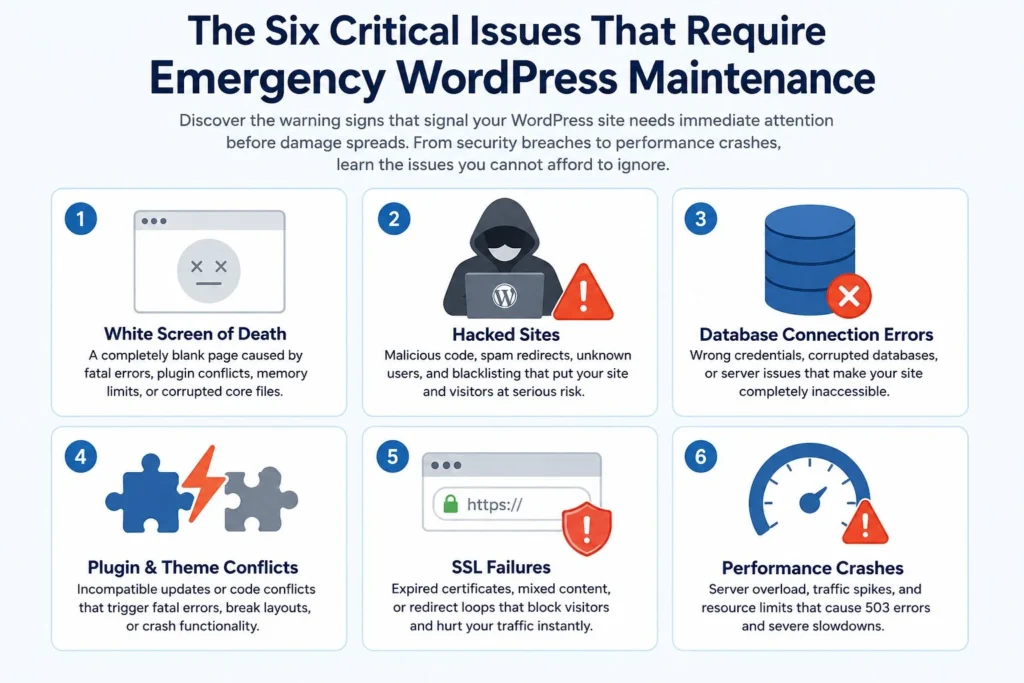
White Screen of Death kræver øjeblikkelig WordPress-vedligeholdelse
WordPress White Screen of Death viser en helt tom side uden fejlmeddelelser. Det er en af de mest almindelige årsager til, at webstedsejere har brug for akut WordPress-vedligeholdelse, fordi den tomme skærm ikke giver noget at arbejde ud fra .
Det er næsten altid, at PHP rammer en fatal fejl. Almindelige udløsere inkluderer en plugin-konflikt fra en nylig opdatering, en temafunktion, der ikke er kompatibel med den aktuelle PHP-version, en opbrugt hukommelsesgrænse eller en beskadiget kernefil.
Aktivér debug-tilstand med det samme ved at tilføje dette til wp-config.php via FTP:
define('WP_DEBUG', sand); define('WP_DEBUG_LOG', sand); define('WP_DEBUG_DISPLAY', falsk);Tjek debug.log i wp-content for den nøjagtige fejl, fil- og linjenummer. Hvis et plugin er årsagen, skal du omdøbe /wp-content/plugins til /wp-content/plugins-disabled via FTP. Hvis webstedet indlæses, skal du omdøbe det tilbage og genaktivere plugins et efter et.
Hvis hukommelsesbegrænsningen er årsagen, tilføj define('WP_MEMORY_LIMIT', '256M'); til wp-config.php.
De fleste webstedsejere, der oplever en hvidskærmsfejl i WordPress, overser konflikter med filtilladelser og begrænsninger i PHP-tekstbehandling som sekundære årsager, når den åbenlyse plugin-løsning ikke virker.
Hackede websteder kræver den mest intensive WordPress-nødvedligeholdelse
Et hacket websted er det mest alvorlige scenarie for WordPress-vedligeholdelse i nødstilfælde. Mange kompromitteringer er tavse i ugevis. Ondsindet kode ligger i temafiler, uploader spam-sider, indsamler formulardata eller venter på at aktivere en omdirigering.
Tegn på, at der er behov for akut WordPress-vedligeholdelse på grund af et sikkerhedsbrud, omfatter spam-omdirigeringer, der er synlige for besøgende, ukendte administratorkonti på brugerlisten, advarsler om Googles sortliste i Search Console, uventet JavaScript i sidekilden og suspendering af hostingkonti.
Trin-for-trin WordPress-nødvedligeholdelse for et hacket websted:
Aktivér vedligeholdelsestilstand med det samme via FTP, så besøgende ikke interagerer med inficerede sider under oprydningen.
Kør uafhængige scanninger ved hjælp af Wordfence og Sucuri SiteCheck. Download en frisk WordPress-kerne fra WordPress.org og erstat /wp-admin og /wp-includes fuldstændigt via FTP. Enhver fil, der ikke matcher den rene kopi, er blevet ændret og skal erstattes.
Scan alle plugin- og temafiler for base64_decode, eval() og obfuscated JavaScript i functions.php, index.php og .htaccess. Rens databasen ved at søge i wp_options for ondsindede siteurl-værdier og i wp_users for uautoriserede administratorkonti.
Nulstil alle legitimationsoplysninger med det samme: WordPress-administratoradgangskoder, FTP-adgangskoder, databaseadgangskoder og hostingpanel. Generer nye sikkerhedsnøgler i wp-config.php.
Websteder, der bliver hacket via en uopdateret WordPress-sårbarhed, bliver næsten altid inficeret igen inden for få dage, hvis bagdøren ikke fjernes som en del af oprydningen.
Når et hackerangreb specifikt rammer WooCommerce-betalingen, WordPress phishing-angreb betalingsscripts på databaseniveau i stedet for filniveau, hvilket kræver en anden oprydningsmetode end standard malware-fjernelse.
For websteder, hvor manuel oprydning har mislykkedes, eller infektionsomfanget er for komplekst, dækker Seahawks reparationstjeneste for hackede WordPress-websteder fuld fjernelse, eliminering af bagdøre og hærdning efter reparation.
Fejl i databaseforbindelse lukker alt ned samtidigt
"Fejl ved etablering af databaseforbindelse" forårsager, at frontend- og admin-dashboardet afbrydes samtidigt. Webstedet er fuldstændig utilgængeligt fra alle vinkler.
De mest almindelige årsager er forkerte databaseoplysninger i wp-config.php, en nedbrudt eller beskadiget database, en midlertidigt offline server eller en database, der har nået sin forbindelsesgrænse.
Nødvedligeholdelsestrin for WordPress ved databasefejl:
Åbn wp-config.php via FTP, og verificer DB_NAME, DB_USER, DB_PASSWORD og DB_HOST i forhold til værdierne i dit kontrolpanel.
Hvis legitimationsoplysningerne er korrekte, og fejlen fortsætter, skal du tilføje define('WP_ALLOW_REPAIR', true); til wp-config.php og besøge yoursite.com/wp-admin/maint/repair.php. Kør både reparations- og optimeringsmulighederne. Fjern den linje umiddelbart efter.
Hvis databaseserveren er offline, er dette et problem på hostingniveau, der kræver direkte kontakt med udbyderen. Et WordPress-websted, der er gået helt ned på grund af serverfejl, kræver en anden sortering end et nedbrud på applikationsniveau.
Plugin- og temakonflikter udløser de hyppigste nødsituationer
Plugin-konflikter tegner sig for over 52 procent af WordPress- fejlfindingsanmodninger. De fleste skyldes en opdatering, der er implementeret direkte på et live-websted uden først at teste det på staging.
En konflikt opstår umiddelbart efter en opdatering: fatale fejl på brugerfladen, et utilgængeligt administratordashboard eller defekt funktionalitet på bestemte sider.
Hvis dashboardet er tilgængeligt, skal du deaktivere alle plugins og genaktivere dem et efter et, indtil konflikten opstår igen. Hvis dashboardet ikke er tilgængeligt, skal du omdøbe plugins-mappen via FTP og få adgang til dashboardet, når webstedet indlæses.
Ved temakonflikter skal du skifte til et standard WordPress-tema via FTP. Hvis webstedet indlæses med standardtemaet aktivt, ligger problemet i det aktive temas functions.php.
En fatal WordPress-fejl udløst af et plugin eller tema involverer sommetider PHP-hukommelsesudmattelse eller korruption af kernefiler, der går ud over standard deaktiveringsarbejdsgangen.
SSL-fejl forårsager øjeblikkeligt trafiktab
Et udløbet SSL-certifikat genererer sikkerhedsblokeringer i hele browseren. Chrome, Firefox og Safari forhindrer alle besøgende i at nå webstedet helt. Trafikkens påvirkning er øjeblikkelig.
De mest almindelige SSL-nødsituationer er certifikater, der ikke blev fornyet automatisk, blandede indholdsfejl, hvor aktiver indlæses via HTTP på et HTTPS-websted, og omdirigeringsløkker efter en webstedsmigrering.
Forny certifikatet i dit hosting-kontrolpanel med det samme. For blandet indhold skal du køre en search-replace ved hjælp af Better Search Replace for at opdatere alle http://-referencer til https:// på tværs af databasen. Ryd alle cacher bagefter.
For omdirigeringsløkker, tjek .htaccess for dubletter af HTTPS-omdirigeringsregler. En omdirigering på serverniveau, kombineret med en anden regel i .htaccess, opretter en løkke, der resulterer i en uendelig omdirigeringsfejl.
Ydelsesnedbrud kræver øjeblikkelig handling på serverniveau
En trafikstigning fra en presseomtale eller kampagnelancering kan presse en delt server til 100 procents ressourceudnyttelse inden for få minutter. Resultatet er en 503-fejl eller sideindlæsninger, der strækker sig over 30 til 60 sekunder.
Dette er et problem med udtømmelse af serverressourcer, ikke et problem med WordPress-applikationen.
Aktivér et fuldsides cache-plugin, såsom WP Rocket eller W3 Total Cache, med det samme. Dette reducerer serverbelastningen med op til 90 procent for cachelagrede sider inden for få minutter efter aktivering.
Hvis caching ikke løser problemet, skal du kontakte hostingudbyderen for at anmode om en midlertidig forøgelse af ressourcer. Aktiver et CDN som Cloudflare for at fjerne statisk asset-levering helt fra den oprindelige server.
En WordPress-server, der giver 500- eller 503-fejl under belastning, opfører sig anderledes end en, der går ned på grund af en plugin-konflikt, og diagnosticeringsstierne for hver er helt forskellige.
Diagnose af nødvedligeholdelse af WordPress på under 10 minutter
Enhver WordPress-nødvedligeholdelsessession starter med den samme strukturerede rækkefølge. At springe trin over er den mest almindelige årsag til, at simple problemer tager timer at løse.
Trin 1: Læs den nøjagtige fejlkode. Åbn browserens udviklerværktøjer, gå til fanen Netværk, genindlæs siden, og tjek statuskoden. En 500-, 503- og databaseforbindelsesfejl kræver hver især en forskellig løsningssti.
Trin 2: Tjek serverfejlloggen. Få adgang til den via hosting-kontrolpanelet eller FTP. Den indeholder den nøjagtige PHP-fejl, filsti og linjenummer. Dette er det hurtigste diagnosticeringsværktøj, der er tilgængeligt i enhver nødsituation.
Trin 3: Identificer, hvad der sidst ændrede sig. Tjek WordPress-aktivitetsloggen for den seneste plugin-, tema- eller kerneopdatering. De fleste nødsituationer er direkte relateret til en nylig ændring.
Trin 4: Tjek din hostingudbyders statusside. Hvis intet i WordPress er ændret, og webstedet er nede, kan det være et serverafbrydelse, der er hosten. Tjek altid, før du rører ved WordPress-installationen.
Trin 5: Aktivér WP_DEBUG. Hvis fejlen er på applikationsniveau, viser debug-tilstanden den nøjagtige PHP-fejl inden for 2 minutter uden gætværk.
Nød WordPress-vedligeholdelse: Hurtig reference
| Deaktiver alle plugins via FTP, og genaktiver dem et efter et | Den mest almindelige årsag | Første handling |
|---|---|---|
| Hvid dødsskærm | Plugin-konflikt eller PHP-hukommelse | Aktivér WP_DEBUG, deaktiver plugins via FTP |
| Fejl ved databaseforbindelse | Forkerte wp-config.php loginoplysninger | Bekræft databaseoplysninger, kør reparationsværktøjet |
| 500 Intern serverfejl | Korrupt .htaccess eller hukommelsesgrænse | Omdøb .htaccess, øg hukommelsesgrænsen |
| 503-tjenesten er ikke tilgængelig | Udtømning af serverressourcer | Aktivér caching, kontakt værten |
| Omdirigering af malware | Injiceret kode i filer eller database | Scan, rens filer og database, nulstil legitimationsoplysninger |
| SSL-fejl | Udløbet certifikat eller blandet indhold | Forny SSL, kør search-replace for HTTP-referencer |
| Plugin-konflikt | Inkompatibel opdatering | Deaktiver alle plugins via FTP, og genaktiver dem et efter et |
| Kritisk administratorfejl | PHP fatal fejl | Tjek debug.log, deaktiver plugin eller tema via FTP |
Når flere kritiske WordPress-fejl opstår samtidigt, er rækkefølgen af løsninger vigtig. Database- og serverfejl prioriteres højere end fejl på applikationsniveau, fordi de påvirker alle andre diagnosticeringstrin.
WooCommerce-butikker, hvor betalingsprocessen er stoppet med at behandle ordrer, har brug for et separat diagnostisk spor, fordi fejl i betalingsgateways, konflikter med indkøbskurvsplugins og fejlkonfigurationer af SSL giver identiske synlige symptomer, men kræver forskellige rettelser.
Hvornår skal man stoppe med at lave en gør-det-selv-nødvedligeholdelse af WordPress og ringe til en professionel?
Der er et punkt i enhver nødsituation, hvor fortsat gør-det-selv-fejlfinding skaber mere risiko, end den løser.
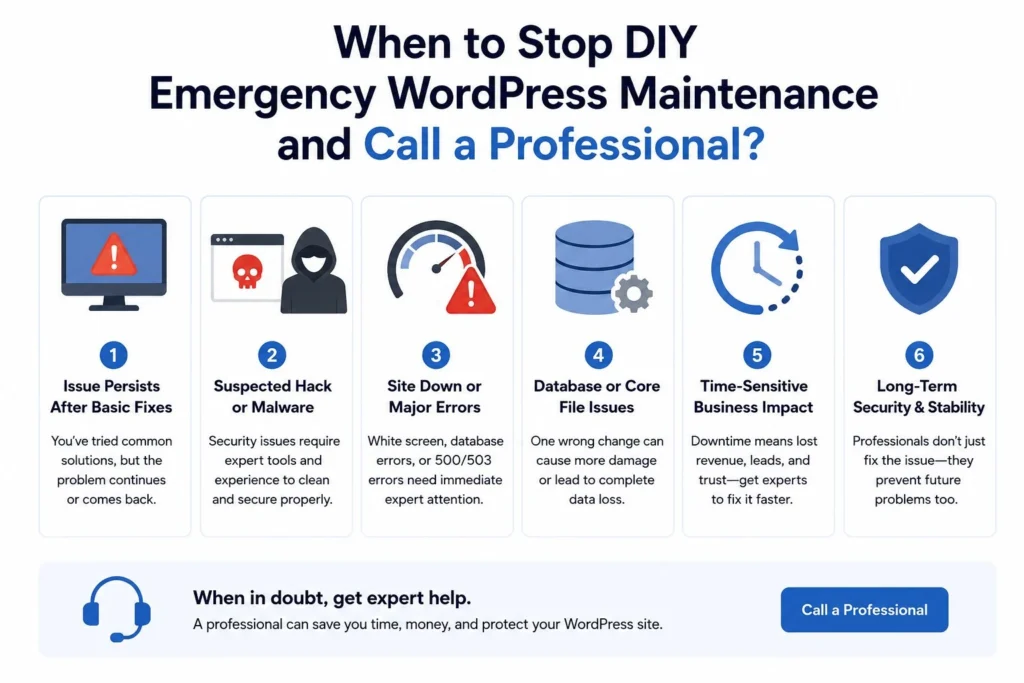
Ring straks til en fagperson, når:
- Siden har været nede i mere end 30 minutter uden en identificeret årsag
- Problemet involverer databasekorruption, hvor en forkert redigering permanent ødelægger data
- Siden blev hacket, og den indledende oprydning har ikke stoppet den ondsindede adfærd
- En gendannet backup gik ned igen inden for 24 timer, hvilket betyder, at den grundlæggende årsag ikke blev adresseret
- Indtægter går tabt, og hvert ekstra minut af nedetid har en direkte omkostning
Webstedsejere, der fortsætter med fejlfinding efter dette punkt, skaber ofte sekundære problemer: deaktivering af det forkerte plugin ødelægger yderligere funktionalitet, forkerte wp-config.php-redigeringer sætter hele webstedet offline, og gendannelse af den forkerte sikkerhedskopi sletter de seneste kundedata.
Virksomheder, der mister omsætning under et WordPress-nedbrud, bruger næsten altid flere alternativomkostninger under udvidet gør-det-selv-fejlfinding, end de ville have betalt for en professionel løsning fra starten.
Forebyggelse: Vedligeholdelseslaget, der stopper de fleste nødsituationer, før de starter
De fleste WordPress-nødsituationer kan forebygges. Websteder, der kører en ensartet vedligeholdelsesplan, oplever betydeligt færre kritiske hændelser end websteder, der opdateres manuelt eller sporadisk.
Ugentlige, trinvise opdateringer. Anvend alle plugins, temaer og kerneopdateringer i et staging-miljø, før websitet lægges live. Test af staging fanger konflikter, før de påvirker rigtige besøgende.
Daglige offsite backups med 90 dages opbevaring. Den mest almindelige årsag til, at en nødsituation bliver til en flerdages katastrofe, er manglen på en nylig, ren backup. Når der findes en backup, løses de fleste nødsituationer på under en time.
Kontinuerlig overvågning af oppetid. En tjeneste, der tjekker webstedet hvert femte minut, udsender en øjeblikkelig advarsel, så snart det går offline, hvilket reducerer tidsrummet mellem, hvornår et problem opstår, og hvornår nødvedligeholdelse af WordPress begynder.
Regelmæssig malware-scanning. De fleste infektioner ligger i dvale i ugevis. Ugentlig scanning fanger dem, når fjernelsen er renest og billigst.
Kompatibilitetstjek af PHP-versioner. Uoverensstemmelser mellem PHP-versioner og installerede plugins er en af de mest almindelige årsager til pludselige nedbrud. Kontrol af kompatibilitet før en serveropgradering eliminerer denne kategori helt.
At køre WordPress-sikkerhedsvedligeholdelse som en løbende proces snarere end en reaktiv en er den mest omkostningseffektive tilgang til at opretholde et websteds stabilitet. Websteder med aktiv malware-scanning på plads fanger infektioner til en brøkdel af oprydningsomkostningerne ved fjernelse i sen fase.
At have WordPress-overvågnings- og nødsupportprotokoller på plads før en krise betyder, at detektions- og responsinfrastrukturen allerede er på plads, når noget går galt.
En WordPress-vedligeholdelsesplan fra $49 om måneden leverer ugentlige opdateringer, daglige sikkerhedskopier, oppetidsovervågning og malware-scanning: det komplette forebyggelseslag, der eliminerer de fleste nødsituationer, før de når webstedet.
Priser for nødvedligeholdelse af WordPress
Professionel WordPress-vedligeholdelse i nødstilfælde hos Seahawk faktureres til $39 i timen. Ingen fast honorar. Ingen minimumsbinding ud over én time.
| Problemtype | Typiske timer | Estimeret pris |
|---|---|---|
| Hvid skærm eller 500-fejl | 1 til 2 timer | 39 til 78 dollars |
| Fjernelse af malware | 2 til 4 timer | 78 til 156 dollars |
| Mislykket tilbagerulning af opdatering | 1 time | $39 |
| SSL-rettelse | 1 time | $39 |
| Databasefejl | 1 time | $39 |
| Migrationsgenopretning | 2 til 3 timer | 78 til 117 dollars |
| Ydelsesnedbrud | 1 til 3 timer | 39 til 117 dollars |
Erhvervs- og VIP-kunder med vedligeholdelsesplan modtager malwarefjerning og hackinggendannelse uden ekstra omkostninger. VIP-kunder modtager 24/7 triage og nødberedskab samme dag som en del af planen.
Stop den næste nødsituation, før den starter
Nødvedligeholdelse af WordPress løser de problemer, der i øjeblikket er i stykker. Rutinemæssig vedligeholdelse forhindrer det næste nedbrud. Den mest omkostningseffektive tilgang til webstedsstabilitet er at have begge lag på plads: en vedligeholdelsesplan, der håndterer forebyggende arbejde efter en ensartet tidsplan, og nødsupport tilgængelig for $39 i timen i situationer, som vedligeholdelsespersonalet ikke fuldt ud kan forudse.
En WordPress-vedligeholdelsesplan fra $49 pr. måned leverer ugentlige opdateringer, daglige sikkerhedskopier, oppetidsovervågning og malware-scanning for at forhindre størstedelen af de nødsituationer i WordPress-vedligeholdelse, der er dækket i denne guide.
Ofte stillede spørgsmål om nødvedligeholdelse af WordPress
Hvad er nødvedligeholdelse af WordPress?
Nødvedligeholdelse af WordPress er uplanlagt, øjeblikkelig teknisk support til aktive WordPress-fejl: nedbrud på webstedet, hackede websteder, fatale fejl, ødelagte betalingsprocesser og databasefejl, der gør webstedet utilgængeligt eller aktivt skadeligt for besøgende.
Hvor lang tid tager nødvedligeholdelse af WordPress?
Enkeltstående nødsituationer som plugin-konflikter, fejl i databaseoplysninger og SSL-fejl løses typisk inden for en til to timer. Fjernelse af malware tager to til fire timer. Problemer med flere lag, der involverer samtidige konflikter, databasekorruption og sikkerhedshændelser, kan tage fire til otte timer.
Kan nødvedligeholdelse af WordPress gendanne et websted uden backup?
Ja, men processen er betydeligt mere kompleks og dyr. Uden en sikkerhedskopi kræver gendannelse manuel rensning af alle inficerede filer og databasetabeller i stedet for at gendanne en ren tilstand og opdatere indgangspunktet.
Hvad forårsager gentagne nødsituationer på samme sted?
Gentagne nødsituationer peger næsten altid på manglende forebyggelsesinfrastruktur: ingen trinvise opdateringer, ingen regelmæssige sikkerhedskopier, ingen malware-scanning og ingen oppetidsovervågning. En enkelt vedligeholdelsesplan håndterer alle fire samtidigt.


