
At bygge en WordPress-hjemmeside på din lokale maskine er den smarte måde at arbejde på. Du kan bygge og teste din hjemmeside privat, og når den fungerer perfekt, er det tid til at sætte den i gang. Migrering af WordPress-hjemmesider fra localhost til live-server lyder måske komplekst, men det er nemmere end du tror, når det opdeles i enkle trin.
Uanset om du er en WordPress-udvikler, der implementerer en klients hjemmeside, eller en iværksætter, der lancerer dit eget projekt, er denne proces afgørende for at sikre, at din hjemmeside ikke kun er funktionel, men også fuldt optimeret til offentlig visning.
Ved at følge denne vejledning lærer du, hvordan du flytter dit websted uden at miste data, ødelægge URL'er eller opleve frygtet nedetid.
Vigtige trin til at migrere WordPress fra Localhost til Live Server
Migrering af dit WordPress-websted fra et lokalt miljø til en liveserver er en vigtig milepæl inden for webudvikling. Følg disse vigtige trin for at sikre en problemfri overgang og undgå nedetid eller datatab.
Trin 1: Forberedelse til migreringen
Før migreringen starter, skal et par ting være på plads:
- Vælg en webhostingudbyder: Dit live-websted har brug for en pålidelig vært. Populære WordPress-hostingudbydere, såsom DreamHost, Kinstaog Pressable, er fremragende valg.
- Hav et domænenavn klar: Du skal bruge et domænenavn, så køb et, hvis du ikke allerede har gjort det.
- Sikkerhedskopier dit lokale WordPress-websted: Det er altid god praksis at sikkerhedskopiere dit websted, i tilfælde af at noget går galt under migreringen.
Vigtige værktøjer du skal bruge:
- FTP-klient: For at uploade dine filer til liveserveren skal du bruge en FTP-klient som FileZilla eller Cyberduck.
- phpMyAdmin: Dette værktøj hjælper dig med at administrere din database og er normalt tilgængeligt i dit hosting-kontrolpanel.
- Databasemigreringsplugin (valgfrit): Plugins som Duplicator kan automatisere dele af processen, hvis du foretrækker en mindre praktisk tilgang.
Trin 2: Eksporter den lokale WordPress-database
Dit WordPress-websted består af filer og en WordPress-database, som begge skal flyttes. Det første du skal gøre er at eksportere din lokale database.
- Åbn phpMyAdmin i dit lokale udviklingsmiljø (f.eks. MAMP, XAMPPeller Local by Flywheel).
- Vælg din WordPress-database.
- Klik på fanen Eksporter, og vælg Hurtig eksport.
- Gem den eksporterede .sql-fil på din computer.
Pro-tip: Sørg for at notere dit databasenavn, brugernavn og adgangskode til senere brug.
Udforsk: Sådan reparerer og retter du WordPress-databasen
Trin 3: Upload WordPress-filer til Live Server via FTP
Dernæst uploader du dine WordPress-filer til liveserveren ved hjælp af en FTP-klient.
- Åbn din FTP-klient, og opret forbindelse til din webhostingserver ved hjælp af dine FTP-legitimationsoplysninger (normalt leveret af din host).
- Naviger til rodmappen (ofte kaldet public_html eller www).
- Upload alle filerne fra din lokale WordPress-mappe (wp-content, wp-includes osv.) til den aktive server.
Vigtig bemærkning: Sørg for, at dine filer er i den rigtige mappe. Hvis du uploader dem til den forkerte mappe, kan det medføre, at dit websted ikke indlæses korrekt.
Find: De bedste WordPress-webstedsmigreringsbureauer
Brug for hjælp til at migrere dit WordPress-websted fra Localhost til Live?
Undgå besværet og de tekniske faldgruber ved manuel migrering. Lad Seahawk håndtere hele processen problemfrit og sikre, at din hjemmeside går online uden problemer!
Trin 4: Opret en ny database på Live Serveren
Ligesom du har en lokal database, skal dit live WordPress-websted også bruge en.

- Log ind på dit hosting- kontrolpanel (f.eks. cPanel, Plesk).
- Naviger til MySQL-databaser og opret en ny database.
- Tildel en databasebruger med fulde rettigheder til denne nye database.
Trin 5: Importer den lokale database til den live server
Nu er det tid til at importere din lokale database til den aktive server.

- I dit hosting-kontrolpanel skal du åbne phpMyAdmin.
- Vælg den nye database, du oprettede i trin 4.
- Klik på Importer .
- Upload den .sql-fil, du eksporterede fra dit lokale miljø, og tryk på Gå.
Find: Bedste WordPress Importer-plugins til at importere en lokal database
Trin 6: Opdater wp-config.php-filen
Filen wp-config.php indeholder de oplysninger, som WordPress skal bruge for at oprette forbindelse til databasen. Du skal opdatere den med din liveservers databaseoplysninger.
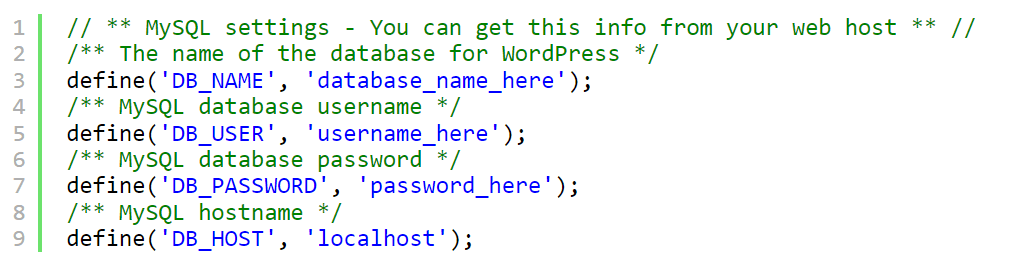
- Åbn wp-config.php-filen fra dine WordPress-filer.
Opdater følgende linjer med din live-servers databasenavn, brugernavn og adgangskode:
define('DB_NAME', 'your_live_database_name');
define('DB_USER', 'din_live_database_bruger');
define('DB_PASSWORD', 'din_live_database_adgangskode');
define('DB_HOST', 'localhost');
- Gem ændringerne.
Hurtigt tip: Dobbelttjek dine databaseoplysninger for at undgå forbindelsesproblemer senere.
Trin 7: Opdater webstedets URL
Dit websteds URL'er peger stadig på localhost, så du skal opdatere dem.
- I phpMyAdminskal du gå til din nyligt importerede database og finde tabellen wp_options.
- Find felterne siteurl og home.
- Opdater begge felter med URL'en til dit aktive websted (f.eks. https://www.ditwebsite.com).
Valgfri metode: Du kan også opdatere webstedets URL'er ved midlertidigt at tilføje disse linjer til din wp-config.php -fil:
define('WP_HOME','https://www.dinhjemmeside.com');
define('WP_SITEURL','https://www.ditwebsted.com');
Lær: Sådan flytter du et WordPress-websted til et nyt domæne (nemme trin)
Trin 8: Konfigurer permalinks og kontroller for fejl
Nu hvor din hjemmeside er live, skal du logge ind på WordPress-administrationspanelet på din liveserver (https://yourwebsite.com/wp-admin) og kontrollere for eventuelle fejl.
- Gå til Indstillinger → Permalinks, og klik på Gem ændringer. Dette opdaterer din permalinkstruktur.
- Besøg dit websted for at sikre, at alt fungerer som forventet, og test forskellige sider.
Trin 9: Fejlfinding af almindelige problemer
Her er nogle almindelige WordPress-fejl, du kan støde på under migrering, og hvordan du retter dem:
- Fejl ved oprettelse af databaseforbindelse: Dobbelttjek din wp-config.php-fil og databaseoplysninger.
- Ødelagte links eller billeder: Nogle gange URL'er til billeder eller interne links stadig pege på localhost. Brug et WordPress-plugin som Better Search Replace til at opdatere disse URL'er i din database.
- 500 Intern serverfejl: Dette kan skyldes forkerte filtilladelser eller problemer med din .htaccess-fil. Kontakt din hostingudbyder, hvis dette fortsætter.
Trin 10: Sikr din aktive WordPress-hjemmeside
Når din hjemmeside er live, skal du ikke glemme at implementere grundlæggende sikkerhedsforanstaltninger:
- Installer et sikkerhedsplugin, eller kontakt en professionel sikkerhedsudbyder, f.eks. Seahawk.
- Hold din WordPress-version, temaer og plugins opdaterede.
- Opsæt regelmæssige sikkerhedskopier ved hjælp af et backup-plugin, f.eks. Blogvault.
Konklusion: Migrer din WordPress fra Localhost for at få succes med at fungere
At migrere dit WordPress-websted fra en lokal server til en live-server er et afgørende skridt i webudviklingsrejsen. Det er det øjeblik, hvor dit websted overgår fra et privat projekt til en offentligt tilgængelig platform, der giver dig mulighed for at dele dit indhold, dine tjenester eller dine produkter med verden.
Selvom processen kan virke skræmmende i starten, sikrer det en problemfri og effektiv migrering at opdele den i håndterbare opgaver, som beskrevet i denne vejledning.
Fra eksport af din lokale database til justering af din wp-config.php-fil og fejlfinding af potentielle fejl, spiller hvert trin en afgørende rolle i at sikre, at dit websted kører problemfrit i dets nye live-miljø.
Husk dog, at migreringsprocessen ikke slutter, når dit websted er live. Løbende sikkerhed, regelmæssige opdateringer og korrekt vedligeholdelse er afgørende for at opretholde et sundt og sikkert websted. Glem ikke at sikkerhedskopiere dit websted regelmæssigt, overvåge ydeevnen og implementere sikkerhedsforanstaltninger for at beskytte din investering.
Nu hvor din hjemmeside er live, begynder den virkelige fornøjelse: at opbygge et publikum, dele indhold og øge din online tilstedeværelse.
Ofte stillede spørgsmål om migrering af din WordPress fra Localhost til succesfuld live-oplevelse
Hvorfor skal jeg flytte min WordPress-hjemmeside fra en lokal side til en live side?
Du bør flytte dit websted, når du vil have rigtige besøgende til at kunne tilgå det. En live-server giver søgemaskiner mulighed for at gennemgå dine sider. Det giver dig også komplette hostingkontofunktioner, hurtigere ydeevne og stabile sikkerhedskopier.
Hvad er den nemmeste måde at migrere et lokalt WordPress-websted til en live server?
Du kan manuelt flytte dit websted ved hjælp af FTP-adgang og databaseimportværktøjer. Du kan også bruge et plugin som Duplicator. Begge metoder uploader dine webstedsfiler og din lokale database til hostingkontoen.
Hvordan reparerer jeg ødelagte links efter migrering?
Ødelagte links opstår, når localhost-URL'er gemmes i databasen. Du kan løse dette problem med et søge-og-erstat-værktøj eller et databasestyringsværktøj. Du kan også køre en SQL-forespørgsel i phpMyAdmin for at opdatere indholdet i wp_posts-tabellen.
Hvad skal jeg kontrollere, hvis mit livewebsted viser fejl efter import?
Bekræft WordPress-konfigurationsfilen for det korrekte databasenavn, brugernavn og adgangskode. Sørg for, at dine webstedsfiler er placeret i rodmappen. Bekræft, at dit domæne er korrekt konfigureret til at pege på den tilsigtede webserver. Ryd din browsercache og nulstil permalinks i WordPress-dashboardet.
Kan jeg migrere mit WordPress-websted uden at miste designændringer eller mediefiler?
Ja. Flyt alle kernefiler, temaer, plugins og mediefiler. Eksporter hele din database. Opret nye sikkerhedskopier, før du starter. Dette sikrer, at dit nye websted ser ud som din lokale version.


