

Midlertidig login- funktionalitet i WordPress giver en sikker og fleksibel løsning til at give kortvarig adgang til autoriserede brugere uden at gå på kompromis med langsigtede sikkerhedsforanstaltninger . Denne funktion er især nyttig i forskellige scenarier, hvor midlertidige administratorrettigheder er nødvendige for at udføre specifikke opgaver eller aktiviteter. I forskellige tilfælde kan det være nødvendigt at give midlertidig administratoradgang til fokuseret WordPress-udvikling.
Nogle eksempler:
- Indholdstilstand til perfektionering af indlæg og sider: Ved at give midlertidig adgang til indholdsbidragydere og redaktører sikrer du, at dit websted stråler med polerede indlæg, opdaterede sider og medieinteresse under kampagner.
- Plugin og tema VIP-adgang til at pifte dit websted op med sikre plugins: Et midlertidigt login giver os mulighed for at installere og teste nye plugins og temaer med VIP-adgang, så vi sikrer, at de passer perfekt til dit websted, før de afslører deres charme.
- Vedligeholdelse og omsorg: Lad et teknikerteam udføre vigtige opgaver som databaseoptimering, softwareopgraderinger og sikkerhedsrevisioner med midlertidigt login, så dit websted holdes i topform.
Denne artikel vil undersøge de vigtigste trin til at opnå midlertidig administratoradgang i WordPress for sikker delegering af administratorrettigheder til specifikke opgaver eller perioder, hvilket sikrer effektiv WordPress-webstedsadministration, samtidig med at webstedssikkerheden opretholdes.
Trin 1: Log ind på dit WordPress-dashboard
Introduktion til midlertidig administratoradgang starter på dit WordPress- dashboard.
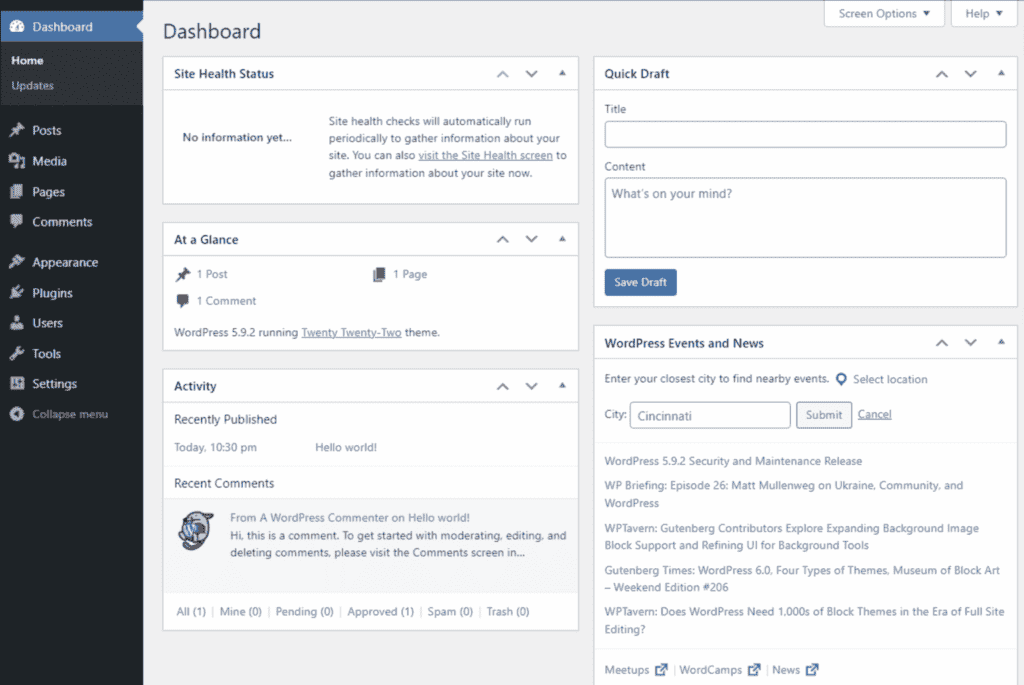
Dette er dit kontrolcenter for alt vedrørende WordPress. Sådan kommer du dertil:
- Åbn din webbrowser og gå til din WordPress-hjemmesides URL
- Tilføj “/wp-admin” til slutningen af din hjemmesides URL
- Indtast dit administratorbrugernavn og din adgangskode
Når du er inde, så tag dig et øjeblik til at blive fortrolig med dashboardets layout. Du vil se en menu i venstre side af skærmen. Det er her, du finder alle de værktøjer, du har brug for til at administrere dit websted, inklusive administratorindstillinger.
Husk: Brug altid en sikker forbindelse, når du logger ind. Se efter "https://" i starten af din hjemmesides URL.
Læs mere: Kan du ikke få adgang til WP-Admin? Løs problemet med hurtige løsninger og tips
Midlertidig administratoradgang, der giver anledning til flere sikkerhedsproblemer?
Hav vores supportteam klar til at tage sig af ting, der går galt, når som helst du har brug for det, selv midt om natten!
Trin 2: Naviger til brugersektionen
Nu hvor du er i dashboardet, er det tid til at finde sektionen Brugere. Det er her, al magien sker, når det kommer til at administrere, hvem der har adgang til dit websted.
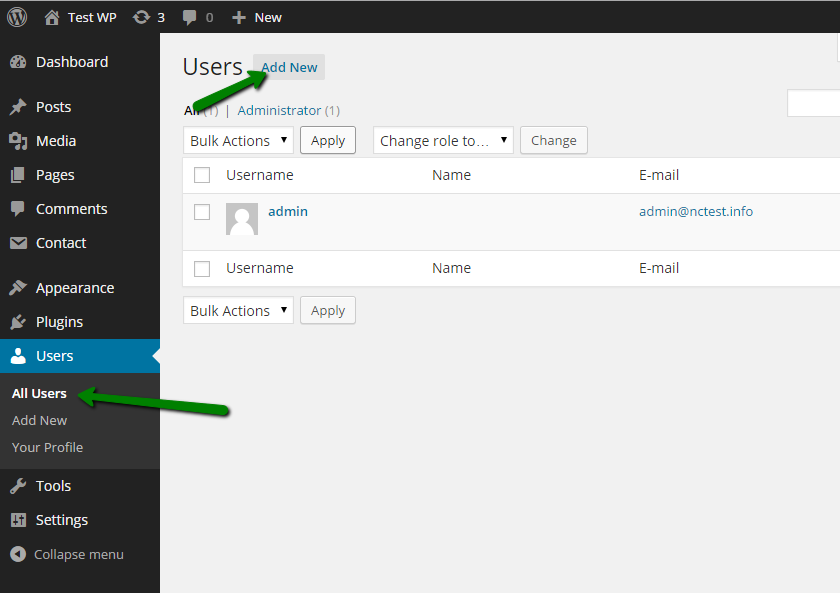
Her er hvad du skal gøre:
- Se menuen i venstre side af dit dashboard
- Rul ned, indtil du ser "Brugere"
- Klik på "Brugere" for at åbne hovedsiden for brugere
På denne side ser du en liste over alle nuværende brugere. Tag et hurtigt kig for at sikre dig, at du genkender alle. Hvis du ser nogle ukendte navne, kan det være tid til et sikkerhedstjek.
Få mere at vide: Hjælp til WordPress-brugeradministration
Trin 3: Tilføj en ny bruger manuelt
Klar til at oprette din midlertidige administrator?
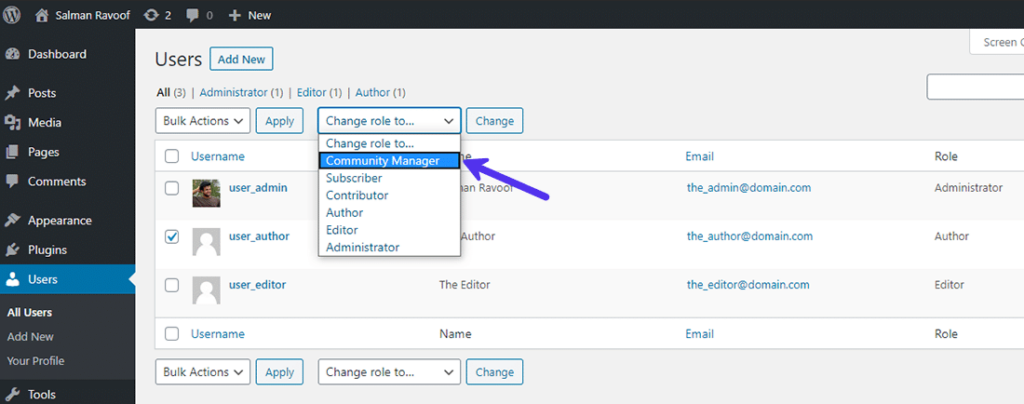
Lad os gøre det trin for trin:
Find og klik på knappen Tilføj ny øverst på siden Brugere . Du vil se en formular. Udfyld disse oplysninger:
- Brugernavn (vælg noget, der er nemt at huske)
- E-mailadresse (brug en rigtig – de skal bruge den for at logge ind)
- Fornavn og efternavn (valgfrit, men nyttigt)
Nu til den vigtige del, at fastsætte rollen:
- Find rullemenuen med navnet Rolle
- Vælg Administrator fra listen
Tid til at indstille en adgangskode:
- WordPress vil foreslå en stærk adgangskode
- Du kan bruge dette eller lave dit eget (gør det svært at gætte!)
Beslut, om du vil sende en e-mail til den nye bruger:
- Der er et afkrydsningsfelt til dette, sæt kryds i det, hvis du vil give dem besked
Dobbelttjek alt, og klik derefter på Tilføj ny bruger. Tillykke! Du har lige oprettet en midlertidig administratorbruger.
Pro-tip: Brug en adgangskodegenerator til at oprette en stærk og unik adgangskode. Send den derefter via en selvdestruerende beskedtjeneste for ekstra sikkerhed.
Læs mere om WordPress-sikkerhed: Hyr en MSSP til WordPress for fuldspektret sikkerhed
Trin 4: Test den nye brugerkonto
Før du deler den nye administratorkonto, er det afgørende at teste den. Dette trin sikrer, at alt fungerer som forventet.

Sådan gør du:
- Log ud af din nuværende administratorkonto
- Gå tilbage til din WordPress-loginside
- Indtast det nye brugernavn og den nye adgangskode
Hvis du kan logge ind og se administratordashboardet, er du klar. Hvis ikke, så dobbelttjek brugernavn og adgangskode.
Har du stadig problemer?
Gå tilbage til siden Brugere, og sørg for, at kontoen er konfigureret korrekt.
Læs også: Sådan opretter du en FTP-konto til WordPress
Trin 5: Del adgang sikkert
Nu hvor du har oprettet og testet den midlertidige administratorkonto, er det tid til at dele den.

Men husk, at dette er følsomme oplysninger. Sådan gør du det sikkert:
- Send ikke loginoplysningerne via almindelig e-mail eller sms
- Brug en sikker beskedapp eller krypteret e-mail, for eksempel en sikker udbyder som Atomic Mail, der tilbyder end-to-end-kryptering og forhindrer tredjepartsadgang til dine beskeder.
- Hvis det er muligt, del brugernavn og adgangskode separat
Overvej at bruge en adgangskodeadministrator til at dele loginoplysningerne. Mange af disse værktøjer tilbyder sikre delingsfunktioner.
Pro-tip: Opret et tidsbegrænset login-link ved hjælp af et plugin som Midlertidig login uden adgangskode. Det er sikrere end at dele loginoplysninger direkte.
Læs mere: Bedste WordPress malware- og sikkerhedsscannere
Trin 6: Angiv klare retningslinjer for midlertidig administratoradgang
Inden din midlertidige administrator begynder at arbejde, bør du fastsætte nogle grundregler. Dette hjælper med at forhindre misforståelser og beskytter dit websted.
Dæk disse punkter:
- Hvilke opgaver de har lov til at udføre
- Alle områder af webstedet, de ikke må røre ved
- Hvor længe de vil have adgang
- Hvad de skal gøre, hvis de støder på problemer
Skriv disse retningslinjer ned og del dem sammen med loginoplysningerne. Dette holder alle opdateret.
Trin 7: Overvåg aktivitet
Hold øje med tingene, mens din midlertidige administrator arbejder.
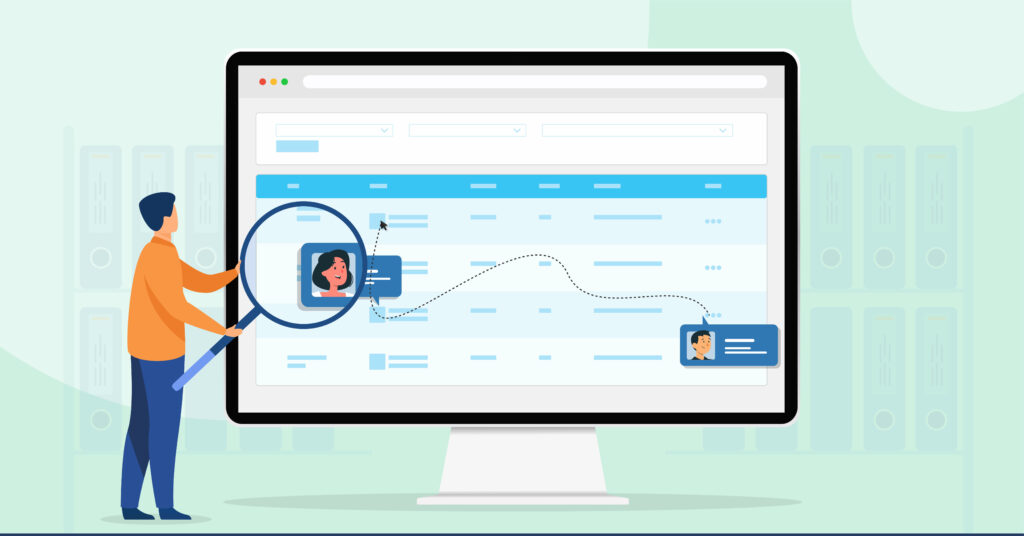
WordPress har indbyggede værktøjer til at hjælpe med:
- Installer et plugin til overvågning af brugeraktivitet
- Tjek aktivitetsloggen regelmæssigt
- Se efter usædvanlige ændringer eller handlinger
Hvis du bemærker noget bekymrende, så tøv ikke med at kontakte din midlertidige administrator for at få afklaring.
Pro-tip: Opsæt e-mail-advarsler for kritiske handlinger som plugin-installationer eller temaændringer. Du vil opdage potentielle problemer i realtid.
Læs mere: Sådan sletter du usynlige WordPress-administratorbrugere
Trin 8: Fjern midlertidig adgang
Når arbejdet er færdigt, er det tid til at fjerne den midlertidige administratoradgang.
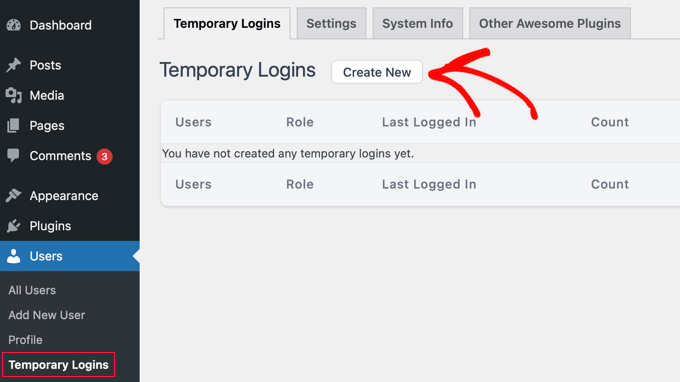
Sådan gør du:
- Log ind på din primære administratorkonto igen
- Gå til siden Brugere
- Find den midlertidige administratorbruger på listen
- Hold musen over deres navn og klik på Slet
- På bekræftelsessiden skal du beslutte, hvad du vil gøre med deres indhold: Slette alt indhold eller Tilskrive indhold til en anden bruger
- Klik på Bekræft sletning
Dobbelttjek brugerlisten for at sikre dig, at de er væk. Det er også en god idé at ændre eventuelle delte adgangskoder på dette tidspunkt.
Læs også: Sådan tilføjer du nye brugere til din WordPress-hjemmeside
Trin 9: Opdater sikkerhedsforanstaltninger for midlertidig administratoradgang

Når du har fjernet den midlertidige adgang, så tag dig et øjeblik til at styrke sikkerheden på dit websted:
- Skift din primære administratoradgangskode
- Gennemgå din brugerliste for ukendte konti
- Tjek dit websteds sikkerhedsindstillinger
- Overvej at aktivere tofaktorgodkendelse, hvis du ikke allerede har gjort det.
Disse trin hjælper med at sikre, at dit websted forbliver sikkert efter at have givet midlertidig adgang.
Pro-tip: Kør en fuld sikkerhedsscanning umiddelbart efter tilbagekaldelse af midlertidig adgang. Det hjælper med at opdage eventuelle oversete ændringer eller potentielle sårbarheder.
Kan du ikke følge med i de mange opdateringer til din WordPress-hjemmeside?
Tilmeld dig en plan for essentielle vedligeholdelsesopgaver, så vores team dækker det essentielle for at opretholde et sundt byggegrundsmiljø.
Trin 10: Dokumentér processen
Skriv endelig ned, hvad du gjorde. Det gør det nemmere næste gang, du har brug for at give midlertidig adgang.
Omfatte:
- Trin du fulgte for at oprette kontoen
- Eventuelle problemer, du er stødt på, og hvordan du har løst dem
- Noter om, hvad der fungerede godt, og hvad du kunne gøre anderledes
Opbevar dette dokument et sikkert sted. Det vil være en praktisk reference til fremtidige midlertidige administratoropsætninger.
Læs mere: Hvordan et WordPress-supportbureau kan hjælpe din virksomhed med at trives
Yderligere tips til administration af midlertidig administratoradgang
At administrere midlertidige administratorer handler om balance. Du vil give dem den adgang, de har brug for, uden at lade dit websted stå helt åbent. Med disse tips er du godt på vej til at finde det optimale punkt.
Brug stærke adgangskoder
Vil du holde hackere ude? Start med svære adgangskoder. Bland store og små bogstaver, tal og symboler. Sigt efter mindst 12 tegn. Endnu bedre, brug en adgangskodeadministrator til at oprette og gemme komplekse adgangskoder for dig.
Læs også: Sådan tilpasser du WordPress-siden til nulstilling af adgangskode
Angiv udløbsdatoer
Hvor længe skal din midlertidige administrator have adgang? En dag? En uge? Angiv en tydelig slutdato. På den måde glemmer du ikke at fjerne deres adgang senere. Nogle plugins giver dig mulighed for at indstille automatisk udløb for midlertidige konti. Brug dem, hvis du kan.
Overvåg adgangslogfiler
Nysgerrig efter, hvad din midlertidige administrator laver? Tjek dine adgangslogfiler. De viser, hvem der gjorde hvad og hvornår. Hold øje med eventuelle mærkelige aktiviteter eller ændringer, du ikke havde forventet. Det er som at have et sikkerhedskamera til dit WordPress-websted.
Uddan brugere

Selv professionelle kan begå fejl. Giv dine midlertidige administratorer en hurtig gennemgang af, hvad du bør og ikke bør gøre på din arbejdsplads. Hvilke områder skal de undgå? Hvilke ændringer kræver din godkendelse først? En fem minutters samtale kan spare dig for timevis af hovedpine senere.
Implementer tofaktorgodkendelse
Har du nogensinde brugt en kode fra din telefon til at logge ind på din bank? Det er tofaktorgodkendelse (2FA). Det tilføjer et ekstra lag af sikkerhed til dit WordPress-login. Selv hvis nogen gætter en adgangskode, kan de ikke komme ind uden den anden faktor.
Brug betroede plugins
Brug for et plugin til at administrere midlertidig adgang? Fantastisk! Men vær kræsen. Brug kun plugins fra velrenommerede kilder. Tjek anmeldelser, opdateringshistorik og brugerbedømmelser. Et ustabilt plugin kan åbne dit websted for alle mulige problemer.
Tilbagekaldelsesprotokol
Hvad hvis du hurtigt har brug for at afbryde adgangen? Hav en plan klar. Vid, hvordan du sletter brugere eller ændrer adgangskoder hurtigt. Skriv trinnene ned, og hav dem ved hånden. I en snæver vending vil du være glad for, at du var forberedt.
Afsluttende tanker: Brug WordPress-support til midlertidig administratoradgang
Det kan være tidskrævende at gennemføre ovenstående trin. Et samarbejde med et WordPress-supportbureau sikrer, at arbejdet bliver udført hurtigt og uden besvær. Seahawk er et fremragende valg som WordPress-supportpartner , da pakken inkluderer midlertidige administratoradgangsrelaterede opgaver.
Hvorfor vælge Seahawk?

Hjemmesideovervågningstjenester: Vores team overvåger dit websted døgnet rundt og identificerer og løser hurtigt problemer, der måtte opstå som følge af midlertidig administratoradgang til dit WordPress-websted.
White-label support: For dem, der har brug for brandet support, tilbyder vi white-label WordPress-tjenester, der leverer rettidig og høj kvalitetsassistance, når det er nødvendigt for vores bureaukunder. Lad ikke administrationen af dit WordPress-websted med kompleksiteter som flere midlertidige administratoradgange overvælde dig. Kontakt et vedligeholdelses- og supportbureau for omfattende webstedspleje, herunder opsætning af midlertidig administratoradgang.


