

Hvis du er Mac-bruger, der ønsker at oprette og administrere en selvhostet WordPress-hjemmeside eller -blog, kan denne guide åbne nogle døre for dig ved at hjælpe dig med at forstå, hvordan du installerer WordPress lokalt på en Mac.
Lad os huske, at WordPress er kraftcentret bag millioner af hjemmesider verden over, og med god grund. Det er brugervenligt, meget brugerdefinerbart og fyldt med funktioner, der gør WordPress-udvikling til en leg.
Lokal installation af WordPress åbner også op for en verden af samarbejdsmuligheder. Uanset om du har hyret udviklere og designere til at arbejde på skræddersyede projekter, eller bare ønsker at dele dine fremskridt med en ven eller to, gør en lokal installation det til en leg at sende filer frem og tilbage, spore ændringer og sikre, at alle er på samme bølgelængde.
Så er du klar til at tage dit første skridt mod WordPress-installation? Lad os dykke ned i det!
De bedste metoder til at installere WordPress lokalt på Mac
Her er nogle lokale installationsmetoder, der kan hjælpe dig med at komme i gang. Du vil dog se, hvordan deres tilgange og brugeroplevelser varierer.
Metode 1: Ved at bruge lokal WordPress af Flywheel
Local er et gratis program designet til at forenkle installation og administration af WordPress-sider lokalt på Mac- og Windows-pc'er. Det opretter et forudkonfigureret servermiljø skræddersyet til WordPress.

Følg disse trin:
- Download og installer Local WP.
- Åbn Lokalt, og klik på den grønne knap "Tilføj nyt websted"
- Vælg "Installer nyt websted", og vælg derefter "WordPress.org" som webstedstype
- Konfigurer webstedsdetaljer som webstedsnavn, miljøtype (PHP-version) og WordPress-administratorbrugernavn/adgangskode
- Klik på “Tilføj websted”, hvorefter WordPress downloades og installationsprocessen starter
- Når webstedet er installeret, vises det i det lokale dashboard. Klik på "Start websted" for at få adgang til den lokale WordPress-administrator.

- Vælg nu dine tilføjelser. Der er forudinstallerede tilføjelser til forbedret webstedsfunktionalitet, herunder oprettelse af delbare links og PhpStorm IDE-integration med Xdebug, hvilket kræver genstart af applikationen for aktivering. Disse er tilgængelige via webstedets faneblad Hjælpeprogrammer.
Vi anbefaler Local, fordi det forenkler tingene ved at automatisere serveropsætningsprocessen. Derudover giver det værktøjer til hurtigt at oprette et separat lokalt WordPress-miljø med blot et par klik. Fejlfinding på Local er også nemt med 24/7 WordPress-support tilgængelig med hurtig varsel.
Lær også: Sådan løser du en langsom WordPress-backend: 15+ enkle tips
Det kan være super vanskeligt at navigere i WordPress-udviklingsruter!
Det er her, vores dygtige WP-team kan træde til for at forenkle alt fra plugin-integrationer til UX-design og kodefejlfinding.
Metode 2: Ved hjælp af MAMP
MAMP er en open source webserverpakke, der installerer Apache, MySQL og PHP; kernekravene for at køre WordPress lokalt. Vi anbefaler MAMP, da det er meget brugerdefinerbart. Bemærk dog, at nogle trin her er meget, meget tekniske.
- Download og installer MAMP.
- Start MAMP, og klik på “Start servere”
- I Finder skal du gå til mappen /Applications/MAMP/htdocs/

- Download den nyeste WordPress-version og pak mappen ud i htdocs-mappen
- I MAMP skal du gå til Værktøjer ⟶ MAMP og klikke for at åbne databasestyringsværktøjet
- Opret en ny database til din lokale WordPress-installation
- Besøg Local Host i en browser og følg den berømte 5-minutters WordPress-installation ved hjælp af de nye databaseoplysninger
MAMP giver fuld kontrol over konfigurationen af det lokale servermiljø, men kræver manuel download af WordPress-kernefiler og oprettelse af MySQL-databasen.
Få mere at vide: WordPress-databaseydelsesoptimering: Tips og bedste praksis
Metode 3: Ved at bruge XAMPP
XAMPP fungerer på samme måde som MAMP ved at installere en Apache-server, MySQL og PHP for at køre WordPress lokalt.

Her er trinnene:
- Download og installer XAMPP.
- Start XAMPP-kontrolpanelet, og start Apache- og MySQL-modulerne
- I Finder skal du gå til mappen /Applications/XAMPP/xamppfiles/htdocs/
- Download WordPress og pak den ud i htdocs-mappen
- I XAMPP-kontrolpanelet skal du klikke på "Admin" for at MySQL-modulet kan starte phpMyAdmin
- Opret en ny database til dit lokale WordPress-websted
- Gå til WordPress Local Host i en browser, og indtast de nye databaseoplysninger under opsætningen
Ligesom MAMP kræver XAMPP manuelt download af WordPress-filer, oprettelse af en database og konfiguration af den berømte 5-minutters installation. Det tilbyder et gratis og brugerdefinerbart lokalt miljø.
Fortsæt med at læse: Sådan konfigurerer du et WordPress-udviklingsmiljø
Metode 4: Ved hjælp af DesktopServer
DesktopServer er et premiumværktøj, der er bygget specifikt til at strømline WordPress-udvikling lokalt på Macs. Det automatiserer hele installationsprocessen.
Kom i gang med følgende trin:
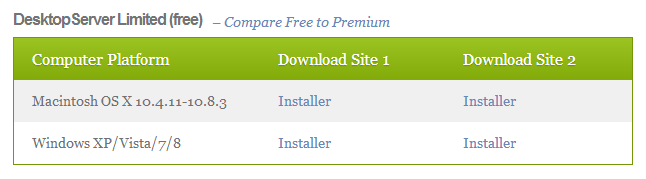
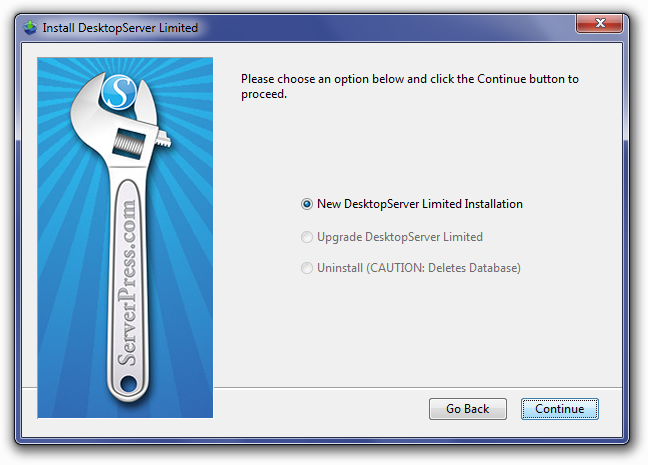
- Download og installer DesktopServer fra Server Press
- Start DesktopServer og klik på knappen “+” for at “Tilføj websted”
- Vælg "WordPress" som hjemmesidetype
- Indtast webstedets navn, WordPress-administratoroplysninger, og vælg en tilgængelig lokal URL (f.eks. mitwebstedsnavn.lokal)
- Klik på “Tilføj websted”, som automatisk downloader WordPress, indstiller servermiljøet og databasen
- Når installationen er færdig, skal du klikke på knappen "Åbn" for at starte den lokale WordPress-administrator i din standardbrowser
Alt i alt forenkler DesktopServer lokal WordPress-udvikling. Det automatiserer installations- og konfigurationsprocessen med blot et par klik. Det har også indbyggede værktøjer til kloning af websteder, databaseadministration og mere.
Læs mere: WordPress-webstedsadministration: Sådan administrerer du flere WordPress-websteder
Fordele ved at installere WordPress lokalt på Mac
Bekymringer om utilsigtet påvirkning af din live hjemmeside, begrænsninger i at prøve nye ting og manglen på et dedikeret testmiljø kan gøre det enormt udfordrende at installere WordPress lokalt på en Mac. Men fordelene er risikoen værd. Her er konklusionerne:
Udvikl dine WordPress-færdigheder
At have en lokal WordPress-installation på din Mac er som at have din egen legeplads til at finpudse dine færdigheder. Du kan eksperimentere med forskellige temaer, pluginsog tilpasninger uden at bekymre dig om at ødelægge din hjemmeside. Vil du lære at oprette brugerdefinerede opslagstyper? Eller måske vil du dykke ned i udviklingen af dit WordPress-plugin? Dit lokale miljø er perfekt til at lære kodningsfærdigheder som PHP, JavaScriptog CSS.
Få mere at vide: Opdater WordPress sikkert fra version PHP 7 uden at ødelægge webstedet
Test nye funktioner, når det passer dig
Forestil dig at prøve den nyeste WordPress-blok-temabygger eller de nye funktioner til redigering af hele webstedet før alle andre. Med en lokal WordPress-opsætning kan du teste nye funktioner som den kommende WordPress 6.2-udgivelse, der inkluderer forbedret ydeevne og tilgængelighedsforbedringer. Eller måske vil du teste den nyeste version af populære plugins som Elementor eller WooCommerce, før du opdaterer dit live-websted.
Læs også: WordPress vedligeholdelsestilstand: Aktivér, deaktiver og fejlfinding
Arbejd frit i dit isolerede udviklingsmiljø
Når man arbejder på en live hjemmeside, er man altid bekymret for at foretage ændringer, der kan ødelægge noget. Men med en lokal WordPress-installation har man et isoleret udviklingsmiljø, der er helt adskilt fra sin live hjemmeside. Det betyder, at man kan foretage ændringer, ødelægge ting og rette dem på sin live hjemmeside uden konsekvenser. Vil du prøve et helt nyt temadesign? Gør det! Har du brug for at teste nogle komplekse kodeændringer? Intet problem!
Få høj ydeevne til en lav pris
Det er utroligt omkostningseffektivt at opsætte et lokalt WordPress-miljø på din Mac. Du behøver ikke at betale for hosting eller en separat udviklingsserver. Din Macs ressourcer er nok til at køre en lokal WordPress-installation problemfrit. Derudover kan du, uden behov for internetforbindelse, arbejde på dit websted offline eller i et område med lav internetforbindelse.
Lær mere: 20 bedste WordPress-sidebyggere med træk-og-slip-design uden kode
Test nye opdateringer
WordPress udvikler sig konstant med nye opdateringer og udgivelser, der bringer spændende nye funktioner og forbedringer. Før du installerer disse opdateringer på din hjemmeside, kan du teste dem med en lokal installation. For eksempel inkluderer den kommende WordPress 6.2-opdatering et nyt Build-plugin, der gør det nemmere at bygge hjemmesider. Før du opdaterer din hjemmeside, kan du teste denne nye funktion lokalt for at se, om den opfylder dine behov.
Find ud af mere: De bedste WordPress-webstedsadministrationstjenester
Konklusion
Den virkelige værdi ved at installere WordPress lokalt ligger i dets praktiske anvendelighed for din webudviklingsworkflow. Udnyt det lokale miljø til at være på forkant ved at afprøve betaversioner af plugins og temaer før udbredt udgivelse. Implementer staging-sites til klientprojekter for at teste ændringer risikofrit.
Strømlin også teamsamarbejdet ved at lade andre nemt oprette instanser af dit websted. Og vigtigst af alt, brug dette lokale miljø til at lære nye færdigheder i dit eget tempo og opbygge ekspertise, der resulterer i bedre websteder.
Udnyt denne fantastiske mulighed; opsæt din lokale WordPress-installation i dag ved hjælp af den metode, der bedst passer til dine behov.


