
På det seneste Figma virkelig skilt sig ud med sin fede funktion til samarbejde i realtid. Det gør det praktisk talt muligt for dig og dit team at arbejde på det samme projekt samtidigt, uanset hvor I er. Som at have et virtuelt designstudie, altid åbent! Denne opsætning giver hurtigere feedback og lader dig finjustere designs undervejs, hvilket er fantastisk til at holde projekter i gang uden problemer. I mellemtiden er overførsler fra Figma til Beaver Builder meget efterspurgte.
Bæverbygger: En oversigt
Beaver Builder er et uundværligt værktøj til at bygge hjemmesider på WordPress. Som en sidebygger er det super nemt at bruge og kræver ikke, at du er en WordPress-udvikler og koder.
Uanset om du lige er startet eller er en erfaren udvikler, gør Beaver Builder det til en leg at skabe imponerende, responsive webdesign.
Nu kommer udfordringen:
Hvordan tager du de smarte designs, du har lavet i Figma, og overfører dem problemfrit til Beaver Builder?
Nedenfor gennemgår vi den trinvise proces og deler praktiske tips og tricks, der kan hjælpe dig med at få styr på det.
Fra eksport af aktiver til finjustering af layouts, vil vi guide dig gennem hvert trin for at sikre, at dine designs skinner lige så klart online, som de gør i din fantasi.
Trin til at konvertere Figma til Beaver Builder
Fra at organisere dine Figma-filer til at perfektionere dine layouts i Beaver Builder, sørg for at dine designs ser lige så fantastiske ud på nettet, som de gør i dit designværktøj. Følg nedenstående trin for at sikre, at designoverførslen til Beaver Builder er lige så pæn som konverteringer fra Figma til WordPress :
Trin 1: Forberedelse af dit design i Figma
Før vi går i gang med konverteringsprocessen, lad os få dine Figma-filer i tip-top form. Organisering af dine designfiler er nøglen her. Et ryddeligt arbejdsområde sikrer en gnidningsløs overgang.

- Filstruktur: Arranger dine Figma-filer i en logisk struktur, der adskiller sider, komponenter og aktiver. Dette vil gøre det nemmere at navigere og finde de elementer, du har brug for under konverteringsprocessen.
- Opløsning og filtyper: Sørg for, at dine designelementer er optimeret til webstandarder. Vær opmærksom på billedopløsninger og filtyper for at sikre kompatibilitet med Beaver Builder og opretholde den visuelle kvalitet.
- Responsivitet: I dagens multi-enhedsmiljø er responsivitet ufravigeligt. Sørg for, at dine Figma-designs er optimeret til forskellige skærmstørrelser og enheder, så dit websted ser pixel-perfekt ud på både desktops, tablets og smartphones.
Skræddersyet webdesignoplevelse for kun $999
Vores ekspertdesignere vil skabe brugerdefinerede layouts i Figma og sikre en problemfri overgang til dit foretrukne webbyggerværktøj.
Trin 2: Eksport af aktiver fra Figma til Beaver Builder
Nu hvor dit Figma-hus er i orden, er det tid til at begynde at pakke til den store flytning til Beaver Builder. I dette trin vil vi fokusere på at eksportere dine designelementer (billeder, ikoner, SVG'er) fra Figma.

- Eksportproces: Figma tilbyder en nem måde at eksportere dine aktiver på. Du skal blot vælge de elementer, du vil eksportere, højreklikke og vælge den relevante eksportmulighed.
- Filformater: Vær særlig opmærksom på filformaterne, når du eksporterer. Beaver Builder fungerer godt sammen med populære webformater som PNG, JPG og SVG. Vælg det format, der bedst passer til din ressourcetype, samtidig med at du bevarer kvaliteten.
- Konsistens er nøglen: Når du eksporterer dine aktiver, skal du sørge for konsistens i tekststile, farver og gradienter. Dette vil bidrage til at opretholde visuel sammenhæng og gøre oversættelsen til Beaver Builder mere gnidningsløs.
Trin 3: Installation og konfiguration af Beaver Builder
Med dine Figma-aktiver klar til brug, er det tid til at sætte scenen for deres webdebut. I dette trin for at transformere Figma-designet, installerer og konfigurerer vi Beaver Builder på dit WordPress-websted.

- Installation: Hvis du ikke allerede har gjort det, skal du installere Beaver Builder-pluginnet på dit WordPress-websted. Det er en ligetil proces, og pluginnet er kompatibelt med de fleste WordPress-temaer.
- Brugerfladeudforskning: Når Beaver Builders brugerflade er installeret, skal du bruge et øjeblik på at gøre dig bekendt med den. Udforsk Beaver Builders layoutmuligheder, moduler og tilpasningsfunktioner – dette vil gøre konverterings- og udviklingsprocessen mere problemfri.
- Workflowstyring: Beaver Builder tilbyder praktiske værktøjer til effektiv workflowstyring og websiteopbygning. Bliv fortrolig med funktioner som versionskontrol, globale indstillinger og gemte rækker/moduler – de vil være dine trofaste hjælpere under konverteringsprocessen.
Fortsæt med at læse: Sådan konverteres Figma til kode: React, HTML, Vue, JS, CSS
Trin 4: Konvertering af Figma Designs til Beaver Builder
Det er showtime! I dette trin begynder vi at bringe dine Figma-designs til live ved hjælp af Beaver Builders kraftfulde sideopbygningsfunktioner.
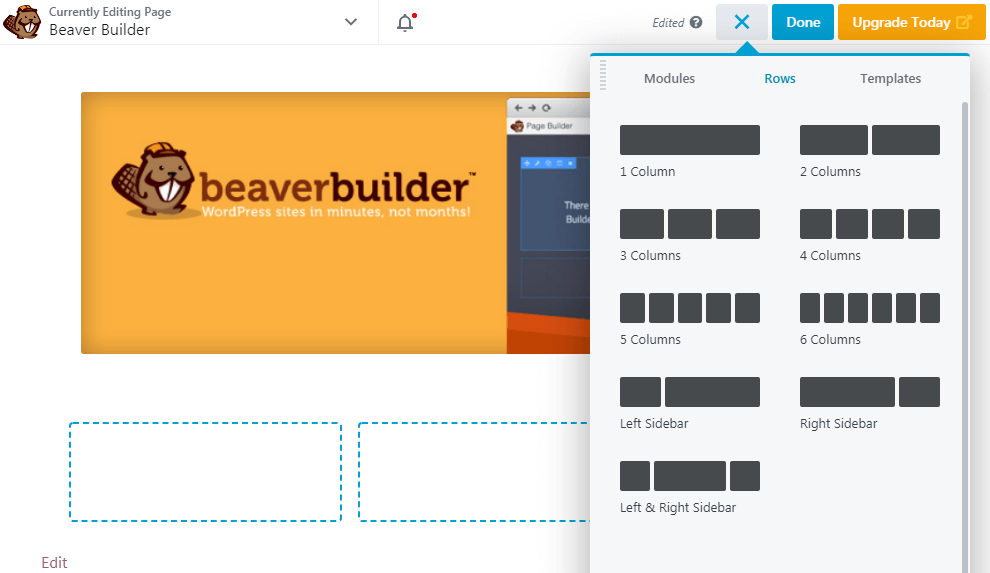
- Aktivintegration: Importer de aktiver, du eksporterede fra Figma, til Beaver Builder. Sørg for problemfri integration og visuel kvalitet ved at følge bedste praksis for aktivoptimering og placering.
- Layoutgenskabelse: Genskab layoutstrukturen fra dit Figma-design ved hjælp af Beaver Builders række- og kolonnesystem. Bevar integriteten af dit design ved præcist at oversætte afstand, justering og hierarki af elementer.
- Modulmagi: Beaver Builders moduler er dine hemmelige våben til at genskabe specifikke designelementer. Brug dem til at bygge knapper, tilføje billeder, oprette tekstblokke og meget mere – alt imens du bevarer udseendet og følelsen af dit originale Figma-design.
Læs mere: Tilgængelige websteder for alle: ADA-kompatible webdesignløsninger
Trin 5: Tilpasning og raffinering med Beaver Builder-konvertering
Nu hvor fundamentet er på plads, er det tid til at tilføje de sidste detaljer, der vil få din hjemmeside til at skinne.
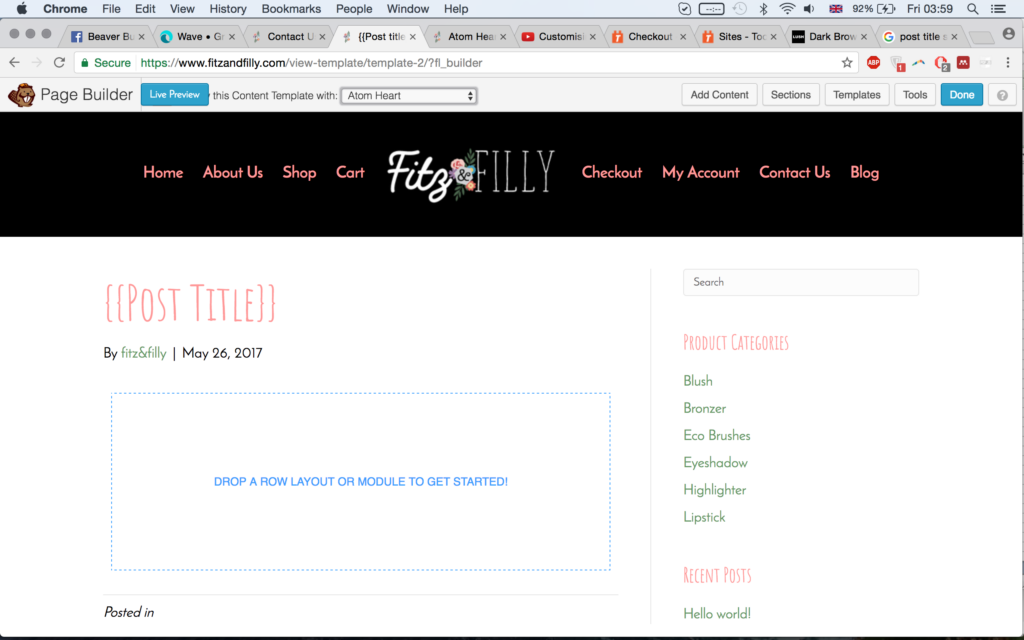
- Stylingfinesse: Brug Beaver Builders stylingmuligheder til at tilpasse designelementer yderligere og sikre konsistens med dit originale Figma-design. Justér typografi, farverog afstand til perfektion.
- Interaktive forbedringer: Beaver Builder understøtter en række interaktive funktioner og funktionaliteter. Udforsk muligheder som svæveeffekter, animationer og rulleeffekter for at forbedre brugeroplevelsen.
- Ydelsesoptimering: Ingen kan lide en træg hjemmeside, vel? Brug Beaver Builders optimeringsværktøjer og -teknikker til at sikre, at din hjemmeside indlæses hurtigt og fungerer problemfrit, uanset enhed eller forbindelseshastighed.
Mere webudviklingstrivia: Hvad er Breadcrumb
Trin 6: Test og iteration for optimeret ydeevne
Før vi lægger de sidste detaljer, er det afgørende at sikre, at din Beaver Builder-baserede WordPress-hjemmeside fungerer fejlfrit på tværs af forskellige enheder og browsere. I dette trin fokuserer vi på grundig testning og iteration.

- Test på tværs af enheder: Test din hjemmeside grundigt ved at teste den på forskellige enheder (desktops, tablets, smartphones) og browsere. Sørg for, at responsiviteten og funktionaliteten er i orden, uanset hvor dine besøgende tilgår din hjemmeside.
- Brugerfeedback: Indsaml feedback fra din målgruppe eller kolleger. Friske perspektiver kan hjælpe med at identificere områder til forbedring eller potentielle brugervenlighedsproblemer, du måske har overset.
- Iterativ forbedring: Foretag nødvendige forbedringer af dine designelementer og brugervenlighed baseret på dine testresultater og brugerfeedback. Beaver Builders forhåndsvisnings- og revisionsfunktioner gør denne proces til en leg og muliggør fælles gennemgang og justeringer.
⚡ Læs mere: Figma Design konverteringsvejledninger
- Sådan konverterer du Figma til WooCommerce
- Sådan konverterer du Figma til kode: React, HTML, Vue, JS, CSS
- Figma til Shopify
- Sådan eksporterer du nemt Figma til PDF
- Konverter Figma til Divi
- Sådan konverteres Figma til Bricks Builder
- Sådan konverteres Figma til Elementor
- Figma til Gutenberg
Trin 7: Færdiggørelse af dit design
Tillykke! Du har nået den sidste del af din Figma-to-Beaver Builder-rejse. I dette trin sørger vi for, at din hjemmeside er klar til sin store debut.
- Omfattende gennemgang: Foretag en grundig gennemgang af dit konverterede design, og verificer nøjagtighed, funktionalitet og overholdelse af de originale Figma-specifikationer. Lad hver en sten være uvendt!
- Konsistenstjek: Dobbelttjek, at din hjemmeside opretholder visuel konsistens med Figma-designet. Løs eventuelle uoverensstemmelser eller problemer, der kan være glippet gennem revnerne under konverteringsprocessen.
- Tjekliste til publicering: Udarbejd en omfattende tjekliste for at sikre, at alle aspekter af dit Beaver Builder-websted opfylder kvalitetsstandarder inden implementering. Dette kan omfatte elementer som kompatibilitet på tværs af browsere, tilgængelighed, SEO-optimering og mere.
Læs en designguide: Bedste skærmstørrelser til webdesign: En guide til standard hjemmesidestørrelser
Yderligere tips til overførsler af Figma-design til Beaver Builder
Når du oversætter designs fra Figma til Beaver Builder, er det værd at huske på et par vigtige ting. Først og fremmest, undervurder ikke kommunikationens kraft.
Hav en åben dialog med dit team, uanset om det er udviklere, indholdsskabere eller projektledere. Sørg for, at alle er enige om designets vision, mål og eventuelle forhindringer.

Apropos potentielle forhindringer, er det altid en god idé at lave lidt research, før man dykker ned i det. Se nærmere på dine Figma-designs, og identificer eventuelle elementer, der kan være vanskelige at genskabe i Beaver Builder.
Komplekse animationer, brugerdefinerede skrifttyper eller indviklede layoutstrukturer kan kræve ekstra finesse (eller en kreativ løsning).
Her er hvad du skal gøre:
- Brug Figmas praktiske kommentar- og annotationsværktøjer til at markere potentielle problemområder.
- Opret en fælles tjekliste eller stilguide for at holde alle på linje med designspecifikationerne.
Læs vores anmeldelse: Elementor vs. Beaver Builder
Medieaktiver
Lad os nu tale om aktiver. Når du eksporterer billeder, ikoner og grafik fra Figma, skal du være meget opmærksom på filformater og opløsning. Beaver Builder fungerer godt sammen med webvenlige formater som PNG, JPG og SVG, men du bør optimere disse aktiver for hurtige indlæsningstider.
- Brug Figmas eksportindstillinger til at generere flere størrelser (desktop, mobil osv.) til responsivt design. Sørg for at optimere billeder for en hurtig og funktionel WordPress-hjemmeside.
- Brug vektorformater (SVG), når det er muligt, for at få skarp og skalerbar grafik.
Når du har samlet dine ressourcer, er det tid til at begynde at bygge i Beaver Builder. Brug det række- og kolonnebaserede layoutsystem til at genskabe dine Figma-designs med pixelperfekt præcision.

- Indtast typografiske detaljer som skrifttykkelse, linjehøjde og bogstavafstand.
- Brug Beaver Builders farvekontroller til at matche din brandpalet perfekt.
- Udnyt globale indstillinger og gemte rækker for at opretholde ensartethed på tværs af sider.
Interaktivitet
Lad os nu tale om interaktivitet. Beaver Builder har nogle smarte værktøjer til at tilføje smarte animationer, svæveeffekter og andre engagerende UI-elementer. Men før du går amok, skal du huske på ydeevnen. For mange smarte detaljer kan genere dit websted.
- Brug Beaver Builders forhåndsvisningstilstand til at teste animationer og effekter på forskellige enheder.
- Optimer billeder, udnyt cachingog strømlin kode for hurtige indlæsningstider.
Glem endelig ikke testfasen. Når du har oversat dine designs, skal du teste hjemmesiden grundigt. Få nogle friske øjne til at evaluere brugeroplevelsen, identificere eventuelle fejl eller uoverensstemmelser og give ærlig feedback.
- Opret en fælles testtjekliste, der dækker alle dine behov (responsivitet, tilgængelighed osv.).
- Brug Beaver Builders revisionsværktøjer til problemfrit samarbejde og iteration.
Afsluttende tanker: Flytning fra Figma til Beaver Builder
Nøglen til en vellykket designoverførsel fra Figma til Beaver Builder ligger i at omfavne en iterativ tankegang. Tøv ikke med at genoverveje og forfine dit arbejde undervejs.
Betragt hver fase som en mulighed for at forbedre dine designs, strømline din arbejdsgang og levere en virkelig exceptionel brugeroplevelse.
Husk, at godt design er en stræben i konstant udvikling, så bliv ved med at skubbe grænser, eksperimentere med nye teknikker og stræbe efter løbende forbedringer gennem WordPress-konvertering.


