
Ønsker du at blande førsteklasses design med din e-handelsplatform ? Så kom Figmafy! Med det mener vi en problemfri fusion af Figmas prototype- og vektorfærdigheder med Shopifys ubesværede online salgsmuligheder ved at konvertere færdige designs fra Figma til Shopify.
Shopify udmærker sig ved at forenkle e-handel, uanset om du sælger en enkelt vare eller administrerer et bredt produktsortiment. Deres robuste værktøjer giver virksomheder mulighed for at forbedre salg og drift ubesværet.
Med Figma + Shopify er der nu en problemfri bro til at oversætte dine Figma-designs til et Shopify-klart format. Denne perfekte blanding af designkreativitet og e-handelsfunktionalitet gør det nemmere end nogensinde at bringe dine visioner til det digitale marked.
I denne artikel vil vi udforske konverteringsprocessen fra Figma til Shopify, og hvordan den kan strømline din rejse fra websitedesign til online succes. Lad os forvandle dine ideer til virkelighed, én digital butik ad gangen!
Hvorfor Figma er perfekt til dit Shopify-butiksdesign
At skabe en fantastisk Shopify-butik går ud over æstetik – det handler om at træffe strategiske designvalg, der forbedrer kundeoplevelsen og driver salget. Figma giver designere mulighed for at samarbejde problemfrit og bruge effektive værktøjer til hurtigt at iterere, hvilket sikrer, at alle aspekter af webstedet forbedrer brugervenligheden og øger salget.
Det betyder at finjustere tingene, indtil de er helt rigtige, så alle dele af webstedet hjælper kunderne med at finde det, de har brug for, hurtigt. Det handler om at øge salget og gøre kunderne glade!
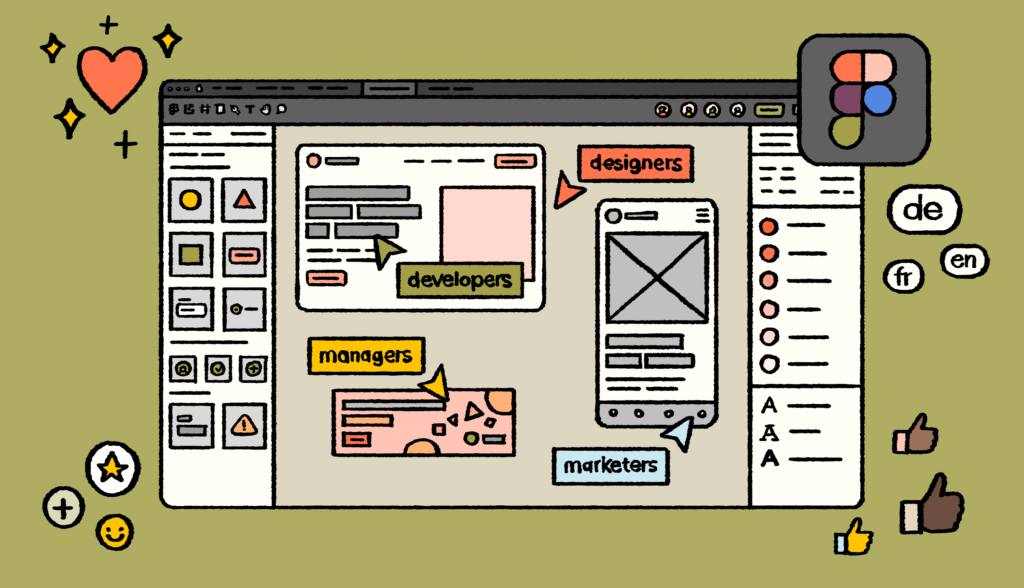
Ikke kun i Shopify, selv i WordPress, bringer overgangen af designs fra Figma til WordPress en strømlinet udviklingsworkflow .
Ved at udnytte de raffinerede designs fra Figma kan udviklere effektivt implementere visuelt tiltalende og funktionelle hjemmesider på enhver platform, uanset om det er Shopify eller WordPress. Denne integration sikrer et ensartet designsprog, forbedrer brugerengagementet og driver forretningsresultater effektivt.
Når vi specifikt taler om Shopify, er her nogle meget specifikke gevinster, som du ville få ved at forbinde Figma med Shopify i din designworkflow:
- Ubesværet samarbejde for teamsynergi: Designere koordinerer problemfrit ved hjælp af Figmas samarbejdsfunktioner, hvilket sikrer en samlet tilgang fra koncept til udførelse.
- Hurtig designforfining med Figmas prototypeværktøjer: Gentag hurtigt designs baseret på brugerfeedback og analyser ved hjælp af Figmas enkle prototypefunktioner .
- Brugervenligt design til intuitiv shopping: Skab brugervenlige layouts, tydelige opfordringer til handling og ensartede sidedesigns, der forbedrer shoppingoplevelsen for dine kunder.
- Skræddersyet tilpasning, der afspejler dit brand: Juster nemt layout, farver, skrifttyper og andre designelementer, så de matcher dit brand og imødekommer kundernes præferencer perfekt.
- Funktionelle forbedringer for problemfri drift: Brug Figmas værktøjer til at forbedre din Shopify-butiks funktionalitet, så den ikke kun ser godt ud, men også fungerer effektivt for dine besøgende.
Se også: Konverter Figma til Divi: En dybdegående gennemgang
Visuelt imponerende design øger fastholdelsen af besøgende!
Det er rigtigt! Vores designere sørger for at skræddersy stilarter til unikke stemninger og krav for hver virksomheds hjemmeside. Få dedikeret service for kun $999, engangsbetaling.
Trin for trin i Figma til Shopify-konvertering
At skabe en Shopify-butik, der afspejler dine Figma-designs, kræver en strategisk tilgang. Lad os guide dig gennem hvert trin for at skabe en problemfri overgang fra design til en live, funktionel butik.
Trin 1: Forbered dit Figma-design
Start med at organisere din Figma-fil omhyggeligt. Gruppér og navngiv lag og komponenter for at strømline din arbejdsgang og sikre klarhed under konverteringsprocessen.

Optimer dine designelementer til nettet. Komprimer billeder for hurtigere indlæsningstider uden at gå på kompromis med kvaliteten, og konverter tekst til konturer for at opnå ensartethed på tværs af enheder.
Tip: Ved konsekvent at navngive dine lag og bruge Figmas organisationsværktøjer kan du spare dig for timevis af forvirring senere.
Læs videre: Sådan konverteres Figma til Bricks Builder
Trin 2: Opsæt din Shopify-butik
Tilmeld dig Shopify, og vælg en plan, der passer til dine forretningsbehov. Konfigurer vigtige indstillinger såsom betalingsgateways og leveringsmuligheder for at lægge et solidt fundament for din butik.
Udforsk Shopify App Store for apps og plugins, der kan forbedre din butiks funktionalitet, lige fra SEO-optimering til værktøjer til kundeengagement.
Mere at vide: Forbedr produktsider: WordPress-websteder til e-handel med Figma
Trin 3: Konverter Figma Design til Shopify
Eksporter HTML/CSS-kode fra Figma for at bevare designets nøjagtighed. Brug plugins eller manuelle eksportmetoder for at sikre, at dit design problemfrit overføres til dit Shopify-tema.

Skab et brugerdefineret Shopify-tema ved hjælp af Shopify Theme Editor. Start med et blankt lærred, eller rediger eksisterende temaer, så de passer tæt til din brandidentitet og dine mål for brugeroplevelsen.
Så hvordan sikrer du, at dit Figma-design forbliver ensartet på tværs af forskellige enheder?
- Test dit Shopify-temas responsivitet på forskellige enheder.
- Foretag justeringer af layout- og designelementer for at sikre kompatibilitet.
- Brug medieforespørgsler i CSS til at tilpasse stilarter baseret på skærmstørrelse.
- Inkorporer brugerfeedback for at finjustere mobil- og desktopoplevelsen.
Vælg en side: Elementor vs. Figma: Hvilket er det bedste værktøj?
Trin 4: Tilpas din Shopify-butik
Tilpas dit Shopify-tema ved at justere farver, skrifttyper og layoutelementer for at skabe en sammenhængende brandoplevelse. Ensartet design styrker brandidentiteten og forbedrer brugergenkendelsen.

Integrer brugerdefinerede funktioner ved hjælp af Shopify-apps eller brugerdefineret kodning. Tilføj funktioner som livechatsupport, produktanbefalingsprogrammer eller brugerdefinerede betalingsprocesser for at forbedre brugerengagementet.
Overbevisende sammenligninger: Shopify eller WordPress: Hvilken platform skal du vælge til din online e-handelshjemmeside?
Trin 5: Test og lancer din butik
Før lanceringen, bør du grundigt teste din Shopify-butik på tværs af forskellige browsere og enheder. Sørg for, at alle funktioner fungerer problemfrit, og at designet er responsivt og brugervenligt.
Start din butik med en tjekliste, der inkluderer gennemgang af produktlister, sikring af, at betalingsgateways fungerer korrekt, og forbedring af SEO for maksimal synlighed.
Se hvordan du: Forbedrer produktsider: WordPress-e-handelswebsteder med Figma
Trin 6: Vedligehold og opdater din butik
Opdater regelmæssigt produktlister, indhold og kampagner for at holde din butik frisk og engagerende. Overvåg Shopify-analyser for at forstå kundernes adfærd og foretage datadrevne forbedringer.
Tilpas dig designtrends og forbrugerpræferencer ved regelmæssigt at opdatere din butiks designelementer og funktionalitet. Vær proaktiv i at optimere UX og øge salget.
Vidste du – hvordan man migrerer fra Shopify til WooCommerce?
For mange problemer med hjemmesidevedligeholdelse at håndtere?
Hold dig uden bekymringer med vores revolutionerende billige hjemmesidepleje – den grundlæggende pakke, der fås for kun $49/måned!
Professionelle tips til at perfektionere Figma til Shopify-konvertering

Det kræver finesse at forvandle dine Figma-designs til en poleret Shopify-butik. Udforsk eksperttips til at forbedre dine designfærdigheder. Skab en problemfri online shoppingoplevelse med disse indsigter:
Fremskynd indlæsning med optimerede billedformater
For at indlæse din hjemmeside hurtigere, brug WebP-format til billeder, hvor det er muligt. Til fotos, brug JPEG-XR for at afbalancere kvalitet og filstørrelse.
Læs også om: Hvordan man optimerer billeder og forbedrer hjemmesidehastigheden?
Bevar skarphed på tværs af enheder med SVG-ikoner
Eksporter ikoner og grafik som SVG (skalerbar vektorgrafik) for at sikre, at de ser skarpe ud på alle skærmstørrelser. Brug SVGO til at reducere SVG-filstørrelser uden at miste kvalitet.
Skab responsive designs
Brug Flexbox- og Grid-layouts fra Figma for at sikre, at din Shopify-butik ser godt ud på enhver enhed. Brug Figmas begrænsningsfunktion til at sikre, at elementerne tilpasses korrekt i størrelse baseret på skærmstørrelsen.
Læs mere: Responsivt design ud over mobil: Skab oplevelser til alle enheder
Oprethold ensartet typografi med variable skrifttyper
Hvis du bruger variable skrifttyper i Figma, skal du eksportere dem i formater som WOFF2 for kompatibilitet med de fleste browsere. Indstil alternative skrifttyper i dit Shopify-tema for at holde typografien ensartet overalt.
Tilføj interaktivitet med eksporterede komponenter
Brug Figmas prototypefunktioner til at eksportere interaktive komponenter som CSS-animationer eller JavaScript- effekter. Finjuster disse kodestykker for at sikre, at de fungerer godt i Shopify.
Forenkl styling med færre CSS-justeringer
Før du eksporterer, skal du rydde op i dit Figma-design ved at minimere unødvendige CSS- ændringer for at gøre det nemmere at bruge i dit Shopify-tema. Brug Figmas automatiske layoutfunktion til at holde tingene jævnt fordelt og justeret, hvilket reducerer manuelle justeringer.
Brug Figma-plugins til nemmere eksport
Tjek Figma-plugins som "CSS Scan" eller "HTML to Figma" for automatisk at generere ren HTML/CSS-kode fra dine designs. Disse værktøjer sparer tid og hjælper dig med at undgå fejl ved eksport.
Læs mere: Sådan konverterer du Figma til HTML-websted
Prioriter tilgængelighed i design

Sørg for, at teksten i dine Figma-designs er letlæselig – tænk på kontrast, skriftstørrelse og læsbarhed. Eksporter disse stilarter præcist til Shopify for at sikre, at dit websted er tilgængeligt for alle.
Yderligere læsning: Sådan gør du WordPress tilgængelig: Begyndervejledning
Tjek hvordan dit websted ser ud i forskellige browsere
Før du færdiggør dit Shopify-tema, skal du teste det i forskellige browsere (f.eks. Chrome, Firefox, Safari) for at sikre, at det ser ensartet ud overalt. Juster CSS-indstillingerne efter behov for at løse eventuelle browserspecifikke problemer.
Dokumentér dine designbeslutninger
Hold detaljerede optegnelser over, hvad du gjorde under konverteringen fra Figma til Shopify. Skriv ned, hvorfor du valgte bestemte skrifttyper, farver og designstrategier, så du kan bruge dem senere og nemt foretage opdateringer.
Konverter mere fra Figma:
- Sådan konverteres Figma til Elementor
- Sådan konverteres Figma til Bricks Builder
- Figma til Gutenberg: Omfattende WordPress-konverteringsguide
- Figma vs. WebFlow
Afsluttende ord: Konverter Figma til Shopify med Instant
Afslutningsvis skal vi se nærmere på den Figma til Shopify-konvertering, der muliggøres af Instant-pluginnet. Med Figma til Shopify-pluginnet fra Instant kan du bygge responsive Shopify-sider og -sektioner 10 gange hurtigere. Kopier og indsæt enhver Figma-frame i Instant, og udgiv den i din Shopify-butik på få sekunder – ingen kode nødvendig. Sitemanagers elsker denne kombination, fordi den gør det hurtigere og mindre kompliceret at oprette smukke onlinebutikker.


