
Har du brug for at duplikere en side i WordPress uden at ødelægge dit layout eller spilde tid? Du er ikke alene. Mange hjemmesideejere genopbygger det samme design igen og igen. Dette forsinker væksten og inviterer til fejl.
Det smarte træk er at klone din eksisterende side på få sekunder. Med den rigtige metode kan du kopiere indhold, indstillinger, fremhævede billeder og sidedesign med blot et par klik. Lad os vise dig, hvordan du gør det som en professionel.
TL;DR: Duplikering af sider i WordPress hurtigt og sikkert
- Du kan også duplikere manuelt ved at kopiere og indsætte indhold, men dette kan gå glip af designelementer og SEO-indstillinger.
- En duplikatside i WordPress opretter en nøjagtig kopi af en eksisterende side eller et eksisterende indlæg. Det hjælper med at opretholde indholdskonsistens og sparer tid.
- Brug duplikering til A/B-testning, sikkerhedskopier før større redigeringer, opdateringer til opsætning, sæsonbestemte kampagner og teamtræning.
- Den nemmeste metode er at bruge et plugin som Duplicate Page. Det kopierer layouts, billeder, skabeloner og indstillinger med et enkelt klik.
Hvad er en duplikatside i WordPress?
En duplikatside i WordPress er i sin kerne en præcis replikering af et eksisterende indlæg eller en eksisterende side. Denne klonede version står uafhængigt af originalen og tillader ændringer uden at ændre kildeindholdet.

Man kan dog undre sig over, hvorfor nogen skulle ønske en nøjagtig kopi af en side. Lad os dykke ned i årsagerne bag denne praksis:
Indholdskonsistens
At opretholde et ensartet layout og design på tværs af forskellige sider kan forbedre brugeroplevelsen , når man administrerer et websted. Duplikering af sider sikrer en ensartet skabelon, hvilket sparer tid og kræfter, samtidig med at det garanterer designsammenhæng.
A/B-testning
For dem, der er ivrige efter at optimere deres hjemmesider, er A/B-testning et værdifuldt værktøj. Ved at duplikere en side kan du skabe subtile variationer mellem de to, justere overskrifter, billeder eller opfordringer til handlingog derefter måle, hvilken version der klarer sig bedst med hensyn til brugerengagement, konverteringer eller andre målinger.
Sikkerhedskopiering før større redigeringer
Før du foretager væsentlige ændringer på en kritisk side, giver det dig et sikkerhedsnet at duplikere den eller have en sikkerhedskopi. Du kan arbejde på duplikatet og sikre, at originalen forbliver intakt, hvis du får brug for at fortryde ændringerne.
Iscenesættelse og forhåndsvisning
Undgå at redigere livesiden direkte, når du planlægger en større indholdsoverhaling. En duplikatside giver dig mulighed for at iscenesætte dit indhold, foretage alle nødvendige justeringer og forhåndsvise det fuldt ud, før du erstatter originalen eller lægger det live.
Sæsonbestemte eller begivenhedsbaserede variationer
For sider, der kræver periodiske opdateringer, f.eks. til årlige begivenheder eller sæsonbestemte kampagner, kan det være mere effektivt at duplikere den tidligere version og foretage nødvendige justeringer end at starte forfra hver gang.
Træning og vejledninger
En duplikatside kan fungere som en sandkasse for teams, der ønsker at onboarde nye medlemmer eller tilbyde træning. Nye brugere kan eksperimentere, lære og blive fortrolige med WordPress-grænsefladen uden at risikere at ændre liveindhold.
Selvom en duplikatside i WordPress ved første øjekast kan virke som en simpel kopi, er dens potentielle anvendelser mangfoldige og strategiske.
Uanset om det drejer sig om design, optimering, sikkerhed eller træning, kan muligheden for at klone en side effektivt være en betydelig fordel for WordPress-brugere på alle niveauer.
Hvordan duplikerer man sider eller indlæg i WordPress?
Når man administrerer et WordPress-websted, kan det være vigtigt at duplikere en side eller et indlæg. Selvom manuel kopiering af indhold kan virke som en ligetil løsning, har denne metode sine begrænsninger.
Den manuelle tilgang resulterer ofte i manglende vigtige elementer, såsom skabelondele, billeder og SEO-tags.
Hvis du udelukkende bruger WordPress-blokeditoren, selv med dens "Kopier alle blokke", kan det efterlade huller i din duplikeringsproces. Du vil indfange tekstindholdet ved at kopiere og indsætte, men andre elementer kan blive efterladt.
Dette er især problematisk, hvis du kloner flere indlæg, sider eller brugerdefinerede indlægstyper, da indsatsen mangedobles, og der er plads til fejl.
Heldigvis er en mere effektiv måde at håndtere dette på at bruge WordPress-plugins. Et dedikeret plugin sikrer en komplet duplikering og forenkler hele processen, hvilket gør den mere pålidelig og hurtigere.
Trin til at bruge Duplicate Page-pluginet
Følg disse enkle trin for at installere, konfigurere og begynde at duplikere sider med blot et par klik.
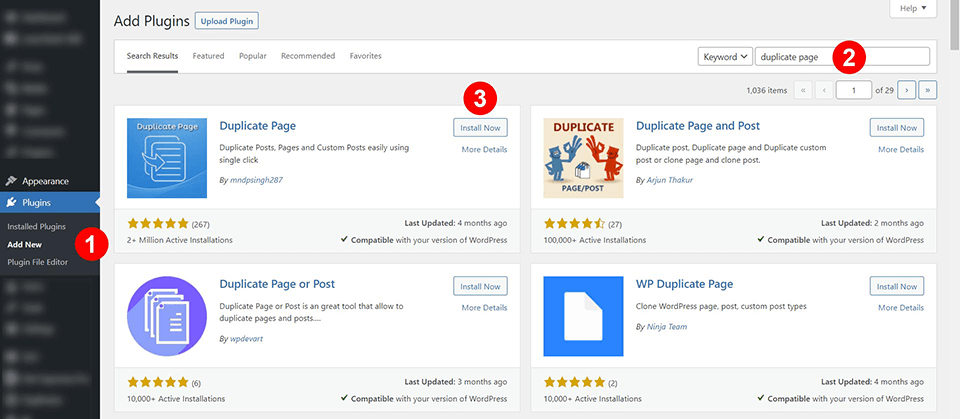
Trin 1: Installation: Fra dit WordPress-dashboard skal du navigere til plugin-mappen og installere "Duplicate Page". Alternativt kan du manuelt uploade plugin-filerne ved hjælp af en FTP-klient.
Trin 2: Konfiguration: Når den er aktiveret, skal du gå til Indstillinger → Dupliker side.
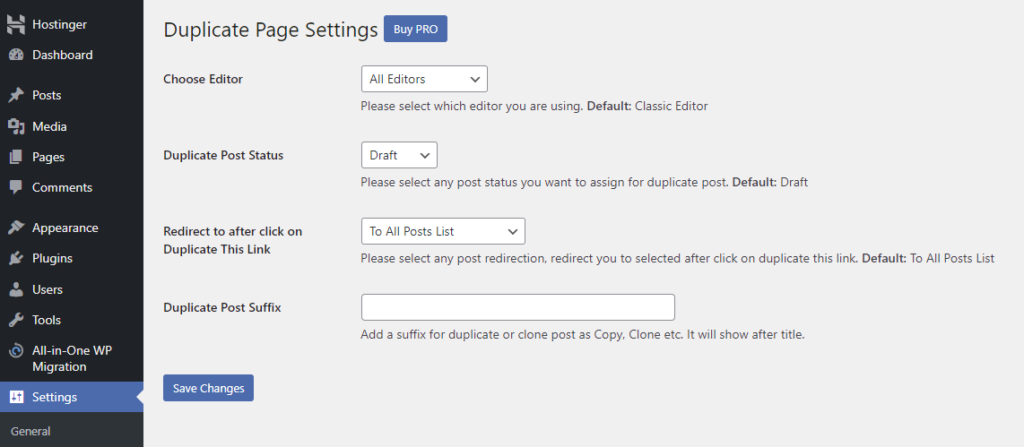
Til vores formål skal du aktivere plugin'et for både den klassiske editor og Gutenberg. Plugin'et vil som standard angive en kladdestatus for alt duplikeret indhold og føre dig til listen over indlæg, når det er færdigt.
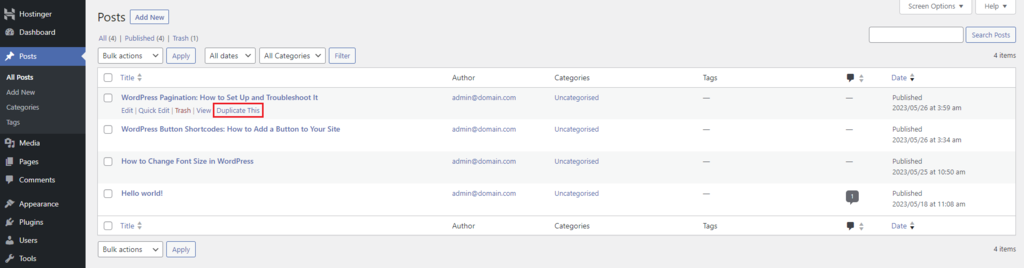
Trin 3: Duplikering af dit indlæg: Naviger til Indlæg → Alle indlæg. Under hvert indlæg ser du knappen "Dupliker dette". Hvis du klikker på den, oprettes en kopi af dit indlæg som et nyt udkast.
Trin 4: Overgang til Premium: Opgradering giver avancerede funktioner, såsom begrænsning af plugin-adgang efter brugerrolle, indstilling af standardpræfikser/suffikser for dubletter og mere.
Pro-tip: For en problemfri indholdsstyringsoplevelse, gør dig bekendt med trinnene til at tilføje et nyt indlæg i WordPress. Dette vil optimere din arbejdsgang for indholdsudgivelse og sikre, at dit websted er organiseret og brugervenligt.
Trin til manuelt at duplikere en WordPress-side
Duplikering af sider i WordPress kræver ikke altid plugins. I nogle tilfælde vil du måske manuelt kopiere og indsætte dit indhold fra én side til en anden.
Denne metode er ligetil og ideel for dem, der foretrækker en praktisk tilgang eller ikke ønsker at tilføje et ekstra plugin. Her er en trinvis vejledning til, hvordan du gør dette:
- Trin 1: Adgang til alle sider: Gå til 'Sider' og 'Alle sider' fra dit WordPress-dashboard.
- Trin 2: Valg af den side, der skal duplikeres: Hold musen over sidetitlen på den side, du vil duplikere. Klik på 'Rediger', der vises under sidetitlen.
- Trin 3: Kopiering af indholdet: Når du er inde i sideeditoren, skal du vælge og fremhæve alt indholdet i hovedindholdsområdet. Højreklik på det fremhævede indhold, og vælg 'Kopier' i kontekstmenuen.
- Trin 4: Oprettelse af en ny side: Klik på WordPress-logoet i øverste venstre hjørne af skærmen for at navigere tilbage til listen 'Alle sider'. Klik på knappen 'Tilføj ny' for at oprette en ny side.
- Trin 5: Indsættelse af indhold: Højreklik i indholdsområdet i den tomme editor på din nye side, og vælg 'Indsæt'. Dette overfører det kopierede indhold til din nye side.
- Trin 6: Færdiggørelse af duplikatsiden: Foretag de nødvendige ændringer eller redigeringer. Når du er tilfreds, skal du klikke på 'Udgiv' i øverste højre hjørne for at gøre siden tilgængelig.
Tip til avancerede brugere: Hvis din oprindelige side indeholdt bestemte kodestykker eller integreret indhold, anbefales det at bruge tekst- eller HTML-visningen i editoren.
Dette sikrer, at du kopierer både det synlige indhold og eventuel underliggende kode. Skift til denne visning, før du kopierer, for at sikre, at alle elementer er inkluderet i din duplikatside.
Lær: De bedste WordPress-udviklingsbureauer
Opsummering: WordPress-duplikater
Muligheden for at duplikere sider i WordPress kan forbedre din arbejdsgang betydeligt, især når du udruller lignende indhold eller design på tværs af flere sider.
Selvom plugins giver en problemfri og omfattende måde at håndtere sideduplikering på, er det betryggende at vide, at der også findes en manuel tilgang for dem, der foretrækker en mere direkte metode.
Husk, at din valgte metode skal stemme overens med dit komfortniveau, kompleksiteten ved at duplikere indhold og den hyppighed, hvormed du vil udføre sådanne opgaver.
Uanset om det er bekvemmeligheden ved et plugin eller den praktiske kontrol over manuel kopiering og indsættelse, er det en essentiel færdighed for enhver WordPress-bruger at mestre kunsten at duplikere sider.
Sørg altid for, at dit duplikerede indhold er i overensstemmelse med SEO's bedste praksis for at undgå problemer med duplikeret indhold.
Med disse værktøjer og teknikker til din rådighed har det aldrig været nemmere at administrere og udvide dit WordPress-websted!
Ofte stillede spørgsmål om duplikering af en side i WordPress
Hvordan kan jeg duplikere en side i WordPress uden at påvirke det oprindelige indlæg?
Aktiver først plugin'et fra menuen til venstre på dit WordPress-websted. Få adgang til duplikatindstillinger fra fanen Indstillinger, og konfigurer indstillinger for duplikatsider.
Vælg status for duplikatindlæg, f.eks. kladde, udgivet eller privat, afhængigt af dine behov. Duplikér derefter blot den eksisterende side ved hjælp af klonlinket.
Det oprindelige indlæg forbliver uændret, inklusive sidelayout, fremhævet billede og sidedesign.
Hvor kan jeg finde den duplikaterede sidelink eller det klonede links placering?
Når du har aktiveret pluginnet, skal du gå til Sider eller Indlæg. Hold musen over indlægstitlen for at få adgang til duplikater, eller find klonlinkets placering under de tre prikker i blokeditoren. Mange populære plugins tilføjer en klonlinktitel direkte under den duplikerede indlægstitlen, så du kan få adgang med et enkelt klik.
Kan jeg nemt duplikere brugerdefinerede opslag og produktsider?
Ja. De fleste plugins gør det nemt at oprette brugerdefinerede opslag, herunder produktsider og statiske sider. Tjek plugin-indstillingerne, og aktiver duplikeringsfunktionen for specifikke opslagstyper. Nogle avancerede muligheder er kun tilgængelige for brugere af Pro-versionen eller Pro-udgavens brugerroller.
Hvordan administrerer jeg status og præfikser for duplikerede indlæg?
Åbn indstillingsmenuen, og gå til fanen Indstillinger. Vælg status for dublerede indlæg, og vælg kladde eller privat afhængigt af arbejdsgangen. Du kan tilføje et indlægspræfiks eller et indlægssuffiks til den nye indlægstitel. Glem ikke at gemme indstillingerne for at gemme, før du flytter sider.
Kan jeg blot kopiere indhold i stedet for at bruge et plugin?
Du kan oprette en ny, tom side og blot kopiere hele sideindholdet i blokeditoren. Denne metode kopierer dog ikke sidelayout, fremhævet billede eller nøglefunktioner. Et plugin giver dig mulighed for at klone linket, sidedesignet og indstillingerne med et enkelt klik, med minimale krav.


